


Faptul că oferiți telefonului și aplicațiilor dvs. acces la localizare le face, fără îndoială, mai utile. Dacă telefonul dvs. știe unde vă aflați, puteți obține indicații pe hartă și actualizări meteo, puteți calcula timpii de călătorie sau vă puteți alerta prietenii și familia cu privire la locația dvs. Însă urmărirea localizării are și o latură mai întunecată: aplicațiile creează adesea profiluri șocant de detaliate ale deplasărilor dvs. zilnice și apoi monetizează aceste date.
Dezactivarea serviciilor de localizare și golirea istoricului locațiilor(fereastră nouă), sau cel puțin ajustarea anumitor setări, reprezintă un pas crucial în protejarea datelor dvs. private împotriva terților. Mai jos, vă vom arăta cum să dezactivați serviciile de localizare pe Android, iOS și iPadOS, macOS și Windows, cum să ștergeți și să dezactivați Cronologia Google Maps și vom discuta de ce simpla dezactivare a serviciilor de localizare nu este suficientă pentru a vă păstra locația cu adevărat privată.
- De ce să dezactivați serviciile de localizare?
- Cum să dezactivați serviciile de localizare pe Android
- Cum să dezactivați serviciile de localizare pe iOS și iPadOS
- Cum să dezactivați serviciile de localizare pe Windows
- Cum să dezactivați serviciile de localizare pe macOS
- Cum să ștergeți și să dezactivați cronologia, istoricul locațiilor și istoricul căutărilor din Google Maps
- De ce dezactivarea serviciilor de localizare nu este suficientă
- Întrebări frecvente despre serviciile de localizare
De ce să dezactivați serviciile de localizare?
Există o mulțime de motive pentru a dezactiva sau ajusta setările de localizare:
Confidențialitate față de agenții de publicitate
Dispozitivul dvs. știe unde locuiți și unde lucrați, când și unde faceți cumpărături, unde merg copiii dvs. la școală și ce clinici medicale vizitați. Rezultatul acestei urmăriri este un profil incredibil de detaliat al tuturor deplasărilor dvs., care este vândut în mod regulat brokerilor de date și companiilor de tehnologie publicitară (adtech), astfel încât să puteți fi vizat cu reclame tot mai personalizate.
Datele de localizare pot fi folosite chiar și pentru stabilirea prețurilor prin supraveghere, situație în care trecerea pe lângă un magazin poate declanșa reclame sau locul în care locuiți poate afecta prețurile pe care le vedeți. Totul fără ca dvs. să vă oferiți un consimțământ semnificativ.
Confidențialitate față de guvernul dvs.
În multe țări, datele dvs. de localizare pot fi accesate(fereastră nouă) de agențiile guvernamentale, adesea fără mandat. În Statele Unite, s-a documentat(fereastră nouă) faptul că organele de aplicare a legii achiziționează date de localizare de la brokeri comerciali special pentru a ocoli cerințele legale care s-ar aplica în caz contrar supravegherii.
Protecție împotriva abuzatorilor
Partajarea locației a devenit un instrument de hărțuire și control coercitiv, utilizat de parteneri abuzivi, hărțuitori sau terțe părți neautorizate pentru a monitoriza victimele în timp real. Revizuirea și restricționarea persoanelor care vă pot vedea locația și dezactivarea urmăririi în fundal pot elimina un nivel critic de vizibilitate care, altfel, ar putea fi exploatat.
Resurse suplimentare:
- Ghidul de utilizare privind siguranța personală pentru dispozitivele Apple(fereastră nouă)
- Siguranța digitală pentru supraviețuitorii violenței domestice (IPV)(fereastră nouă)
- Seturi de instrumente ale Rețelei Naționale pentru Eliminarea Violenței Domestice (NNEDV)(fereastră nouă)
Durata de viață a bateriei
Dacă aveți serviciile de localizare activate, este posibil să vă confruntați cu o descărcare semnificativă a bateriei și cu un consum inutil de date mobile. În modurile de înaltă precizie, telefonul dvs. trimite în mod constant semnale către sateliții GPS, rețelele Wi-Fi și turnurile de telefonie mobilă.
Prin limitarea accesului la locație doar la aplicațiile esențiale și prin selectarea opțiunii „în timpul utilizării” în loc de „întotdeauna”, puteți prelungi durata de viață a bateriei și reduce utilizarea datelor fără a sacrifica funcționalitatea de bază.
Cum să dezactivați serviciile de localizare pe Android
Acest ghid a fost creat folosind un telefon Samsung OneUI 8.5. Detaliile pot diferi ușor pe alte dispozitive Android.
Dezactivarea completă a serviciilor de localizare
1. Deschideți Setări pe dispozitivul dvs. Android
2. Derulați în jos și atingeți Localizare (Pe unele dispozitive: accesați Confidențialitate → Manager permisiuni → Localizare)
3. Atingeți comutatorul Localizare pentru a-l seta pe dezactivat.

Notă: Când localizarea este dezactivată, aplicațiile și serviciile nu pot accesa locația dispozitivului dvs. Cu toate acestea, este posibil să vedeți în continuare rezultate locale și reclame bazate pe adresa IP.
Dezactivarea localizării pentru anumite aplicații
De asemenea, puteți gestiona modul în care anumite aplicații vă pot accesa datele de localizare. Fie atingeți Permisiuni aplicații pe ecranul de mai sus, fie:
1. Deschideți Setări
2. Atingeți Aplicații sau Aplicații și notificări
3. Selectați aplicația pe care doriți să o modificați
4. Atingeți Permisiuni
5. Atingeți Localizare
Alegeți una dintre următoarele opțiuni:
- Nu se permite: Aplicația nu vă poate accesa locația
- Se întreabă de fiecare dată: Veți fi întrebat de fiecare dată când aplicația solicită acces la locație
- Se permite numai în timpul utilizării aplicației: Locația este accesată doar atunci când aplicația este deschisă
- Se permite mereu: Aplicația poate accesa locația chiar și în fundal

De asemenea, puteți dezactiva opțiunea Utilizați locația precisă de pe acest ecran.
Dezactivați „Îmbunătățirea preciziei localizării”
Acuratețea localizării (numită și Servicii de localizare Google) vă ajută dispozitivul să obțină date de localizare mai precise utilizând semnalele Wi-Fi, Bluetooth și de la turnurile de celule. Dezactivarea sa reduce precizia, dar nu oprește complet urmărirea.
1. Accesați Setări → Locație
2. Apăsați pe Servicii de localizare → Acuratețea localizării
3. Comutați comutatorul Îmbunătățirea acurateței localizării pe oprit
Important: Chiar și cu Acuratețea localizării oprită, dispozitivul dvs. poate estima în continuare localizarea utilizând GPS-ul, dacă acest lucru este permis.
Gestionarea scanării Wi-Fi și Bluetooth
Aceste caracteristici vă pot dezvălui localizarea, chiar și atunci când serviciile standard de localizare sunt oprite:
1. Accesați Setări → Locație → Servicii de localizare
2. Comutați ambele comutatoare pentru Scanare Wi‑Fi și Scanare Bluetooth pe oprit
Cum să dezactivați serviciile de localizare pe iOS și iPadOS
Dezactivarea completă a serviciilor de localizare
1. Deschideți Setări
2. Apăsați pe Confidențialitate și securitate
3. Apăsați pe Servicii de localizare
4. Comutați comutatorul Servicii de localizare pe oprit în partea de sus a ecranului
Important: Este posibil ca unele aplicații să nu funcționeze corect fără acces la localizare. Dezactivarea acestei opțiuni va reseta permisiunile pentru toate aplicațiile până când le veți acorda manual accesul din nou.

Dezactivarea localizării pentru anumite aplicații
1. Accesați Setări → Confidențialitate și securitate → Servicii de localizare
2. Asigurați-vă că opțiunea Servicii de localizare este comutată pe pornit
3. Defilați pentru a găsi aplicația pe care doriți să o gestionați
4. Apăsați pe numele aplicației
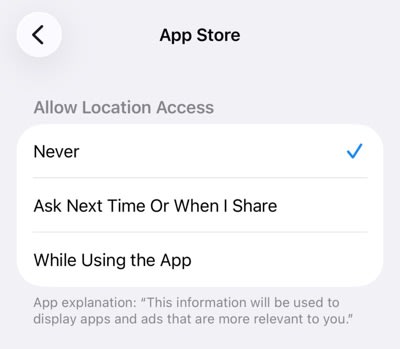
5. Selectați una dintre aceste opțiuni:
- Niciodată: Aplicația nu primește niciodată date de localizare
- Întreabă data viitoare sau când partajez: Veți fi întrebat de fiecare dată; permite alegeri unice
- În timpul utilizării aplicației: Localizarea este accesibilă numai atunci când aplicația este vizibilă pe ecran
Dezactivarea localizării precise
iOS 14 și versiunile ulterioare vă permit să partajați o localizare aproximativă, în loc de una exactă:
1. Accesați Setări → Confidențialitate și securitate → Servicii de localizare
2. Selectați aplicația pe care doriți să o ajustați
3. Comutați comutatorul Localizare precisă pe oprit
Atunci când Localizarea precisă este dezactivată, aplicația vă cunoaște zona aproximativă (de obicei pe o rază de 10 mile), în loc de coordonatele GPS exacte.
Notă: Nu veți vedea această opțiune dacă ați setat deja accesul la localizare la Niciodată pentru respectiva aplicație.

Aflați mai multe despre cum să verificați istoricul locațiilor pe iPhone-ul dvs.
Cum să dezactivați serviciile de localizare pe Windows 11
Oprirea serviciilor de localizare
1. Faceți clic pe Start → Setări
2. Accesați Confidențialitate și securitate → Permisiuni aplicație → Locație
3. Comutați comutatorul Servicii de localizare pe oprit
Notă: Dacă nu sunteți conectat ca administrator, este posibil să nu vedeți această setare.

Dezactivarea localizării pentru anumite aplicații
1. Faceți clic pe Start → Setări
2. Accesați Confidențialitate și securitate → Permisiuni aplicație → Locație
3. Defilați până la Alegeți care aplicații vă pot accesa locația precisă
4. Comutați comutatoarele individuale ale aplicațiilor pe oprit pentru a preveni accesul
Notă: Doar aplicațiile instalate din Microsoft Store apar aici. Aplicațiile desktop de la terți au în general acces nelimitat, cu excepția cazului în care le blocați prin alte mijloace.

Împiedicarea site-urilor web să vă acceseze localizarea
Microsoft Edge
1. Deschideți Microsoft Edge
2. Accesați Setări → Permisiuni site → Toate permisiunile → → Locație
3. Dezactivați comutatorul Întreabă înainte de accesare sau eliminați site-urile din lista Autorizate să vă vadă locația

Alte browsere gestionează permisiunile de localizare în mod similar, prin setările lor de confidențialitate.
Cum să dezactivați serviciile de localizare pe macOS
Dezactivarea completă a serviciilor de localizare
1. Faceți clic pe pictograma Apple de pe bara de meniuri → Setări sistem
2. Accesați Confidențialitate și securitate → Servicii de localizare
3. Comutați Servicii de localizare pe OPRIT în partea de sus a ferestrei
Unele servicii de sistem (cum ar fi S.O.S. urgențe) pot continua să utilizeze localizarea, indiferent de această setare.

Dezactivarea localizării pentru anumite aplicații
1. Faceți clic pe pictograma Apple → Setări sistem
2. Accesați Confidențialitate și securitate → Servicii de localizare
3. Asigurați-vă că Servicii de localizare este activat
4. Găsiți aplicația în lista de mai jos.
5. Debifați caseta de lângă numele aplicației pentru a-i revoca permisiunea.

Gestionați serviciile de sistem
Unele servicii de sistem macOS (cum ar fi Găsire și sugestiile Siri) utilizează localizarea separat de permisiunile la nivel de aplicație:
1. Faceți clic pe pictograma Apple → Setări sistem
2. Accesați Confidențialitate și securitate → Servicii de localizare
3. Faceți clic pe butonul Detalii… de lângă Servicii de sistem
4. Comutați serviciile individuale pe dezactivat după cum este necesar
Notă: Dacă Servicii de localizare este deja dezactivat, aceste servicii vor fi dezactivate automat.
Cum să ștergeți și să dezactivați Cronologia dvs. Google Maps (cunoscută anterior sub numele de Istoric locații)
Google a revizuit recent modul în care vă gestionează datele de localizare și va continua să facă acest lucru în următoarele câteva luni(fereastră nouă). Informațiile despre Cronologie sunt acum stocate local pe dispozitivul dvs., mai degrabă decât în contul dvs. Google, vizualizatorul web al Cronologiei a fost retras, iar setările de care aveți nevoie sunt acum gestionate în principal prin aplicația Google Maps.
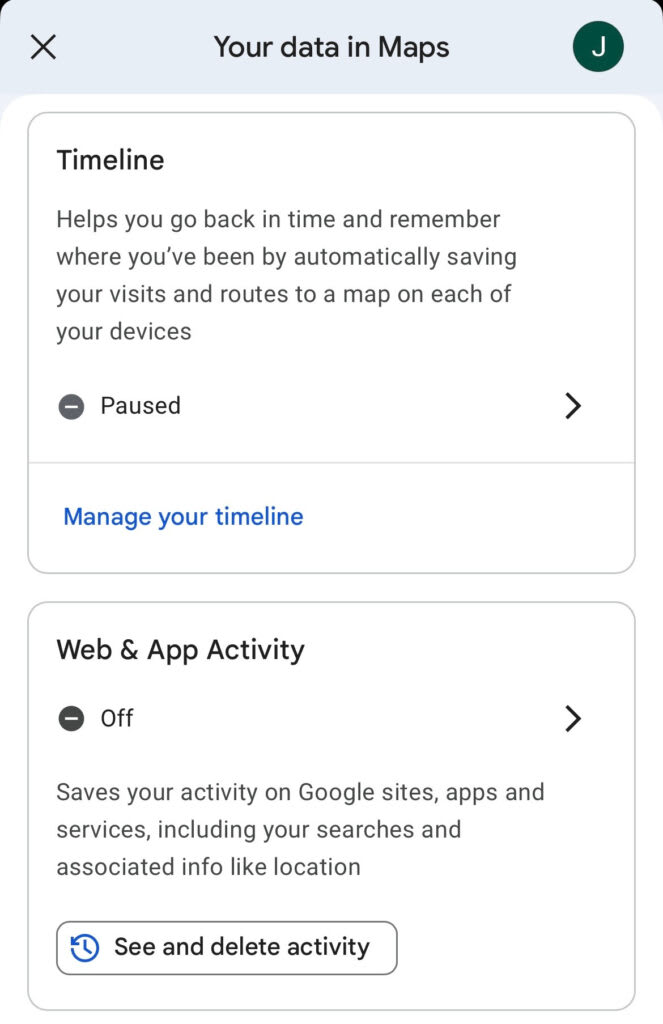
Etichetele din meniu variază în funcție de versiunea aplicației, regiune și dispozitiv, așa că este posibil să vedeți Cronologie, Istoric Maps, Datele dvs. din Maps sau formulări similare. Pașii de mai jos acoperă acțiunile pe care trebuie să le întreprindeți, indiferent de eticheta exactă.
Dezactivați Cronologia/Istoricul Maps
Acest lucru împiedică Google să vă înregistreze mișcările viitoare:
1. Deschideți aplicația Google Maps pe telefonul dvs.
2. Atingeți pictograma de profil (dreapta sus)
3. Atingeți Datele dvs. din Maps sau Setări → Confidențialitate (calea exactă variază în funcție de versiune)
4. Căutați o setare etichetată ca Cronologie, Istoric Maps sau Istoricul locațiilor și comutați-o pe oprit
Notă: Chiar și atunci când Cronologia este dezactivată, propria documentație Google specifică faptul că „este posibil să aveți în continuare alte date de localizare salvate în contul dvs. Google” dacă setări precum Activitatea web și din aplicații sau Istoricul serviciilor de căutare rămân activate. Pentru a remedia acest lucru, urmați pașii de mai sus, selectând Activitatea web și din aplicații în loc de Cronologie și actualizați setările pentru Istoricul serviciilor de căutare.
Ștergeți-vă Cronologia existentă
Istoricul dvs. de căutare din Maps este separat de Cronologie. Acesta înregistrează locurile pe care le-ați căutat, nu locurile pe care le-ați vizitat.
1. Deschideți Google Maps → atingeți pictograma de profil
2. Atingeți Cronologia dvs. sau Datele dvs. din Maps → Cronologie
3. Atingeți cele trei puncte (⋮)
4. Selectați Ștergeți ziua pentru a șterge datele de astăzi SAU
5. Selectați Setări pentru locație și confidențialitate
6. Derulați până la Cronologie și alegeți:
- Ștergeți toate datele din Cronologie
- Ștergeți un interval de date din Cronologie
- Ștergeți automat datele din Cronologie
Avertizare: Datele șterse din Cronologie nu pot fi recuperate. Dacă doriți să păstrați o evidență, exportați-vă datele din Cronologie înainte de a le șterge.

Cum să vă ștergeți istoricul de căutare din Google Maps
Istoricul dvs. de căutare din Maps este separat de Cronologie; acesta înregistrează locurile pe care le-ați căutat, nu locurile în care ați fost. Pentru a vă șterge istoricul de căutare:
1. Deschideți Google Maps → atingeți pictograma de profil
2. Atingeți Datele dvs. din Maps sau accesați Setări → Locație și confidențialitate
3. Selectați Istoric Maps, atingeți Ștergere și alegeți:
- Ștergeți astăzi
- Ștergeți un interval personalizat
- Ștergeți din toate timpurile
De ce dezactivarea serviciilor de localizare nu este suficientă
Dezactivarea serviciilor de localizare este un pas important, dar lasă o lacună semnificativă. Chiar dacă GPS-ul, Wi-Fi-ul și localizarea prin Bluetooth sunt toate dezactivate, aplicațiile și site-urile web vă pot estima în continuare locația folosind adresa dvs. IP.
Singura modalitate fiabilă de a preveni urmărirea localizării pe baza IP-ului este utilizarea unui VPN. Un VPN vă direcționează traficul de internet printr-un tunel criptat către un server la distanță, înlocuindu-vă adresa IP reală. Acest lucru înseamnă că site-urile web și aplicațiile văd locația serverului în locul celei a dvs., făcând ineficientă geolocalizarea pe bază de IP.
Aflați mai multe despre cum funcționează un VPN
Întrebări frecvente despre serviciile de localizare
Da, puteți căuta locuri, vizualiza hărți și obține indicații de orientare cu serviciile de localizare dezactivate. Cu toate acestea, aplicația nu vă va cunoaște punctul de pornire, deci nu poate oferi automat navigare pas cu pas sau actualizări de trafic în timp real. Va trebui mai întâi să introduceți manual locația dvs. curentă. Unele caracteristici, cum ar fi găsirea restaurantelor din apropiere sau vizualizarea timpului estimat de sosire (ETA), nu vor funcționa, de asemenea, fără accesarea locației.
Nu, oprirea serviciilor de localizare împiedică aplicațiile să utilizeze GPS-ul, Wi-Fi și Bluetooth pentru a vă determina poziția exactă, dar nu oprește estimarea locației pe baza adresei IP și nu afectează datele deja colectate. Google menționează că puteți primi în continuare rezultate și reclame bazate pe locație prin intermediul adresei dvs. IP. În plus, dacă activitatea Web & App Activity (sau Search Services History) rămâne activată în contul dvs. Google, Google poate continua să stocheze date aproximative despre locație ca parte a activității dvs. mai ample. Pentru a minimiza urmărirea, trebuie să dezactivați serviciile de localizare, să vă gestionați setările de activitate la nivel de cont și să utilizați un VPN.
În majoritatea cazurilor, aplicațiile nu vă pot accesa coordonatele GPS exacte atunci când serviciile de localizare sunt dezactivate. Cu toate acestea, ele pot deduce în continuare locația dvs. aproximativă prin intermediul:
Adresei dvs. IP: dezvăluie zona dvs. generală (la nivel de oraș)
Numelor rețelelor Wi-Fi: rețelele din apropiere pot fi comparate cu baze de date pentru a estima poziția
Datelor de la turnurile de celule: disponibile pentru orice aplicație cu permisiuni de telefon pe unele platforme
Emițătoarelor Bluetooth: utilizate în medii comerciale pentru a detecta proximitatea
Microsoft avertizează în mod explicit că aplicațiile terțe pot ocoli serviciile de localizare Windows utilizând aceste metode. Pe Android și iOS, sistemele de operare impun controale mai stricte, dar localizarea pe bază de IP rămâne universal disponibilă pentru orice aplicație cu acces la interne


