


Als u uw telefoon en uw apps toegang geeft tot uw locatie, worden ze onmiskenbaar nuttiger. Als uw telefoon weet waar u bent, kunt u routebeschrijvingen en weerupdates ontvangen, reistijden berekenen of uw vrienden en familie op de hoogte stellen van uw locatie. Maar er is een schaduwzijde aan locatietracering: apps bouwen vaak schokkend gedetailleerde profielen op van uw dagelijkse bewegingen en verdienen vervolgens geld met deze gegevens.
Het uitschakelen van locatiediensten en het wissen van de locatiegeschiedenis(nieuw venster), of ten minste het aanpassen van bepaalde instellingen, is een cruciale stap om uw privégegevens te beschermen tegen derden. Hieronder leggen we u uit hoe u locatiediensten uitschakelt op Android, iOS en iPadOS, macOS en Windows, hoe u uw Google Maps-tijdlijn verwijdert en uitschakelt, en bespreken we waarom alleen het uitschakelen van locatiediensten niet voldoende is om uw locatie echt privé te houden.
- Waarom locatiediensten uitschakelen?
- Hoe u locatiediensten uitschakelt op Android
- Hoe u locatiediensten uitschakelt op iOS en iPadOS
- Hoe u locatiediensten uitschakelt op Windows
- Hoe u locatiediensten uitschakelt op macOS
- Hoe u uw Google Maps-tijdlijn, locatiegeschiedenis en zoekgeschiedenis verwijdert en uitschakelt
- Waarom het uitschakelen van locatiediensten niet voldoende is
- Veelgestelde vragen over locatiediensten
Waarom locatiediensten uitschakelen?
Er zijn tal van redenen om uw locatie-instellingen uit te schakelen of aan te passen:
Privacy ten opzichte van adverteerders
Uw apparaat weet waar u woont en werkt, wanneer en waar u winkelt, waar uw kinderen naar school gaan en welke medische klinieken u bezoekt. Het resultaat van deze tracking is een ongelooflijk gedetailleerd profiel van al uw bewegingen, dat routinematig wordt verkocht aan datamakelaars en adtechbedrijven, zodat u kunt worden bestookt met steeds persoonlijkere advertenties.
Locatiegegevens kunnen zelfs worden gebruikt voor surveillance pricing, waarbij het passeren van een winkel advertenties kan activeren of uw woonplaats invloed kan hebben op de prijzen die u ziet. Dit alles zonder dat u hiervoor wezenlijke toestemming geeft.
Privacy ten opzichte van uw overheid
In veel landen hebben overheidsinstanties toegang(nieuw venster) tot uw locatiegegevens, vaak zonder gerechtelijk bevel. In de Verenigde Staten is gedocumenteerd(nieuw venster) dat wetshandhavingsinstanties locatiegegevens kopen van commerciële makelaars, specifiek om de wettelijke vereisten te omzeilen die anders van toepassing zouden zijn op surveillance.
Bescherming tegen misbruikers
Het delen van uw locatie is een middel geworden voor stalking en dwingende controle, dat door gewelddadige partners, stalkers of onbevoegde derden wordt gebruikt om slachtoffers in realtime te volgen. Door te controleren en te beperken wie uw locatie kan zien en door tracking op de achtergrond uit te schakelen, kunt u een cruciale vorm van zichtbaarheid wegnemen die anders zou kunnen worden misbruikt.
Aanvullende bronnen:
- Gebruikershandleiding voor persoonlijke veiligheid op Apple-apparaten(nieuw venster)
- Digitale veiligheid voor overlevers van partnergeweld (IPV)(nieuw venster)
- Toolkits van het National Network to End Domestic Violence (NNEDV)(nieuw venster)
Batterijduur
Als u locatiediensten hebt ingeschakeld, kan dit uw batterij aanzienlijk sneller leegmaken en leiden tot onnodig mobiel dataverbruik. In de modus voor hoge nauwkeurigheid maakt uw telefoon voortdurend verbinding met GPS-satellieten, wifi-netwerken en zendmasten.
Door de toegang tot uw locatie te beperken tot alleen essentiële apps en te kiezen voor ‘tijdens gebruik’ in plaats van ‘altijd’, kunt u de levensduur van uw batterij verlengen en het dataverbruik verminderen zonder dat dit ten koste gaat van de kernfunctionaliteit.
Hoe u locatiediensten uitschakelt op Android
Deze handleiding is opgesteld met behulp van een Samsung OneUI 8.5-telefoon. Details kunnen op andere Android-apparaten enigszins afwijken.
Locatiediensten volledig uitschakelen
1. Open de Instellingen op uw Android-apparaat
2. Scrol omlaag en tik op Locatie (op sommige apparaten: ga naar Privacy → Machtigingenbeheer → Locatie)
3. Tik op de schakelaar Locatie om deze uit te schakelen.

Let op: wanneer locatie is uitgeschakeld, hebben apps en diensten geen toegang tot de locatie van uw apparaat. U kunt echter nog steeds lokale resultaten en advertenties zien op basis van uw IP-adres.
Locatie uitschakelen voor specifieke apps
U kunt ook beheren hoe specifieke apps toegang hebben tot uw locatiegegevens. Tik op App-machtigingen in het bovenstaande scherm of:
1. Open de Instellingen
2. Tik op Apps of Apps en meldingen
3. Selecteer the app die u wilt wijzigen
4. Tik op Machtigingen
5. Tik op Locatie
Kies een van de volgende opties:
- Niet toestaan: de app heeft geen toegang tot uw locatie
- Altijd vragen: u krijgt telkens een melding wanneer de app om uw locatie vraagt
- Alleen toestaan bij gebruik van app: de locatie is alleen toegankelijk wanneer de app geopend is
- Altijd toestaan: de app heeft ook op de achtergrond toegang tot uw locatie

U kunt in dit scherm ook Exacte locatie gebruiken uitschakelen.
Locatienauwkeurigheid verbeteren uitschakelen
Locatienauwkeurigheid (ook wel Google-locatieservices genoemd) helpt uw apparaat om nauwkeurigere locatiegegevens te verkrijgen door gebruik te maken van wifi-, bluetooth- en mobiele celsignalen. Het uitschakelen hiervan vermindert de nauwkeurigheid, maar stopt het volgen niet volledig.
1. Ga naar Instellingen → Locatie
2. Tik op Locatieservices → Locatienauwkeurigheid
3. Zet de schakelaar Locatienauwkeurigheid verbeteren uit
Belangrijk: Zelfs als Locatienauwkeurigheid is uitgeschakeld, kan uw apparaat uw locatie nog steeds schatten met behulp van gps als dit is toegestaan.
Scannen naar wifi en bluetooth beheren
Deze functies kunnen uw locatie onthullen, zelfs wanneer de standaard locatieservices zijn uitgeschakeld:
1. Ga naar Instellingen → Locatie → Locatieservices
2. Zet de schakelaars voor zowel Scannen naar wifi als Scannen naar bluetooth uit
Locatievoorzieningen uitschakelen op iOS en iPadOS
Locatiediensten volledig uitschakelen
1. Open de Instellingen
2. Tik op Privacy en beveiliging
3. Tik op Locatievoorzieningen
4. Zet de schakelaar Locatievoorzieningen bovenaan het scherm uit
Belangrijk: Sommige apps werken mogelijk niet correct zonder toegang tot uw locatie. Als u dit uitschakelt, worden de machtigingen voor alle apps gereset totdat u handmatig weer toegang verleent.

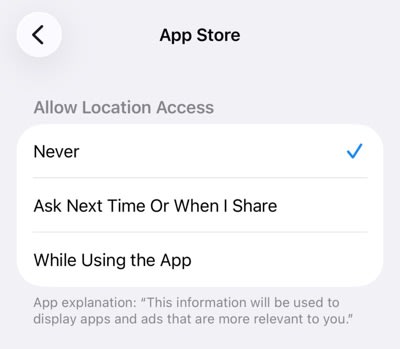
Locatie uitschakelen voor specifieke apps
1. Ga naar Instellingen → Privacy en beveiliging → Locatievoorzieningen
2. Zorg ervoor dat Locatievoorzieningen is ingeschakeld
3. Scrol om de app te vinden die u wilt beheren
4. Tik op de naam van de app
5. Selecteer een van deze opties:
- Nooit: De app ontvangt nooit locatiegegevens
- Vraag de volgende keer of wanneer ik deel: Vraagt het elke keer; staat eenmalige keuzes toe
- Bij gebruik van de app: Locatie is alleen toegankelijk wanneer de app op het scherm zichtbaar is
Exacte locatie uitschakelen
Vanaf iOS 14 kunt u een geschatte in plaats van een exacte locatie delen:
1. Ga naar Instellingen → Privacy en beveiliging → Locatievoorzieningen
2. Selecteer de app die u wilt aanpassen
3. Zet de schakelaar Exacte locatie uit
Wanneer Exacte locatie is uitgeschakeld, kent de app uw geschatte gebied (meestal binnen een straal van 10 mijl), in plaats van uw exacte gps-coördinaten.
Note: U ziet deze optie niet als u de locatietoegang voor die app al hebt ingesteld op Nooit voor die app.

Meer informatie over hoe u de locatiegeschiedenis van uw iPhone kunt controleren
Locatieservices uitschakelen op Windows 11
Locatieservices uitschakelen
1. Klik op Start → Instellingen
2. Ga naar Privacy en beveiliging → App-machtigingen → Locatie
3. Zet de schakelaar Locatieservices uit
Opmerking: als u niet bent aangemeld als beheerder, ziet u deze instelling mogelijk niet.

Locatie uitschakelen voor specifieke apps
1. Klik op Start → Instellingen
2. Ga naar Privacy en beveiliging → App-machtigingen → Locatie
3. Scrol naar Kiezen welke apps toegang hebben tot uw exacte locatie
4. Zet de schakelaars van afzonderlijke apps uit om toegang te voorkomen
Opmerking: alleen apps die zijn geïnstalleerd vanuit de Microsoft Store verschijnen hier. Desktopprogramma’s van derden hebben over het algemeen onbeperkte toegang, tenzij u ze via andere middelen blokkeert.

Voorkomen dat websites toegang krijgen tot uw locatie
Microsoft Edge
1. Open Microsoft Edge
2. Ga naar Instellingen → Sitemachtigingen → Alle machtigingen → → Locatie
3. Zet de schakelaar Vragen vóór toegang uit, of verwijder sites uit de lijst Toegestaan om uw locatie te zien

Andere browsers gaan op vergelijkbare wijze om met locatiemachtigingen via hun privacyinstellingen.
Locatievoorzieningen uitschakelen op macOS
Locatiediensten volledig uitschakelen
1. Klik op het Apple-symbool in de menubalk → Systeeminstellingen
2. Ga naar Privacy en beveiliging → Locatievoorzieningen
3. Schakel Locatievoorzieningen UIT bovenaan het venster
Sommige systeemdiensten (zoals Noodoproep) kunnen locatie blijven gebruiken, ongeacht deze instelling.

Locatie uitschakelen voor specifieke apps
1. Klik op het Apple-symbool → Systeeminstellingen
2. Ga naar Privacy en beveiliging → Locatievoorzieningen
3. Zorg ervoor dat Locatievoorzieningen ingeschakeld is
4. Zoek de app in de onderstaande lijst.
5. Schakel het selectievakje naast de app-naam uit om de toestemming in te trekken.

Systeemdiensten beheren
Sommige macOS-systeemdiensten (zoals Zoek mijn en Siri-suggesties) gebruiken locatie los van machtigingen op app-niveau:
1. Klik op het Apple-symbool → Systeeminstellingen
2. Ga naar Privacy en beveiliging → Locatievoorzieningen
3. Klik op de knop Gegevens… naast Systeemdiensten
4. Schakel afzonderlijke diensten naar wens uit
Note: Als Locatievoorzieningen al is uitgeschakeld, worden deze voorzieningen automatisch uitgeschakeld.
Hoe u uw Google Maps-tijdlijn (voorheen bekend als Locatiegeschiedenis) kunt verwijderen en uitschakelen
Google heeft onlangs de manier waarop het uw locatiegegevens verwerkt herzien en zal dit de komende maanden blijven doen(nieuw venster). Tijdlijninformatie wordt nu lokaal op uw apparaat opgeslagen in plaats van in uw Google-account, de webgebaseerde Tijdlijn-viewer is buiten gebruik gesteld en de instellingen die u nodig heeft, worden nu voornamelijk beheerd via de Google Maps-app.
Menulabels variëren per app-versie, regio en apparaat, dus u kunt Tijdlijn, Maps-geschiedenis, Uw gegevens in Maps of vergelijkbare bewoordingen zien. De onderstaande stappen behandelen de acties die u moet ondernemen, ongeacht het exacte label.
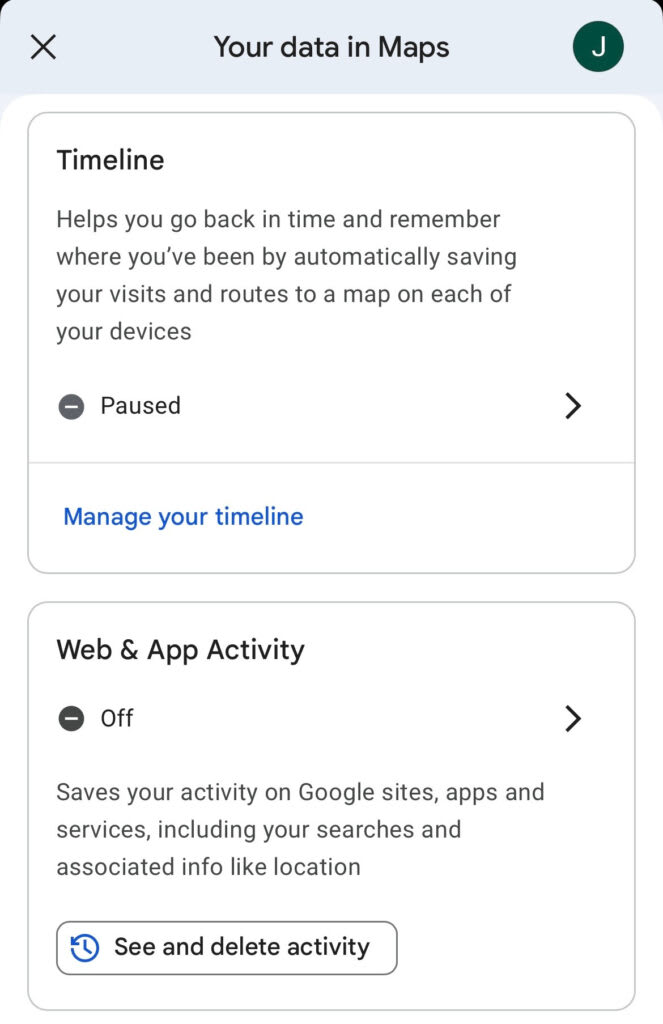
Tijdlijn/Maps-geschiedenis uitschakelen
Dit voorkomt dat Google uw toekomstige bewegingen registreert:
1. Open de Google Maps-app op uw telefoon
2. Tik op uw profielicoon (rechtsboven)
3. Tik op Uw gegevens in Maps of Instellingen → Privacy (het exacte pad varieert per versie)
4. Zoek naar een instelling met het label Tijdlijn, Maps-geschiedenis of Locatiegeschiedenis en schakel deze uit
Opmerking: De eigen documentatie van Google vermeldt dat zelfs wanneer Tijdlijn is uitgeschakeld, “u mogelijk nog andere locatiegegevens hebt opgeslagen in uw Google-account” als instellingen zoals Web- en app-activiteit of Zoekgeschiedenis ingeschakeld blijven. Om dit aan te pakken, volgt u de bovenstaande stappen, waarbij u Web- en app-activiteit selecteert in plaats van Tijdlijn, en werkt u uw instellingen voor Zoekgeschiedenis bij.
Uw bestaande Tijdlijn verwijderen
Uw Maps-zoekgeschiedenis staat los van de Tijdlijn. Deze registreert de plaatsen waarnaar u hebt gezocht, niet de plaatsen die u hebt bezocht.
1. Open Google Maps → tik op uw profielicoon
2. Tik op Uw tijdlijn of Uw gegevens in Maps → Tijdlijn
3. Tik op de drie puntjes (⋮)
4. Selecteer Dag verwijderen om de gegevens van vandaag te verwijderen OF
5. Selecteer Locatie- en privacyinstellingen
6. Scrol naar Tijdlijn en kies:
- Alle Tijdlijn-gegevens verwijderen
- Tijdlijn-gegevens van een periode verwijderen
- Tijdlijn-gegevens automatisch verwijderen
Waarschuwing: Verwijderde Tijdlijn-gegevens kunnen niet worden hersteld. Als u een overzicht wilt bewaren, exporteer dan uw Tijdlijn-gegevens voordat u ze verwijdert.

Hoe u uw Google Maps-zoekgeschiedenis kunt verwijderen
Uw Maps-zoekgeschiedenis staat los van de Tijdlijn; deze registreert de plaatsen waarnaar u hebt gezocht, niet de plaatsen waar u bent geweest. Om uw zoekgeschiedenis te verwijderen:
1. Open Google Maps → tik op uw profielicoon
2. Tik op Uw gegevens in Maps of ga naar Instellingen → Locatie en privacy
3. Selecteer Maps-geschiedenis, tik op Verwijderen en kies:
- Vandaag verwijderen
- Aangepaste periode verwijderen
- Altijd verwijderen
Waarom het uitschakelen van locatievoorzieningen niet voldoende is
Het uitschakelen van locatievoorzieningen is een belangrijke stap, maar er blijft een aanzienlijke leemte bestaan. Zelfs als gps, wifi en Bluetooth-locatie allemaal zijn uitgeschakeld, kunnen apps en websites nog steeds uw locatie schatten aan de hand van uw IP-adres.
De enige betrouwbare manier om locatiebepaling op basis van IP te voorkomen, is het gebruik van een VPN. Een VPN leidt uw internetverkeer via een versleutelde tunnel naar een externe server, waardoor uw echte IP-adres wordt vervangen. Dit betekent dat websites en apps de locatie van de server zien in plaats van de uwe, waardoor geolocatie op basis van IP ineffectief wordt.
Meer informatie over hoe een VPN werkt
Veelgestelde vragen over locatievoorzieningen
Ja, u kunt zoeken naar plaatsen, kaarten bekijken en routebeschrijvingen opvragen met uitgeschakelde locatiediensten. De app weet echter uw startpunt niet, dus kan deze niet automatisch stapsgewijze navigatie of realtime verkeersupdates aanbieden. U moet eerst handmatig uw huidige locatie invoeren. Sommige functies, zoals het vinden van restaurants in de buurt of het bekijken van uw verwachte aankomsttijd, werken ook niet zonder locatietoegang.
Nee, het uitschakelen van locatiediensten voorkomt dat apps GPS, wifi en Bluetooth gebruiken om uw nauwkeurige positie te bepalen, maar het stopt de op IP gebaseerde locatieschatting niet en heeft geen invloed op reeds verzamelde gegevens. Google merkt op dat u nog steeds locatiegebaseerde resultaten en advertenties kunt ontvangen via uw IP-adres. Bovendien, als Web- en app-activiteit (of Geschiedenis van zoekdiensten) ingeschakeld blijft in uw Google-account, kan Google geschatte locatiegegevens blijven opslaan als onderdeel van uw bredere activiteit. Om tracking te minimaliseren, moet u locatiediensten uitschakelen, uw activiteitsinstellingen op accountniveau beheren en een VPN gebruiken.
In de meeste gevallen hebben apps geen toegang tot uw nauwkeurige GPS-coördinaten wanneer locatiediensten zijn uitgeschakeld. Ze kunnen echter nog steeds uw geschatte locatie afleiden via:
Uw IP-adres: Onthult uw algemene regio (op stadsniveau)
Wifi-netwerknamen: Netwerken in de buurt kunnen worden vergeleken met databases om de positie te schatten
Zendmastgegevens: Beschikbaar voor elke app met telefoonrechten op sommige platforms
Bluetooth-bakens: Gebruikt in winkelomgevingen om nabijheid te detecteren
Microsoft waarschuwt uitdrukkelijk dat apps van derden de Windows-locatiediensten kunnen omzeilen met behulp van deze methoden. Op Android en iOS leggen de besturingssystemen strengere controles op, maar op IP gebaseerde locatie blijft universeel beschikbaar voor elke app met internettoega


