


At give Deres telefon og Deres apps adgang til Deres placering gør dem unægtelig mere nyttige. Hvis Deres telefon ved, hvor De er, kan De få rutevejledninger og vejropdateringer, beregne rejsetider eller gøre Deres venner og familie opmærksomme på Deres placering. Men der er en mørkere side af placeringssporing: apps opbygger ofte chokerende detaljerede profiler over Deres daglige bevægelser og tjener derefter penge på disse data.
At deaktivere placeringstjenester og rydde placeringshistorik(nyt vindue), eller i det mindste justere visse indstillinger, er et afgørende skridt i at beskytte Deres private data mod tredjeparter. Nedenfor vil vi guide Dem igennem, hvordan De deaktiverer placeringstjenester på Android, iOS og iPadOS, macOS og Windows, hvordan De sletter og deaktiverer Deres Google Maps-tidslinje, og diskutere, hvorfor det ikke er nok blot at deaktivere placeringstjenester for at holde Deres placering virkelig privat.
- Hvorfor slå placeringstjenester fra?
- Sådan deaktiverer De placeringstjenester på Android
- Sådan deaktiverer De placeringstjenester på iOS og iPadOS
- Sådan deaktiverer De placeringstjenester på Windows
- Sådan deaktiverer De placeringstjenester på macOS
- Sådan sletter og deaktiverer De Deres Google Maps-tidslinje, placeringshistorik og søgehistorik
- Hvorfor det ikke er nok blot at slå placeringstjenester fra
- Ofte stillede spørgsmål om placeringstjenester
Hvorfor slå placeringstjenester fra?
Der er masser af grunde til at slå Deres placeringsindstillinger fra eller justere dem:
Beskyttelse af privatlivet mod annoncører
Deres enhed ved, hvor De bor og arbejder, hvornår og hvor De handler, hvor Deres børn går i skole, og hvilke lægeklinikker De besøger. Resultatet af denne sporing er en utrolig detaljeret profil af alle Deres bevægelser, som rutinemæssigt sælges til datamæglere og adtech-virksomheder, så De kan blive målrettet med stadig mere personlige annoncer.
Placeringsdata kan endda bruges til overvågningsbaseret prissætning, hvor det at gå forbi en butik kan udløse annoncer, eller hvor De bor, kan påvirke de priser, De ser. Alt sammen uden at De giver noget meningsfuldt samtykke.
Beskyttelse af privatlivet mod Deres regering
I mange lande kan offentlige myndigheder få adgang til(nyt vindue) Deres placeringsdata, ofte uden en kendelse. I USA er det blevet dokumenteret(nyt vindue), at retshåndhævende myndigheder køber placeringsdata fra kommercielle mæglere specifikt for at omgå de juridiske krav, der ellers ville gælde for overvågning.
Beskyttelse mod krænkere
Deling af placering er blevet et værktøj til stalking og kontrollerende adfærd, som bruges af voldelige partnere, stalkere eller uautoriserede tredjeparter til at overvåge ofre i realtid. At gennemgå og begrænse, hvem der kan se Deres placering, samt at deaktivere placeringssporing i baggrunden kan fjerne et kritisk lag af synlighed, som ellers ville kunne udnyttes.
Yderligere ressourcer:
- Brugervejledning til personlig sikkerhed på Apple-enheder(nyt vindue)
- Digital sikkerhed for voldsramte i nære relationer(nyt vindue)
- Værktøjssæt fra National Network to End Domestic Violence (NNEDV)(nyt vindue)
Batterilevetid
Hvis De har placeringstjenester slået til, kan De opleve et betydeligt dræn på batteriet og unødvendigt mobildataforbrug. I tilstande med høj præcision pinger Deres telefon konstant GPS-satellitter, WiFi-netværk og mobilmaster.
Ved at begrænse placeringsadgangen til kun at gælde vigtige apps og vælge “mens appen bruges” i stedet for “altid”, kan De forlænge Deres batterilevetid og reducere dataforbruget uden at gå på kompromis med den grundlæggende funktionalitet.
Sådan deaktiverer De placeringstjenester på Android
Denne vejledning blev oprettet ved hjælp af en Samsung OneUI 8.5-telefon. Detaljerne kan variere en smule på andre Android-enheder.
Slå placeringstjenester helt fra
1. Åbn Indstillinger på Deres Android-enhed
2. Rul ned, og tryk på Placering (På nogle enheder: Gå til Privatliv → Rettighedsadministration → Placering)
3. Tryk på kontakten Placering for at slå den fra.

Bemærk: Når placering er slået fra, kan apps og tjenester ikke få adgang til Deres enheds placering. De kan dog stadig se lokale resultater og annoncer baseret på Deres IP-adresse.
Deaktiver placering for specifikke apps
De kan også administrere, hvordan specifikke apps kan få adgang til Deres placeringsdata. Tryk enten på Apptilladelser på skærmen ovenfor, eller:
1. Åbn Indstillinger
2. Tryk på Apps eller Apps og meddelelser
3. Vælg den app, De vil ændre
4. Tryk på Tilladelser
5. Tryk på Placering
Vælg en af følgende muligheder:
- Tillad ikke: Appen kan ikke få adgang til Deres placering
- Spørg hver gang: De vil blive spurgt, hver gang appen anmoder om placering
- Tillad kun, mens appen bruges: Der er kun adgang til placeringen, når appen er åben
- Tillad altid: Appen kan få adgang til placering, selv i baggrunden

De kan også deaktivere Brug præcis placering fra denne skærm.
Slå Forbedr placeringsnøjagtighed fra
Placeringsnøjagtighed (også kaldet Google-placeringstjenester) hjælper Deres enhed med at få mere præcise placeringsdata ved hjælp af WiFi-, Bluetooth- og cellemastsignaler. Deaktivering reducerer præcisionen, men stopper ikke sporingen helt.
1. Gå til Indstillinger → Placering
2. Tryk på Placeringstjenester → Placeringsnøjagtighed
3. Slå kontakten Forbedr placeringsnøjagtighed fra
Vigtigt: Selv med placeringsnøjagtighed slået fra kan Deres enhed stadig estimere placeringen ved hjælp af GPS, hvis det er tilladt.
Administrer WiFi- og Bluetooth-skanning
Disse funktioner kan afsløre Deres placering, selv når standardplaceringstjenester er slået fra:
1. Gå til Indstillinger → Placering → Placeringstjenester
2. Slå kontakterne til både Wi‑Fi-skanning og Bluetooth-skanning fra
Sådan deaktiveres placeringstjenester på iOS og iPadOS
Slå placeringstjenester helt fra
1. Åbn Indstillinger
2. Tryk på Privatliv og sikkerhed
3. Tryk på Placeringstjenester
4. Slå kontakten Placeringstjenester fra øverst på skærmen
Vigtigt: Nogle apps fungerer muligvis ikke korrekt uden adgang til placering. Hvis De slår dette fra, vil tilladelserne for alle apps blive nulstillet, indtil De manuelt giver adgang igen.

Deaktiver placering for specifikke apps
1. Gå til Indstillinger → Privatliv og sikkerhed → Placeringstjenester
2. Sørg for, at Placeringstjenester er slået til
3. Rul for at finde den app, De vil administrere
4. Tryk på appens navn
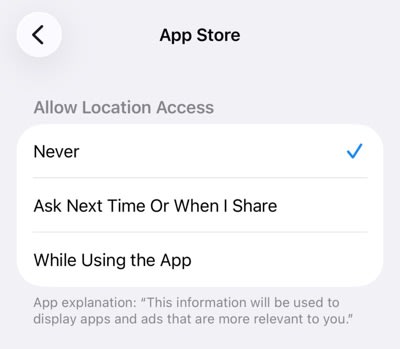
5. Vælg en af disse muligheder:
- Aldrig: Appen modtager aldrig placeringsdata
- Spørg næste gang, eller når jeg deler: Spørges hver gang; tillader engangsvalg
- Mens appen bruges: Placeringen er kun tilgængelig, når appen er synlig på skærmen
Deaktiver præcis placering
iOS 14 og nyere lader Dem dele en omtrentlig, snarere end en præcis, placering:
1. Gå til Indstillinger → Privatliv og sikkerhed → Placeringstjenester
2. Vælg den app, De vil justere
3. Slå kontakten Præcis placering fra
Når præcis placering er deaktiveret, kender appen Deres omtrentlige område (typisk inden for 10 miles) i stedet for Deres præcise GPS-koordinater.
Note: De vil ikke se denne mulighed, hvis De allerede har indstillet Deres placeringsadgang til Aldrig for den app.

Få mere at vide om, hvordan De tjekker placeringshistorikken på Deres iPhone
Sådan deaktiveres placeringstjenester på Windows 11
Slå placeringstjenester fra
1. Klik på Start → Indstillinger
2. Gå til Privatliv og sikkerhed → Apptilladelser → Placering
3. Slå kontakten Placeringstjenester fra
Bemærk: Hvis De ikke er logget ind som administrator, kan De muligvis ikke se denne indstilling.

Deaktiver placering for specifikke apps
1. Klik på Start → Indstillinger
2. Gå til Privatliv og sikkerhed → Apptilladelser → Placering
3. Rul til Vælg, hvilke apps der må få adgang til Deres præcise placering
4. Slå de enkelte app-kontakter fra for at forhindre adgang
Bemærk: Kun apps installeret fra Microsoft Store vises her. Tredjeparts-skrivebordsapps har generelt ubegrænset adgang, medmindre De blokerer dem på anden vis.

Undgå, at websteder får adgang til Deres placering
Microsoft Edge
1. Åbn Microsoft Edge
2. Gå til Indstillinger → Webstedstilladelser → Alle tilladelser → → Placering
3. Slå kontakten Spørg før adgang fra, eller fjern websteder fra listen Tilladt at se Deres placering

Andre browsere håndterer placeringstilladelser på lignende vis via deres privatlivsindstillinger.
Sådan deaktiveres placeringstjenester på macOS
Slå placeringstjenester helt fra
1. Klik på Apple-ikonet på menulinjen → Systemindstillinger
2. Gå til Privatliv og sikkerhed → Placeringstjenester
3. Slå Placeringstjenester FRA øverst i vinduet
Nogle systemtjenester (såsom Nød-SOS) fortsætter muligvis med at bruge placering uanset denne indstilling.

Deaktiver placering for specifikke apps
1. Klik på Apple-ikonet → Systemindstillinger
2. Gå til Privatliv og sikkerhed → Placeringstjenester
3. Sørg for, at Placeringstjenester er slået til
4. Find appen på listen nedenfor.
5. Fjern markeringen i feltet ud for appens navn for at tilbagekalde tilladelsen.

Administrer systemtjenester
Nogle macOS-systemtjenester (såsom Find og Siri-forslag) bruger placering uafhængigt af tilladelser på app-niveau:
1. Klik på Apple-ikonet → Systemindstillinger
2. Gå til Privatliv og sikkerhed → Placeringstjenester
3. Klik på knappen Detaljer… ud for Systemtjenester
4. Slå de enkeles tjenester fra efter behov
Bemærk: Hvis Placeringstjenester allerede er deaktiveret, deaktiveres disse tjenester automatisk.
Sådan sletter og deaktiverer De Deres Google Maps-tidslinje (tidligere kendt som Placeringshistorik)
Google har for nylig revideret, hvordan virksomheden håndterer Deres placeringsdata, og vil fortsætte med at gøre det i løbet af de næste par måneder(nyt vindue). Tidslinjeoplysninger er nu lagret lokalt på Deres enhed i stedet for på Deres Google-konto, den webbaserede tidslinjeviser er blevet udfaset, og de indstillinger, De har brug for, administreres nu primært via Google Maps-appen.
Menumærkater varierer efter app-version, region og enhed, så De vil muligvis se Tidslinje, Maps-historik, Deres data i Maps eller lignende formuleringer. Trinene nedenfor dækker de handlinger, De skal foretage, uanset den præcise etiket.
Slå Tidslinje/Maps-historik fra
Dette forhindrer Google i at registrere Deres fremtidige bevægelser:
1. Åbn Google Maps-appen på Deres telefon
2. Tryk på Deres profilikon (øverst til højre)
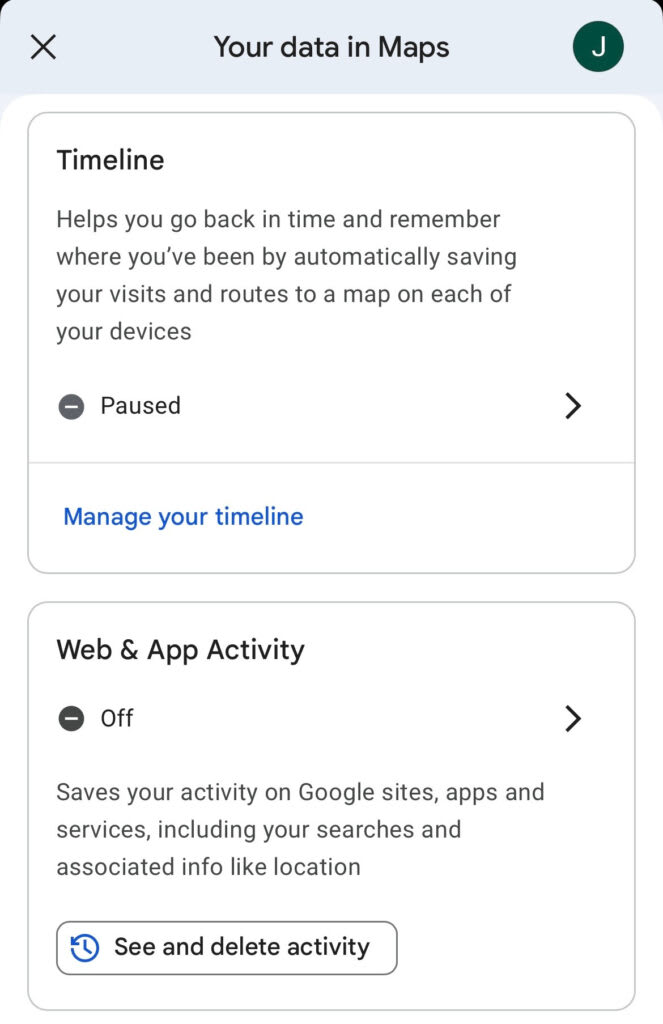
3. Tryk på Deres data i Maps eller Indstillinger → Privatliv (den nøjagtige sti varierer efter version)
4. Søg efter en indstilling markeret med Tidslinje, Maps-historik, eller Placeringshistorik, og slå den fra
Bemærk: Googles egen dokumentation angiver, at selv når Tidslinje er slået fra, “har De muligvis stadig andre placeringsdata gemt på Deres Google-konto”, hvis indstillinger som Web- og appaktivitet eller Søgetjenestehistorik forbliver aktiveret. For at løse dette skal De følge trinene ovenfor, vælge Web- og appaktivitet i stedet for Tidslinje og opdatere Deres indstillinger for Søgetjenestehistorik .
Slet Deres eksisterende tidslinje
Deres søgehistorik i Maps er adskilt fra Tidslinje. Den registrerer de steder, De har søgt efter, ikke de steder, De har besøgt.
1. Åbn Google Maps → tryk på Deres profilikon
2. Tryk på Deres tidslinje eller Deres data i Maps → Tidslinje
3. Tryk på de tre prikker (⋮)
4. Vælg Slet dag for at slette dagens data ELLER
5. Vælg Placerings- og privatlivsindstillinger
6. Rul til Tidslinje, og vælg:
- Slet alle tidslinjedata
- Slet tidslinjedata for et interval
- Slet tidslinjedata automatisk
Advarsel: Slettede tidslinjedata kan ikke gendannes. Hvis De ønsker at beholde en registrering, skal De eksportere Deres tidslinjedata, før De sletter.

Sådan sletter De Deres søgehistorik i Google Maps
Deres søgehistorik i Maps er adskilt fra Tidslinje; den registrerer de steder, De har søgt efter, ikke de steder, De har besøgt. Sådan sletter De Deres søgehistorik:
1. Åbn Google Maps → tryk på Deres profilikon
2. Tryk på Deres data i Maps, eller gå til Indstillinger → Placering og privatliv
3. Vælg Maps-historik, tryk på Slet, og vælg:
- Slet i dag
- Slet tilpasset interval
- Slet alt
Hvorfor det ikke er nok at slå placeringstjenester fra
Deaktivering af placeringstjenester er et vigtigt skridt, men det efterlader et betydeligt hul. Selvom både GPS, WiFi og Bluetooth-placering er slået fra, kan apps og websteder stadig estimere Deres placering ved hjælp af Deres IP-adresse.
Den eneste pålidelige måde at forhindre IP-baseret placeringssporing på er at bruge en VPN. En VPN leder Deres internettrafik gennem en krypteret tunnel til en ekstern server og erstatter Deres rigtige IP-adresse. Det betyder, at websteder og apps ser serverens placering i stedet for Deres, hvilket gør IP-baseret geolokalisering ineffektiv.
Få mere at vide om, hvordan en VPN fungerer
Ofte stillede spørgsmål om placeringstjenester
Ja, De kan søge efter steder, vise kort og få rutevejledning med placeringstjenester deaktiveret. Appen vil dog ikke kende Deres startpunkt, så den kan ikke automatisk levere sving-for-sving-navigation eller trafikopdateringer i realtid. De skal indtaste Deres aktuelle placering manuelt først. Nogle funktioner, såsom at finde restauranter i nærheden eller se Deres forventede ankomsttid (ETA), vil heller ikke fungere uden adgang til placering.
Nej, at slå placeringstjenester fra forhindrer apps i at bruge GPS, WiFi og Bluetooth til at bestemme Deres præcise position, men det stopper ikke IP-baseret placeringsestimering eller påvirker data, der allerede er blevet indsamlet. Google bemærker, at De stadig kan modtage placeringsbaserede resultater og annoncer via Deres IP-adresse. Derudover, hvis Web- og appaktivitet (eller søgetjenestehistorik) forbliver aktiveret på Deres Google-konto, kan Google fortsætte med at gemme omtrentlige placeringsdata som en del af Deres bredere aktivitet. For at minimere sporing skal De deaktivere placeringstjenester, administrere Deres aktivitetsindstillinger på kontoniveau og bruge en VPN.
I de fleste tilfælde kan apps ikke få adgang til Deres præcise GPS-koordinater, når placeringstjenester er deaktiveret. De kan dog stadig udlede Deres omtrentlige placering via:
Deres IP-adresse: Afslører Deres generelle område (på byniveau)
WiFi-netværksnavne: Netværk i nærheden kan krydsrefereres med databaser for at estimere positionen
Cellemastdata: Tilgængelig for enhver app med telefontilladelser på nogle platforme
Bluetooth-beacons: Bruges i detailmiljøer til at registrere nærhed
Microsoft advarer udtrykkeligt om, at tredjepartsapps kan omgå Windows-placeringstjenester ved hjælp af disse metoder. På Android og iOS pålægger operativsystemerne strengere kontrol, men IP-baseret placering forbliver universelt tilgængelig for enhver app med internetadgang


