


Wenn du deinem Telefon und deinen Apps Zugriff auf deinen Standort gibst, werden sie unbestreitbar nützlicher. Wenn dein Telefon weiß, wo du bist, kannst du Wegbeschreibungen und Wetter-Updates abrufen, Fahrzeiten berechnen oder deinen Freunden und deiner Familie deinen Standort mitteilen. Doch das Standort-Tracking hat auch eine Kehrseite: Apps erstellen oft erschreckend detaillierte Profile deiner täglichen Bewegungen und machen diese Daten dann zu Geld.
Das Deaktivieren von Standortdiensten und das Entfernen des Standortverlaufs(neues Fenster), oder zumindest das Anpassen bestimmter Einstellungen, ist ein entscheidender Schritt, um deine privaten Daten vor Drittanbietern zu schützen. Im Folgenden zeigen wir dir, wie du Standortdienste auf Android, iOS und iPadOS, macOS und Windows deaktivierst, wie du deine Google Maps-Zeitachse löschst und deaktivierst, und erklären, warum das Ausschalten von Standortdiensten allein nicht ausreicht, um deinen Standort wirklich privat zu halten.
- Warum du Standortdienste deaktivieren solltest?
- Wie du Standortdienste unter Android deaktivierst
- Wie du Standortdienste unter iOS und iPadOS deaktivierst
- Wie du Standortdienste unter Windows deaktivierst
- Wie du Standortdienste unter macOS deaktivierst
- Wie du deine Google Maps-Zeitachse, deinen Standortverlauf und Suchverlauf löschst und deaktivierst
- Warum das Ausschalten von Standortdiensten nicht ausreicht
- Häufig gestellte Fragen (FAQ) zu Standortdiensten
Warum du Standortdienste deaktivieren solltest
Es gibt viele Gründe, deine Standorteinstellungen zu deaktivieren oder anzupassen:
Schutz der Privatsphäre vor Werbetreibenden
Dein Gerät weiß, wo du wohnst und arbeitest, wann und wo du einkaufst, wo deine Kinder zur Schule gehen und welche Arztpraxen du aufsuchst. Das Ergebnis dieses Trackings ist ein unglaublich detailliertes Profil all deiner Bewegungen, das routinemäßig an Datenhändler und Werbetechnologieunternehmen verkauft wird, damit du mit noch gezielterer Werbung angesprochen werden kannst.
Standortdaten können sogar für eine überwachungsbasierte Preisgestaltung genutzt werden, bei der das Vorbeigehen an einem Geschäft Anzeigen auslösen kann oder dein Wohnort die Preise beeinflusst, die dir angezeigt werden. Und das alles, ohne dass du eine echte Einwilligung erteilst.
Schutz deiner Privatsphäre vor staatlicher Überwachung
In vielen Ländern können Regierungsbehörden oft ohne richterlichen Beschluss auf deine Standortdaten zugreifen(neues Fenster). In den USA wurde dokumentiert(neues Fenster), dass Strafverfolgungsbehörden Standortdaten von kommerziellen Datenhändlern kaufen, um die rechtlichen Anforderungen zu umgehen, die andernfalls für eine Überwachung gelten würden.
Schutz vor Missbrauch
Die Standortfreigabe ist zu einem Werkzeug für Stalking und Nötigung geworden, das von missbräuchlichen Partnern, Stalkern oder unbefugten Dritten genutzt wird, um Opfer in Echtzeit zu überwachen. Das Überprüfen und Einschränken, wer deinen Standort sehen kann, sowie das Deaktivieren des Hintergrund-Trackings kann eine kritische Ebene der Sichtbarkeit entfernen, die andernfalls ausgenutzt werden könnte.
Zusätzliche Ressourcen:
- Benutzerhandbuch zur persönlichen Sicherheit für Apple-Geräte(neues Fenster)
- Digitale Sicherheit für Überlebende von Partnerschaftsgewalt(neues Fenster)
- Toolkits des National Network to End Domestic Violence (NNEDV)(neues Fenster)
Akkulaufzeit
Wenn du die Standortdienste aktiviert hast, kann dies zu einer erheblichen Belastung der Akkulaufzeit und zu unnötiger mobiler Datennutzung führen. In Modi mit hoher Genauigkeit sendet dein Telefon ständig Signale an GPS-Satelliten, WLAN-Netzwerke und Mobilfunkmasten.
Indem du den Standortzugriff auf wichtige Apps beschränkst und „Bei Verwendung“ statt „Immer“ auswählst, kannst du deine Akkulaufzeit verlängern und den Datenverbrauch senken, ohne auf Kernfunktionen verzichten zu müssen.
Wie du Standortdienste unter Android deaktivierst
Diese Anleitung wurde mit einem Samsung OneUI 8.5-Telefon erstellt. Die Details können auf anderen Android-Geräten leicht abweichen.
Standortdienste vollständig deaktivieren
1. Öffne die Einstellungen auf deinem Android-Gerät
2. Scrolle nach unten und tippe auf Standort (Auf einigen Geräten: Gehe zu Privatsphäre → Berechtigungsmanager → Standort)
3. Tippe auf den Schalter Standort, um ihn auf Aus zu stellen.

Hinweis: Wenn der Standort deaktiviert ist, können Apps und Dienste nicht auf den Standort deines Geräts zugreifen. Du siehst jedoch möglicherweise weiterhin lokale Ergebnisse und Anzeigen basierend auf deiner IP-Adresse.
Standort für bestimmte Apps deaktivieren
Du kannst auch verwalten, wie bestimmte Apps auf deine Standortdaten zugreifen dürfen. Tippe entweder auf dem obigen Bildschirm auf „App-Berechtigungen“ oder:
1. Öffne die Einstellungen
2. Tippe auf Apps oder Apps & Benachrichtigungen
3. Wähle die App aus, die du ändern möchtest
4. Tippe auf Berechtigungen
5. Tippe auf Standort
Wähle eine der folgenden Optionen:
- Nicht zulassen: Die App kann nicht auf deinen Standort zugreifen
- Jedes Mal fragen: Du wirst jedes Mal gefragt, wenn die App Zugriff auf den Standort anfordert
- Zugriff nur während der Nutzung der App zulassen: Auf den Standort wird nur zugegriffen, wenn die App geöffnet ist
- Immer zulassen: Die App kann auch im Hintergrund auf den Standort zugreifen

Du kannst auf diesem Bildschirm auch die Option Genauen Standort verwenden deaktivieren.
„Standortgenauigkeit verbessern“ deaktivieren
Die Standortgenauigkeit (auch Google-Standortdienste genannt) hilft deinem Gerät, präzisere Standortdaten zu erhalten, indem es WLAN, Bluetooth und Mobilfunkzellen-Signale nutzt. Das Deaktivieren verringert die Genauigkeit, verhindert das Tracking jedoch nicht vollständig.
1. Gehe zu Einstellungen → Standort
2. Tippe auf Standortdienste → Standortgenauigkeit
3. Schalte den Schalter für Standortgenauigkeit verbessern aus
Wichtig: Auch bei deaktivierter Standortgenauigkeit kann dein Gerät deinen Standort bei entsprechender Erlaubnis weiterhin mithilfe von GPS schätzen.
WLAN- und Bluetooth-Suche verwalten
Diese Funktionen können deinen Standort preisgeben, selbst wenn die Standard-Standortdienste deaktiviert sind:
1. Gehe zu Einstellungen → Standort → Standortdienste
2. Schalte die Schalter für WLAN-Suche und Bluetooth-Suche aus
So deaktivierst du Ortungsdienste unter iOS und iPadOS
Standortdienste vollständig deaktivieren
1. Öffne die Einstellungen
2. Tippe auf Privatsphäre & Sicherheit
3. Tippe auf Ortungsdienste
4. Schalte den Schalter für Ortungsdienste oben auf dem Bildschirm aus
Wichtig: Einige Apps funktionieren ohne Zugriff auf den Standort möglicherweise nicht ordnungsgemäß. Wenn du diese Option deaktivierst, werden die Berechtigungen für alle Apps zurückgesetzt, bis du den Zugriff manuell wieder erlaubst.

Standort für bestimmte Apps deaktivieren
1. Gehe zu Einstellungen → Privatsphäre & Sicherheit → Ortungsdienste
2. Stelle sicher, dass die Ortungsdienste eingeschaltet sind
3. Scrolle, um die App zu finden, die du verwalten möchtest
4. Tippe auf den Namen der App
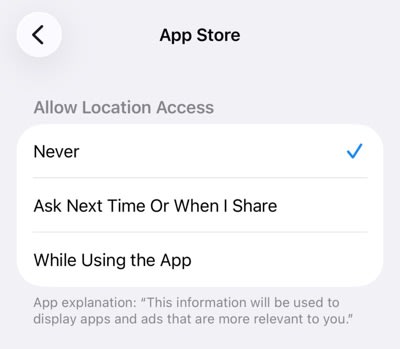
5. Wähle eine dieser Optionen aus:
- Nie: Die App erhält niemals Standortdaten
- Nächstes Mal oder beim Teilen fragen: Fragt jedes Mal nach; ermöglicht die einmalige Auswahl
- Beim Verwenden der App: Auf den Standort kann nur zugegriffen werden, wenn die App auf dem Bildschirm sichtbar ist
Genauen Standort deaktivieren
Ab iOS 14 kannst du einen ungefähren statt deines genauen Standorts teilen:
1. Gehe zu Einstellungen → Privatsphäre & Sicherheit → Ortungsdienste
2. Wähle die App aus, die du anpassen möchtest
3. Schalte den Schalter für Genauen Standort aus
Wenn der genaue Standort deaktiviert ist, kennt die App nur deinen ungefähren Standort (normalerweise im Umkreis von 10 Meilen) anstelle deiner genauen GPS-Koordinaten.
Hinweis: Du siehst diese Option nicht, wenn du den Standortzugriff für diese App bereits auf Nie eingestellt hast.

Erfahre mehr darüber, wie du den Standortverlauf deines iPhones überprüfst
So deaktivierst du die Standortdienste unter Windows 11
Standortdienste ausschalten
1. Klicke auf Start → Einstellungen
2. Gehe zu Datenschutz & Sicherheit → App-Berechtigungen → Standort
3. Schalte den Schalter für Standortdienste aus
Hinweis: Wenn du nicht als Administrator angemeldet bist, siehst du diese Einstellung möglicherweise nicht.

Standort für bestimmte Apps deaktivieren
1. Klicke auf Start → Einstellungen
2. Gehe zu Datenschutz & Sicherheit → App-Berechtigungen → Standort
3. Scrolle zu Auswählen, welche Apps auf deinen genauen Standort zugreifen dürfen
4. Schalte die Schalter für einzelne Apps aus, um den Zugriff zu verhindern
Hinweis: Hier werden nur Apps angezeigt, die aus dem Microsoft Store installiert wurden. Desktop-Apps von Drittanbietern haben im Allgemeinen uneingeschränkten Zugriff, es sei denn, du blockierst sie mit anderen Mitteln.

Verhindern, dass Websites auf deinen Standort zugreifen
Microsoft Edge
1. Öffne Microsoft Edge
2. Gehe zu Einstellungen → Websiteberechtigungen → Alle Berechtigungen → → Standort
3. Schalte den Schalter Vor dem Zugriff fragen aus oder entferne Websites aus der Liste Dürfen deinen Standort sehen

Andere Browser handhaben Standortberechtigungen ähnlich über ihre Privatsphäre-Einstellungen.
So deaktivierst du die Ortungsdienste unter macOS
Standortdienste vollständig deaktivieren
1. Klicke auf das Apple-Symbol in der Menüleiste → Systemeinstellungen
2. Gehe zu Datenschutz & Sicherheit → Ortungsdienste
3. Schalte oben im Fenster die Ortungsdienste aus
Einige Systemdienste (wie Notruf SOS) nutzen möglicherweise unabhängig von dieser Einstellung weiterhin deinen Standort.

Standort für bestimmte Apps deaktivieren
1. Klicke auf das Apple-Symbol → Systemeinstellungen
2. Gehe zu Datenschutz & Sicherheit → Ortungsdienste
3. Stelle sicher, dass die Ortungsdienste eingeschaltet sind
4. Suche die App in der folgenden Liste.
5. Deaktiviere das Kontrollkästchen neben dem App-Namen, um die Berechtigung zu widerrufen.

Systemdienste verwalten
Einige macOS-Systemdienste (wie „Wo ist?“ und Siri-Vorschläge) nutzen den Standort unabhängig von den Berechtigungen auf App-Ebene:
1. Klicke auf das Apple-Symbol → Systemeinstellungen
2. Gehe zu Datenschutz & Sicherheit → Ortungsdienste
3. Klicke auf die Schaltfläche Details… neben Systemdienste
4. Schalte einzelne Dienste nach Bedarf aus
Hinweis: Wenn die Ortungsdienste bereits deaktiviert sind, werden diese Dienste automatisch deaktiviert.
So löschst und deaktivierst du deine Google Maps-Zeitachse (früher bekannt als Standortverlauf)
Google hat vor Kurzem die Verwaltung deiner Standortdaten überarbeitet und wird dies in den nächsten Monaten fortsetzen(neues Fenster). Die Informationen deiner Zeitachse werden nun lokal auf deinem Gerät statt in deinem Google-Konto gespeichert, der webbasierte Zeitachsen-Viewer wurde eingestellt und die benötigten Einstellungen werden jetzt hauptsächlich über die Google Maps-App verwaltet.
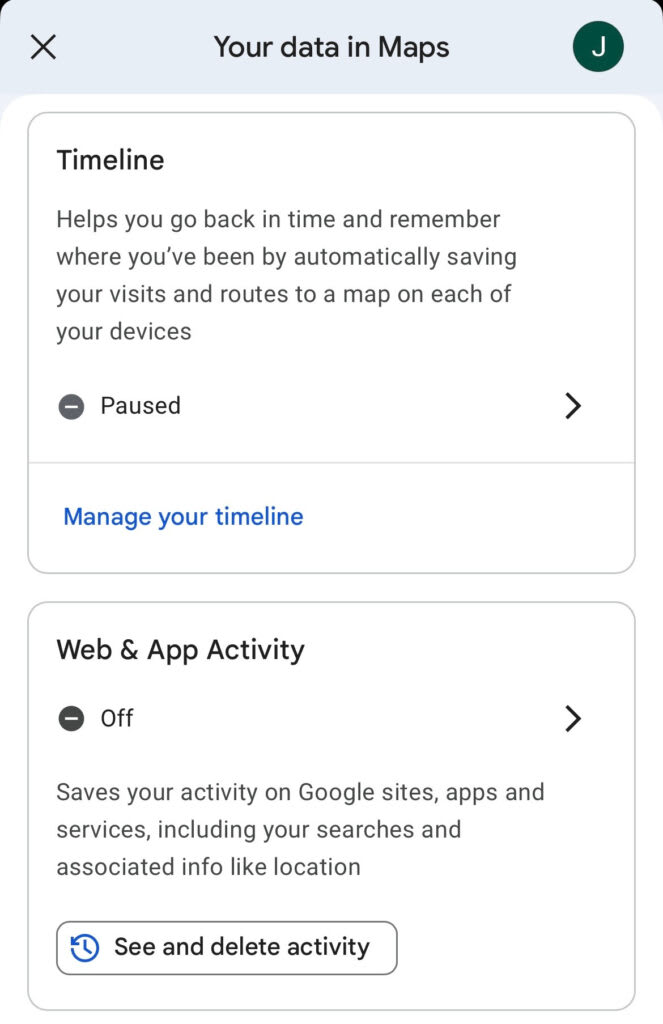
Die Menübezeichnungen variieren je nach App-Version, Region und Gerät, sodass du möglicherweise Zeitachse, Maps-Verlauf, Deine Daten in Maps oder eine ähnliche Formulierung siehst. Die folgenden Schritte beschreiben die erforderlichen Maßnahmen, unabhängig von der genauen Bezeichnung.
Zeitachse/Maps-Verlauf ausschalten
Dies verhindert, dass Google deine zukünftigen Bewegungen aufzeichnet:
1. Öffne die Google Maps-App auf deinem Smartphone
2. Tippe auf dein Profilbild-Symbol (oben rechts)
3. Tippe auf Deine Daten in Maps oder Einstellungen → Datenschutz (der genaue Pfad variiert je nach Version)
4. Suche nach einer Einstellung namens Zeitachse, Maps-Verlauf oder Standortverlauf und schalte sie aus
Hinweis: In Googles eigener Dokumentation heißt es, dass selbst bei deaktivierter Zeitachse „möglicherweise weiterhin andere Standortdaten in deinem Google-Konto gespeichert sind“, wenn Einstellungen wie Web- & App-Aktivitäten oder der Suchverlauf aktiviert bleiben. Um dies zu beheben, befolge die obigen Schritte, wähle jedoch Web- & App-Aktivitäten anstelle von Zeitachse und aktualisiere deine Einstellungen für den Suchverlauf.
Deine bestehende Zeitachse löschen
Dein Maps-Suchverlauf ist unabhängig von der Zeitachse. Er zeichnet die Orte auf, nach denen du gesucht hast, nicht die Orte, die du besucht hast.
1. Öffne Google Maps → tippe auf dein Profilbild-Symbol
2. Tippe auf Deine Zeitachse oder Deine Daten in Maps → Zeitachse
3. Tippe auf die drei Punkte (⋮)
4. Wähle Tag löschen, um die heutigen Daten zu löschen, ODER
5. Wähle Standort- & Privatsphäre-Einstellungen
6. Scrolle zu Zeitachse und wähle:
- Alle Zeitachsendaten löschen
- Zeitachsendaten für Zeitraum löschen
- Zeitachsendaten automatisch löschen
Warnung: Gelöschte Zeitachsendaten können nicht wiederhergestellt werden. Wenn du eine Kopie behalten möchtest, exportiere deine Zeitachsendaten vor dem Löschen.

So löschst du deinen Google Maps-Suchverlauf
Dein Maps-Suchverlauf ist unabhängig von der Zeitachse; er zeichnet die Orte auf, nach denen du gesucht hast, nicht die Orte, an denen du warst. So löschst du deinen Suchverlauf:
1. Öffne Google Maps → tippe auf dein Profilbild-Symbol
2. Tippe auf Deine Daten in Maps oder gehe zu Einstellungen → Standort und Privatsphäre
3. Wähle Maps-Verlauf, tippe auf Löschen und wähle:
- Heute löschen
- Benutzerdefinierten Zeitraum löschen
- Gesamten Verlauf löschen
Warum das Ausschalten der Ortungsdienste nicht ausreicht
Das Deaktivieren der Ortungsdienste ist ein wichtiger Schritt, aber es lässt eine erhebliche Lücke. Selbst wenn GPS, WLAN und Bluetooth-Ortung komplett ausgeschaltet sind, können Apps und Websites deinen Standort immer noch schätzen, und zwar mithilfe deiner IP-Adresse.
Der einzige zuverlässige Weg, um IP-basiertes Standort-Tracking zu verhindern, ist die Verwendung eines VPN. Ein VPN leitet deinen Internetverkehr durch einen verschlüsselten Tunnel zu einem entfernten Server und ersetzt deine echte IP-Adresse. Das bedeutet, dass Websites und Apps den Standort des Servers anstelle deines eigenen sehen, wodurch die IP-basierte Geolokalisierung unwirksam wird.
Erfahre mehr darüber, wie ein VPN funktioniert
FAQ zu Ortungsdiensten
Ja, du kannst nach Orten suchen, Karten anzeigen und Wegbeschreibungen abrufen, wenn die Standortdienste deaktiviert sind. Die App kennt jedoch deinen Startpunkt nicht, sodass sie keine automatische Turn-by-Turn-Navigation oder Echtzeit-Verkehrsdaten anbieten kann. Du musst deinen aktuellen Standort zuerst manuell eingeben. Einige Funktionen, wie das Finden von Restaurants in der Nähe oder das Anzeigen deiner voraussichtlichen Ankunftszeit (ETA), funktionieren ohne Standortzugriff ebenfalls nicht.
Nein, das Deaktivieren der Standortdienste verhindert zwar, dass Apps GPS, WLAN und Bluetooth verwenden, um deine genaue Position zu bestimmen, aber es stoppt nicht die IP-basierte Standortbestimmung und hat keinen Einfluss auf bereits erfasste Daten. Google weist darauf hin, dass du weiterhin standortbezogene Ergebnisse und Anzeigen über deine IP-Adresse erhalten kannst. Wenn zudem die Web- & App-Aktivitäten (oder der Suchdienstverlauf) in deinem Google-Konto aktiviert bleiben, kann Google weiterhin ungefähre Standortdaten als Teil deiner sonstigen Aktivitäten speichern. Um das Tracking zu minimieren, musst du die Standortdienste deaktivieren, deine Aktivitätseinstellungen auf Kontoebene verwalten und ein VPN verwenden.
In den meisten Fällen können Apps nicht auf deine genauen GPS-Koordinaten zugreifen, wenn die Standortdienste deaktiviert sind. Sie können jedoch deinen ungefähren Standort dennoch wie folgt herleiten:
Deine IP-Adresse: Gibt deine ungefähre Region preis (auf Stadtebene)
WLAN-Netzwerknamen: Netzwerke in der Nähe können mit Datenbanken abgeglichen werden, um die Position zu schätzen
Funkzellendaten: Steht auf einigen Plattformen jeder App mit Telefonberechtigungen zur Verfügung
Bluetooth-Beacons: Werden im Einzelhandel eingesetzt, um die Nähe zu erfassen
Microsoft warnt ausdrücklich davor, dass Drittanbieter-Apps die Windows-Standortdienste mithilfe dieser Methoden umgehen können. Unter Android und iOS erlegen die Betriebssysteme strengere Kontrollen auf, aber die IP-basierte Standortbestimmung bleibt für jede App mit Internetzugriff universell verfügbar


