Dein iPhone hat eine Funktion namens Significant Locations, die Siri und Maps dabei helfen soll, deine Routinen kennenzulernen, damit sie bessere und persönlichere Vorschläge machen können. Zum Beispiel, um dich daran zu erinnern, zur Arbeit aufzubrechen, wenn der Verkehr schlecht ist, oder um dir ein Restaurant in der Nähe deines Fitnessstudios vorzuschlagen.
Obwohl Significant Locations ein überraschend detailliertes Protokoll darüber führt, wo du warst, wann und wie oft, hat Apple bewundernswerte Anstrengungen unternommen, um die Bedrohung für deine Privatsphäre zu minimieren.
Eine wohl noch größere Gefahr geht von Drittanbieter-Apps wie dem fast allgegenwärtigen Google Maps aus, die detaillierten Zugriff auf deinen Standortverlauf(neues Fenster) haben und viel weniger wählerisch sind, mit wem sie diesen teilen.
Was ist Significant Locations und wie funktioniert es?
Significant Locations ist eine iPhone-Funktion, die Orte speichert, die du häufig besuchst, um Dienste wie Karten, Fotos und Vorschläge zu personalisieren. Im Gegensatz zu Google Maps ist Significant Locations kein vollständiges GPS-Verlaufsprotokoll. Stattdessen erfasst es periodische Standortsignale mithilfe von Geolokalisierungsindikatoren wie GPS, WLAN, Mobilfunkmast und Bluetooth-Verbindungen. Mit der Zeit erkennt es Muster wie:
- Wie oft du einen Standort besuchst
- Wie lange du dort bleibst
- Wie kürzlich dein letzter Besuch war
Sobald es diese Muster erkannt hat, speichert es die Standorte lokal auf deinem Gerät. Ein Café, das du täglich besuchst, wird also gespeichert, eine einmalige Reise hingegen nicht.
Diese Informationen werden von Maps verwendet, um aufgrund des Verkehrs das Routing vorherzusagen, standortbasierte Vorschläge im Kalender zu machen, Erinnerungen in Fotos zu gruppieren, standortbasierte Benachrichtigungen und Siri-Vorschläge zu erstellen und mehr.
Wie sicher ist Significant Locations?
Significant-Locations-Daten werden lokal auf deinem Gerät gespeichert. Die Funktion ist standardmäßig aktiviert, funktioniert aber nur, wenn die Ortungsdienste eingeschaltet sind und dein Telefon mit einem Passcode oder einer biometrischen Sperre gesichert ist.
Wenn Sync to iCloud aktiviert ist, werden deine Daten auch auf Apple-Servern gespeichert. Apple sagt jedoch, dass Significant-Locations-Daten Ende-zu-Ende-verschlüsselt (E2EE)(neues Fenster) sind, wobei die Verschlüsselungsschlüssel aus dem Passcode deines Geräts abgeleitet werden.
Das bedeutet, dass deine Significant-Locations-Daten für Apple nicht zugänglich sind, selbst wenn sie mit iCloud synchronisiert werden und Advanced Data Protection(neues Fenster) (optionale E2EE für iCloud) nicht aktiviert ist. Metadaten können allerdings trotzdem existieren, und da iOS Closed Source ist, müssen wir Apple hier beim Wort nehmen.
Jeder, der physischen Zugriff auf dein entsperrtes Telefon hat, kann deine Significant Locations sehen. Abhängig von deinen Wiederherstellungsmethoden kann auch jeder, der die volle Kontrolle über deine Apple-ID und eines deiner vertrauenswürdigen Geräte(neues Fenster) hat, auf diese Daten zugreifen.
So prüfst du deinen iPhone-Standortverlauf (Significant-Locations-Daten)
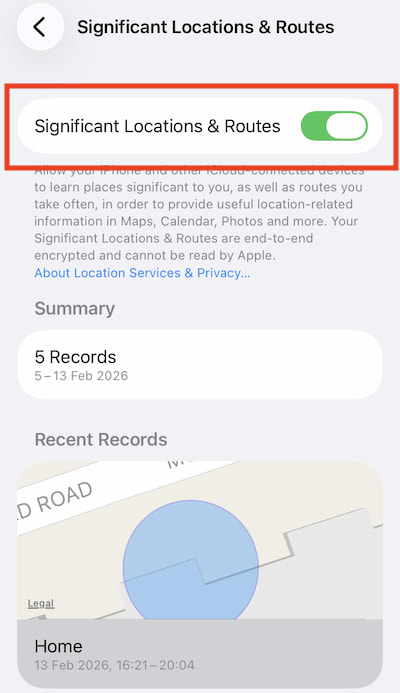
Öffne auf deinem iPhone oder iPad die App Einstellungen und gehe zu Privatsphäre & Sicherheit → Ortungsdienste → Systemdienste → Bedeutende Orte & Routen. Von hier aus kannst du deine Significant-Locations-Einträge ansehen.

So löschst du deinen iPhone-Standortverlauf (Significant Locations)
1. Öffne auf deinem iPhone oder iPad die App Einstellungen.
- Gehe zu Privatsphäre & Sicherheit → Ortungsdienste → Systemdienste → Bedeutende Orte & Routen.
- Schalte den Schalter Bedeutende Orte & Routen aus.
Achte auf Standortverfolgung durch Apps
Viele der Apps, die du auf iOS installierst, können deinen Standort verfolgen, aber sie müssen dafür ein Berechtigungssystem und die von Apple kontrollierten System-Standort-APIs nutzen. Diese begrenzen die Menge direkter Geolokalisierungsdaten, auf die eine App zugreifen kann, aber Apps können eine Reihe indirekter Methoden verwenden.
Wie iOS mit Standortberechtigungen umgeht
Apples iOS verwendet ein berechtigungsbasiertes Modell, das deine ausdrückliche Zustimmung erfordert, bevor eine App auf deine Standortdaten zugreifen kann. Wenn eine App den Zugriff auf den Standort anfordert, werden dir mehrere Optionen angezeigt:
- Einmal erlauben: Gewährt den Zugriff für eine einzelne Sitzung.
- Beim Verwenden der App erlauben: Die App kann nur auf den Standort zugreifen, wenn sie aktiv geöffnet ist oder sich im Vordergrund befindet.
- Immer erlauben: Die App kann auch im Hintergrund auf den Standort zugreifen (erfordert eine Begründung).
- Nicht erlauben: Verweigert den Zugriff vollständig.

Entscheidend ist, dass iOS bei Berechtigungen vom Typ Immer erlauben verlangt, dass der App-Entwickler einen Grund für den Zugriff im Hintergrund angibt. Außerdem wirst du gelegentlich per Systemhinweis an diese Berechtigung erinnert und gefragt, ob du sie aktiviert lassen möchtest.
Wenn die App aktiv auf deine Standortdaten zugreift, siehst du in deiner Benachrichtigungsleiste ein blaues Standortindikator-Symbol (ein graues Symbol zeigt an, dass dein Standort kürzlich von einer App aufgerufen wurde).

Um zu sehen, wie oft eine App auf deine Standortdaten zugegriffen hat, kannst du ihren App-Datenschutzbericht ansehen, wenn du diese Funktion aktiviert hast. So geht’s:
- Öffne die App Einstellungen.
- Gehe zu Privatsphäre & Sicherheit → App-Datenschutzbericht (unter Transparenzprotokolle).
- Tippe auf App-Datenschutzbericht aktivieren.
Sobald aktiviert, gehe immer dann zu App-Datenschutzbericht, wenn du prüfen möchtest, wie oft Apps auf deinen Standort und andere sensible Daten zugreifen.

Ungefährer vs. genauer Standort auf dem iPhone
Standardmäßig verwenden Apps, die Standortberechtigungen anfordern, deinen genauen Standort. Dabei werden verschiedene Sensoren deines iPhone verwendet, um dich auf wenige Meter genau zu orten. Seit iOS 14 kannst du den genauen Standort jedoch für jede App deaktivieren, die ihn anfordert, sodass stattdessen dein ungefährer Standort verwendet wird (auf ein paar Kilometer genau).
Um den genauen Standort zu deaktivieren, tippe auf Präzise: Ein, wenn eine App erstmals nach Standortberechtigungen fragt (siehe Screenshot oben). Oder öffne die App Einstellungen, gehe zu Privatsphäre & Sicherheit → Ortungsdienste, wähle die App aus und schalte den Schalter für Präziser Standort aus. Auf diesem Bildschirm kannst du auch ändern, wann eine App Standortdaten anfordern darf.

Geofencing
Apps registrieren Geofences mithilfe von Apples Standort-APIs. Wenn ein Benutzer diese Bereiche betritt oder verlässt, kann die App Aktionen auslösen. Das wird oft für Erinnerungen oder standortbasierte Dienste verwendet, etwa wenn Einzelhandels-Apps Ladenbenachrichtigungen auslösen oder Smart-Home-Apps Automatisierungen starten.
Geofencing ermöglicht es Apps, einige Standortdaten im Hintergrund zu erfassen, selbst wenn sie auf Berechtigungen vom Typ Beim Verwenden der App erlauben beschränkt sind. Die einzige Möglichkeit, das zu verhindern, besteht darin, den Standortzugriff für die App nie zu erlauben.
Passive Standortableitung
Auch ohne ausdrücklichen GPS-Zugriff können Apps deinen Standort anhand von Dingen wie deiner IP-Adresse, nahegelegenen WLAN-Netzwerken, Bluetooth-Beacons und Metadaten aus Fotos(neues Fenster) ableiten. Obwohl diese Techniken in der Regel weniger präzise Standortdaten liefern als voller GPS-Zugriff, können sie deinen Standort dennoch bis auf Stadt- oder sogar Viertel-Ebene offenlegen.
Und sobald Apps diese Informationen haben, können sie sie selbst nutzen, um dich mit personalisierter Werbung anzusprechen und/oder sie an Datenhändler(neues Fenster) und Analyseplattformen zu verkaufen.
Deine beste Verteidigung gegen solche Techniken ist die Verwendung eines VPN, um deine echte IP-Adresse zu verbergen, und DNS-Filterung (wie die Funktion NetShield Ad-blocker von Proton VPN), um Tracker-Skripte zu blockieren.
Einzelne Apps und Dienste bieten möglicherweise auch eigene Möglichkeiten, den Standortverlauf anzusehen und zu löschen, den sie über dich gesammelt haben. Zum Beispiel kannst du den Google-Maps-Suchverlauf löschen oder die Standortfreigabe bei Instagram deaktivieren(neues Fenster), indem du die In-App-Einstellungen verwendest.
Abschließende Gedanken zur Standortverfolgung auf dem iPhone
Apples Funktion Significant Locations zeigt, wie Standortverlauf auf eine relativ datenschutzbewusste Weise genutzt werden kann. Die Daten werden lokal gespeichert (oder Ende-zu-Ende-verschlüsselt, wenn sie mit iCloud synchronisiert werden), und die Funktion wurde in erster Linie entwickelt, um nützliche integrierte Dienste wie Siri und Maps zu verbessern, anstatt ein detailliertes Profil deiner Bewegungen für Werbezwecke zu erstellen. Dennoch kann Significant Locations eine überraschend detaillierte Aufzeichnung der Orte liefern, die du regelmäßig besuchst. Deshalb kann es eine sinnvolle Vorsichtsmaßnahme sein, die Daten von Zeit zu Zeit zu prüfen und zu entfernen.
In der Praxis geht das größere Risiko für die Privatsphäre oft von den Apps aus, die du installierst. Viele Drittanbieter-Apps fordern Standortzugriff an und können diese Informationen sammeln, speichern und mit Werbetreibenden, Analyseunternehmen oder Datenbrokern teilen. Selbst wenn iOS den direkten GPS-Zugriff einschränkt, können Apps deinen Standort manchmal über andere Signale ableiten.
Der beste Weg, die Kontrolle über deine Standortdaten zu behalten, besteht darin, deine Standortberechtigungen regelmäßig zu überprüfen, den präzisen Standort für Apps zu deaktivieren, die ihn nicht wirklich brauchen, und den Zugriff, wo möglich, vollständig zu entfernen. Zusammen mit Tools wie VPNs und Tracker-Blockierung können diese Schritte helfen, zu reduzieren, wie viel deines Bewegungsverlaufs in die Hände von Unternehmen gelangt, mit denen du ihn eigentlich nicht teilen wolltest.