В вашем iPhone есть функция под названием Significant Locations, которая создана, чтобы помочь Siri и Maps изучать ваши привычки и давать более точные и персонализированные подсказки. Например, напоминать вам выехать на работу, когда на дорогах пробки, или предлагать ресторан рядом с вашим спортзалом.
Хотя Significant Locations действительно ведет удивительно подробный журнал того, где вы были, когда и как часто, Apple предприняла достойные уважения усилия, чтобы минимизировать угрозу для вашей конфиденциальности.
Пожалуй, еще большую угрозу представляют сторонние приложения вроде практически повсеместного Google Maps, которые имеют подробный доступ к вашей истории местоположений(новое окно) и гораздо менее разборчивы в том, с кем они ей делятся.
Что такое Significant Locations и как это работает?
Significant Locations — это функция iPhone, которая хранит записи о местах, которые вы часто посещаете, чтобы персонализировать такие сервисы, как карты, фото и рекомендации. В отличие от Google Maps, Significant Locations — это не полный журнал истории GPS. Вместо этого функция собирает периодические сигналы местоположения, используя такие индикаторы геолокации, как GPS, WiFi, сотовая связь и Bluetooth-подключения. Со временем она выявляет такие закономерности, как:
- Как часто вы посещаете местоположение
- Как долго вы там остаетесь
- Как давно был ваш последний визит
Когда функция определяет эти закономерности, она сохраняет местоположения локально на вашем устройстве. Поэтому кофейня, которую вы посещаете каждый день, будет сохранена, а одноразовая поездка — нет.
Эта информация используется Maps для прогнозирования маршрутов с учетом трафика, создания рекомендаций на основе местоположения в Календаре, группировки воспоминаний в Фото, создания предупреждений на основе местоположения и рекомендаций Siri и многого другого.
Насколько безопасна функция Significant Locations?
Данные Significant Locations сохраняются локально на вашем устройстве. Эта функция включена по умолчанию, но работает только если включены службы геолокации и ваш телефон защищен кодом доступа или биометрической блокировкой.
Если включена функция Sync to iCloud, ваши данные также будут сохранены на серверах Apple. Однако Apple утверждает, что данные Significant Locations зашифрованы сквозным методом (E2EE)(новое окно), а ключи шифрования создаются на основе кода доступа вашего устройства.
Это означает, что ваши данные Significant Locations недоступны Apple, даже если они синхронизированы с iCloud и Advanced Data Protection(новое окно) (необязательное E2EE для iCloud) не включена. Однако метаданные всё равно могут существовать, и, поскольку iOS имеет закрытый исходный код, нам остается только верить Apple на слово.
Любой, у кого есть физический доступ к вашему разблокированному телефону, может просматривать ваши Significant Locations. В зависимости от ваших методов восстановления любой, кто полностью контролирует ваш Apple ID и одно из ваших доверенных устройств(новое окно), тоже может получить доступ к этим данным.
Как проверить историю местоположений iPhone (данные Significant Locations)
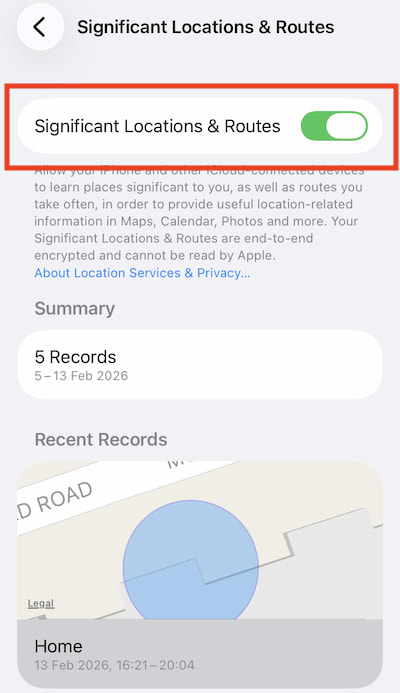
На iPhone или iPad откройте приложение Настройки и перейдите в Конфиденциальность и безопасность → Службы геолокации → Системные службы → Significant Locations & Routes. Здесь вы можете просмотреть записи Significant Locations.

Как удалить историю местоположений iPhone (Significant Locations)
1. На iPhone или iPad откройте приложение Настройки.
- Перейдите в Конфиденциальность и безопасность → Службы геолокации → Системные службы → Significant Locations & Routes.
- Переключите Significant Locations & Routes в положение выкл..
Остерегайтесь отслеживания местоположения приложениями
Многие из приложений, которые вы устанавливаете на iOS, могут отслеживать ваше местоположение, но они должны проходить через систему разрешений и системные API геолокации, контролируемые Apple. Они ограничивают объем прямых данных геолокации, к которым приложение может получить доступ, но приложения могут использовать ряд косвенных методов.
Как iOS обрабатывает разрешения на доступ к местоположению
iOS от Apple использует модель на основе разрешений, которая требует вашего явного согласия, прежде чем какое-либо приложение сможет получить доступ к данным о вашем местоположении. Когда приложение запрашивает доступ к местоположению, вам предлагается несколько вариантов:
- Разрешить один раз: предоставляет доступ на один сеанс.
- Разрешить при использовании приложения: приложение может получить доступ к местоположению только когда оно активно открыто или находится на переднем плане.
- Разрешить всегда: приложение может получить доступ к местоположению даже в фоновом режиме (требуется обоснование).
- Не разрешать: полностью запрещает доступ.

Что важно, для разрешения Разрешить всегда iOS требует, чтобы разработчик приложения указал причину фонового доступа. Система также время от времени будет напоминать вам об этом разрешении и спрашивать, хотите ли вы оставить его включенным.
Когда приложение активно получает доступ к данным о вашем местоположении, вы увидите синий значок индикатора местоположения на панели уведомлений (серый значок означает, что приложение недавно получало доступ к вашему местоположению).

Чтобы увидеть, как часто приложение получало доступ к данным о вашем местоположении, вы можете просмотреть его App Privacy Report, если включили эту функцию. Для этого:
- Откройте приложение Настройки.
- Перейдите в Конфиденциальность и безопасность → App Privacy Report (в разделе журналов прозрачности).
- Нажмите Turn On App Privacy Report.
После включения переходите в App Privacy Report всякий раз, когда захотите проверить, как часто приложения получают доступ к вашему местоположению и другим чувствительным данным.

Приблизительное и точное местоположение на iPhone
По умолчанию приложения, запрашивающие разрешение на доступ к местоположению, используют ваше точное местоположение. Для этого используются различные датчики вашего iPhone, чтобы точно определить, где вы находитесь, с точностью до нескольких метров. Однако начиная с iOS 14 вы можете отключить точное местоположение для каждого приложения, которое его запрашивает, заставив его использовать вместо этого приблизительное местоположение (примерно в пределах нескольких километров).
Чтобы отключить точное местоположение, нажмите Precise: On, когда приложение впервые запросит разрешение на доступ к местоположению (см. снимок экрана выше). Или откройте приложение Настройки, перейдите в Конфиденциальность и безопасность → Службы геолокации, выберите приложение и переключите Precise Location в положение выкл.. На этом экране вы также можете изменить, когда приложение может запрашивать данные о местоположении.

Геозонирование
Приложения регистрируют геозоны с помощью API местоположения Apple. Когда пользователь входит в эти области или покидает их, приложение может запускать действия. Это часто используется для напоминаний или сервисов на основе местоположения, например когда розничные приложения отправляют уведомления о магазинах, а приложения умного дома запускают автоматизации.
Геозонирование позволяет приложениям собирать некоторые фоновые данные о местоположении, даже если у них есть только разрешение Разрешить при использовании приложения. Единственный способ предотвратить это — никогда не разрешать приложению доступ к местоположению.
Пассивное определение местоположения
Даже без явного доступа к GPS приложения могут определить ваше местоположение, используя такие вещи, как ваш IP-адрес, ближайшие сети WiFi, Bluetooth-маяки и метаданные из фотографий(новое окно). Хотя эти методы обычно дают менее точные данные о местоположении, чем полный доступ к GPS, они всё равно могут раскрыть ваше местоположение примерно на уровне города или даже района.
А когда приложения получают эту информацию, они могут сами использовать ее, чтобы показывать вам персонализированную рекламу и/или продавать ее дата-брокерам(новое окно) и аналитическим платформам.
Лучшая защита от таких методов — использовать VPN, чтобы скрыть ваш настоящий IP-адрес, и DNS-фильтрацию (например, функцию NetShield Ad-blocker в Proton VPN), чтобы блокировать скрипты трекеров.
Отдельные приложения и сервисы также могут предлагать собственные способы просмотра и удаления истории местоположений, которую они собрали о вас. Например, вы можете удалить историю поиска Google Maps или отключить передачу местоположения в Instagram(новое окно) с помощью настроек в приложении.
Заключительные мысли об отслеживании местоположения на iPhone
Функция Significant Locations от Apple показывает, как история местоположений может использоваться относительно бережно по отношению к конфиденциальности. Ее данные сохраняются локально (или зашифрованы сквозным методом, если синхронизируются с iCloud), и она создана в первую очередь для улучшения полезных встроенных сервисов, таких как Siri и Maps, а не для построения подробного профиля ваших перемещений в рекламных целях. Однако Significant Locations всё равно может предоставлять удивительно подробную запись мест, которые вы регулярно посещаете, поэтому время от времени проверять и очищать эти данные может быть разумной мерой предосторожности.
На практике больший риск для конфиденциальности часто исходит от приложений, которые вы устанавливаете. Многие сторонние приложения запрашивают доступ к местоположению и могут собирать, хранить и передавать эту информацию рекламодателям, аналитическим компаниям или дата-брокерам. Даже когда iOS ограничивает прямой доступ к GPS, приложения иногда могут определять ваше местоположение по другим сигналам.
Лучший способ сохранить контроль над данными о вашем местоположении — регулярно проверять разрешения на доступ к местоположению, отключать точное местоположение для приложений, которым оно на самом деле не нужно, и по возможности полностью удалять доступ. В сочетании с такими инструментами, как VPN и блокировка трекеров, эти шаги могут помочь сократить объем истории ваших перемещений, который попадает в руки компаний, с которыми вы не собирались ею делиться.