


Permettre à votre téléphone et à vos applications d’accéder à votre emplacement les rend indéniablement plus utiles. Si votre téléphone sait où vous vous trouvez, vous pouvez obtenir des itinéraires cartographiques et des mises à jour météo, calculer des temps de trajet ou signaler votre emplacement à vos amis et à votre famille. Mais le suivi de l’emplacement a un côté plus sombre : les applications établissent souvent des profils d’une précision choquante de vos déplacements quotidiens, puis monétisent ces données.
Désactiver les services de localisation et effacer l’historique des emplacements(nouvelle fenêtre), ou du moins ajuster certains paramètres, est une étape cruciale pour protéger vos données privées des tiers. Ci-dessous, nous vous expliquerons comment désactiver les services de localisation sur Android, iOS et iPadOS, macOS et Windows, comment supprimer et désactiver vos trajets Google Maps, et nous verrons pourquoi désactiver uniquement les services de localisation ne suffit pas pour garder votre position réellement privée.
- Pourquoi désactiver les services d’emplacement ?
- Comment désactiver les services d’emplacement sur Android
- Comment désactiver les services d’emplacement sur iOS et iPadOS
- Comment désactiver les services d’emplacement sur Windows
- Comment désactiver les services d’emplacement sur macOS
- Comment supprimer et désactiver votre historique des trajets Google Maps, votre historique des emplacements et votre historique des recherches
- Pourquoi désactiver les services d’emplacement ne suffit pas
- FAQ sur les services d’emplacement
Pourquoi désactiver les services d’emplacement ?
Il existe de nombreuses raisons de désactiver ou d’ajuster vos paramètres d’emplacement :
Respect de la vie privée face aux annonceurs
Votre appareil sait où vous vivez et travaillez, quand et où vous faites vos achats, où vos enfants vont à l’école et quelles cliniques médicales vous fréquentez. Le résultat de ce suivi est un profil incroyablement détaillé de chacun de vos mouvements, qui est régulièrement vendu à des courtiers en données et à des entreprises d’adtech afin que vous puissiez être ciblé par des publicités toujours plus personnalisées.
Les données d’emplacement peuvent même être utilisées pour la tarification de surveillance, où le fait de passer devant un magasin peut déclencher des publicités ou votre lieu de résidence peut affecter les prix que vous voyez. Tout cela sans que vous ne fournissiez de consentement significatif.
Respect de la vie privée face à votre gouvernement
Dans de nombreux pays, les agences gouvernementales peuvent accéder(nouvelle fenêtre) à vos données d’emplacement, souvent sans mandat. Aux États-Unis, il a été prouvé(nouvelle fenêtre) que les forces de l’ordre achètent des données d’emplacement à des courtiers commerciaux, spécifiquement pour contourner les exigences légales qui s’appliqueraient autrement à la surveillance.
Protection contre les agresseurs
Le partage d’emplacement est devenu un outil de harcèlement et de contrôle coercitif, utilisé par des partenaires abusifs, des harceleurs ou des tiers non autorisés pour surveiller les victimes en temps réel. Examiner et restreindre qui peut voir votre emplacement et désactiver le suivi en arrière-plan peut retirer une couche critique de visibilité qui pourrait autrement être exploitée.
Ressources supplémentaires :
- Guide de l’utilisateur sur la sécurité personnelle pour les appareils Apple(nouvelle fenêtre)
- Sécurité numérique pour les personnes rescapées de violences conjugales(nouvelle fenêtre)
- Boîtes à outils du National Network to End Domestic Violence (NNEDV)(nouvelle fenêtre)
Autonomie de la batterie
Si vos services d’emplacement sont activés, vous risquez de subir une baisse importante de l’autonomie de votre batterie et une consommation inutile de données mobiles. Dans les modes haute précision, votre téléphone interroge constamment les satellites GPS, les réseaux wifi et les antennes relais.
En limitant l’accès à l’emplacement aux seules applications essentielles et en sélectionnant « pendant l’utilisation » au lieu de « toujours », vous pouvez prolonger l’autonomie de votre batterie et réduire la consommation de données sans sacrifier les fonctionnalités de base.
Comment désactiver les services d’emplacement sur Android
Ce guide a été créé à l’aide d’un téléphone Samsung OneUI 8.5. Les informations peuvent différer légèrement sur d’autres appareils Android.
Désactiver complètement les services d’emplacement
1. Ouvrez les Paramètres sur votre appareil Android
2. Faites défiler vers le bas et appuyez sur Emplacement (Sur certains appareils : accédez à Respect de la vie privée → Gestionnaire de permissions → Emplacement)
3. Appuyez sur le commutateur Emplacement pour le désactiver.

Remarque : lorsque l’emplacement est désactivé, les applications et les services ne peuvent pas accéder à l’emplacement de votre appareil. Cependant, vous pouvez toujours voir des résultats locaux et des publicités basés sur votre adresse IP.
Désactiver l’emplacement pour des applications spécifiques
Vous pouvez également gérer la manière dont des applications spécifiques peuvent accéder à vos données d’emplacement. Appuyez sur Autorisations des applications sur l’écran ci-dessus, ou bien :
1. Ouvrez les Paramètres
2. Appuyez sur Applications ou Applications et notifications
3. Sélectionnez l’application que vous souhaitez modifier
4. Appuyez sur Autorisations
5. Appuyez sur Emplacement
Choisissez l’une des options suivantes :
- Ne pas autoriser : l’application ne peut pas accéder à votre emplacement
- Demander à chaque fois : une invite s’affichera chaque fois que l’application demandera votre emplacement
- Autoriser seulement si l’application est active : l’accès à l’emplacement n’est autorisé que lorsque l’application est ouverte
- Toujours autoriser : l’application peut accéder à l’emplacement même en arrière-plan

Vous pouvez également désactiver Utiliser l’emplacement précis depuis cet écran.
Désactiver l’option Améliorer la précision de l’emplacement
La Précision de l’emplacement (également appelée Services d’emplacement Google) aide votre appareil à obtenir des données d’emplacement plus précises en utilisant les signaux wifi, Bluetooth et des antennes relais. La désactiver réduit la précision, mais n’arrête pas totalement le suivi.
1. Accédez à Paramètres → Emplacement
2. Appuyez sur Services d’emplacement → Précision de l’emplacement
3. Positionnez le commutateur Améliorer la précision de l’emplacement sur désactivé
Important : même si la Précision de l’emplacement est désactivée, votre appareil peut toujours estimer l’emplacement à l’aide du GPS si cela est autorisé.
Gérer la recherche wifi et Bluetooth
Ces fonctionnalités peuvent révéler votre emplacement, même lorsque les services d’emplacement standard sont désactivés :
1. Accédez à Paramètres → Emplacement → Services d’emplacement
2. Positionnez les deux commutateurs Recherche Wi‑Fi et Recherche Bluetooth sur désactivé
Comment désactiver les services d’emplacement sur iOS et iPadOS
Désactiver complètement les services d’emplacement
1. Ouvrez les Paramètres
2. Appuyez sur Confidentialité et sécurité
3. Appuyez sur Services d’emplacement
4. Positionnez le commutateur Services d’emplacement sur désactivé en haut de l’écran
Important : certaines applications peuvent ne pas fonctionner correctement sans accès à l’emplacement. Désactiver cette option réinitialisera les autorisations pour toutes les applications jusqu’à ce que vous leur accordiez à nouveau l’accès manuellement.

Désactiver l’emplacement pour des applications spécifiques
1. Accédez à Paramètres → Confidentialité et sécurité → Services d’emplacement
2. Assurez-vous que les Services d’emplacement sont activés
3. Faites défiler vers le bas pour trouver l’application que vous souhaitez gérer
4. Appuyez sur le nom de l’application
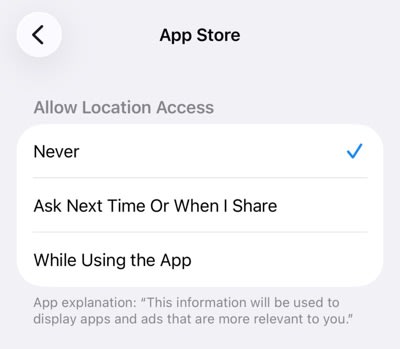
5. Sélectionnez l’une de ces options :
- Jamais : l’application ne reçoit jamais de données d’emplacement
- Demander la prochaine fois ou quand je partage : vous serez invité à choisir à chaque fois ; permet des choix uniques
- Pendant l’utilisation de l’application : l’emplacement n’est accessible que lorsque l’application est visible à l’écran
Désactiver la position précise
iOS 14 et les versions ultérieures vous permettent de partager un emplacement approximatif plutôt que précis :
1. Accédez à Paramètres → Confidentialité et sécurité → Services d’emplacement
2. Sélectionnez l’application que vous souhaitez ajuster
3. Positionnez le commutateur Position précise sur désactivé
Lorsque la position précise est désactivée, l’application connaît votre zone approximative (généralement dans un rayon de 10 miles), au lieu de vos coordonnées GPS exactes.
Remarque : vous ne verrez pas cette option si vous avez déjà défini l’accès à l’emplacement sur Jamais pour cette application.

En savoir plus sur la façon de consulter l’historique des emplacements de votre iPhone
Comment désactiver les services d’emplacement sur Windows 11
Désactiver les services d’emplacement
1. Cliquez sur Démarrer → Paramètres
2. Accédez à Confidentialité et sécurité → Autorisations d’application → Emplacement
3. Positionnez le commutateur Services d’emplacement sur désactivé
Remarque : si vous n’êtes pas connecté en tant qu’administrateur, il se peut que vous ne voyiez pas ce paramètre.

Désactiver l’emplacement pour des applications spécifiques
1. Cliquez sur Démarrer → Paramètres
2. Accédez à Confidentialité et sécurité → Autorisations d’application → Emplacement
3. Faites défiler jusqu’à Choisir les applications qui peuvent accéder à votre emplacement précis
4. Positionnez les commutateurs des applications individuelles sur désactivé pour empêcher l’accès
Remarque : seules les applications installées depuis le Microsoft Store apparaissent ici. Les applications de bureau tierces ont généralement un accès illimité, à moins que vous ne les bloquiez par d’autres moyens.

Empêcher les sites internet d’accéder à votre emplacement
Microsoft Edge
1. Ouvrez Microsoft Edge
2. Accédez à Paramètres → Autorisations de site → Toutes les autorisations → → Emplacement
3. Désactivez le commutateur Demander avant d’accéder, ou retirez des sites de la liste Autorisés à voir votre emplacement

Les autres navigateurs gèrent les autorisations d’emplacement de manière similaire via leurs paramètres de confidentialité.
Comment désactiver les services d’emplacement sur macOS
Désactiver complètement les services d’emplacement
1. Cliquez sur l’icône Apple dans la barre des menus → Réglages Système
2. Allez dans Confidentialité et sécurité → Services de localisation
3. Désactivez les services de localisation en haut de la fenêtre
Certains services système (comme Appel d’urgence) peuvent continuer à utiliser votre emplacement indépendamment de ce paramètre.

Désactiver l’emplacement pour des applications spécifiques
1. Cliquez sur l’icône Apple → Réglages Système
2. Allez dans Confidentialité et sécurité → Services de localisation
3. Assurez-vous que les services de localisation sont activés
4. Recherchez l’application dans la liste ci-dessous.
5. Décochez la case à côté du nom de l’application pour révoquer l’autorisation.

Gérer les services système
Certains services système de macOS (tels que Localiser et les suggestions de Siri) utilisent la localisation indépendamment des autorisations au niveau de l’application :
1. Cliquez sur l’icône Apple → Réglages Système
2. Allez dans Confidentialité et sécurité → Services de localisation
3. Cliquez sur le bouton Détails… à côté de Services système
4. Désactivez les services individuels au besoin
Remarque : si les services de localisation sont déjà désactivés, ces services seront désactivés automatiquement.
Comment supprimer et désactiver vos trajets Google Maps (anciennement appelés historique des positions)
Google a récemment remanié sa façon de gérer vos données de localisation et continuera à le faire au cours des prochains mois(nouvelle fenêtre). Les informations de vos trajets sont désormais stockées localement sur votre appareil plutôt que dans votre compte Google, le visualiseur de trajets basé sur le Web a été retiré, et les paramètres dont vous avez besoin sont désormais gérés principalement via l’application Google Maps.
Les libellés des menus varient selon la version de l’application, la région et l’appareil, de sorte que vous pouvez voir Vos trajets, Historique Maps, Vos données dans Maps ou une formulation similaire. Les étapes ci-dessous décrivent les actions que vous devez effectuer, quel que soit le libellé exact.
Désactiver vos trajets/l’historique Maps
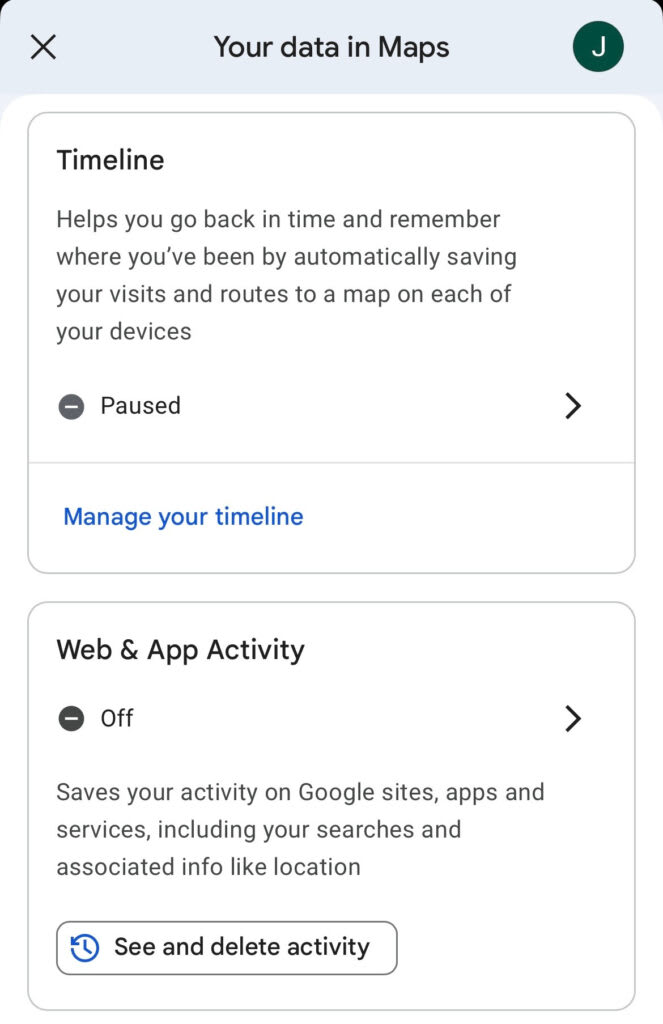
Cela empêche Google d’enregistrer vos déplacements futurs :
1. Ouvrez l’application Google Maps sur votre téléphone
2. Appuyez sur votre icône de profil (en haut à droite)
3. Appuyez sur Vos données dans Maps ou Paramètres → Confidentialité (le chemin d’accès exact varie selon la version)
4. Recherchez un paramètre intitulé Vos trajets, Historique Maps ou Historique des positions, puis désactivez-le
Remarque : la propre documentation de Google indique que même lorsque l’historique des trajets est désactivé, « il se peut que d’autres données de localisation soient toujours enregistrées dans votre compte Google » si des paramètres tels que l’activité sur le Web et les applications ou l’historique des services de recherche restent activés. Pour résoudre ce problème, suivez les étapes ci-dessus, en sélectionnant Activité sur le Web et les applications au lieu de Vos trajets, et mettez à jour vos paramètres d’historique des services de recherche.
Supprimer l’historique de vos trajets existant
Votre historique des recherches Maps est distinct de vos trajets. Il enregistre les lieux que vous avez recherchés, et non ceux que vous avez visités.
1. Ouvrez Google Maps → appuyez sur votre icône de profil
2. Appuyez sur Vos trajets ou Vos données dans Maps → Vos trajets
3. Appuyez sur les trois points (⋮)
4. Sélectionnez Supprimer la journée pour supprimer les données d’aujourd’hui OU
5. Sélectionnez Paramètres de localisation et de confidentialité
6. Faites défiler jusqu’à Vos trajets et choisissez :
- Supprimer toutes les données de vos trajets
- Supprimer une période de données de vos trajets
- Supprimer automatiquement les données de vos trajets
Attention : les données de vos trajets supprimées ne peuvent pas être récupérées. Si vous souhaitez en conserver une trace, exportez les données de vos trajets avant de les supprimer.

Comment supprimer votre historique des recherches Google Maps
Votre historique des recherches Maps est distinct de vos trajets ; il enregistre les lieux que vous avez recherchés, et non ceux où vous vous êtes rendu. Pour supprimer votre historique des recherches :
1. Ouvrez Google Maps → appuyez sur votre icône de profil
2. Appuyez sur Vos données dans Maps ou allez dans Paramètres → Localisation et confidentialité
3. Sélectionnez Historique Maps, appuyez sur Supprimer et choisissez :
- Supprimer aujourd’hui
- Supprimer une période personnalisée
- Supprimer tout
Pourquoi désactiver les services de localisation ne suffit pas
Désactiver les services de localisation est une étape importante, mais elle laisse une lacune importante. Même si la localisation par GPS, wifi et Bluetooth est désactivée, les applications et les sites internet peuvent toujours estimer votre position à l’aide de votre adresse IP.
Le seul moyen fiable d’empêcher le suivi de la localisation basé sur l’IP est d’utiliser un VPN. Un VPN achemine votre trafic internet à travers un tunnel chiffré vers un serveur distant, remplaçant ainsi votre adresse IP réelle. Cela signifie que les sites internet et les applications voient l’emplacement du serveur au lieu du vôtre, ce qui rend la géolocalisation basée sur l’IP inefficace.
En savoir plus sur le fonctionnement d’un VPN
FAQ sur les services de localisation
Oui, vous pouvez rechercher des lieux, afficher des cartes et obtenir des itinéraires avec les services d’emplacement désactivés. Cependant, l’application ne connaîtra pas votre point de départ, elle ne pourra donc pas fournir automatiquement la navigation étape par étape ni les mises à jour du trafic en temps réel. Vous devrez d’abord saisir votre emplacement actuel manuellement. Certaines fonctionnalités, comme la recherche de restaurants à proximité ou l’affichage de votre heure d’arrivée prévue (ETA), ne fonctionneront pas non plus sans accès à l’emplacement.
Non, la désactivation des services d’emplacement empêche les applications d’utiliser le GPS, le wifi et le Bluetooth pour déterminer votre position précise, mais elle n’arrête pas l’estimation de l’emplacement basée sur l’IP et n’affecte pas les données déjà collectées. Google précise que vous pouvez toujours recevoir des résultats et des publicités basés sur l’emplacement via votre adresse IP. De plus, si l’activité Web et applications (ou l’historique des services de recherche) reste activée dans votre compte Google, Google peut continuer à stocker des données d’emplacement approximatives dans le cadre de votre activité globale. Pour réduire le suivi, vous devez désactiver les services d’emplacement, gérer les paramètres d’activité au niveau de votre compte et utiliser un VPN.
Dans la plupart des cas, les applications ne peuvent pas accéder à vos coordonnées GPS précises lorsque les services d’emplacement sont désactivés. Cependant, elles peuvent toujours déduire votre emplacement approximatif grâce à :
Votre adresse IP : révèle votre zone géographique générale (au niveau de la ville)
Noms des réseaux wifi : les réseaux à proximité peuvent être recoupés avec des bases de données pour estimer la position
Données des antennes cellulaires : disponibles pour toute application disposant des autorisations téléphoniques sur certaines plateformes
Balises Bluetooth : utilisées dans les commerces pour détecter la proximité
Microsoft avertit explicitement que les applications tierces peuvent contourner les services d’emplacement de Windows en utilisant ces méthodes. Sur Android et iOS, les systèmes d’exploitation imposent des contrôles plus stricts, mais l’emplacement basé sur l’IP reste universellement disponible pour toute application disposant d’un accès à Internet


