


允許您的手機和應用程式存取您的位置,無庸置疑能讓它們變得更實用。如果您的手機知道您的位置,您就可以獲取地圖導航和天氣更新、計算交通時間,或向朋友和家人通報您的位置。但位置追蹤也有黑暗的一面:應用程式通常會建立令人震驚的詳細每日行蹤設定檔,然後將這些數據變現。
關閉位置服務並清除位置記錄(新視窗),或至少調整某些設定,是保護您的私有數據免受第三方侵害的關鍵步驟。以下我們將引導您如何在 Android、iOS 和 iPadOS、macOS 及 Windows 上停用位置服務,如何刪除和停用您的 Google 地圖時間軸,並探討為什麼單單關閉位置服務還不夠,無法讓您的位置保持真正私密。
- 為什麼要關閉位置服務?
- 如何在 Android 上停用位置服務
- 如何在 iOS 和 iPadOS 上停用位置服務
- 如何在 Windows 上停用位置服務
- 如何在 macOS 上停用位置服務
- 如何刪除和停用您的 Google 地圖時間軸、位置歷史紀錄和搜尋歷史紀錄
- 為什麼僅關閉位置服務還不夠
- 位置服務常見問答
為什麼要關閉位置服務?
關閉或調整您的位置設定有許多原因:
防範廣告商的隱私保護
您的裝置知道您在哪裡居住和工作、何時何地購物、您的孩子在哪裡上學,以及您去過哪些醫療診所。這種追蹤的結果是產生了一份令人難以置信的、關於您一舉一動的詳細設定檔,該設定檔會定期出售給數據經紀商和廣告科技公司,以便他們向您投放更加個人化的廣告。
位置數據甚至可以用於 監控定價,例如經過商店可能會觸發廣告,或者您居住的地方可能會影響您看到的價格。而這一切都未經您提供任何實質性的同意。
免受政府監控的隱私保護
在許多國家,政府機構通常可以在沒有搜查令的情況下 存取(新視窗) 您的位置數據。在美國,執法部門已被 證實(新視窗) 向商業經紀商購買位置數據,專門用來規避原本適用於監控的法律要求。
免受施虐者侵害的保護
位置共享已成為跟蹤和強迫控制的工具,被施虐伴侶、跟蹤者或未經授權的第三方用來即時監控受害者。審查並限制誰可以看到您的位置,以及停用背景追蹤,可以移除原本可能被利用的關鍵能見度。
其他資源:
電池續航力
如果您開啟了位置服務,您的電池續航力可能會消耗得更快,並產生不必要的行動數據使用量。在高精確度模式下,您的手機會不斷向 GPS 衛星、WiFi 網路和基地台發送訊號。
透過將位置存取權限僅限制於必要的應用程式,並選取「使用期間」而非「始終允許」,您可以在不犧牲核心功能的情況下,延長電池續航力並減少數據使用量。
如何在 Android 上停用位置服務
本指南是使用 Samsung OneUI 8.5 手機編寫。其他 Android 裝置上的詳細資料可能會略有不同。
完全關閉位置服務
1. 開啟 Android 裝置上的設定
2. 向下捲動並輕點位置 (在某些裝置上:前往隱私 → 權限管理員 → 位置)
3. 輕點位置開關將其關閉。

注意:關閉位置功能後,應用程式和服務將無法存取您裝置的位置。不過,您可能仍會看到基於您的 IP 位址 所顯示的當地搜尋結果和廣告。
針對特定應用程式停用位置功能
您也可以管理特定應用程式存取您位置數據的方式。您可以輕點上方畫面中的「應用程式權限」,或者:
1. 開啟設定
2. 輕點應用程式或應用程式與通知
3. 選取您要修改的應用程式
4. 輕點權限
5. 輕點位置
選擇以下其中一個選項:
- 不允許:應用程式無法存取您的位置
- 每次都詢問:每次應用程式要求獲取位置時,都會向您發出提示
- 僅在使用應用程式時允許:僅在開啟應用程式時才會存取位置
- 始終允許:即使在背景執行,應用程式也能存取位置

您也可以在此畫面停用使用精確位置。
關閉「改善位置精確度」
「位置精確度」(也稱為 Google 位置服務)透過使用 WiFi、藍牙和基地台訊號,協助您的裝置取得更精確的位置資料。停用此功能會降低精確度,但並不會完全停止追蹤。
1. 前往 設定 → 位置
2. 輕點 位置服務 → 位置精確度
3. 將 改善位置精確度 開關 關閉
重要提示:即使關閉了位置精確度,如果允許,您的裝置仍然可以使用 GPS 估算位置。
管理 WiFi 和藍牙掃描
即使標準位置服務處於關閉狀態,這些功能仍可能會洩露您的位置:
1. 前往 設定 → 位置 → 位置服務
2. 將 Wi‑Fi 掃描 和 藍牙掃描 的開關雙雙 關閉
如何在 iOS 和 iPadOS 上停用位置服務
完全關閉位置服務
1. 開啟設定
2. 輕點 隱私權與安全性
3. 輕點 定位服務
4. 將螢幕頂端的 定位服務 開關 關閉
重要提示:若沒有位置存取權限,某些應用程式可能無法正常運作。關閉此功能將重設所有應用程式的權限,直到您再次手動授予存取權限為止。

針對特定應用程式停用位置功能
1. 前往 設定 → 隱私權與安全性 → 定位服務
2. 確保已 開啟 定位服務
3. 捲動以尋找您想要管理的應用程式
4. 輕點應用程式名稱
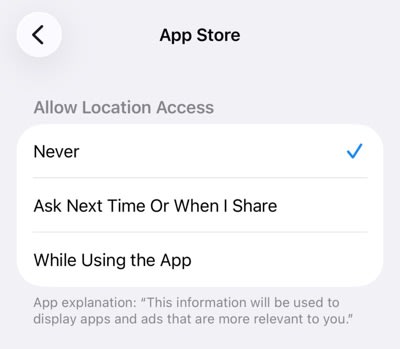
5. 選取以下其中一個選項:
- 永不:此應用程式永遠不會接收位置資料
- 下次詢問或在我分享時:每次都會提示,允許單次選擇
- 使用應用程式期間:只有當此應用程式顯示在螢幕上時,才能存取位置
停用精確位置
iOS 14 及以上版本可讓您共享大約位置,而非精確位置:
1. 前往 設定 → 隱私權與安全性 → 定位服務
2. 選取您想要調整的應用程式
3. 將 精確位置 開關 關閉
停用「精確位置」後,該應用程式只會知道您的 大致區域(通常在 10 英里範圍內),而非您確切的 GPS 座標。
注意:如果您已將該應用程式的位置存取權限設定為永不,您將不會看到此選項。

如何在 Windows 11 上停用位置服務
關閉位置服務
1. 按一下 開始 → 設定
2. 前往 隱私權與安全性 → 應用程式權限 → 位置
3. 將 位置服務 開關 關閉
注意:若您未以系統管理員身分登入,可能不會看到此設定。

針對特定應用程式停用位置功能
1. 按一下 開始 → 設定
2. 前往 隱私權與安全性 → 應用程式權限 → 位置
3. 捲動至 選擇哪些應用程式可以存取您的精確位置
4. 將個別應用程式的開關 關閉 以防止存取
注意:此處僅會顯示從 Microsoft Store 安裝的應用程式。第三方傳統型應用程式通常擁有不受限制的存取權限,除非您透過其他方式封鎖它們。

阻止網站存取您的位置
Microsoft Edge
1. 開啟 Microsoft Edge
2. 前往 設定 → 網站權限 → 所有權限 → → 位置
3. 將 「存取前先詢問」開關關閉,或將網站從 允許讀取您的位置 清單中移除

其他瀏覽器也透過其隱私設定以類似方式處理位置權限。
如何在 macOS 上停用位置服務
完全關閉位置服務
1. 按一下功能表列上的 Apple 圖示 → 系統設定
2. 前往 隱私權與安全性 → 定位服務
3. 在視窗頂端將 定位服務關閉
無論此設定為何,某些系統服務 (例如緊急服務) 可能仍會繼續使用位置資訊。

針對特定應用程式停用位置功能
1. 按一下 Apple 圖示 → 系統設定
2. 前往 隱私權與安全性 → 定位服務
3. 確保定位服務已 開啟
4. 在下方清單中找到該應用程式。
5. 取消勾選應用程式名稱旁的核取方塊以撤銷權限。

管理系統服務
某些 macOS 系統服務 (例如「尋找」和 Siri 建議) 使用位置資訊的方式與應用程式層級的權限是分開的:
1. 按一下 Apple 圖示 → 系統設定
2. 前往 隱私權與安全性 → 定位服務
3. 按一下 系統服務 旁的 詳細資料… 按鈕
4. 根據需要切換個別服務為關閉
注意:如果定位服務已被停用,這些服務將會自動停用。
如何刪除並停用您的 Google 地圖時間軸 (先前稱為定位記錄)
Google 最近徹底調整了其處理您位置資料的方式,且在接下來的幾個月中將會繼續進行調整(新視窗)。時間軸資訊現在已儲存在您的本機裝置上,而非您的 Google 帳號中,網頁版的時間軸檢視器已停用,而您所需的設定現在主要透過 Google 地圖應用程式進行管理。
選單標籤因應用程式版本、地區和裝置而異,因此您可能會看到 時間軸、地圖記錄、您在「地圖」中的資料或類似字眼。無論確切的標籤為何,以下步驟都涵蓋了您需要採取的動作。
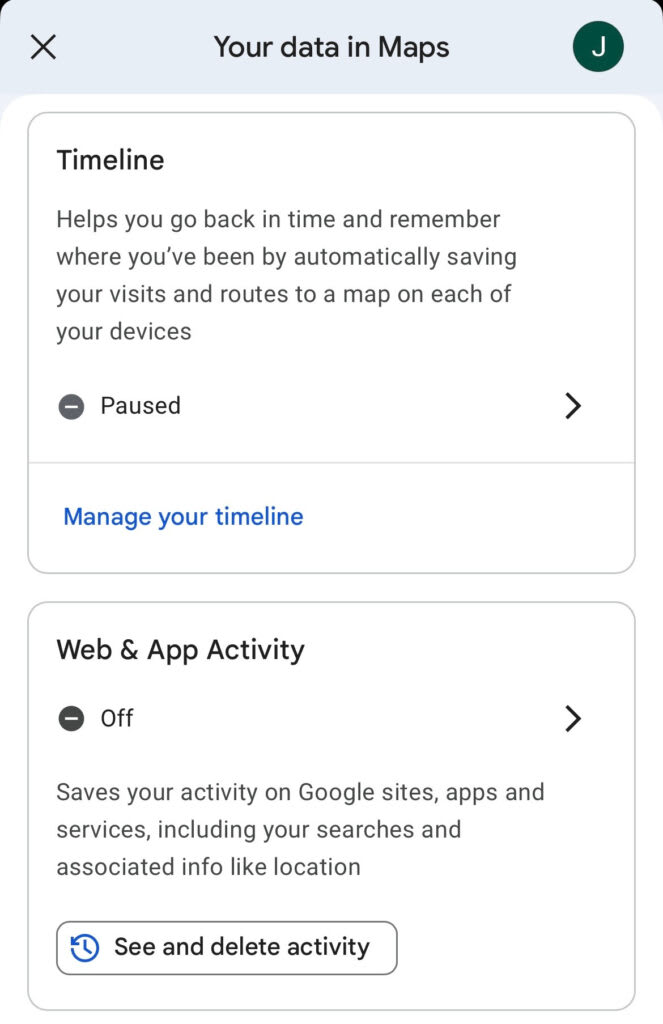
關閉時間軸/地圖記錄
這會阻止 Google 記錄您未來的行蹤:
1. 在您的手機上開啟 Google 地圖應用程式
2. 輕點您的個人資料圖示 (右上方)
3. 輕點 您在「地圖」中的資料 或 設定 → 隱私權 (確切路徑因版本而異)
4. 尋找標記為 時間軸、地圖記錄 或 定位記錄 的設定,並將其關閉
注意:Google 的官方文件指出,即使關閉時間軸,如果「網路和應用程式活動」或「搜尋服務歷史記錄」等設定保持啟用狀態,則「您的 Google 帳號中可能仍會儲存其他位置資料」。為了解決此問題,請依照上述步驟,選擇 網路和應用程式活動 而非 時間軸,並更新您的 搜尋服務歷史記錄 設定。
刪除您現有的時間軸
您的地圖搜尋記錄與時間軸是分開的。它記錄的是您搜尋過的地點,而非您去過的地點。
1. 開啟 Google 地圖 → 輕點您的個人資料圖示
2. 輕點 您的時間軸 或 您在「地圖」中的資料 → 時間軸
3. 輕點三個點 (⋮)
4. 選取 刪除當天記錄 以刪除今天的資料,或
5. 選取 位置與隱私設定
6. 捲動至 時間軸 並選擇:
- 刪除所有時間軸資料
- 刪除指定範圍的時間軸資料
- 自動刪除時間軸資料
注意:刪除的時間軸資料無法復原。如果您想保留記錄,請在刪除前匯出您的時間軸資料。

如何刪除您的 Google 地圖搜尋記錄
您的地圖搜尋記錄與時間軸是分開的;它記錄的是您查詢過的地點,而非您去過的地點。若要刪除您的搜尋記錄:
1. 開啟 Google 地圖 → 輕點您的個人資料圖示
2. 輕點 您在「地圖」中的資料 或前往 設定 → 位置與隱私權
3. 選取 地圖記錄,輕點 刪除 並選擇:
- 刪除今天
- 刪除自訂範圍
- 刪除所有時間
為什麼光是關閉定位服務還不夠
停用定位服務是重要的一步,但仍存在很大的漏洞。即使 GPS、WiFi 和藍牙定位都已關閉,應用程式和網站仍可利用您的 IP 位址來估算您的位置。
唯一能可靠防止基於 IP 的位置追蹤的方法是使用 VPN。VPN 會透過加密通道將您的網路流量路由到遠端伺服器,並替換您真實的 IP 位址。這意味著網站和應用程式看到的是伺服器的位置而非您的位置,從而使基於 IP 的地理定位失效。
定位服務常見問題
可以,即使停用了位置服務,您仍可以搜尋地點、查看地圖並獲取路線。然而,該應用程式將無法得知您的起點,因此無法自動提供詳細導航或即時流量更新。您需要先手動輸入您目前的位置。在沒有位置存取權限的情況下,某些功能(例如尋找附近的餐廳或查看您的預計抵達時間 (ETA))也將無法運作。
不會,關閉位置服務可以防止應用程式使用 GPS、WiFi 和藍牙來確定您的精確位置,但這並不會阻止基於 IP 的位置估算,也不會影響已經收集的數據。Google 指出,您仍可以透過您的 IP 位址接收基於位置的結果和廣告。此外,如果您的 Google 帳號中仍啟用網頁和應用程式活動(或搜尋服務歷史紀錄),Google 可能會繼續將約略位置數據儲存為您更廣泛活動的一部分。若要將追蹤最小化,您需要停用位置服務、管理您帳號層級的活動設定,並使用 VPN。
在大多數情況下,當停用位置服務時,應用程式便無法存取您的精確 GPS 座標。然而,它們仍可以透過以下方式推斷您的約略位置:
您的 IP 位址:顯示您的大致區域(城市級別)
WiFi 網路名稱:附近的網路可以與資料庫進行比對以估算位置
行動基地台數據:在某些平台上,任何具有電話權限的應用程式均可使用
藍牙信標:用於零售環境以偵測鄰近度
Microsoft 明確警告,第三方應用程式可能會使用這些方法繞過 Windows 位置服務。在 Android 和 iOS 上,作業系統實施了更嚴格的控制,但對於任何具有網際網路存取權限的應用程式,基於 IP 的位置仍然普遍可用


