


Att ge din telefon och dina appar åtkomst till din plats gör dem utan tvekan mer användbara. Om din telefon vet var du är kan du få vägbeskrivningar och väderuppdateringar, beräkna restider eller meddela dina vänner och familj om din plats. Men det finns en mörkare baksida med platsspårning: appar skapar ofta chockerande detaljerade profiler över dina dagliga rörelser och tjänar sedan pengar på dessa data.
Att stänga av platstjänster och rensa platshistoriken(nytt fönster), eller att åtminstone justera vissa inställningar, är ett avgörande steg för att skydda dina privata data från tredje part. Nedan går vi igenom hur du inaktiverar platstjänster på Android, iOS och iPadOS, macOS och Windows, hur du tar bort och inaktiverar din Google Maps-tidslinje, och diskuterar varför det inte räcker med att bara stänga av platstjänster för att hålla din plats verkligen privat.
- Varför stänga av platstjänster?
- Så inaktiverar du platstjänster på Android
- Så inaktiverar du platstjänster på iOS och iPadOS
- Så inaktiverar du platstjänster på Windows
- Så inaktiverar du platstjänster på macOS
- Så tar du bort och inaktiverar din tidslinje, platshistorik och sökhistorik i Google Maps
- Varför det inte räcker med att stänga av platstjänster
- Vanliga frågor om platstjänster
Varför stänga av platstjänster?
Det finns gott om skäl att stänga av eller justera dina platsinställningar:
Integritet från annonsörer
Din enhet vet var du bor och arbetar, när och var du handlar, var dina barn går i skolan och vilka vårdmottagningar du besöker. Resultatet av denna spårning är en otroligt detaljerad profil av alla dina rörelser som rutinmässigt säljs till datamäklare och adtech-företag så att du kan bli måltavla för alltmer personliga annonser.
Platsdata kan till och med användas för övervakningsprissättning, där ett besök utanför en butik kan utlösa annonser eller där din bostadsort kan påverka de priser du ser. Allt utan att du ger något meningsfullt samtycke.
Integritet från din regering
I många länder kan dina platsdata kommas åt(nytt fönster) av statliga myndigheter, ofta utan domstolsbeslut. I USA har brottsbekämpande myndigheter dokumenterats(nytt fönster) köpa platsdata från kommersiella mäklare, specifikt för att kringgå de lagkrav som annars skulle gälla för övervakning.
Skydd mot förövare
Platsdelning har blivit ett verktyg för förföljelse och tvingande kontroll, och används av våldsamma partners, förföljare eller obehöriga tredje parter för att övervaka offer i realtid. Att granska och begränsa vem som kan se din plats samt att inaktivera bakgrundsspårning kan ta bort ett kritiskt lager av synlighet som annars skulle kunna utnyttjas.
Ytterligare resurser:
- Användarhandbok för personlig säkerhet på Apple-enheter(nytt fönster)
- Digital säkerhet för överlevare av våld i nära relationer(nytt fönster)
- Verktygslådor från National Network to End Domestic Violence (NNEDV)(nytt fönster)
Batteritid
Om du har platstjänster påslagna kan du uppleva en betydande dränering av batteritiden och onödig användning av mobildata. I lägen med hög precision pingar din telefon ständigt GPS-satelliter, WiFi-nätverk och mobilmaster.
Genom att begränsa platsåtkomst till enbart nödvändiga appar, och välja “vid användning” istället för “alltid”, kan du förlänga din batteritid och minska dataanvändningen utan att offra grundläggande funktioner.
Så inaktiverar du platstjänster på Android
Den här guiden skapades med en Samsung OneUI 8.5-telefon. Detaljer kan skilja sig något på andra Android-enheter.
Stäng av platstjänster helt och hållet
1. Öppna Inställningar på din Android-enhet
2. Rulla nedåt och tryck på Plats (På vissa enheter: Gå till Integritet → Behörighetshanterare → Plats)
3. Tryck på reglaget för Plats för att stänga av det.

Obs! När plats är avstängt kan appar och tjänster inte få åtkomst till din enhets plats. Du kan dock fortfarande se lokala resultat och annonser baserat på din IP-adress.
Inaktivera plats för specifika appar
Du kan också hantera hur specifika appar får åtkomst till dina platsdata. Tryck antingen på Appbehörigheter på skärmen ovan, eller:
1. Öppna Inställningar
2. Tryck på Appar eller Appar och aviseringar
3. Välj den app du vill ändra
4. Tryck på Behörigheter
5. Tryck på Plats
Välj ett av följande alternativ:
- Tillåt inte: Appen kan inte få åtkomst till din plats
- Fråga varje gång: Du tillfrågas varje gång appen begär åtkomst till plats
- Tillåt endast när appen används: Platsen nås endast när appen är öppen
- Tillåt alltid: Appen kan få åtkomst till plats även i bakgrunden

Du kan också inaktivera Använd exakt plats från den här skärmen.
Stäng av Förbättra platsprecision
Exakt platsinformation (kallas även Googles platstjänster) hjälper din enhet att få mer exakta platsdata genom att använda WiFi, Bluetooth och mobilmastsignaler. Att inaktivera det minskar precisionen, men stoppar inte spårningen helt.
1. Gå till Inställningar → Plats
2. Tryck på Platstjänster → Exakt platsinformation
3. Slå av reglaget för Förbättra platsnoggrannhet
Viktigt: Även om exakt platsinformation är avstängd kan din enhet fortfarande uppskatta sin plats med hjälp av GPS om det är tillåtet.
Hantera WiFi- och Bluetooth-skanning
Dessa funktioner kan avslöja din plats, även när vanliga platstjänster är avstängda:
1. Gå till Inställningar → Plats → Platstjänster
2. Slå av reglagen för både Wi‑Fi-skanning och Bluetooth-skanning
Så här inaktiverar du platstjänster på iOS och iPadOS
Stäng av platstjänster helt och hållet
1. Öppna Inställningar
2. Tryck på Integritet och säkerhet
3. Tryck på Platstjänster
4. Slå av reglaget för Platstjänster högst upp på skärmen
Viktigt: Vissa appar kanske inte fungerar som de ska utan platsåtkomst. Om du inaktiverar detta återställs behörigheterna för alla appar tills du manuellt ger dem åtkomst igen.

Inaktivera plats för specifika appar
1. Gå till Inställningar → Integritet och säkerhet → Platstjänster
2. Se till att Platstjänster är påslaget
3. Rulla för att hitta appen du vill hantera
4. Tryck på appens namn
5. Välj ett av följande alternativ:
- Aldrig: Appen får aldrig platsdata
- Fråga nästa gång eller när jag delar: Du tillfrågas varje gång och kan göra engångsval
- När appen används: Platsen är endast tillgänglig när appen visas på skärmen
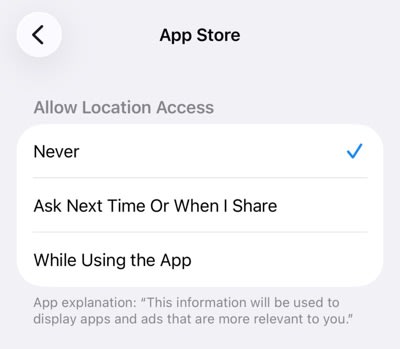
Inaktivera exakt plats
Med iOS 14 och senare kan du dela en ungefärlig plats i stället för en exakt:
1. Gå till Inställningar → Integritet och säkerhet → Platstjänster
2. Välj den app du vill justera
3. Slå av reglaget för Exakt plats
När exakt plats är inaktiverad känner appen till ditt ungefärliga område (vanligtvis inom 16 km) istället för dina exakta GPS-koordinater.
Obs: Du ser inte det här alternativet om du redan har ställt in platsåtkomsten till Aldrig för den appen.

Läs mer om hur du kontrollerar din platshistorik på iPhone
Så här inaktiverar du platstjänster på Windows 11
Stäng av platstjänster
1. Klicka på Start → Inställningar
2. Gå till Sekretess och säkerhet → Appbehörigheter → Plats
3. Slå av reglaget för Platstjänster
Obs: Om du inte är inloggad som administratör kanske du inte ser denna inställning.

Inaktivera plats för specifika appar
1. Klicka på Start → Inställningar
2. Gå till Sekretess och säkerhet → Appbehörigheter → Plats
3. Rulla till Välj vilka appar som får komma åt din exakta plats
4. Slå av reglagen för enskilda appar för att förhindra åtkomst
Obs: Endast appar installerade från Microsoft Store visas här. Skrivbordsappar från tredje part har i allmänhet obegränsad åtkomst såvida du inte blockerar dem på annat sätt.

Stoppa webbplatser från att komma åt din plats
Microsoft Edge
1. Öppna Microsoft Edge
2. Gå till Inställningar → Webbplatsbehörigheter → Alla behörigheter → → Plats
3. Slå av reglaget för Fråga före åtkomst, eller ta bort webbplatser från listan Får se din plats

Andra webbläsare hanterar platsbehörigheter på liknande sätt via sina integritetsinställningar.
Så här inaktiverar du platstjänster på macOS
Stäng av platstjänster helt och hållet
1. Klicka på Apple-ikonen i menyraden → Systeminställningar
2. Gå till Integritet och säkerhet → Platstjänster
3. Ställ in Platstjänster på AV längst upp i fönstret
Vissa systemtjänster (som Nöd-SOS) kan fortsätta att använda plats oavsett denna inställning.

Inaktivera plats för specifika appar
1. Klicka på Apple-ikonen → Systeminställningar
2. Gå till Integritet och säkerhet → Platstjänster
3. Kontrollera att Platstjänster är på
4. Leta reda på appen i listan nedan.
5. Avmarkera rutan bredvid appens namn för att återkalla behörigheten.

Hantera systemtjänster
Vissa macOS-systemtjänster (som Hitta och Siri-förslag) använder plats separat från behörigheter på appnivå:
1. Klicka på Apple-ikonen → Systeminställningar
2. Gå till Integritet och säkerhet → Platstjänster
3. Klicka på knappen Detaljer… bredvid Systemtjänster
4. Inaktivera enskilda tjänster efter behov
Obs! Om Platstjänster redan är inaktiverade inaktiveras dessa tjänster automatiskt.
Så här tar du bort och inaktiverar din tidslinje i Google Maps (tidigare känd som Platshistorik)
Google har nyligen gjort om hur de hanterar din platsdata och kommer att fortsätta att göra det under de närmaste månaderna(nytt fönster). Tidslinjeinformation lagras nu lokalt på din enhet istället för på ditt Google-konto, den webbaserade tidslinjevisaren har pensionerats och inställningarna du behöver hanteras nu främst via Google Maps-appen.
Menyetiketter varierar beroende på appversion, region och enhet, så du kan se Tidslinje, Maps-historik, Dina data i Maps eller liknande formuleringar. Stegen nedan beskriver de åtgärder du behöver vidta, oavsett den exakta etiketten.
Stäng av Tidslinje/Maps-historik
Detta förhindrar att Google registrerar dina framtida rörelser:
1. Öppna Google Maps-appen på din telefon
2. Tryck på din profilikon (längst upp till höger)
3. Tryck på Dina data i Maps eller Inställningar → Integritet (den exakta sökvägen varierar beroende på version)
4. Leta efter en inställning med etiketten Tidslinje, Maps-historik eller Platshistorik och stäng av den
Obs! Googles egen dokumentation anger att även när tidslinjen är avstängd “kan du fortfarande ha andra platsdata sparade i ditt Google-konto” om inställningar som Webb- och appaktivitet eller Söktjänsthistorik fortfarande är aktiverade. För att åtgärda detta följer du stegen ovan, väljer Webb- och appaktivitet istället för Tidslinje och uppdaterar inställningarna för din Söktjänsthistorik.
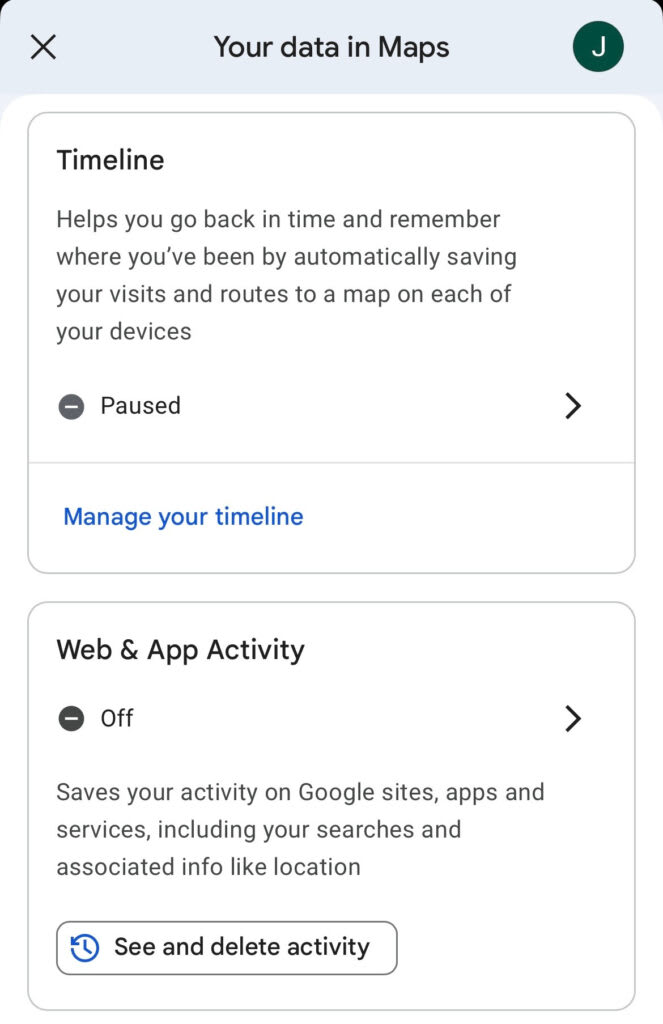
Ta bort din befintliga tidslinje
Din sökhistorik i Maps är separat från tidslinjen. Den registrerar platserna du har sökt efter, inte platserna du har besökt.
1. Öppna Google Maps → tryck på din profilikon
2. Tryck på Din tidslinje eller Dina data i Maps → Tidslinje
3. Tryck på de tre punkterna (⋮)
4. Välj Ta bort dag för att ta bort dagens data ELLER
5. Välj Plats- och integritetsinställningar
6. Rulla till Tidslinje och välj:
- Ta bort alla tidslinjedata
- Ta bort tidslinjedata för ett intervall
- Ta bort tidslinjedata automatiskt
Varning! Borttagna tidslinjedata kan inte återställas. Om du vill spara informationen bör du exportera dina tidslinjedata innan du tar bort dem.

Så här tar du bort din sökhistorik i Google Maps
Din sökhistorik i Maps är separat från tidslinjen. Den registrerar platserna du har sökt efter, inte platserna du har besökt. För att ta bort din sökhistorik:
1. Öppna Google Maps → tryck på din profilikon
2. Tryck på Dina data i Maps eller gå till Inställningar → Plats och integritet
3. Välj Maps-historik, tryck på Ta bort och välj:
- Ta bort i dag
- Ta bort anpassat intervall
- Ta bort allt
Varför det inte räcker att stänga av platstjänster
Att inaktivera platstjänster är ett viktigt steg, men det lämnar en betydande lucka. Även om GPS, WiFi och Bluetooth-plats är avstängda kan appar och webbplatser fortfarande uppskatta din plats med hjälp av din IP-adress.
Det enda pålitliga sättet att förhindra IP-baserad platsspårning är att använda en VPN. En VPN leder din internettrafik genom en krypterad tunnel till en fjärrserver och ersätter din verkliga IP-adress. Detta innebär att webbplatser och appar ser serverns plats istället för din, vilket gör IP-baserad geolokalisering ineffektiv.
Lär dig mer om hur en VPN fungerar
Vanliga frågor om platstjänster
Ja, du kan söka efter platser, visa kartor och få vägbeskrivningar med platstjänster inaktiverade. Appen kommer dock inte att veta din startpunkt, så den kan inte automatiskt tillhandahålla steg-för-steg-navigering eller trafikuppdateringar i realtid. Du måste ange din nuvarande plats manuellt först. Vissa funktioner, som att hitta restauranger i närheten eller se din beräknade ankomsttid (ETA), kommer inte heller att fungera utan platsåtkomst.
Nej, att stänga av platstjänster hindrar appar från att använda GPS, WiFi och Bluetooth för att fastställa din exakta position, men det stoppar inte IP-baserad platsuppskattning eller påverkar data som redan samlats in. Google påpekar att du fortfarande kan få platsbaserade resultat och annonser via din IP-adress. Dessutom, om Webb- och appaktivitet (eller Söktjänsthistorik) förblir aktiverad på ditt Google-konto, kan Google fortsätta att lagra ungefärliga platsdata som en del av din bredare aktivitet. För att minimera spårning måste du inaktivera platstjänster, hantera dina aktivitetsinställningar på kontonivå och använda en VPN.
I de flesta fall kan appar inte få åtkomst till dina exakta GPS-koordinater när platstjänster är inaktiverade. De kan dock fortfarande härleda din ungefärliga plats genom:
Din IP-adress: Avslöjar ditt allmänna område (på stadsnivå)
WiFi-nätverksnamn: Närliggande nätverk kan korsrefereras med databaser för att uppskatta positionen
Mobilmastdata: Tillgängligt för alla appar med telefonbehörighet på vissa plattformar
Bluetooth-fyrar: Används i butiksmiljöer för att upptäcka närhet
Microsoft varnar uttryckligen för att tredjepartsappar kan kringgå Windows platstjänster med dessa metoder. På Android och iOS tillämpar operativsystemen strängare kontroller, men IP-baserad plats förblir universellt tillgänglig för alla appar med internetåtko


