


Fejlen Din forbindelse er ikke privat angiver et problem med det SSL-certifikat(nyt vindue), der bruges til at bekræfte, at et websted er ægte. I de fleste tilfælde betyder det, at webstedet ikke er betroet, og det er derfor bedst at undgå det. Hvis webstedet er ægte, er det primært op til webstedets ejer at løse problemet. Men der er trin til fejlfinding, De kan tage for at sikre, at problemet ikke ligger hos Deres forbindelse.
Når De surfer på webbet ved hjælp af Deres browser, vil De uden tvivl støde på websteder, som Deres browser vil nægte at indlæse, og som i stedet viser en variation af en fejlbesked, såsom Din forbindelse er ikke privat eller Advarsel: Potentiel sikkerhedsrisiko forude.
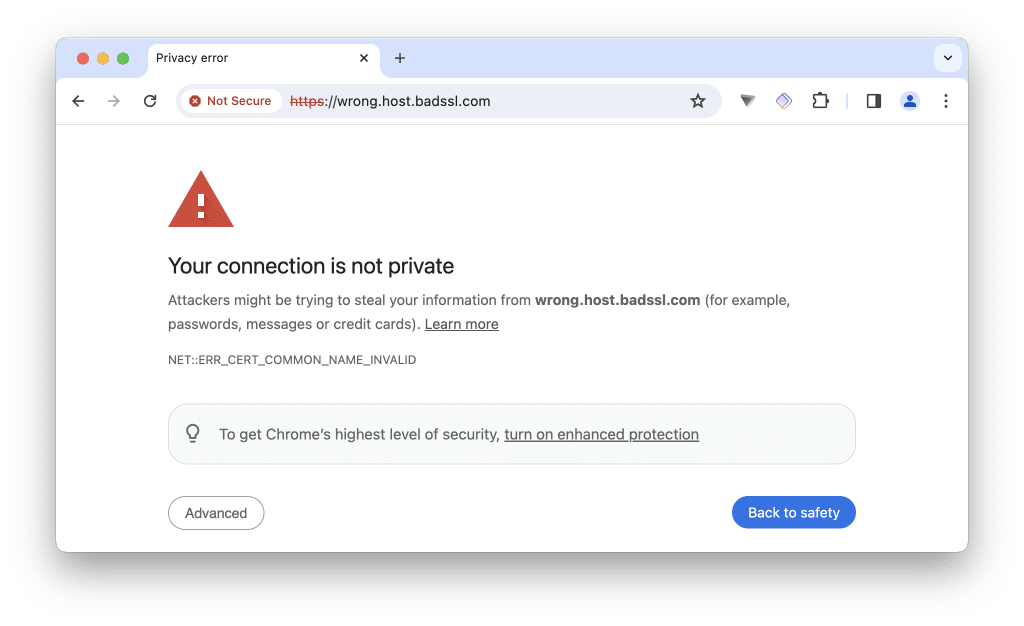
På Chromium-baserede browsere såsom Google Chrome, Microsoft Edge, Chromium og Brave vil De se beskeden Din forbindelse er ikke privat (eller noget meget lignende). De vil se en lignende besked på Safari.
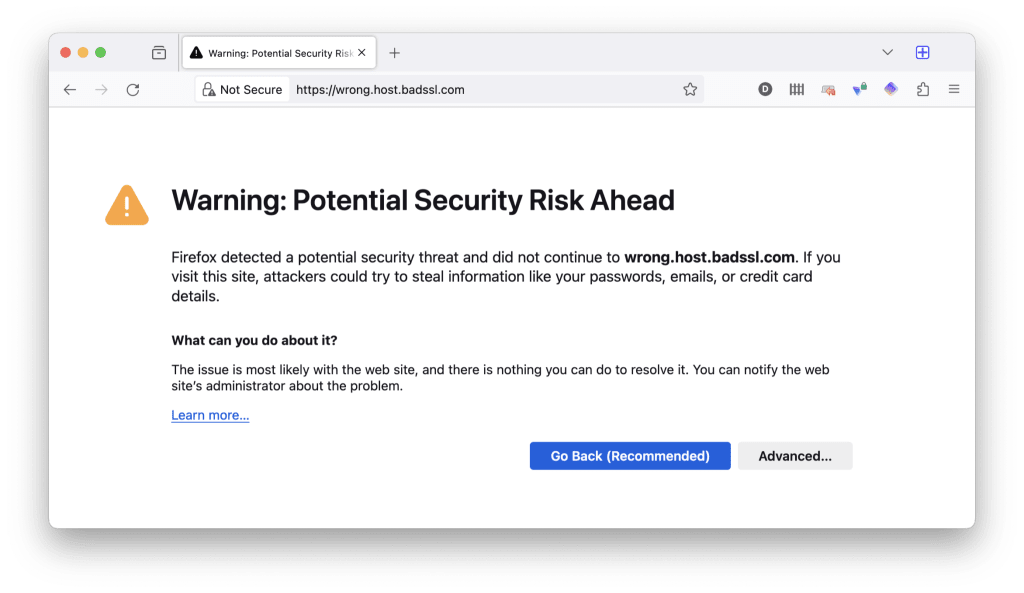
På Firefox-baserede browsere såsom Firefox og LibreWolf vil De se beskeden Advarsel: Potentiel sikkerhedsrisiko forude (eller Sikker forbindelse mislykkedes på Android).
I denne artikel forklarer vi, hvorfor denne fejl opstår, og foreslår nogle måder at ”løse” den på. De skal dog være opmærksom på, at der er en god chance for, at fejlen faktisk indikerer et reelt problem, og at det i mange tilfælde er bedst blot at undgå det websted.
- Hvorfor ser De fejlen ‘Din forbindelse er ikke privat’?
- Hvordan fungerer HTTPS-webstedsbekræftelse?
- Hvorfor kan HTTPS-webstedsbekræftelse mislykkes?
- Sådan løser De fejlen ”Din forbindelse er ikke privat”
- Kan jeg ignorere fejlen?
Hvorfor ser De fejlen ‘Din forbindelse er ikke privat’?
Hypertext Transfer Protocol Secure (HTTPS) er rygraden, der holder alle trygge og sikre på internettet. De fleste websteder (og alle professionelle kommercielle websteder) er i dag sikret med HTTPS.
Når De besøger et HTTPS-websted, kan ingen tredjepart – såsom Deres internetudbyder (ISP) – se, hvad De gør på det websted. Dette inkluderer, hvilke enkelte sider De besøger, og alle data, De angiver (såsom Deres betalingskortdetaljer, når De foretager en betaling).
Få mere at vide om, hvordan HTTPS holder Dem sikker (men ikke privat)(nyt vindue)
HTTPS udfører to nøglefunktioner:
1. Det krypterer Deres data, mens de overføres mellem Deres enhed og webstedet. Denne kryptering (som bruger TLS-krypteringsprotokollen(nyt vindue)) er det, der forhindrer tredjeparter i at vide, hvad De gør på et websted, eller se oplysninger, De sender, såsom adgangskoder eller betalingskortdetaljer.
2. Det gør det muligt for Deres browser at bekræfte, at det websted, De forbinder til, er det websted, De tror, De forbinder til. Hvis den ikke kan gøre dette, vil Deres browser nægte at oprette forbindelse, og De vil se fejlen Din forbindelse er ikke privat.
Hvordan fungerer HTTPS-webstedsbekræftelse?
HTTPS bruger X.509 Public Key Infrastructure (PKI) til at forhandle nye forbindelser. Dette er et asymmetrisk krypteringssystem, der bruger offentlig nøgle-kryptografi til at sikre nøgleudvekslingen. Det vil sige, at webserveren præsenterer en offentlig nøgle, som dekrypteres ved hjælp af Deres browsers private nøgle.
For at sikre, at Deres browser opretter forbindelse til den server, den tror, den forbinder til (og dermed forhindre man-in-the-middle-angreb), bruger X.509 Secure Sockets Layer- (SSL) eller Transport Layer Security-certifikater (TLS). Disse er opkaldt efter den krypteringsprotokol, der bruges af HTTPS til at sikre forbindelser, og er små datafiler, der digitalt binder et websteds offentlige kryptografiske nøgle til en organisations identitet.
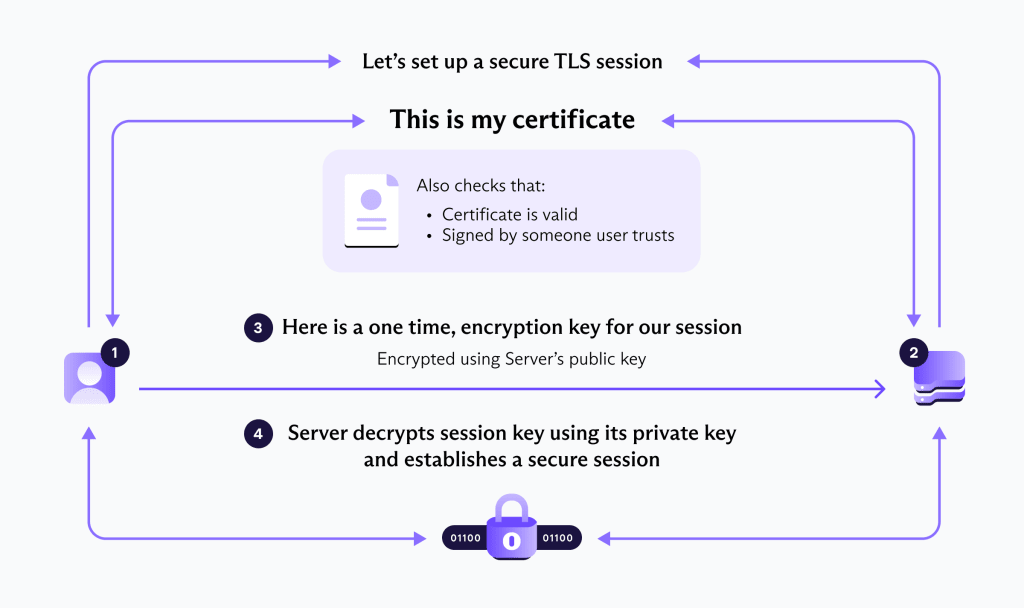
Få mere at vide om SSL/TLS-certifikater(nyt vindue)
SSL-certifikater udstedes af en certifikatautoritet (CA), som er en organisation, der (i det mindste i teorien) har bekræftet, at den er betroet til kun at udstede certifikater til gyldige organisationer. Hvorvidt en browser accepterer de HTTPS-certifikater, der er udstedt af en bestemt organisation, afhænger af browserudviklerne.
Hvorfor kan HTTPS-webstedsbekræftelse mislykkes?
Overordnet set er der to grundlæggende årsager til, at HTTPS-bekræftelse kan mislykkes, hvilket resulterer i fejlen Din forbindelse er ikke privat.
1. Der er et problem med HTTPS-certifikatet
Hele formålet med HTTPS-certifikater er at bekræfte websteders ægthed. Det vil sige, at de drives af dem, De forventer, de drives af. Hvis der er et problem med certifikatet, er der en god chance for, at webstedet ikke er sikkert at besøge.
Heldigvis vil Deres browser ofte vise en fejlkode for at hjælpe Dem med at identificere problemet. De almindelige fejlkoder, De kan støde på, når Chrome viser fejlen ”Din forbindelse er ikke privat”, samt deres betydning er:
- NET::ERR_CERT_AUTHORITY_INVALID: Denne fejl indikerer, at det SSL-certifikat, som webstedet bruger, ikke kommer fra en betroet kilde eller ikke er gyldigt. Dette kan skyldes, at certifikatet er selvsigneret eller udstedt af en autoritet, der ikke genkendes af Chrome.
- NET::ERR_CERT_COMMON_NAME_INVALID: Denne fejl tyder på et misforhold mellem det domænenavn, SSL-certifikatet blev udstedt til, og det domæne, De besøger. Dette kan ske, hvis webstedskonfigurationen er blevet ændret, eller hvis certifikatet er udstedt forkert.
- NET::ERR_CERT_DATE_INVALID: Denne fejl opstår, når SSL-certifikatet er udløbet, endnu ikke er gyldigt, eller hvis datoen og klokkeslættet på Deres enhed er forkert, hvilket får Chrome til at tro, at certifikatets gyldighedsperiode er overskredet.
- NET::ERR_CERT_WEAK_SIGNATURE_ALGORITHM: Denne fejl indikerer, at certifikatet bruger en svag kryptografisk algoritme, der ikke længere anses for at være sikker. En opgradering af certifikatets sikkerhed kan løse dette problem.
- NET::ERR_CERTIFICATE_TRANSPARENCY_REQUIRED: Denne fejl betyder, at webstedets SSL-certifikat ikke overholder Chromes politik for certifikatgennemsigtighed (Certificate Transparency). Denne politik kræver, at certifikater logges offentligt for at forhindre misbrug.
- SSL certificate error: Dette er en generel fejl, der kan opstå af forskellige årsager, såsom problemer med certifikatinstallationen på serveren eller problemer med serverkonfigurationen.
I Firefox vil De muligvis se:
- SEC_ERROR_EXPIRED_CERTIFICATE: Denne fejl vises, når webstedets SSL-certifikat er udløbet og ikke længere er gyldigt.
- SEC_ERROR_UNKNOWN_ISSUER: Denne fejl indikerer, at Firefox ikke genkender udstederen af SSL-certifikatet. Dette kan ske, hvis certifikatet er selvsigneret eller udstedt af en certifikatautoritet, som Firefox ikke har tillid til.
- SEC_ERROR_EXPIRED_ISSUER_CERTIFICATE: Denne fejl vises, når certifikatet for den certifikatautoritet (CA), der udstedte webstedets certifikat, er udløbet.
- SSL_ERROR_BAD_CERT_DOMAIN: Svarende til Chromes NET::ERR_CERT_COMMON_NAME_INVALID tyder denne fejl på, at SSL-certifikatet ikke inkluderer det domænenavn, De forsøger at besøge. Det kan være udstedt til et andet domæne eller underdomæne.
- SEC_ERROR_OCSP_INVALID_SIGNING_CERT: Denne fejl indikerer, at OCSP-svaret (Online Certificate Status Protocol), som bruges til at bestemme den aktuelle status for et digitalt certifikat, er blevet signeret af et ugyldigt certifikat.
- SSL_ERROR_NO_CYPHER_OVERLAP: Dette sker, når der ikke er nogen stærk krypteringsalgoritme, som både browseren og serveren understøtter. Dette skyldes ofte forældede konfigurationer i enten browseren eller på serveren.
- MOZILLA_PKIX_ERROR_MITM_DETECTED: Denne fejl tyder på, at Firefox har registreret et potentielt Man-In-The-Middle-angreb (MITM), der forsøger at aflytte forbindelsen ved at bruge et certifikat, som Firefox’ sikkerhedsstandarder ikke har tillid til.
- MOZILLA_PKIX_ERROR_ADDITIONAL_POLICY_CONSTRAINT_FAILED: Dette indikerer, at SSL-certifikatet er blevet afvist af Firefox på grund af yderligere politikbegrænsninger.
I alle tilfælde er sådanne fejladvarsler indikatorer for, at webstedet enten ikke er betroet, eller at Deres forbindelse til det måske ikke er sikker. Fejlkoderne NET::ERR_CERT_AUTHORITY_INVALID (Chrome) eller UNKNOWN_ISSUER og MOZILLA_PKIX_ERROR_MITM_DETECTED-fejlkoder er særligt bekymrende, da de ofte indikerer et man-in-the-middle-angreb.
De kan dog også indikere et selvsigneret SSL-certifikat (hvor webstedsudvikleren har signeret sit eget SSL-certifikat i stedet for en betroet CA), eller at SSL-certifikatet er gyldigt, men er udstedt af en CA, der ikke genkendes af Deres browser (dette vil vi diskutere senere).
Hvis problemet skyldes HTTPS-certifikatet, er der ikke meget, De selv kan gøre for at løse problemet, udover at kontakte webstedets administrator for at gøre dem opmærksom på problemet.
2. Der er et problem i Deres ende
Hvis De blot ser en generisk fejl af typen Deres forbindelse er ikke privat, er det muligt, at der ikke er noget galt med webstedets SSL-certifikat, og at problemet ligger hos Deres enhed eller forbindelse.
Hvis De har mistanke om, at dette er tilfældet, men (ganske rigtigt) ikke ønsker blot at ignorere problemet og fortsætte med at besøge webstedet alligevel (se senere), er der en række ting, De kan gøre for at prøve at løse fejlen.
7 løsninger på fejlen ‘Deres forbindelse er ikke privat’
Udbedring af en Deres forbindelse er ikke privat-fejl involverer flere fejlfindingstrin. Disse trin har til formål at løse potentielle problemer på Deres enhed, kontrollere for netværksrelaterede problemer eller adressere webstedsspecifikke SSL-certifikatproblemer. Her er, hvad De kan gøre:
1. Kontroller Deres dato- og tidsindstillinger
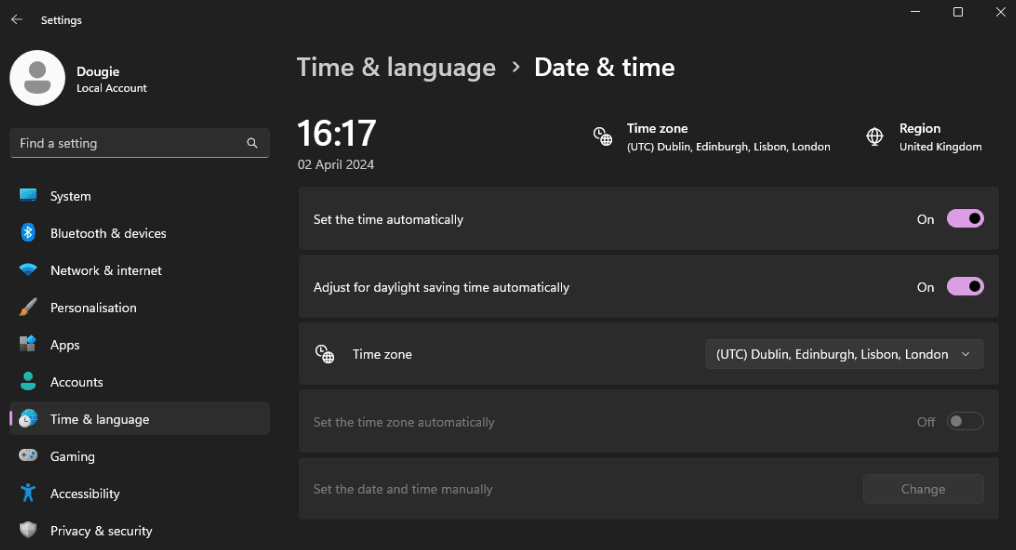
Sørg for, at Deres computers dato og tid er nøjagtige, da forkerte indstillinger kan få SSL-certifikater til at fremstå som ugyldige. Korrigering af dato og tid kan ofte løse denne fejl med det samme.
For at ændre Deres systemtid i Windows 10 eller 11 skal De gå til Start → Indstillinger ⚙ → Tid og sprog → Dato og tid.
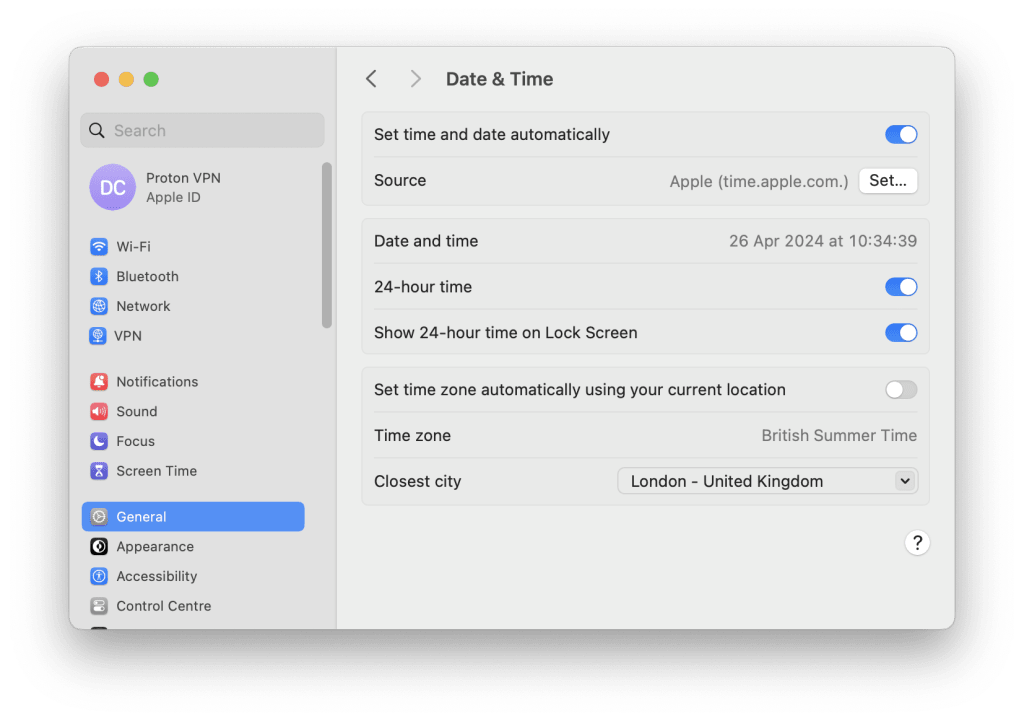
For at ændre Deres systemtid i macOS skal De gå til Systemindstillinger → Generelt → Dato og tid.
For at ændre Deres systemtid i Linux skal De enten bruge Deres skrivebordsmiljøs grafiske brugerflade eller åbne et terminalvindue og indtaste:
sudo date -s “YYYY-MM-DD HH:MM:SS”
For eksempel:
sudo date -s “12024 18:59:59”
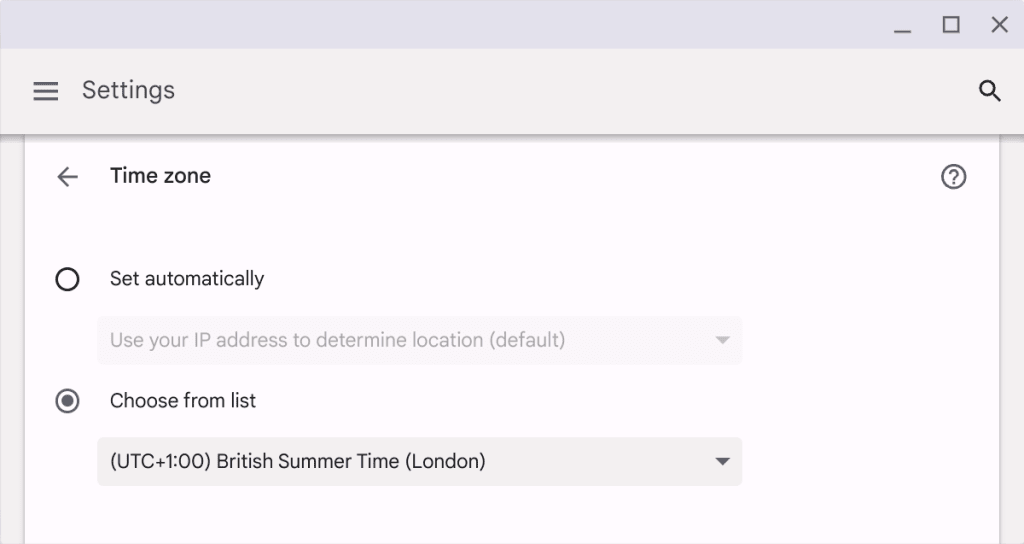
For at ændre Deres systemtid på en Chromebook skal De gå til Indstillinger ⚙ → Avanceret → Tidszone og sørge for, at tidszonen er indstillet korrekt.
2. Ryd Deres browsers cache og cookies
Undertiden kan forældede eller beskadigede filer gemt i Deres browser forårsage denne fejl. Rydning af Deres browsers cache og cookies kan fjerne disse problemer.
Få mere at vide om, hvordan De rydder Deres browsers cache og cookies
3. Prøv en anden browser
Kontroller, om problemet fortsætter i en anden browser. Hvorvidt en browser accepterer de SSL-certifikater, der er udstedt af en bestemt certifikatudsteder, afhænger af browserudviklerne. Pr. midten af 2020 accepterede Mozilla Firefox certifikater udstedt af 52 certifikatudstedere, macOS (og dermed Safari) anerkendte 60 certifikatudstedere, og Microsoft Windows (og dermed Edge) 101 certifikatudstedere.
En anden browser vil derfor muligvis kunne anerkende et certifikat fra en legitim certifikatudsteder, som afvises af Deres sædvanlige browser.
4. Opdater Deres browser
Sørg for, at Deres browser er opdateret, da ældre browserversioner kan have kompatibilitetsproblemer med nyere SSL/TLS-protokoller. De kan også bruge en forældet liste over accepterede certifikatudstedere (se ovenfor).
5. Kontroller Deres antivirus- eller sikkerhedssoftware
Deaktiver HTTPS/SSL-scanning, da visse antivirus- eller internetsikkerhedsprogrammer kan opsnappe sikre webstedscertifikater og forårsage denne fejl. Midlertidig deaktivering af sådanne funktioner kan hjælpe med at identificere, om de er årsagen.
6. Skift netværk
Besøg webstedet på et andet netværk. Nogle gange kan problemet være specifikt for netværket. At prøve et andet netværk (f.eks. at skifte fra Deres Wi-Fi derhjemme til mobildata) kan udelukke problemer med netværkskonfigurationen.
7. Brug inkognitotilstand eller privat browsing
Dette deaktiverer de fleste udvidelser og bruger standardindstillingerne, hvilket kan hjælpe, hvis forkert konfigurerede indstillinger eller udvidelser er årsag til problemet.
Få mere at vide om inkognitotilstand eller privat browsing
8. Nulstil Deres browsers indstillinger
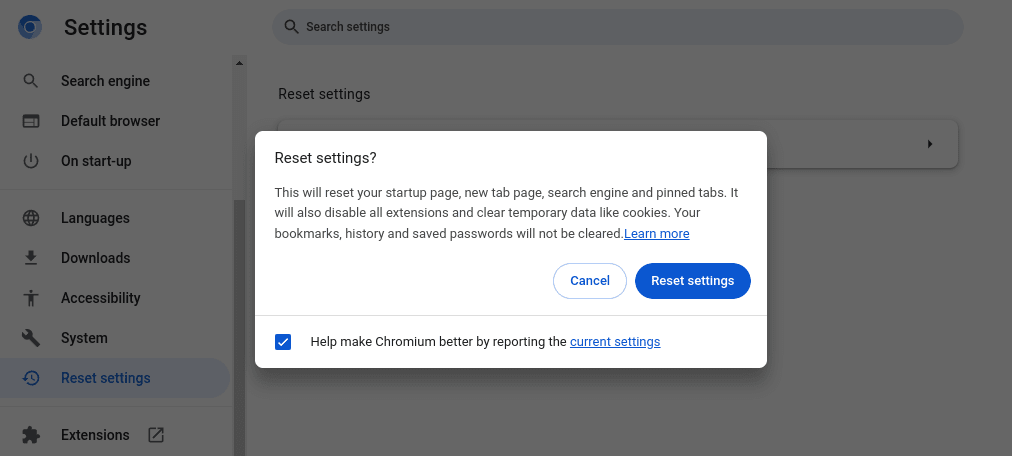
Gå tilbage til standardindstillingerne. Hvis problemet fortsætter, kan en nulstilling af Deres browserindstillinger til standard hjælpe med at fjerne eventuelle konfigurationsproblemer. Gå for eksempel i Chrome til ⋮ → Indstillinger → Nulstil indstillinger → Gendan indstillinger til deres oprindelige standardværdier → Nulstil indstillinger.
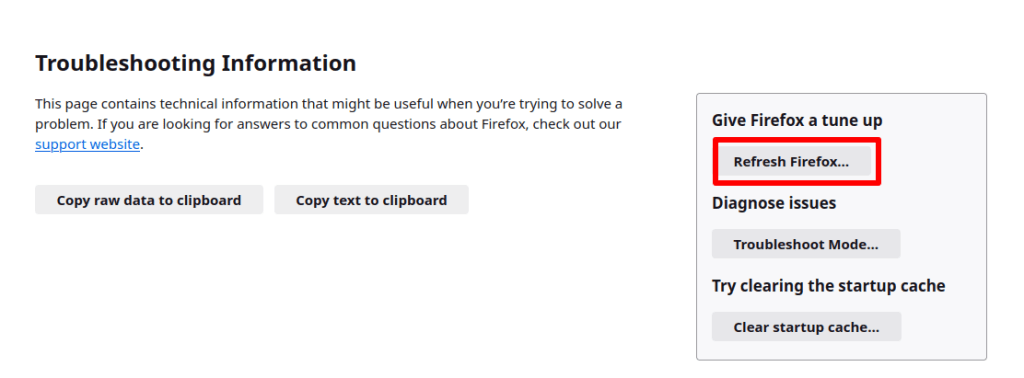
I Firefox skal De gå til ☰ → Hjælp → Flere oplysninger om fejlfinding → Nulstil Firefox.
9. Brug en VPN
Hvis De har mistanke om regionale begrænsninger eller netværksproblemer, kan en VPN omgå lokale netværkskonfigurationer og muligvis løse problemet
Kan jeg ignorere fejlen ‘Deres forbindelse er ikke privat’?
I de fleste browsere kan De vælge avancerede indstillinger og vælge at ignorere advarslen og besøge webstedet alligevel.
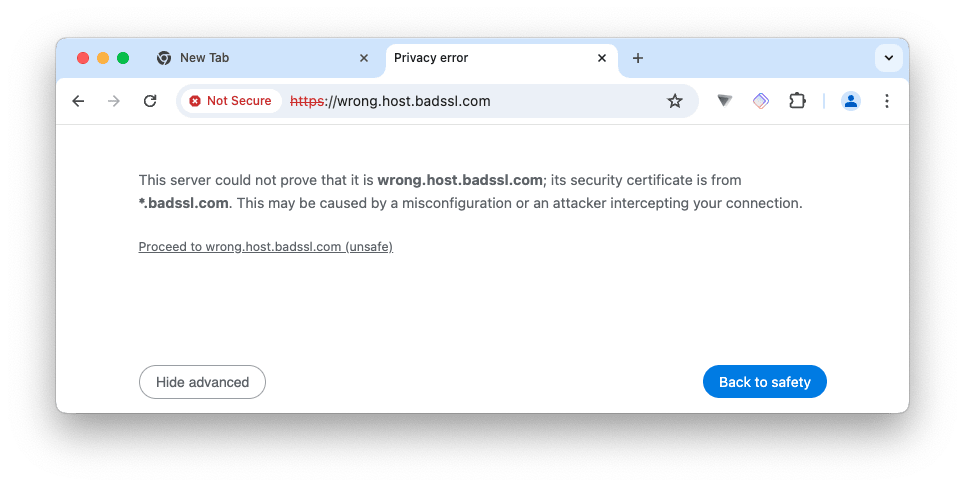
Vi fraråder på det kraftigste at gøre dette, og De bør absolut aldrig videregive personlige oplysninger eller foretage nogen form for betaling, hvis De beslutter Dem for at fortsætte.
Afsluttende tanker
Takket være den udbredte udbredelse af HTTPS, er internettet et mere sikkert sted, end det var for blot få år siden. Dette skyldes i høj grad nonprofitprojektet Let’s Encrypt(nyt vindue), som startede i 2015, og som nu har udstedt gratis HTTPS-certifikater til over 355 millioner websteder(nyt vindue).
Ved at verificere websteders ægthed gennem brug af korrekt konfigurerede SSL-certifikater hjælper HTTPS med at sikre, at De ikke overdrager Deres personlige oplysninger (herunder betalingsoplysninger) til svindlere, og beskytter Dem mod malware, der hostes på svigagtige websteder.
Hvis De ser en Deres forbindelse er ikke privat-fejl, når De forsøger at besøge et websted, skal De endelig prøve at løse den på Deres egen side, men hvis De ikke kan, er det nok bedst blot at undgå webstedet




