


Yhteytesi ei ole yksityinen -virhe tarkoittaa ongelmaa SSL-sertifikaatissa(uusi ikkuna), jota käytetään verkkosivuston aitouden varmentamiseen. Useimmissa tapauksissa tämä tarkoittaa, että verkkosivustoon ei voi luottaa ja sitä on siksi parasta välttää. Jos verkkosivusto on aito, ongelman korjaaminen on pääasiassa verkkosivuston omistajan vastuulla. Voitte kuitenkin itse tehdä joitakin vianetsintätoimia varmistaaksenne, ettei ongelma johdu omasta yhteydestänne.
Kun selaatte verkkoa selaimellanne, kohtaatte epäilemättä verkkosivustoja, joita selaimenne kieltäytyy lataamasta ja näyttää sen sijaan jonkinlaisen virheilmoituksen, kuten Yhteytesi ei ole yksityinen tai Varoitus: mahdollinen turvallisuusriski.
Chromium-pohjaisilla selaimilla, kuten Google Chromella, Microsoft Edgellä, Chromiumilla ja Bravella, näette ilmoituksen Yhteytesi ei ole yksityinen (tai jotain hyvin vastaavaa). Näette samanlaisen ilmoituksen Safarissa.
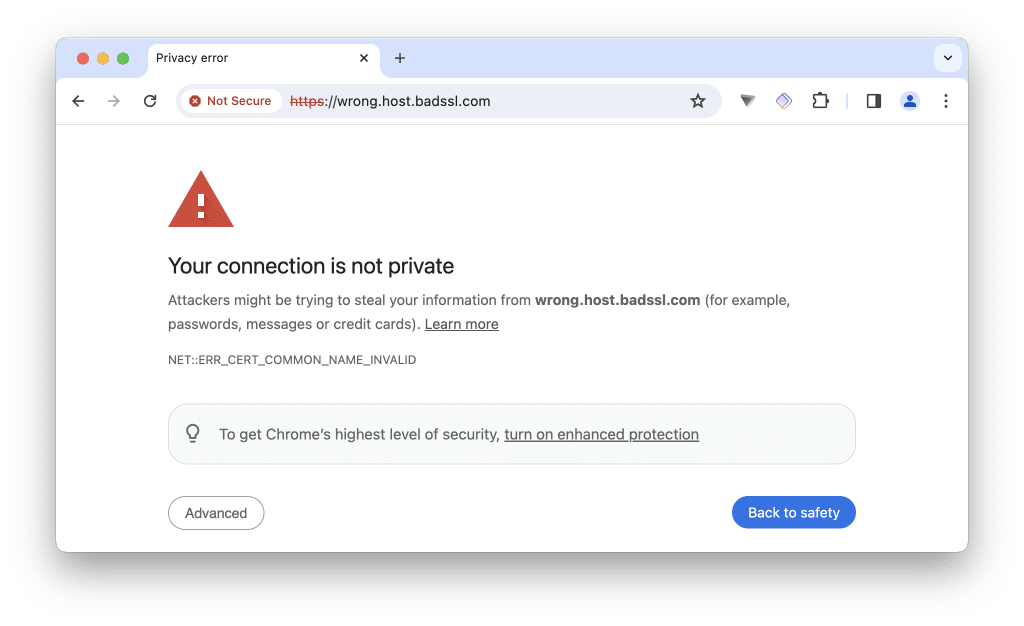
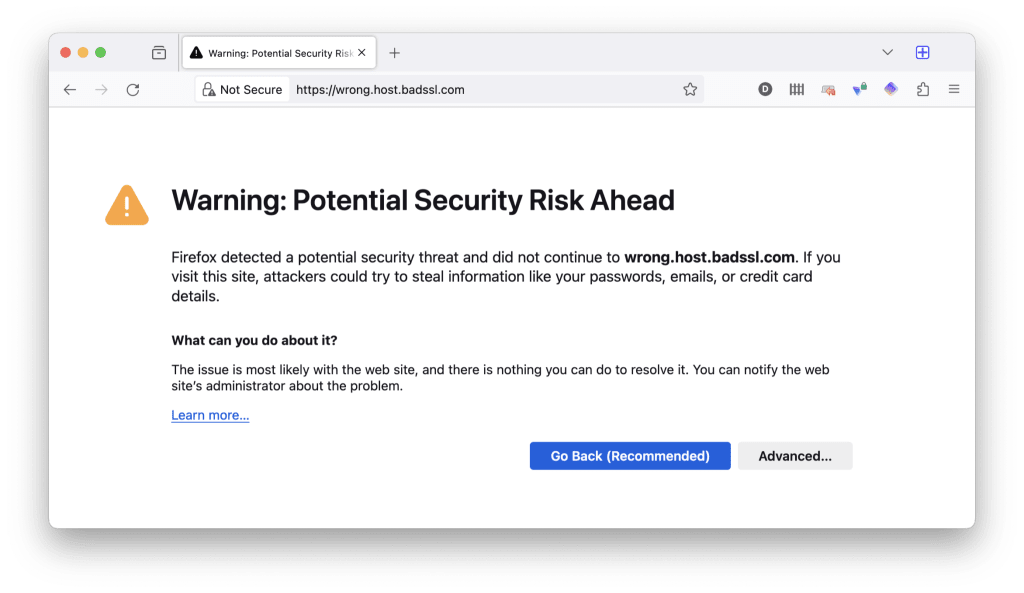
Firefox-pohjaisilla selaimilla, kuten Firefoxilla ja LibreWolfille, näette ilmoituksen Varoitus: mahdollinen turvallisuusriski (tai Androidilla Suojatun yhteyden muodostaminen epäonnistui).
Tässä artikkelissa selitämme, miksi tämä virhe ilmenee, ja ehdotamme joitakin tapoja sen ”korjaamiseksi”. Huomatkaa kuitenkin, että virhe saattaa hyvinkin viitata todelliseen ongelmaan, ja useissa tapauksissa teidän on parasta vain välttää kyseistä verkkosivustoa.
- Miksi näette ”Yhteytesi ei ole yksityinen” -virheen?
- Miten HTTPS-verkkosivuston varmentaminen toimii?
- Miksi HTTPS-verkkosivuston varmentaminen saattaa epäonnistua?
- Miten korjata ”Yhteytesi ei ole yksityinen” -virhe
- Voinko jättää virheen huomiotta?
Miksi näette ”Yhteytesi ei ole yksityinen” -virheen?
Hypertext Transfer Protocol Secure (HTTPS) on selkäranka, joka pitää kaikki turvassa internetissä. Useimmat verkkosivustot (ja kaikki ammattimaiset kaupalliset verkkosivustot) on nykyään suojattu HTTPS-yhteydellä.
Kun vierailette HTTPS-verkkosivustolla, mikään kolmas osapuoli – kuten internet-palveluntarjoajanne (ISP) – ei voi nähdä, mitä teette kyseisellä verkkosivustolla. Tämä koskee myös sitä, millä yksittäisillä sivuilla vierailette ja mitä tietoja syötätte (kuten maksukorttinne tietoja maksua tehdessänne).
Lue lisää siitä, miten HTTPS pitää teidät turvassa (mutta ei yksityisenä)(uusi ikkuna)
HTTPS suorittaa kaksi avaintoimintoa:
1. Se salaa tietonne niiden siirtyessä laitteenne ja verkkosivuston välillä. Tämä salaus (joka käyttää TLS-salausprotokollaa(uusi ikkuna)) estää kolmansia osapuolia tietämästä, mitä teette verkkosivustolla, tai näkemästä lähettämiänne tietoja, kuten salasanoja tai maksukortin tietoja.
2. Se mahdollistaa sen, että selaimenne voi varmistaa, että verkkosivusto, johon olette muodostamassa yhteyttä, on se, johon luulette olevanne muodostamassa yhteyttä. Jos se ei pysty tähän, selaimenne kieltäytyy muodostamasta yhteyttä ja näette Yhteytesi ei ole yksityinen -virheen.
Miten HTTPS-verkkosivuston varmentaminen toimii?
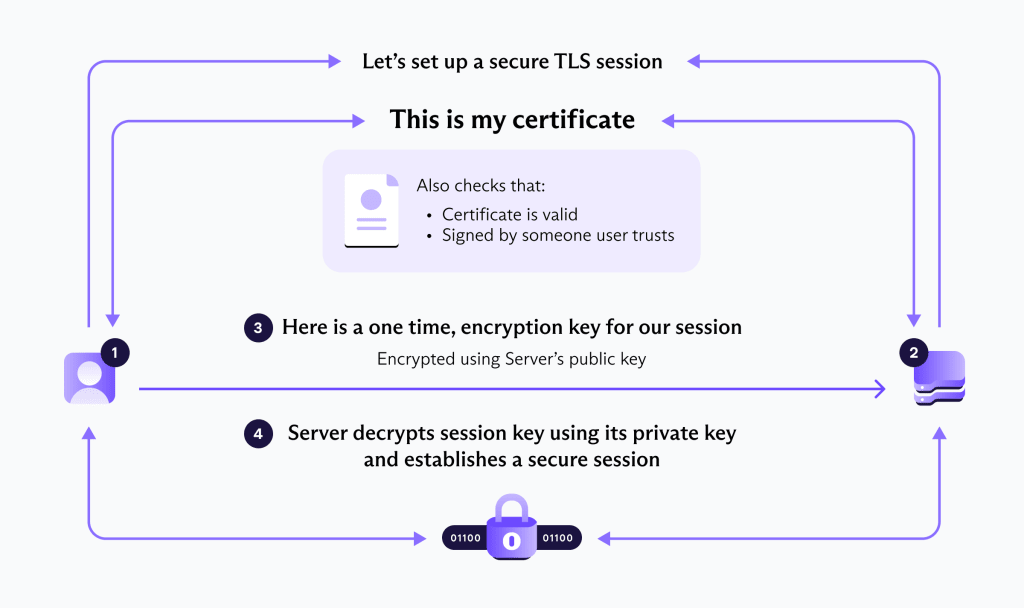
HTTPS käyttää X.509-julkisen avaimen infrastruktuuria (PKI) uusien yhteyksien neuvottelemiseen. Tämä on epäsymmetrinen salausjärjestelmä, joka käyttää julkisen avaimen kryptografiaa avaintenvaihdon suojaamiseen. Eli verkkopalvelin esittää julkisen avaimen, jonka salaus puretaan selaimenne yksityisellä avaimella.
Varmistaakseen, että selaimenne muodostaa yhteyden siihen palvelimeen, johon se luulee muodostavansa yhteyden (ja estääkseen siten välityshyökkäykset), X.509 käyttää Secure Sockets Layer (SSL)- tai Transport Layer Security (TLS) -sertifikaatteja. Nämä ovat saaneet nimensä salaustekniikalta, jota HTTPS käyttää yhteyksien suojaamiseen, ja ne ovat pieniä tiedostoja, jotka sitovat digitaalisesti verkkosivuston julkisen salausavaimen organisaation henkilöllisyyteen.
Lue lisää SSL/TLS-sertifikaateista(uusi ikkuna)
SSL-sertifikaatit myöntää varmentaja (Certificate Authority, CA), eli organisaatio, jonka on (ainakin teoriassa) varmistettu olevan luotettava myöntämään sertifikaatteja vain voimassa oleville organisaatioille. Se, hyväksyykö selain tietyn organisaation myöntämät HTTPS-sertifikaatit, riippuu selaimen kehittäjistä.
Miksi HTTPS-verkkosivuston varmentaminen saattaa epäonnistua?
Yleisesti ottaen on kaksi perussyytä, miksi HTTPS-varmennus saattaa epäonnistua, mikä johtaa Yhteytesi ei ole yksityinen -virheeseen.
1. HTTPS-sertifikaatissa on ongelma
HTTPS-sertifikaattien koko tarkoitus on varmistaa verkkosivustojen aitous. Eli se, että niitä ylläpitää taho, jonka olettekin olettaneet niitä ylläpitävän. Jos sertifikaatissa on ongelma, on erittäin todennäköistä, että verkkosivustolla vieraileminen ei ole turvallista.
Onneksi selaimenne näyttää usein virhekoodin, joka auttaa teitä tunnistamaan ongelman. Yleisimmät virhekoodit, joita saatatte kohdata Chromen näyttäessä ”Yhteytesi ei ole yksityinen” -virheen, ja niiden merkitykset ovat:
- NET::ERR_CERT_AUTHORITY_INVALID: Tämä virhe osoittaa, että verkkosivuston käyttämä SSL-sertifikaatti ei ole peräisin luotetusta lähteestä tai se ei ole voimassa. Tämä voi johtua siitä, että sertifikaatti on itse allekirjoitettu tai sen on myöntänyt taho, jota Chrome ei tunnista.
- NET::ERR_CERT_COMMON_NAME_INVALID: Tämä virhe viittaa siihen, että verkkotunnus, jolle SSL-sertifikaatti on myönnetty, ja vierailemanne verkkotunnus eivät täsmää. Näin voi käydä, jos verkkosivuston määritykset ovat muuttuneet tai sertifikaatti on myönnetty virheellisesti.
- NET::ERR_CERT_DATE_INVALID: Tämä virhe ilmenee, kun SSL-sertifikaatti on vanhentunut, se ei ole vielä voimassa tai jos laitteenne päivämäärä ja aika ovat virheelliset, jolloin Chrome luulee, että sertifikaatin voimassaoloaika ei täsmää.
- NET::ERR_CERT_WEAK_SIGNATURE_ALGORITHM: Tämä virhe osoittaa, että sertifikaatti käyttää heikkoa kryptografista algoritmia, jota ei enää pidetä turvallisena. Sertifikaatin tietoturvan päivittäminen voi ratkaista tämän ongelman.
- NET::ERR_CERTIFICATE_TRANSPARENCY_REQUIRED: Tämä virhe tarkoittaa, että verkkosivuston SSL-sertifikaatti ei noudata Chromen Certificate Transparency -käytäntöä. Tämä käytäntö edellyttää, että sertifikaatit kirjataan julkiseen lokiin väärinkäytösten estämiseksi.
- SSL certificate error: Tämä on yleinen virhe, joka voi johtua useista syistä, kuten sertifikaatin asennusongelmista palvelimella tai palvelimen määritysvaikeuksista.
Firefoxissa saatatte nähdä seuraavat ilmoitukset:
- SEC_ERROR_EXPIRED_CERTIFICATE: Tämä virhe tulee näkyviin, kun verkkosivuston SSL-sertifikaatti on vanhentunut eikä se ole enää voimassa.
- SEC_ERROR_UNKNOWN_ISSUER: Tämä virhe osoittaa, että Firefox ei tunnista SSL-sertifikaatin myöntäjää. Näin voi tapahtua, jos sertifikaatti on itse allekirjoitettu tai sen on myöntänyt varmentaja, johon Firefox ei luota.
- SEC_ERROR_EXPIRED_ISSUER_CERTIFICATE: Tämä virhe näytetään, kun verkkosivuston sertifikaatin myöntäneen varmentajan (CA) oma sertifikaatti on vanhentunut.
- SSL_ERROR_BAD_CERT_DOMAIN: Samoin kuin Chromen NET::ERR_CERT_COMMON_NAME_INVALID, tämä virhe viittaa siihen, että SSL-sertifikaatti ei sisällä verkkotunnusta, jolla yritätte vierailla. Se on saattanut olla myönnetty eri verkkotunnukselle tai aliverkkotunnukselle.
- SEC_ERROR_OCSP_INVALID_SIGNING_CERT: Tämä virhe osoittaa, että digitaalisen sertifikaatin nykyisen tilan tarkistamiseen käytetty OCSP (Online Certificate Status Protocol) -vastaus on allekirjoitettu virheellisellä sertifikaatilla.
- SSL_ERROR_NO_CYPHER_OVERLAP: Tämä tapahtuu, kun käytettävissä ei ole vahvaa salausalgoritmia, jota sekä selain että palvelin tukisivat. Tämä johtuu usein vanhentuneista määrityksistä joko selaimessa tai palvelimessa.
- MOZILLA_PKIX_ERROR_MITM_DETECTED: Tämä virhe viittaa siihen, että Firefox on havainnut mahdollisen välityshyökkäyksen (MITM), joka yrittää kaapata yhteyden käyttämällä sertifikaattia, johon Firefoxin turvallisuusstandardit eivät luota.
- MOZILLA_PKIX_ERROR_ADDITIONAL_POLICY_CONSTRAINT_FAILED: Tämä osoittaa, että Firefox on hylännyt SSL-sertifikaatin ylimääräisten käytäntörajoitusten vuoksi.
Kaikissa tapauksissa tällaiset virhevaroitukset ovat merkkejä siitä, että verkkosivustoon ei voi luottaa tai että yhteytenne siihen ei ehkä ole turvallinen. Virhekoodit NET::ERR_CERT_AUTHORITY_INVALID (Chrome) tai UNKNOWN_ISSUER ja MOZILLA_PKIX_ERROR_MITM_DETECTED ovat erityisen huolestuttavia, sillä ne viittaavat usein välityshyökkäykseen.
Ne voivat kuitenkin viitata myös itse allekirjoitettuun SSL-sertifikaattiin (jolloin luotetun varmentajan sijaan verkkosivuston kehittäjä on allekirjoittanut oman SSL-sertifikaattinsa) tai siihen, että SSL-sertifikaatti on voimassa, mutta sen on myöntänyt varmentaja, jota selaimenne ei tunnista (keskustelemme tästä myöhemmin).
Jos ongelma on HTTPS-sertifikaatissa, voitte itse tehdä vain vähän ongelman ratkaisemiseksi, paitsi ottaa yhteyttä verkkosivuston ylläpitäjään ja ilmoittaa heille ongelmasta.
2. Ongelma on teidän päässänne
Jos näette vain yleisen Yhteytesi ei ole yksityinen -virheen, on mahdollista, ettei verkkosivuston SSL-varmenteessa ole mitään vikaa ja ongelma on laitteessanne tai yhteydessänne.
Jos epäilette näin olevan, mutta ette (aivan oikeutetusti) halua vain ohittaa ongelmaa ja jatkaa silti verkkosivustolla vierailemista (ks. jäljempänä), voitte yrittää korjata virheen useilla eri tavoilla.
7 tapaa korjata ‘Yhteytesi ei ole yksityinen’ -virhe
Yhteytesi ei ole yksityinen -virheen korjaaminen vaatii useita vianetsintävaiheita. Näiden vaiheiden tarkoituksena on ratkaista laitteenne mahdolliset ongelmat, tarkistaa verkkoon liittyvät ongelmat tai korjata verkkosivustokohtaiset SSL-varmenneongelmat. Voitte toimia seuraavasti:
1. Tarkistakaa päivämäärä- ja aika-asetuksenne
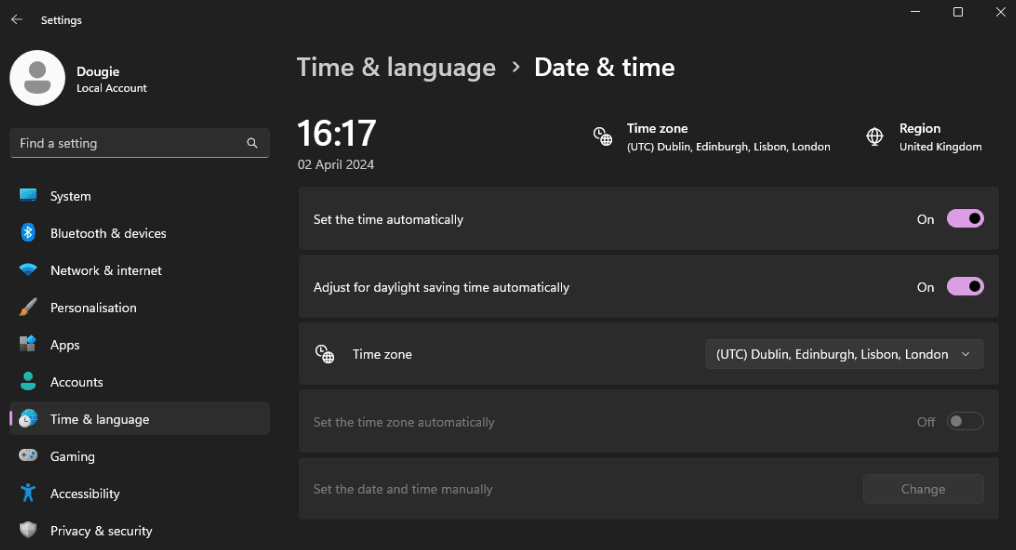
Varmistakaa, että tietokoneenne päivämäärä ja aika ovat oikein, sillä virheelliset asetukset voivat saada SSL-varmenteet näyttämään virheellisiltä. Päivämäärän ja ajan korjaaminen voi usein ratkaista tämän virheen välittömästi.
Muuttaaksenne järjestelmän aikaa Windows 10- tai 11-käyttöjärjestelmässä siirtykää kohtaan Aloitus → Asetukset ⚙ → Aika ja kieli → Päivämäärä ja aika.
Muuttaaksenne järjestelmän aikaa macOS-käyttöjärjestelmässä siirtykää kohtaan Järjestelmäasetukset → Yleiset → Päivämäärä ja aika.
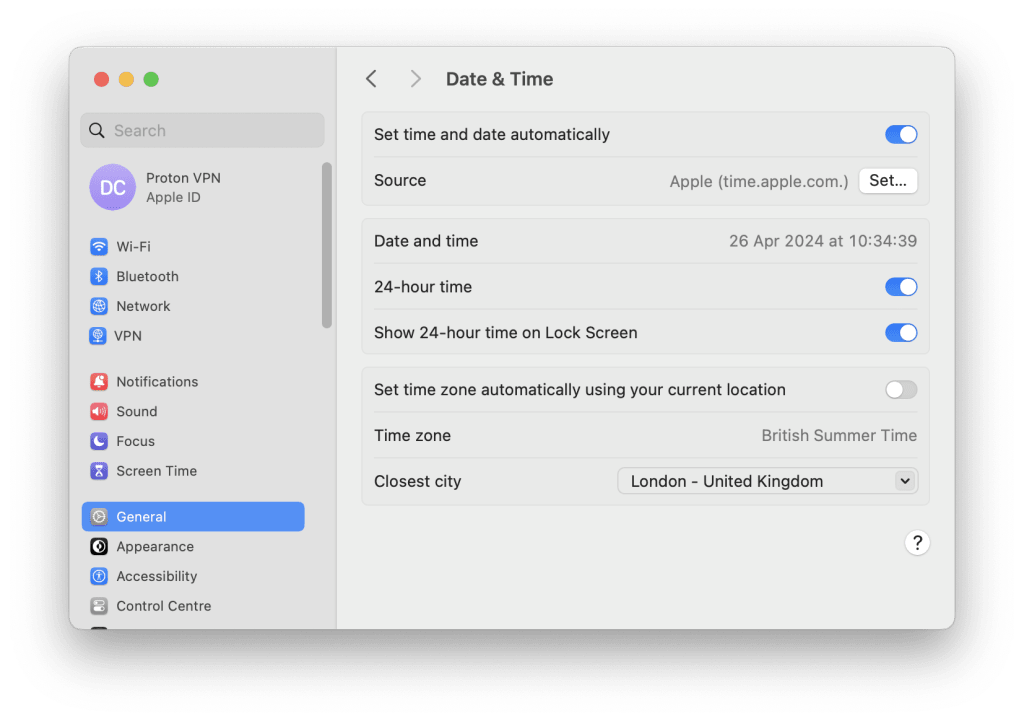
Muuttaaksenne järjestelmän aikaa Linuxissa voitte joko käyttää työpöytäympäristönne graafista käyttöliittymää tai avata pääteikkunan ja syöttää:
sudo date -s “YYYY-MM-DD HH:MM:SS”
Esimerkiksi:
sudo date -s “12024 18:59:59”
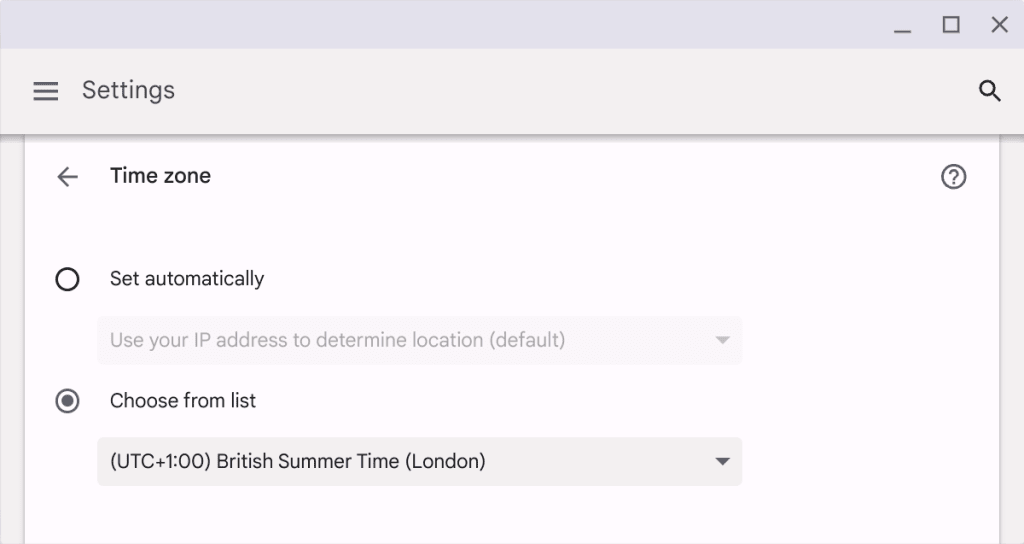
Muuttaaksenne järjestelmän aikaa Chromebookilla siirtykää kohtaan Asetukset ⚙ → Lisäasetukset → Aikavyöhyke ja varmistakaa, että aikavyöhyke on asetettu oikein.
2. Tyhjentäkää selaimenne välimuisti ja evästeet
Joskus selaimeenne tallennetut vanhentuneet tai vioittuneet tiedostot voivat aiheuttaa tämän virheen. Selaimen välimuistin ja evästeiden tyhjentäminen voi poistaa nämä ongelmat.
Katso, miten tyhjennätte selaimenne välimuistin ja evästeet
3. Kokeilkaa toista selainta
Tarkistakaa, toistuuko ongelma toisella selaimella. Se, hyväksyykö selain tietyn varmentajan (CA) myöntämät SSL-varmenteet, riippuu selaimen kehittäjistä. Vuoden 2020 puolivälissä Mozilla Firefox hyväksyi 52 varmentajan myöntämät varmenteet, macOS (ja siten Safari) tunnisti 60 varmentajaa ja Microsoft Windows (ja siten Edge) 101 varmentajaa.
Toinen selain saattaa siksi tunnistaa laillisen varmentajan varmenteen, jonka tavallinen selaimenne hylkää.
4. Päivittäkää selaimenne
Varmistakaa, että selaimenne on ajan tasalla, sillä vanhemmilla selainversioilla voi olla yhteensopivuusongelmia uudempien SSL/TLS-protokollien kanssa. Ne saattavat myös käyttää vanhentunutta luetteloa hyväksytyistä varmentajista (ks. edellä).
5. Tarkistakaa virustorjunta- tai tietoturvaohjelmistonne
Poistakaa käytöstä HTTPS/SSL-skannaus, sillä jotkin virustorjunta- tai Internet-tietoturvaohjelmistot voivat siepata suojattujen verkkosivustojen varmenteita ja aiheuttaa tämän virheen. Tällaisten ominaisuuksien poistaminen käytöstä tilapäisesti voi auttaa selvittämään, ovatko ne syynä ongelmaan.
6. Vaihtakaa verkkoa
Vierailkaa verkkosivustolla käyttämällä toista verkkoa. Joskus ongelma voi liittyä vain tiettyyn verkkoon. Toisen verkon kokeileminen (kuten siirtyminen kodin Wi-Fi-yhteydestä mobiilidataan) voi sulkea pois verkon määritysongelmat.
7. Käyttäkää incognito- tai yksityistä selaustilaa
Tämä poistaa käytöstä useimmat laajennukset ja käyttää oletusasetuksia, mikä voi auttaa, jos virheelliset asetukset tai laajennukset aiheuttavat ongelman.
Lue lisää incognito- tai yksityisestä selaustilasta
8. Palauttakaa selaimenne asetukset
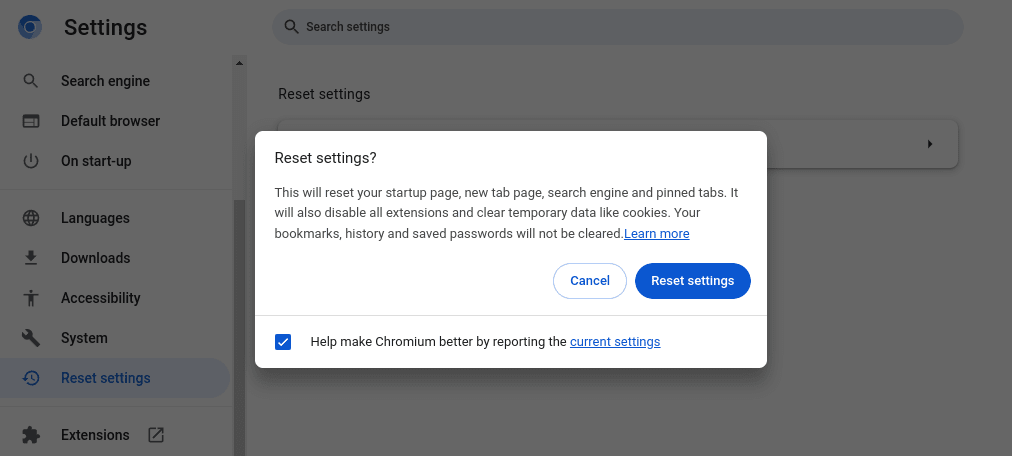
Palatkaa oletusasetuksiin. Jos ongelma toistuu, selaimen asetusten palauttaminen oletusasetuksiin voi auttaa poistamaan määritysongelmat. Siirtykää esimerkiksi Chromessa kohtaan ⋮ → Asetukset → Nollaa asetukset → Palauta asetukset niiden alkuperäisiksi oletusasetuksiksi → Nollaa asetukset.
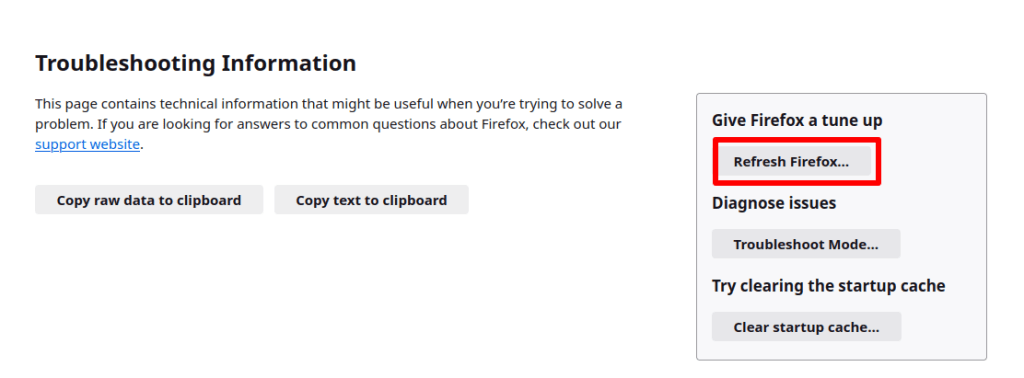
Siirtykää Firefoxissa kohtaan ☰ → Ohje → Tietoja vianmäärityksestä → Palauta Firefox.
9. Käyttäkää VPN-yhteyttä
Jos epäilette alueellisia rajoituksia tai verkko-ongelmia, VPN voi ohittaa paikalliset verkon määritykset ja saattaa ratkaista ongelman
Voinko ohittaa ‘Yhteytesi ei ole yksityinen’ -virheen?
Useimmissa selaimissa voitte valita lisäasetukset ja ohittaa varoituksen siirtyäksenne silti verkkosivustolle.
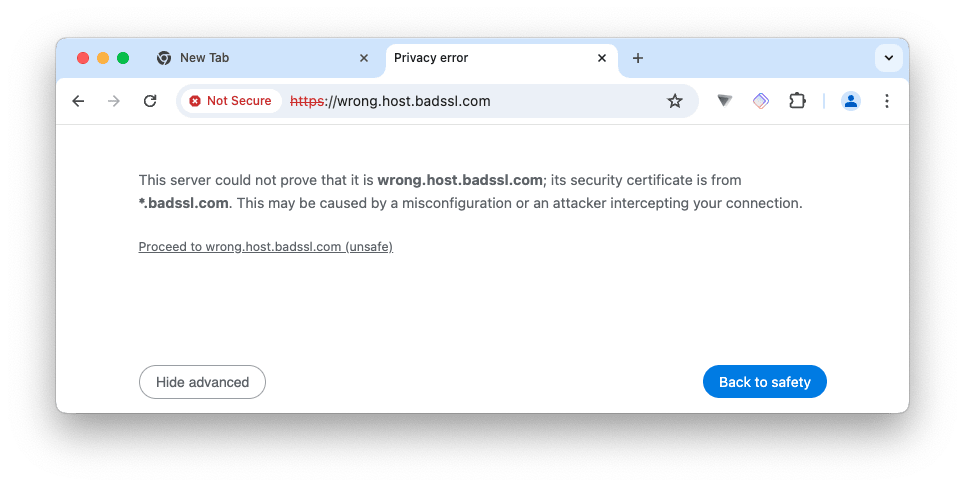
Suosittelemme jyrkästi välttämään tätä, eikä teidän tule missään tapauksessa luovuttaa henkilötietojanne tai suorittaa minkäänlaisia maksuja, jos päätätte jatkaa.
Loppuajatukset
HTTPS:n laajan käyttöönoton ansiosta internet on turvallisempi paikka kuin vielä muutama vuosi sitten. Tämä johtuu pitkälti voittoa tavoittelemattomasta Let’s Encrypt(uusi ikkuna) -projektista, joka alkoi vuonna 2015 ja on nyt myöntänyt maksuttomia HTTPS-varmenteita yli 355 miljoonalle verkkosivustolle(uusi ikkuna).
Varmistamalla verkkosivustojen aitouden oikein määritettyjen SSL-varmenteiden avulla HTTPS auttaa varmistamaan, ettette luovuta henkilötietojanne (mukaan lukien maksutietoja) huijareille, ja suojaa teitä petollisilla verkkosivustoilla olevilta haittaohjelmilta.
Jos näette Yhteytesi ei ole yksityinen -virheen yrittäessänne vierailla verkkosivustolla, yrittäkää ihmeessä ratkaista se itse, mutta jos se ei onnistu, on verkkosivustoa luultavasti parasta vain välttää




