


Chyba Vaše připojení není soukromé ukazuje na problém s SSL certifikátem(nové okno), který slouží k ověření pravosti webu. Ve většině případů to znamená, že webu nelze důvěřovat, a proto je nejlepší se mu vyhnout. Pokud je web pravý, je vyřešení problému především na jeho vlastnikovi. Existují však kroky pro řešení problémů, které můžete podniknout, abyste se ujistili, že potíže nejsou na straně vašeho připojení.
Při procházení webu pomocí prohlížeče nepochybně narazíte na weby, které váš prohlížeč odmítne načíst a místo toho zobrazí nějakou variantu chybové zprávy, jako je například Vaše připojení není soukromé nebo Varování: Možné bezpečnostní riziko.
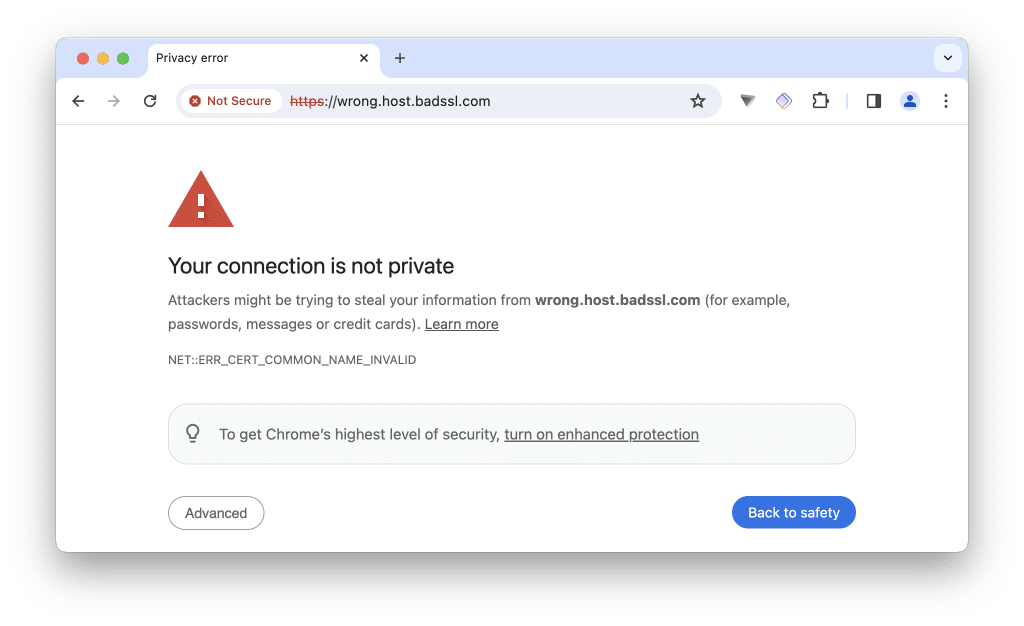
V prohlížečích založených na Chromium, jako jsou Google Chrome, Microsoft Edge, Chromium a Brave, uvidíte zprávu Vaše připojení není soukromé (nebo něco velmi podobného). Podobnou zprávu uvidíte i v Safari.
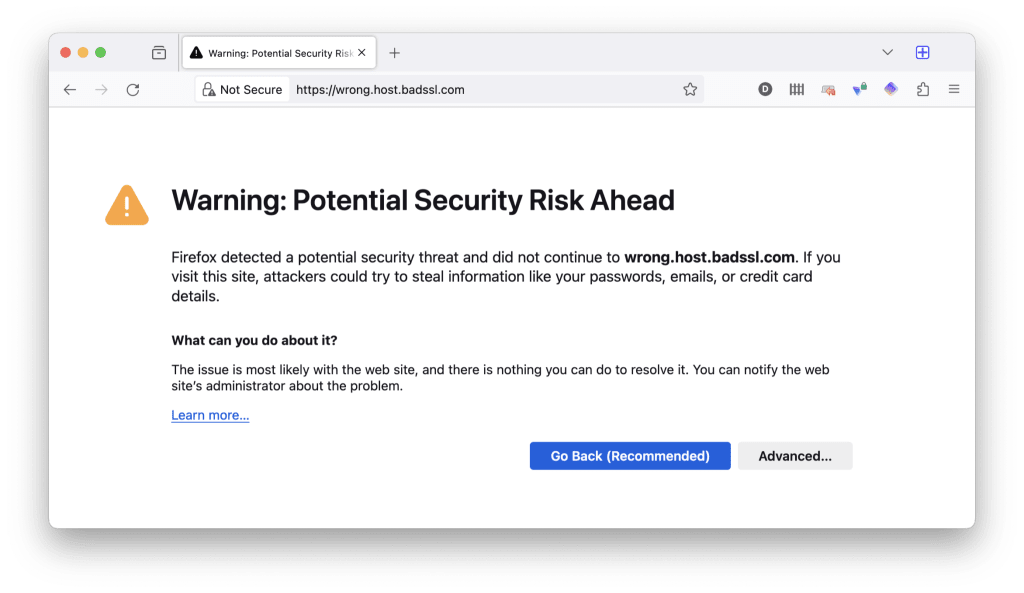
V prohlížečích založených na Firefoxu, jako jsou Firefox a LibreWolf, uvidíte zprávu Varování: Možné bezpečnostní riziko (nebo Zabezpečené připojení selhalo na Androidu).
V tomto článku vysvětlíme, proč k této chybě dochází, a navrhneme několik způsobů, jak ji „opravit“. Mějte však na paměti, že existuje velká šance, že chyba skutečně ukazuje na reálný problém, a že v mnoha případech uděláte nejlépe, když se danému webu jednoduše vyhnete.
- Proč se vám zobrazuje chyba „Vaše připojení není soukromé“?
- Jak funguje ověřování webu pomocí HTTPS?
- Proč může ověřování webu pomocí HTTPS selhat?
- Jak opravit chybu „Vaše připojení není soukromé“
- Mohu tuto chybu ignorovat?
Proč se vám zobrazuje chyba „Vaše připojení není soukromé“?
Hypertext Transfer Protocol Secure (HTTPS) je základním pilířem, který zajišťuje bezpečnost všech uživatelů na internetu. Většina webů (a všechny profesionální komerční weby) je v dnešní době zabezpečena pomocí HTTPS.
Pokud navštívíte web s HTTPS, žádná třetí strana — například váš poskytovatel internetového připojení (ISP) — nevidí, co na tomto webu děláte. To se týká i konkrétních stránek, které navštívíte, a všech zadávaných údajů (například údajů o platební kartě při provádění platby).
Zjistěte více o tom, jak vás HTTPS udržuje v bezpečí (ale nikoli v soukromí)(nové okno)
HTTPS plní dvě klíčové funkce:
1. Šifruje vaše data během jejich přenosu mezi vaším zařízením a webem. Toto šifrování (které využívá šifrovací protokol TLS(nové okno)) zabraňuje třetím stranám zjistit, co na webu děláte, nebo vidět odesílané informace, jako jsou hesla či údaje o platební kartě.
2. Umožňuje vašemu prohlížeči ověřit, zda web, ke kterému se připojujete, je skutečně ten, za který jej považujete. Pokud to nedokáže, váš prohlížeč odmítne připojení a zobrazí se chyba Vaše připojení není soukromé.
Jak funguje ověřování webu pomocí HTTPS?
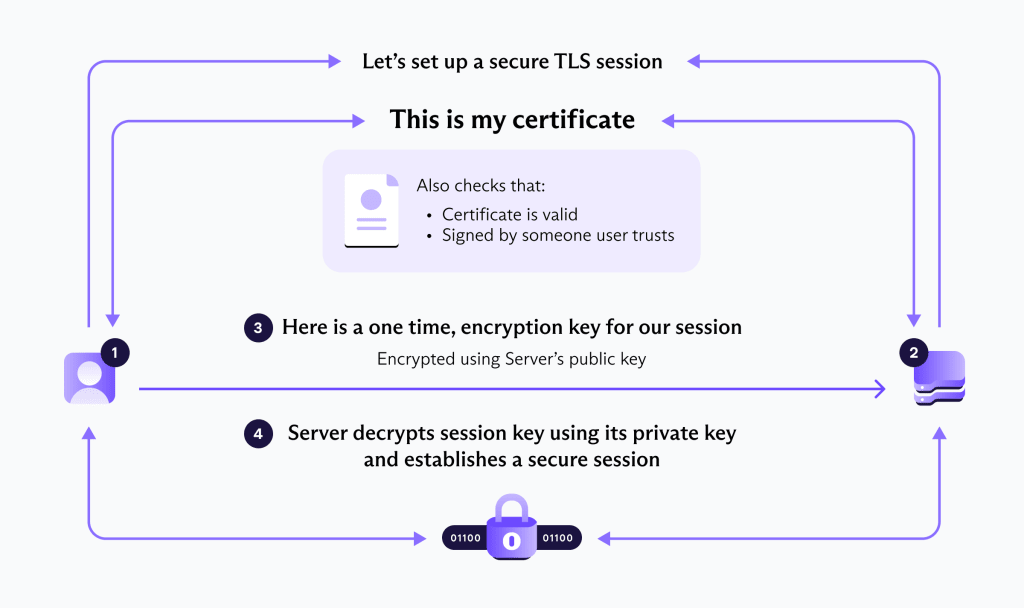
HTTPS využívá k vyjednávání nových připojení infrastrukturu veřejných klíčů (PKI) standardu X.509. Jedná se o asymetrický šifrovací systém, který k zabezpečení výměny klíčů využívá kryptografii s veřejným klíčem. To znamená, že webový server předloží veřejný klíč, který je dešifrován pomocí soukromého klíče vašeho prohlížeče.
Aby se zajistilo, že se váš prohlížeč připojuje k serveru, ke kterému se připojit chce (a zabránilo se tak útokům typu man-in-the-middle), používá X.509 certifikáty Secure Sockets Layer (SSL) nebo Transport Layer Security (TLS). Tyto certifikáty, pojmenované podle šifrovacího protokolu používaného HTTPS k zabezpečení připojení, jsou malé datové soubory, které digitálně spojují veřejný kryptografický klíč webu s identitou organizace.
Zjistěte více o certifikátech SSL/TLS(nové okno)
SSL certifikáty vydává certifikační autorita (CA), což je organizace, která (alespoň teoreticky) ověřila, že jí lze důvěřovat a že bude vydávat certifikáty pouze legitimním organizacím. Zda prohlížeč přijme certifikáty HTTPS vydané konkrétní organizací, závisí na vývojářích daného prohlížeče.
Proč může ověřování webu pomocí HTTPS selhat?
Obecně lze říci, že existují dva základní důvody, proč může ověřování HTTPS selhat, což vede k chybě Vaše připojení není soukromé.
1. Došlo k problému s certifikátem HTTPS
Celým smyslem certifikátů HTTPS je ověřovat pravost webových stránek. Tedy to, že je provozuje ten, od koho to očekáváte. Pokud je s certifikátem problém, existuje velká šance, že návštěva daného webu není bezpečná.
Váš prohlížeč naštěstí často zobrazí kód chyby, který vám pomůže problém identifikovat. Mezi běžné chybové kódy, se kterými se můžete setkat, když Chrome zobrazí chybu „Vaše připojení není soukromé“, a jejich významy patří:
- NET::ERR_CERT_AUTHORITY_INVALID: Tato chyba znamená, že SSL certifikát, který web používá, nepochází z důvěryhodného zdroje nebo není platný. Důvodem může být to, že je certifikát podepsán sám sebou (self-signed) nebo jej vydala autorita, kterou prohlížeč Chrome neuznává.
- NET::ERR_CERT_COMMON_NAME_INVALID: Tato chyba poukazuje na nesoulad mezi názvem domény, pro kterou byl SSL certifikát vydán, a doménou, kterou navštěvujete. K tomu může dojít, pokud se změnila konfigurace webu nebo byl certifikát nesprávně vydán.
- NET::ERR_CERT_DATE_INVALID: K této chybě dochází, když vypršela platnost SSL certifikátu, certifikát ještě není platný nebo pokud je na vašem zařízení nesprávně nastaveno datum a čas, což v prohlížeči Chrome vyvolá dojem, že doba platnosti certifikátu nesouhlasí.
- NET::ERR_CERT_WEAK_SIGNATURE_ALGORITHM: Tato chyba znamená, že certifikát používá slabý kryptografický algoritmus, který již není považován za bezpečný. Tento problém lze vyřešit upgradem zabezpečení certifikátu.
- NET::ERR_CERTIFICATE_TRANSPARENCY_REQUIRED: Tato chyba znamená, že SSL certifikát pro daný web nesplňuje zásady transparentnosti certifikátů (Certificate Transparency) prohlížeče Chrome. Tyto zásady vyžadují, aby byly certifikáty veřejně protokolovány (logovány), což brání jejich zneužití.
- SSL certificate error: Jedná se o obecnou chybu, ke které může dojít z různých důvodů, jako jsou problémy s instalací certifikátu na serveru nebo potíže s konfigurací serveru.
Ve Firefoxu se může zobrazit:
- SEC_ERROR_EXPIRED_CERTIFICATE: Tato chyba se zobrazí, když vypršela platnost SSL certifikátu webu a ten již není platný.
- SEC_ERROR_UNKNOWN_ISSUER: Tato chyba znamená, že Firefox nerozpoznává vydavatele SSL certifikátu. K tomu může dojít, pokud je certifikát podepsán sám sebou (self-signed) nebo jej vydala certifikační autorita, které Firefox nedůvěřuje.
- SEC_ERROR_EXPIRED_ISSUER_CERTIFICATE: Tato chyba se zobrazuje, když vypršela platnost certifikátu certifikační autority (CA), která certifikát webu vydala.
- SSL_ERROR_BAD_CERT_DOMAIN: Podobně jako v případě chyby NET::ERR_CERT_COMMON_NAME_INVALID v Chrome tato chyba poukazuje na to, že SSL certifikát neobsahuje název domény, kterou se pokoušíte navštívit. Může být vydán pro jinou doménu nebo subdoménu.
- SEC_ERROR_OCSP_INVALID_SIGNING_CERT: Tato chyba znamená, že odpověď protokolu OCSP (Online Certificate Status Protocol), který se používá ke zjištění aktuálního stavu digitálního certifikátu, byla podepsána neplatným certifikátem.
- SSL_ERROR_NO_CYPHER_OVERLAP: K této chybě dochází, pokud neexistuje žádný silný šifrovací algoritmus, který by podporoval jak prohlížeč, tak server. Často se jedná o důsledek zastaralých konfigurací v prohlížeči nebo na serveru.
- MOZILLA_PKIX_ERROR_MITM_DETECTED: Tato chyba naznačuje, že Firefox detekoval možný útok Man-In-The-Middle (MITM), který se pokouší zachytit připojení pomocí certifikátu, jenž podle bezpečnostních standardů Firefoxu není důvěryhodný.
- MOZILLA_PKIX_ERROR_ADDITIONAL_POLICY_CONSTRAINT_FAILED: Tato chyba značí, že SSL certifikát byl Firefoxem odmítnut kvůli dalším omezením zásad.
V každém případě jsou taková varování před chybou indikátorem toho, že webu nelze důvěřovat, nebo že vaše připojení k němu nemusí být bezpečné. Chybové kódy NET::ERR_CERT_AUTHORITY_INVALID (Chrome) nebo UNKNOWN_ISSUER a MOZILLA_PKIX_ERROR_MITM_DETECTED jsou obzvláště znepokojující, protože často značí útok typu man-in-the-middle.
Mohou však také značit SSL certifikát podepsaný sám sebou (kdy namísto důvěryhodné CA podepsal vývojář webu svůj vlastní SSL certifikát) nebo že je SSL certifikát sice platný, ale byl vydán autoritou CA, kterou váš prohlížeč nerozpoznává (o tom budeme hovořit později).
Pokud se jedná o problém s certifikátem HTTPS, nemůžete k vyřešení potíží sami udělat téměř nic, kromě kontaktování správce webu, abyste ho na tento problém upozornili.
2. Problém je na vaší straně
Pokud se vám zobrazuje pouze obecná chyba Vaše připojení není soukromé, je možné, že s SSL certifikátem webu není nic v nepořádku a problém spočívá ve vašem zařízení nebo připojení.
Pokud máte podezření, že tomu tak je, ale (zcela oprávněně) nechcete problém jednoduše ignorovat a web přesto navštívit (viz níže), existuje několik způsobů, jak se můžete pokusit tuto chybu opravit.
7 způsobů, jak opravit chybu „Vaše připojení není soukromé“
Odstranění chyby Vaše připojení není soukromé zahrnuje několik kroků při řešení problémů. Tyto kroky mají za cíl vyřešit potenciální problémy ve vašem zařízení, zkontrolovat problémy související se sítí nebo se zabývat problémy s SSL certifikáty konkrétního webu. Zde je návod, co můžete udělat:
1. Zkontrolujte nastavení data a času
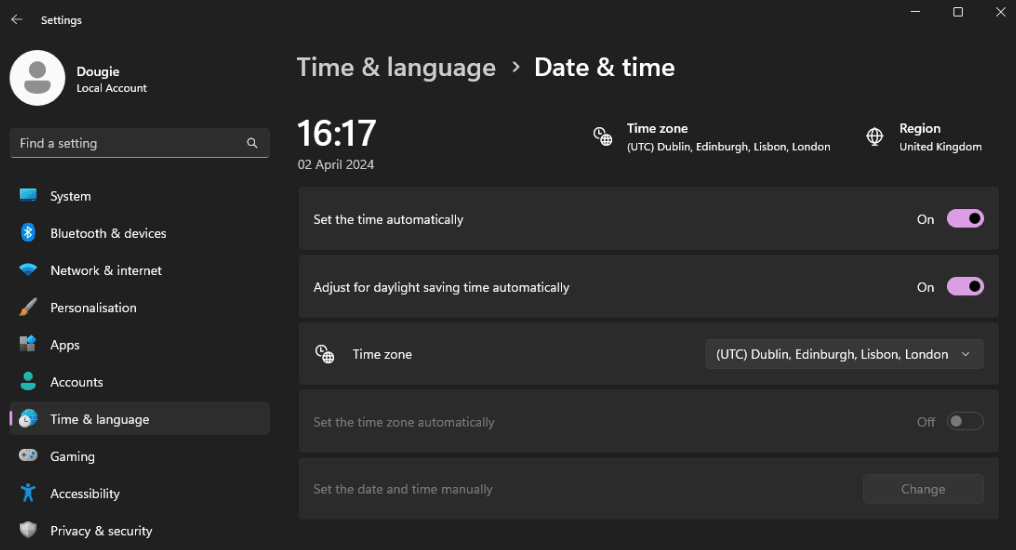
Ujistěte se, že jsou datum a čas ve vašem počítači přesné, protože nesprávné nastavení může způsobit, že se SSL certifikáty budou jevit jako neplatné. Oprava data a času může tuto chybu často okamžitě vyřešit.
Chcete-li změnit systémový čas v systému Windows 10 nebo 11, přejděte na Start → Nastavení ⚙ → Čas a jazyk → Datum a čas.
Chcete-li změnit systémový čas v systému macOS, přejděte do Nastavení systému → Obecné → Datum a čas.
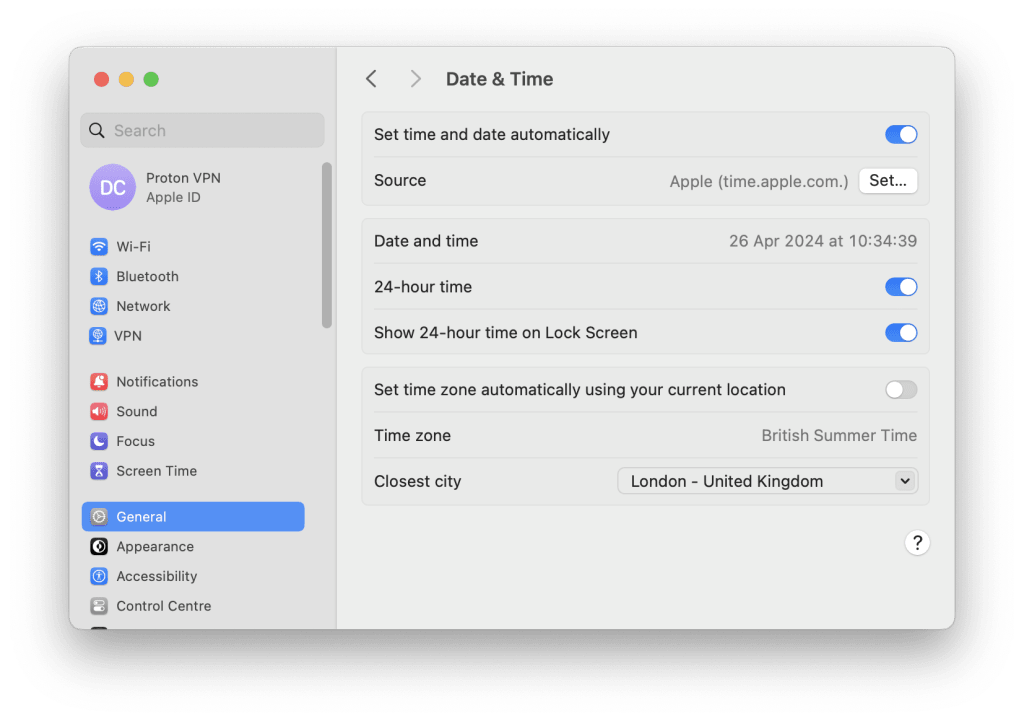
Chcete-li změnit systémový čas v Linuxu, použijte buď grafické uživatelské rozhraní svého desktopového prostředí, nebo otevřete okno terminálu a zadejte:
sudo date -s “YYYY-MM-DD HH:MM:SS”
Například:
sudo date -s “12024 18:59:59”
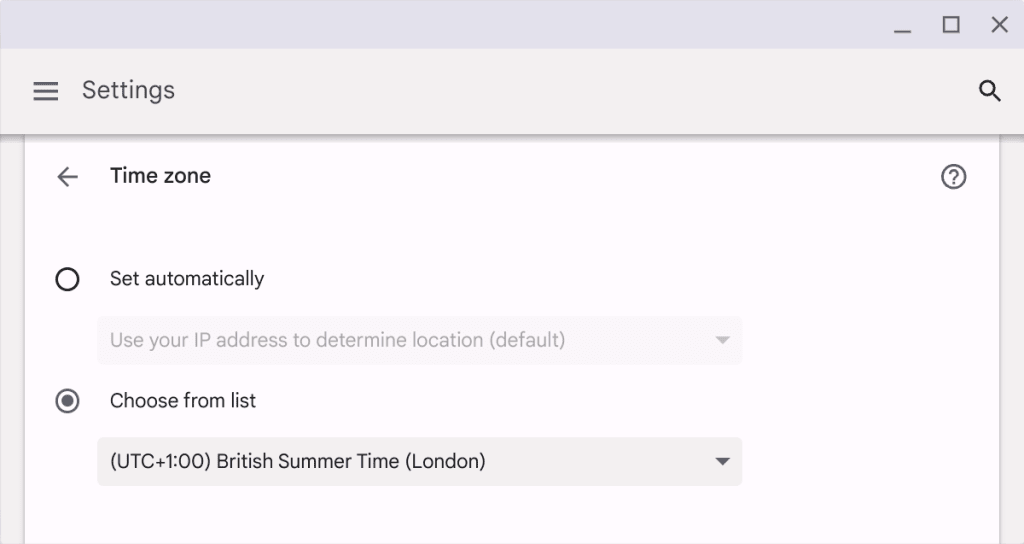
Chcete-li změnit systémový čas na Chromebooku, přejděte do Nastavení ⚙ → Pokročilé → Časové pásmo a ujistěte se, že je časové pásmo nastaveno správně.
2. Vymažte mezipaměť a soubory cookie prohlížeče
Někdy mohou tuto chybu způsobovat zastaralé nebo poškozené soubory uložené v prohlížeči. Vymazání mezipaměti a souborů cookie prohlížeče může tyto problémy odstranit.
Přečtěte si, jak vymazat mezipaměť a soubory cookie prohlížeče
3. Vyzkoušejte jiný prohlížeč
Zkontrolujte, zda problém přetrvává i v jiném prohlížeči. To, zda prohlížeč přijme SSL certifikáty vydané konkrétní certifikační autoritou (CA), závisí na vývojářích daného prohlížeče. K polovině roku 2020 přijímal prohlížeč Mozilla Firefox certifikáty vydané 52 certifikačními autoritami, macOS (a tedy Safari) uznával 60 CA a Microsoft Windows (a tedy Edge) 101 CA.
Jiný prohlížeč proto může rozpoznat certifikát od legitimní certifikační autority, který váš obvyklý prohlížeč odmítá.
4. Aktualizujte svůj prohlížeč
Ujistěte se, že je váš prohlížeč aktualizovaný, protože starší verze prohlížečů mohou mít problémy s kompatibilitou s novějšími protokoly SSL/TLS. Mohou také používat zastaralý seznam akceptovaných certifikačních autorit (viz výše).
5. Zkontrolujte svůj antivirus nebo bezpečnostní software
Deaktivujte kontrolu HTTPS/SSL, protože některý antivirový software nebo programy pro zabezpečení internetu mohou zachycovat certifikáty zabezpečených webů a způsobovat tuto chybu. Dočasné vypnutí těchto funkcí může pomoci zjistit, zda jsou příčinou problému.
6. Změňte síť
Navštivte web v jiné síti. Někdy může být problém specifický pro danou síť. Vyzkoušení jiné sítě (například přechod z domácí wifi na mobilní data) může vyloučit problémy s konfigurací sítě.
7. Použijte režim Inkognito nebo anonymní prohlížení
Tím se deaktivuje většina rozšíření a použije se výchozí nastavení, což může pomoci, pokud problém způsobuje nesprávně nakonfigurované nastavení nebo rozšíření.
Zjistěte více o režimu Inkognito nebo anonymním prohlížení
8. Resetujte nastavení prohlížeče
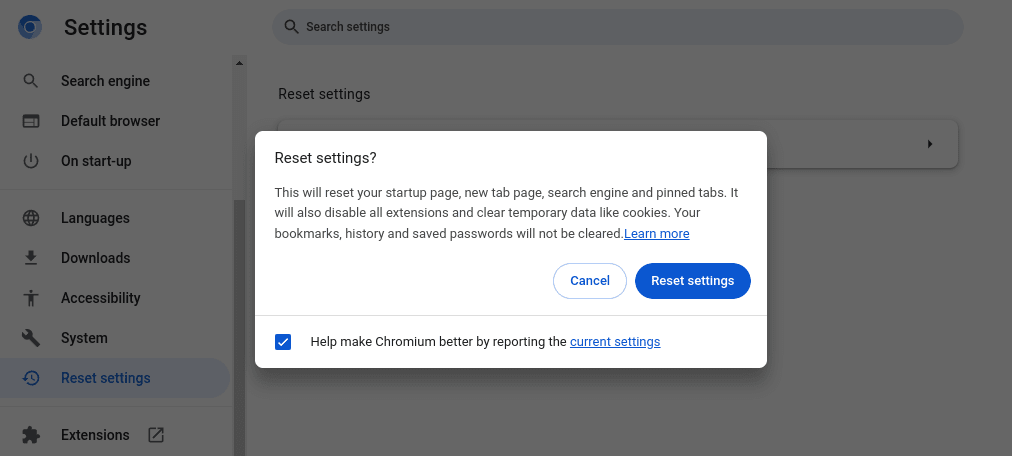
Obnovte výchozí nastavení. Pokud problém přetrvává, resetování nastavení prohlížeče na výchozí hodnoty může pomoci odstranit případné problémy s konfigurací. Například v prohlížeči Chrome přejděte na ⋮ → Nastavení → Obnovit nastavení → Obnovit nastavení na původní výchozí hodnoty → Obnovit nastavení.
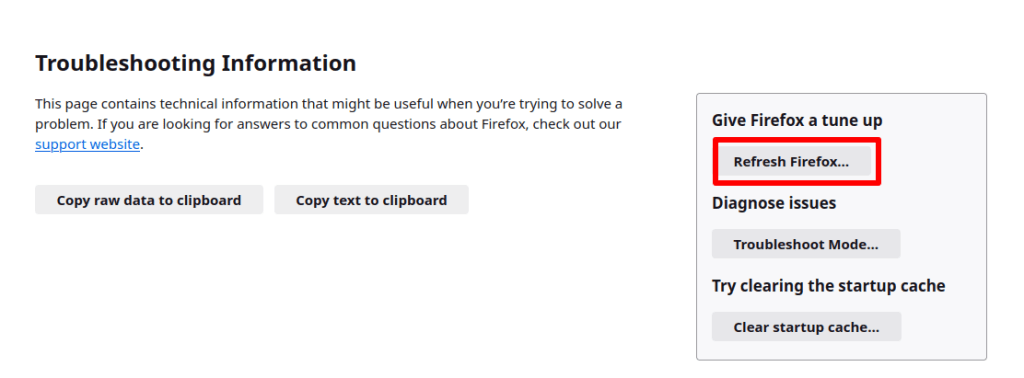
Ve Firefoxu přejděte na ☰ → Nápověda → Technické informace → Obnovit Firefox.
9. Použijte VPN
Pokud máte podezření na regionální omezení nebo problémy se sítí, VPN dokáže obejít konfiguraci místní sítě a může problém vyřešit.
Mohu chybu „Vaše připojení není soukromé“ ignorovat?
Ve většině prohlížečů můžete vybrat pokročilé možnosti a zvolit ignorování varování a web přesto navštívit.
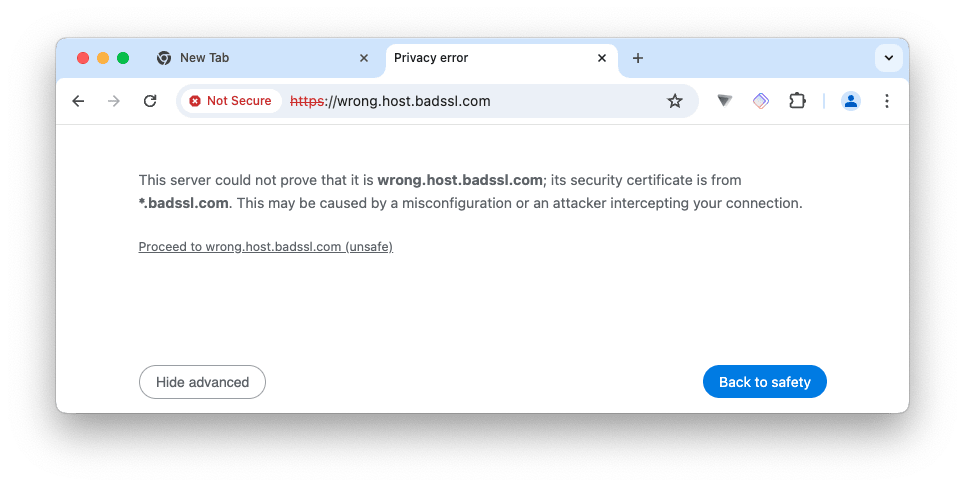
Důrazně doporučujeme to nedělat a v žádném případě byste neměli předávat své osobní údaje ani provádět jakékoli platby, pokud se přesto rozhodnete pokračovat.
Závěrečné myšlenky
Díky rozšířenému používání protokolu HTTPS je internet bezpečnějším místem než před několika lety. Velkou zásluhu na tom má neziskový projekt Let’s Encrypt(nové okno), který vznikl v roce 2015 a do dnešního dne vydal bezplatné HTTPS certifikáty pro více než 355 milionů webů(nové okno).
Ověřováním pravosti webů pomocí správně nakonfigurovaných SSL certifikátů pomáhá HTTPS zajistit, abyste nepředali své osobní údaje (včetně platebních údajů) podvodníkům, a chrání vás před malwarem hostovaným na podvodných webech.
Pokud se při pokusu o návštěvu webu zobrazí chyba Vaše připojení není soukromé, rozhodně se ji pokuste vyřešit na své straně. Pokud se vám to však nepodaří, bude pravděpodobně nejlepší se danému webu jednoduše vyhnout.




