


Režim inkognito neboli soukromé procházení je nastavení soukromí ve vašem prohlížeči, které vám umožňuje surfovat po webu s větším soukromím. Jak moc je ale soukromý?
Vysvětlíme si, co je režim inkognito, jak funguje a jak ho můžete využít k posílení svého soukromí. Podíváme se také na to, co nedělá a co skutečně potřebujete k tomu, abyste mohli po internetu surfovat opravdu soukromě.
Co je režim inkognito (soukromé procházení)?
Co režim inkognito dělá?
Je soukromé procházení opravdu soukromé?
Proč přejít do režimu inkognito?
Jak funguje režim inkognito?
Chrome: Jak přejít do režimu inkognito
Edge: Jak používat InPrivate
Firefox: Jak používat soukromé procházení
Safari: Jak používat soukromé procházení
Jak přejít do režimu inkognito na Androidu a iPhonu
Můžete vidět svou historii v režimu inkognito?
Jak smazat historii z režimu inkognito
Jak surfovat soukromě s VPN
Co je režim inkognito (soukromé procházení)?
Režim inkognito, známý také jako soukromé procházení, je nastavení soukromí v prohlížečích, které vám umožňuje surfovat po webu bez zanechání záznamů o tom, kde jste na svém počítači nebo chytrém telefonu byli.
Se zapnutým režimem inkognito nebo soukromým procházením váš prohlížeč neukládá adresy (URL) navštívených stránek, text zadaný do formulářů na webových stránkách ani žádné soubory cookie(nové okno) ve vašem zařízení. To znamená, že navštívené stránky se nezobrazí v historii vašeho prohlížeče.
Všechny nejoblíbenější prohlížeče toto nastavení mají, ale pojmenovávají ho trochu odlišně:
- Režim inkognito (nebo anonymní okno/záložka) v Google Chrome
- InPrivate (nebo okno/záložka InPrivate) v Microsoft Edge
- Soukromé procházení (nebo soukromé okno/záložka) v Apple Safari a Mozilla Firefox
Co režim inkognito dělá?
Režim inkognito zabraňuje ukládání vaší osobní historie procházení do počítače, tabletu nebo chytrého telefonu, takže nikdo, kdo toto zařízení použije po vás, ji neuvidí.
Co se stane, když přejdete do režimu inkognito?
Pokud surfujete po webu v režimu inkognito, po zavření všech soukromých oken váš prohlížeč neuloží:
- Adresy (URL) stránek, které jste navštívili
- Vaše soubory cookie, které obsahují osobní údaje, jako jsou přihlašovací údaje a jazykové předvolby, a další dočasné soubory
- Jakékoli informace, které jste zadali do online formulářů
- Jakákoli oprávnění, která jste webovým stránkám udělili, například k použití kamery pro videohovor
Co režim inkognito nedělá
Přechod do režimu inkognito sice brání komukoli jinému, kdo používá vaše zařízení, vidět vaši historii procházení, ale existuje mnoho dalších způsobů, jak vás lze sledovat:
- Váš poskytovatel internetových služeb (ISP) může stále vidět vše, co děláte online.
- Webové stránky mohou vidět vaši IP adresu(nové okno) (jedinečnou adresu, která identifikuje vaše zařízení na internetu), což jim dává představu o vašem fyzickém umístění.
- Váš zaměstnavatel nebo škola mohou vidět, co děláte online, pokud vám poskytli zařízení nebo ovládají síť, kterou používáte.
- Všechny soubory, které jste stáhli v režimu inkognito, budou stále k dispozici ve vaší složce Stažené soubory nebo kdekoli, kam jste je uložili.
- Všechny záložky, které uložíte, se stále budou zobrazovat ve vašich Záložkách nebo Oblíbených položkách.
Celkově lze říci, že režim inkognito nezvýší vaše soukromí na internetu ani nepřidá žádné zabezpečení proti útokům nebo pokusům o přístup k vašim soukromým datům.
Je soukromé procházení opravdu soukromé?
Režim inkognito / soukromé procházení vám poskytuje určité soukromí, protože váš prohlížeč neukládá historii procházení do počítače, chytrého telefonu ani tabletu. Takže kdokoli, kdo jej použije po vás, neuvidí, kde jste byli online.
But poskytovatelé internetových služeb (ISP) a vlády, nemluvě o vašem zaměstnavateli nebo škole, vás mohou stále nějakým způsobem sledovat, ať už jste v režimu inkognito, nebo ne. A pokud se během soukromého procházení přihlásíte k jakýmkoli webovým stránkám, tyto weby budou samozřejmě vědět, že tam jste.
Pamatujte také na to, že pokud se přihlásíte do jakékoli aplikace od Googlu, prohlížeč Google Chrome začne znovu ukládat vaše soubory cookie a sledovat vás, i když procházíte internet soukromě. To je částečně důvod, proč Google souhlasil se zaplacením mimosoudního vyrovnání ve výši několika miliard dolarů kvůli své klamavé reklamě týkající se režimu inkognito(nové okno).
Stručně řečeno, režim inkognito nebo soukromé procházení vám poskytuje určité soukromí na konkrétním zařízení, které právě používáte. Nečiní vás však online soukromými ani anonymními.
Proč přejít do režimu inkognito?
Navzdory svému názvu byl režim inkognito navržen hlavně k tomu, aby usnadnil používání sdílených počítačů, nikoli ke skrytí vaší identity. Zde jsou případy, kdy může být užitečný:
- Sdílení zařízení: Na sdíleném zařízení, jako je domácí počítač, můžete procházet web soukromě a skrýt, kde jste byli online. Pokud například hledáte dárek jako překvapení pro člena rodiny, nechcete, aby se historie vašeho vyhledávání zobrazovala s reklamami, které se na rodinném počítači objeví. Nebo možná chcete prozkoumat citlivé téma, například zdravotní dotaz, který si raději necháte pro sebe.
- Používání veřejného počítače: Váš prohlížeč si nebude pamatovat, co zadáte do formulářů na webových stránkách, když jste v režimu inkognito. To znamená, že nezanecháte žádné citlivé osobní údaje, jako jsou finanční informace, které by mohli vidět ostatní (i když na veřejném počítači je nejlepší finanční údaje nezadávat vůbec).
- Přihlašování k více účtům: Vzhledem k tomu, že režim inkognito neukládá soubory cookie a data stránek, můžete se přihlásit k více než jednomu účtu u stejného poskytovatele. Pokud jste například přihlášeni ke svému osobnímu e-mailovému účtu, můžete se na stejném počítači přihlásit k pracovnímu účtu.
- Hledání lepších nabídek: Cestovní společnosti, jako jsou hotely a letecké společnosti, spoléhají na soubory cookie, aby zjistily, jak často vyhledáváte lety a pokoje, a mohou podle toho zvýšit své ceny. Vzhledem k tomu, že se soubory cookie v režimu inkognito neukládají, měly by vám být nabízeny ty nejlepší ceny.
- Obcházení platebních bran (paywallů): Podobně jako letecké společnosti používají i zpravodajské weby soubory cookie ke sledování počtu vašich návštěv na webu. Pokud si nemůžete přečíst nějakou zprávu, protože jste dosáhli měsíčního limitu článků, zkuste na web přistupovat v režimu inkognito.
Jak funguje režim inkognito?
Režim inkognito / soukromé procházení funguje u všech hlavních prohlížečů stejně. Chcete-li ho použít, otevřete nové anonymní nebo soukromé okno. Všechny záložky, které v tomto okně otevřete, budou také v režimu inkognito.
Chcete-li režim inkognito ukončit, jednoduše zavřete všechna svá soukromá okna.
Chrome: Jak přejít do režimu inkognito
Zapnutí režimu inkognito
K otevření nového anonymního okna použijte klávesovou zkratku Ctrl-Shift-N (Windows nebo Linux) nebo Command-Shift-N (macOS). Nebo klikněte na svislou trojtečku vpravo nahoře a zvolte Nové anonymní okno.
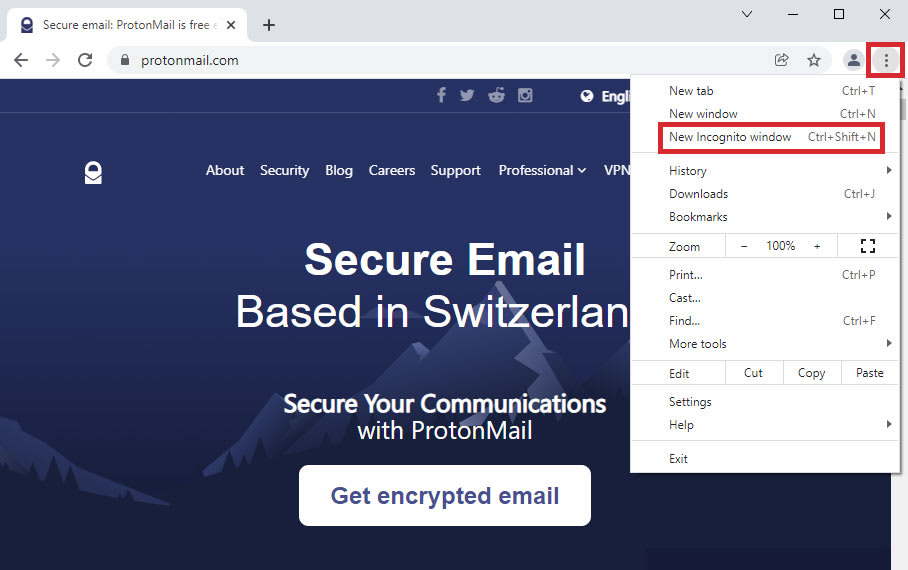
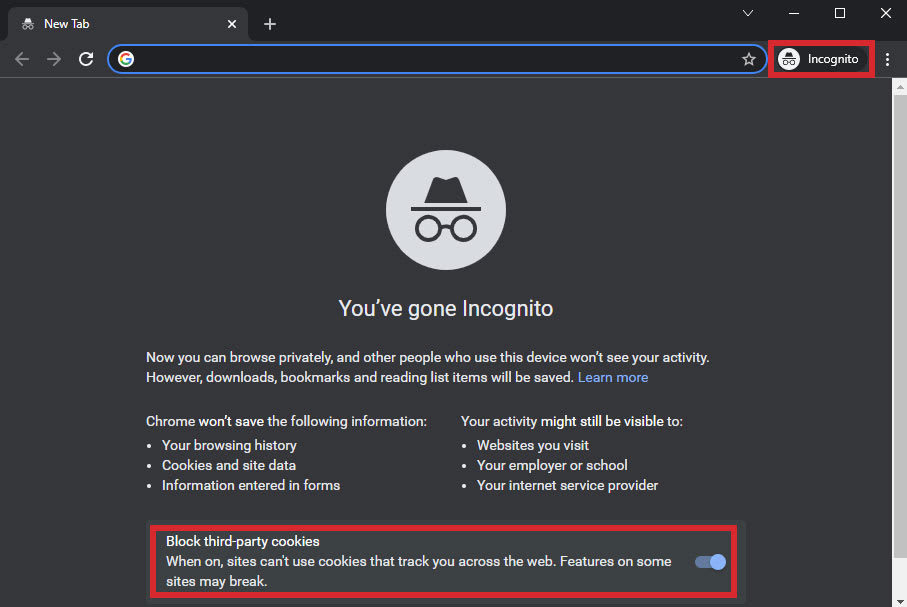
Tím se otevře nové anonymní okno s hlavičkou „Přešli jste do anonymního režimu“ a ikonou „špiona“ s kloboukem a brýlemi.
Jakákoli záložka, kterou v tomto okně otevřete, bude také v režimu inkognito, takže po zavření všech anonymních oken se neuloží žádná historie procházení, soubory cookie ani jiná data stránek(nové okno). Chcete-li zabránit sledování napříč weby, ujistěte se, že je zapnutá možnost Blokovat soubory cookie třetích stran (viz obrázek níže), což je výchozí nastavení.
Zavřít režim inkognito
Chcete-li ukončit anonymní režim, zavřete všechna otevřená anonymní okna obvyklým způsobem: klikněte na X v pravém horním rohu v systému Windows nebo Linux, nebo na červenou tečku v levém horním rohu v systému macOS.
Zjistěte, jak — a proč — opustit Google(nové okno).
Edge: Jak používat InPrivate
Zapnutí InPrivate
K otevření nového okna InPrivate použijte klávesovou zkratku Ctrl-Shift-N (Windows nebo Linux) nebo Command-Shift-N (macOS). Nebo klikněte na svislou trojtečku vpravo nahoře a zvolte Nové okno InPrivate.
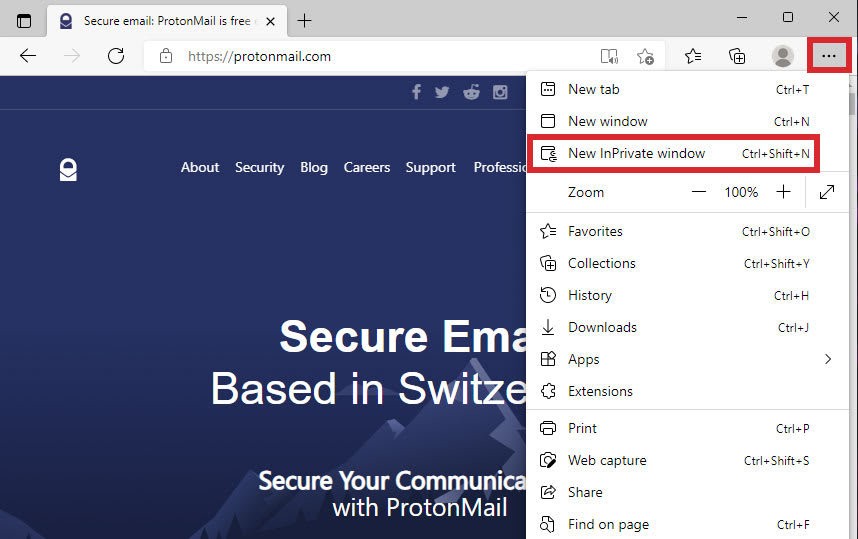
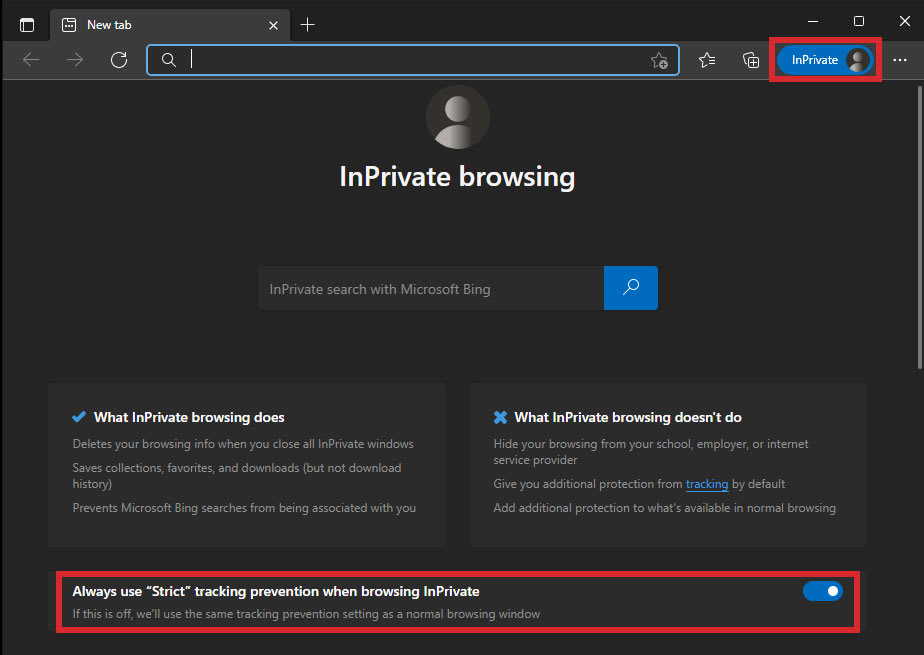
Zobrazí se okno InPrivate s hlavičkou „InPrivate browsing“ a modrým oválem InPrivate vpravo nahoře.
Jakákoli záložka, kterou v tomto okně otevřete, bude také v režimu InPrivate a po zavření všech oken InPrivate budou smazány veškerá historie procházení, soubory cookie a další data webů(nové okno). Chcete-li blokovat sledování třetími stranami, zkontrolujte, zda je zapnutá možnost Při online procházení vždy používat „Striktní“ prevenci sledování.
Ukončení režimu InPrivate
Chcete-li ukončit režim InPrivate, zavřete všechna otevřená okna InPrivate obvyklým způsobem: klikněte na X v pravém horním rohu v systému Windows nebo Linux, nebo na červenou tečku v levém horním rohu v systému macOS.
Firefox: Jak používat soukromé procházení
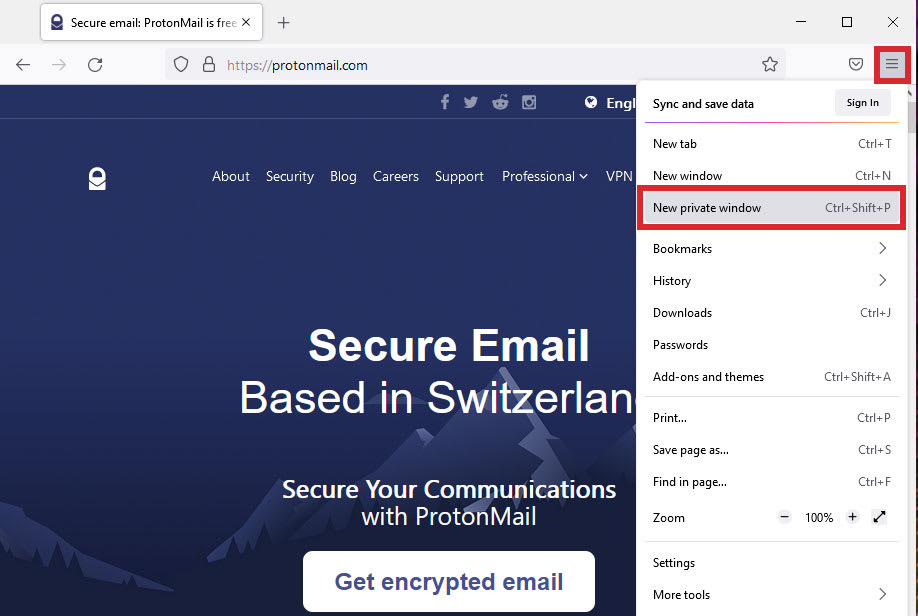
Zapnutí soukromého procházení
K otevření nového soukromého okna použijte klávesovou zkratku Ctrl-Shift-P (Windows nebo Linux) nebo Command-Shift-P (macOS). Nebo klikněte na svislou trojtečku vpravo nahoře a zvolte Nové soukromé okno.
Tím se otevře nové soukromé okno s fialovou maskou a zprávou „Soukromé okno“. Všechny záložky, které v tomto okně otevřete, budou také soukromé.
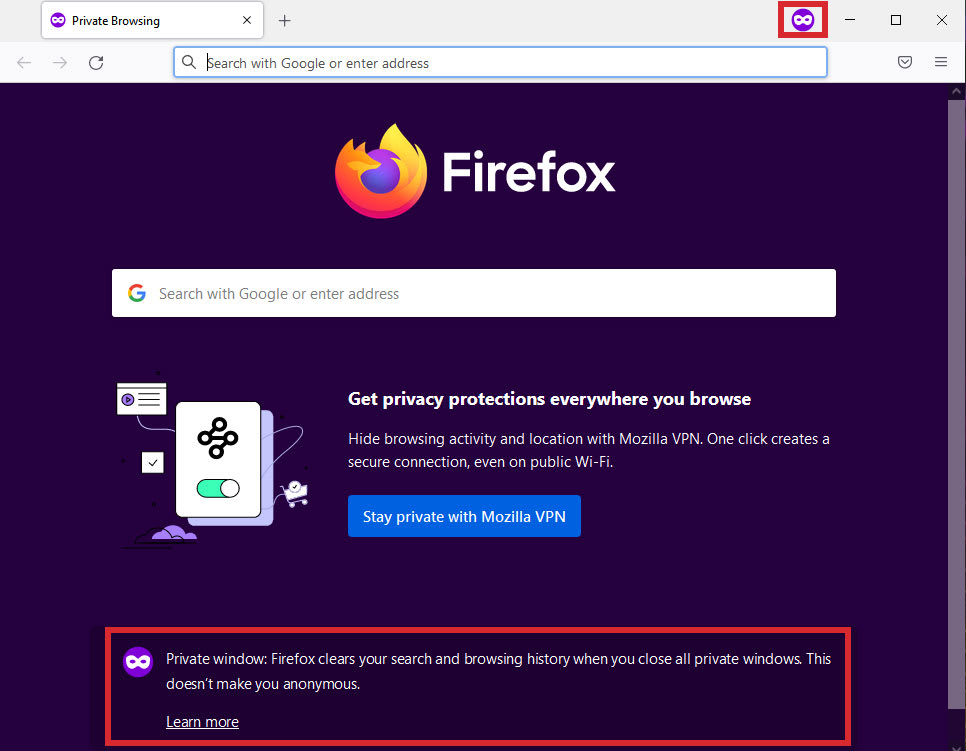
Upozorňujeme, že Firefox nyní obsahuje funkci s názvem Rozšířená ochrana proti sledování(nové okno), která v soukromém okně ve výchozím nastavení blokuje soubory cookie třetích stran a další sledování napříč weby.
Ukončení soukromého procházení
Chcete-li ukončit soukromé procházení, zavřete všechna otevřená soukromá okna obvyklým způsobem: klikněte na X v pravém horním rohu v systému Windows nebo Linux, nebo na červenou tečku v levém horním rohu v systému macOS.
Safari: Jak používat soukromé procházení
Zapnutí soukromého procházení (macOS)
K otevření nového soukromého okna použijte klávesovou zkratku Command-Shift-N. Nebo klikněte na Soubor → Nové soukromé okno.
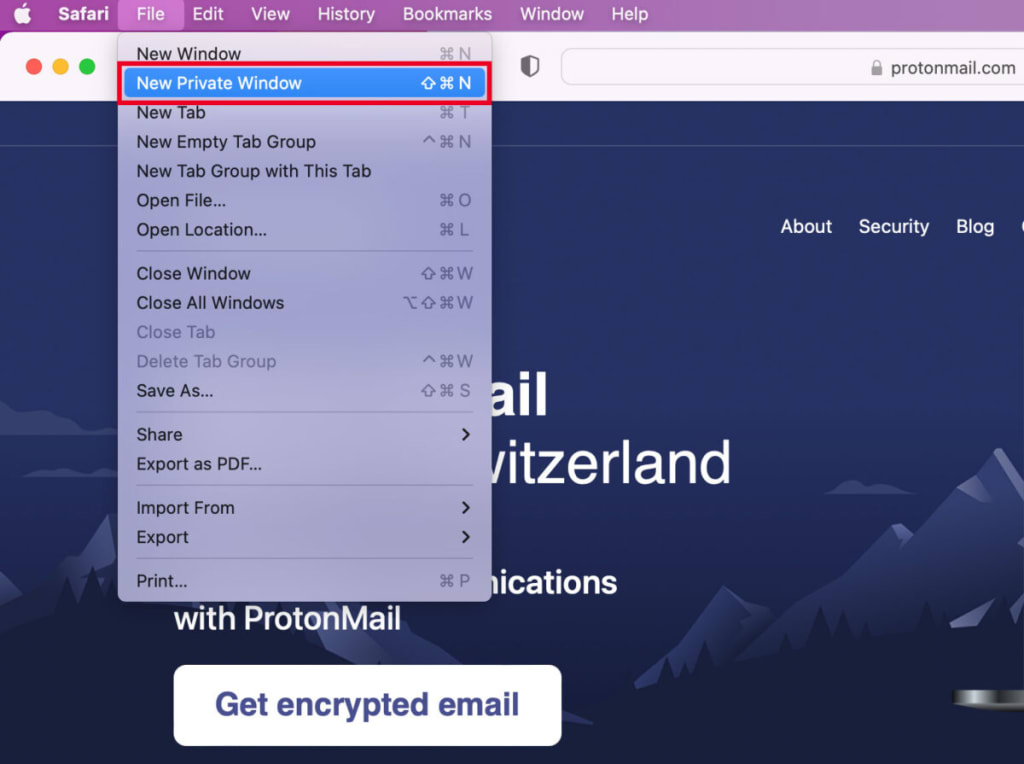
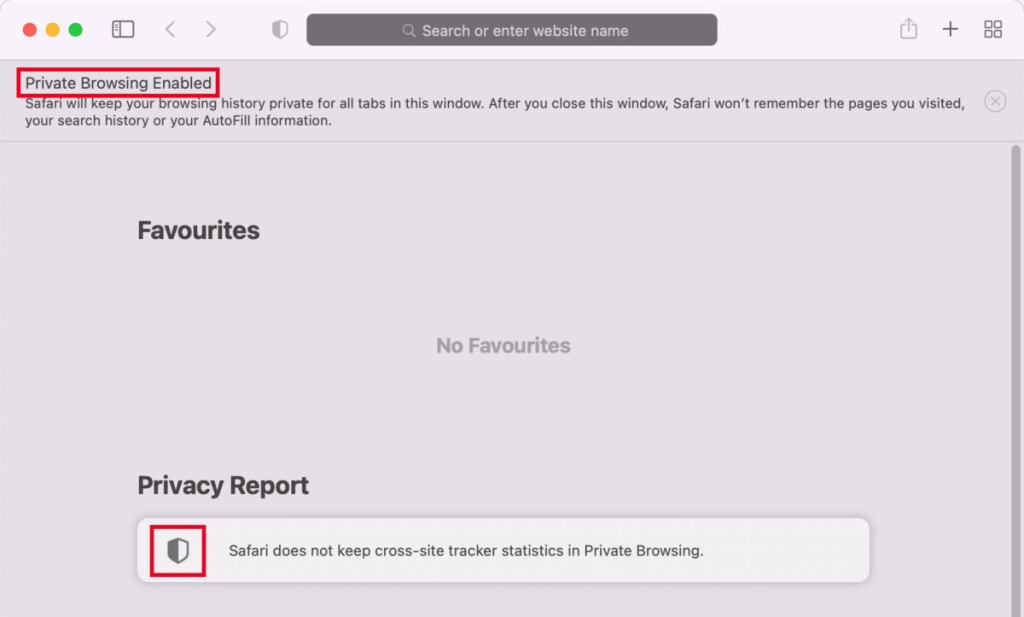
Zobrazí se nové soukromé okno s hlavičkou „Soukromé procházení zapnuto“. Všechny záložky, které v tomto okně otevřete, budou také soukromé.
Safari obsahuje také funkci Zpráva o soukromí(nové okno), která vám zobrazí seznam známých sledovacích prvků, které byly zablokovány. Kliknutím na štít pod položkou „Zpráva o soukromí“ si zprávu zobrazíte.
Ukončení soukromého procházení (macOS)
Chcete-li ukončit soukromé procházení, zavřete všechna otevřená soukromá okna obvyklým způsobem: klikněte na červenou tečku v levém horním rohu.
Jak přejít do anonymního režimu na Androidu a iPhonu
Anonymní režim / soukromé procházení můžete na svém zařízení Android (chytrém telefonu nebo tabletu) nebo na iPhonu či iPadu používat stejným způsobem jako na počítači.
Přechod do anonymního režimu na Androidu
Google Chrome, Microsoft Edge a Firefox mají funkci anonymního režimu / soukromého procházení a všechny fungují podobným způsobem.
Chcete-li například přejít do anonymního režimu v Google Chrome:
1. Otevřete Chrome a klepněte na tři svislé tečky vpravo od adresního řádku.
2. Klepněte na Nová anonymní záložka.
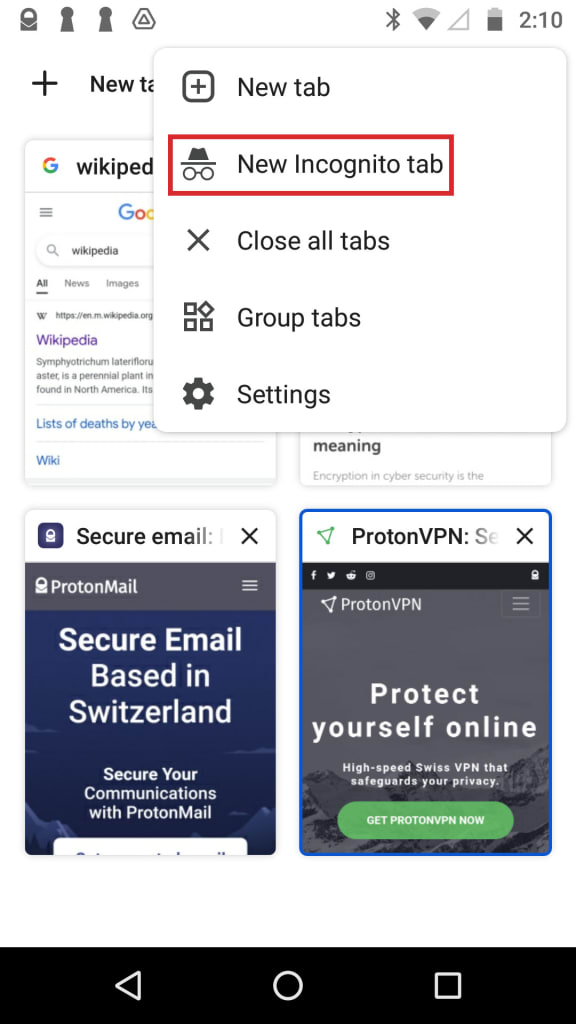
3. Zobrazí se nové anonymní okno se zprávou „Přešli jste do anonymního režimu“.
Chcete-li ukončit anonymní režim:
1. Klepněte na tlačítko Přepnout záložky vpravo nahoře.

2. Vpravo uvidíte své otevřené anonymní záložky. Klepnutím na X v pravém horním rohu každé záložky je zavřete.
Zapnutí soukromého procházení na iPhonu nebo iPadu
Google Chrome, Microsoft Edge a Firefox mají funkci anonymního režimu / soukromého procházení i na iPhonu a iPadu a fungují podobně jako vlastní prohlížeč Safari od Apple.
Chcete-li spustit soukromé procházení v Safari na svém iPhonu nebo iPadu:
1. Otevřete Safari a klepněte na tlačítko Záložky.
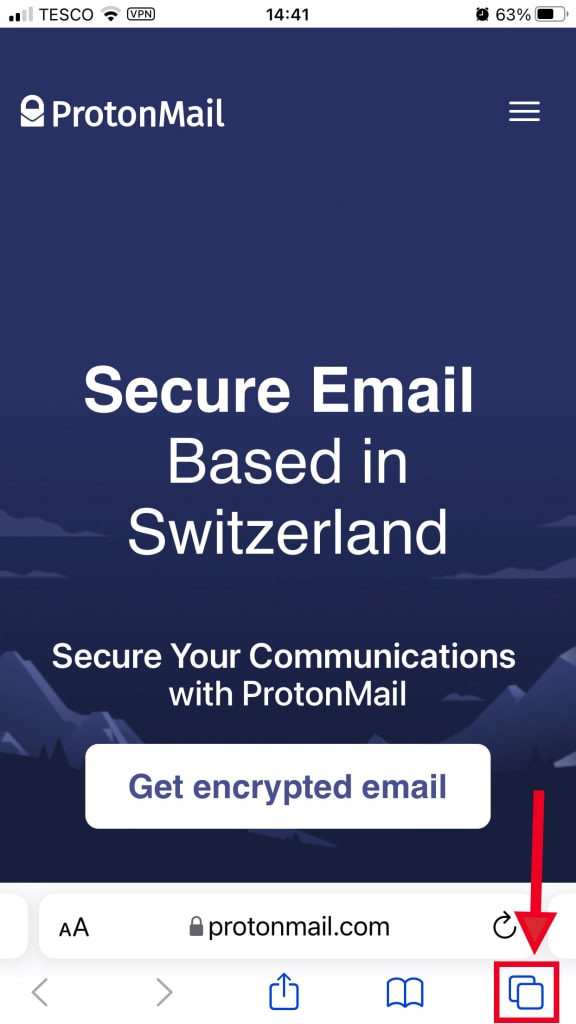
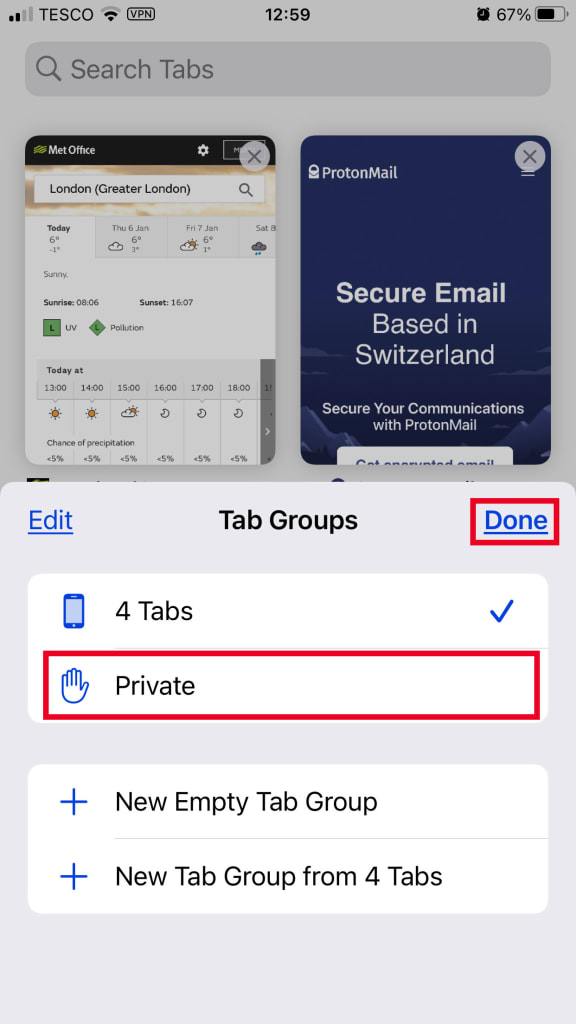
2. Klepnutím na [number] záložek zobrazíte seznam Skupiny záložek.
3. Klepněte na Soukromé a poté na Hotovo.
Chcete-li ukončit soukromé procházení:
1. Otevřete Safari a klepněte na tlačítko Záložky.
2. Klepnutím na Soukromé zobrazíte otevřené soukromé záložky.
3. Klepnutím na X v pravém horním rohu každé záložky je zavřete.
Můžete vidět svou historii anonymního režimu?
Pokud používáte anonymní režim / soukromé procházení, váš prohlížeč nezaznamenává vaši aktivitu při procházení. To však neznamená, že po ní v počítači nebo smartphonu nezůstaly žádné stopy.
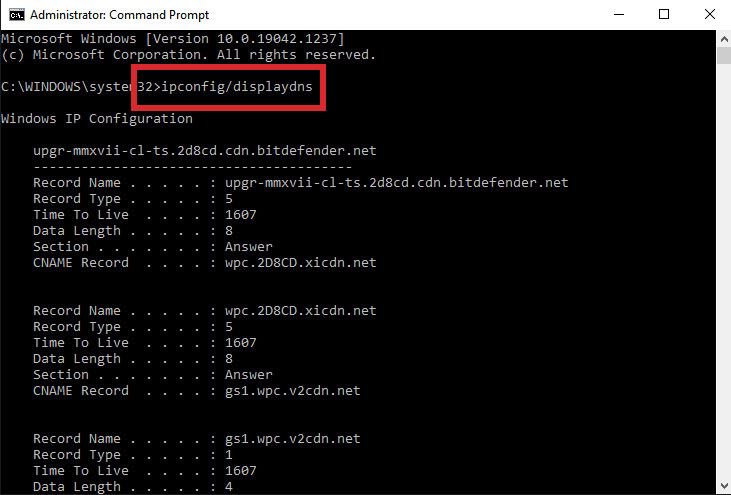
Vaše zařízení uchovává dočasnou databázi nedávno navštívených webů nazývanou mezipaměť DNS(nové okno), která vašemu prohlížeči pomáhá přistupovat k těmto webům rychleji při jejich příští návštěvě.
Zatímco kontrola mezipaměti DNS v systému Mac vyžaduje technické řešení, v počítači se systémem Windows si můžete mezipaměť DNS zobrazit ve třech jednoduchých krocích:
1. Do vyhledávacího pole systému Windows vlevo dole zadejte cmd a kliknutím na tlačítko Spustit jako správce otevřete příkazový řádek.
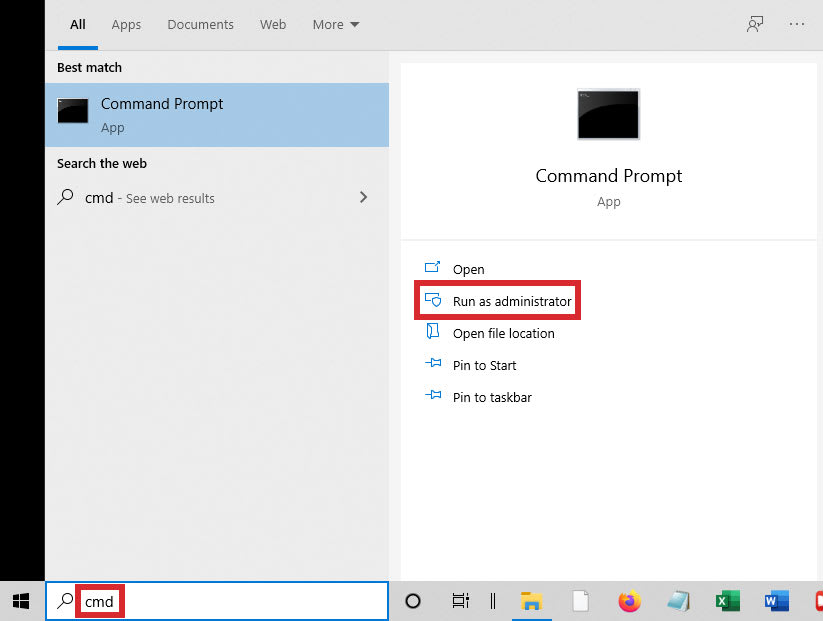
2. Pokud k tomu budete vyzváni, klikněte na Ano (pokud používáte standardní účet, možná budete muset zadat heslo správce).
3. Zadejte příkaz ipconfig/displaydns a stisknutím klávesy Enter zobrazte historii mezipaměti DNS.
Jak smazat historii anonymního režimu
Ačkoli váš prohlížeč neukládá historii procházení, když jste v anonymním režimu, výše jsme si ukázali, jak vaše zařízení dočasně zaznamenává do mezipaměti DNS, kde jste byli online, ať už jste v anonymním režimu, nebo ne.
Obsah mezipaměti DNS však můžete vymazat v systémech Windows i Mac.
Smazání historie anonymního režimu v systému Windows 10
1. Do vyhledávacího pole systému Windows vlevo dole zadejte cmd a kliknutím na tlačítko Spustit jako správce otevřete příkazový řádek.
2. Pokud k tomu budete vyzváni, klikněte na Ano (pokud používáte standardní účet, možná budete muset zadat heslo správce).
3. Napište příkaz ipconfig/flushdns and stiskněte Enter. Zobrazí se zpráva „Successfully flushed the DNS Resolver Cache“.
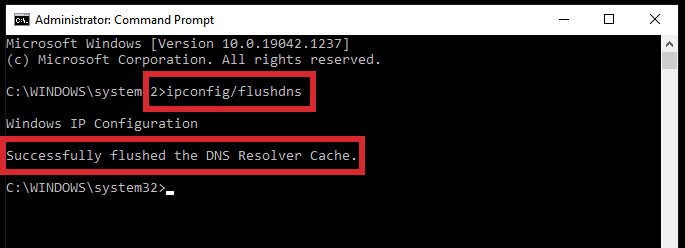
Nyní jste vymazali mezipaměť DNS a smazali historii procházení ze svého zařízení.
Smazání historie anonymního režimu na Macu
1. Klikněte na Otevřít → Utility.
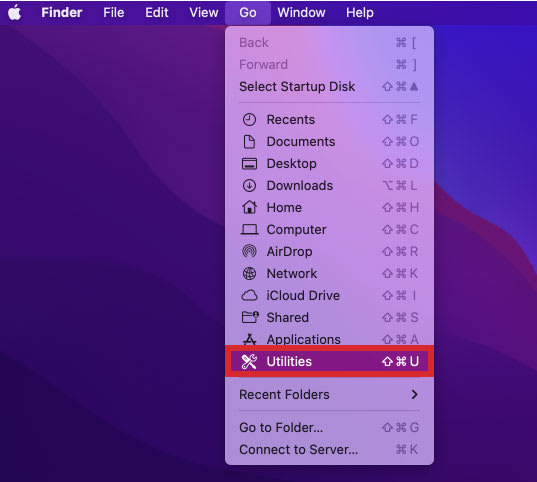
2. Otevřete aplikaci Terminál.

3. Do okna příkazového řádku zadejte nebo zkopírujte a vložte příkaz sudo dscacheutil -flushcache; sudo killall -HUP mDNSResponder a stiskněte Enter.
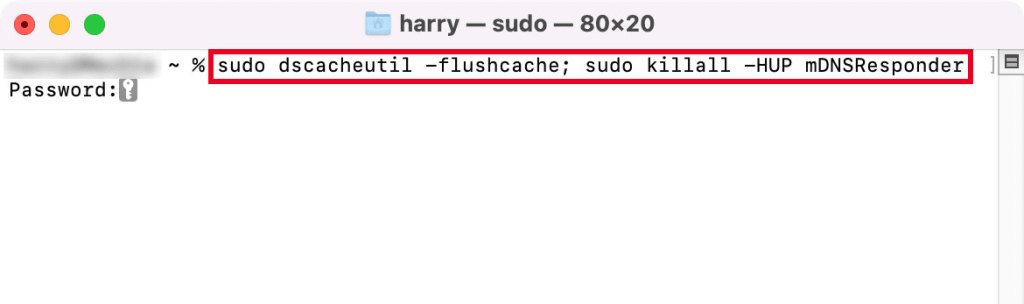
4. Zadejte své heslo pro vymazání mezipaměti.
Na rozdíl od systému Windows vám macOS nezobrazí zprávu o úspěchu. Zjistěte více o tom, jak vymazat mezipaměť DNS v různých verzích systému macOS.
Jak soukromě procházet internet s VPN
Suma sumárum, přechod do anonymního režimu nebo používání soukromého procházení nechrání vaše soukromí online. Chrání vás pouze před ostatními lidmi, kteří sdílejí váš počítač, tablet nebo smartphone, tím, že do tohoto zařízení neukládá historii procházení.
Účinným způsobem, jak zvýšit své soukromí online, je použití virtuální soukromé sítě (VPN)(nové okno). Pokud používáte VPN:
- Navštěvované weby nebudou znát vaši skutečnou IP adresu ani polohu.
- Váš ISP nevidí, které stránky navštěvujete a co děláte online, takže nemůže prodat vaši osobní historii procházení.
- Masové vládní sledování(nové okno) ze strany agentur, jako je NSA v USA nebo GCHQ ve Velké Británii, neuvidí, co děláte online.
- Poskytovatelé veřejné wifi nemohou prodávat vaši historii procházení inzerentům.
V Protonu věříme, že soukromí a bezpečnost jsou základními lidskými právy. Proto všem poskytujeme bezplatný tarif Proton VPN(nové okno). Pokud byste chtěli podpořit naši vizi vybudovat internet, kde je soukromí výchozím nastavením, zvažte prosím přechod na placený tarif(nové okno), který nabízí více funkcí, nebo použijte Proton a odgooglujte svůj život(nové okno).




