


De incognitomodus, of privé browsen, is een privacyinstelling in uw browser waarmee u met meer privacy op het web kunt surfen. Maar hoe privé is het?
We leggen uit wat de incognitomodus is, hoe deze werkt en hoe u deze kunt gebruiken om uw privacy te vergroten. We kijken ook naar wat de modus niet doet en wat u nodig hebt om echt privé op internet te browsen.
Wat is de incognitomodus (privé browsen)?
Wat doet de incognitomodus?
Is privé browsen echt privé?
Waarom incognito gaan?
Hoe werkt de incognitomodus?
Chrome: zo gaat u incognito
Edge: zo gebruikt u InPrivate
Firefox: zo gebruikt u privé browsen
Safari: zo gebruikt u privé browsen
Zo gaat u incognito op Android en iPhone
Kunt u uw incognitogeschiedenis bekijken?
Zo verwijdert u uw incognitogeschiedenis
Zo browst u privé met een VPN
Wat is de incognitomodus (privé browsen)?
De incognitomodus, ook wel bekend als privé browsen, is een privacyinstelling in browsers waarmee u op het web kunt surfen zonder sporen achter te laten van waar u op uw computer of smartphone bent geweest.
Als de incognitomodus of privé browsen is ingeschakeld, slaat uw browser de adressen (URL’s) van de pagina’s die u hebt bezocht, de tekst die u in websiteformulieren hebt ingevoerd of cookies(nieuw venster) op uw apparaat niet op. Dat betekent dat de sites die u hebt bezocht niet zichtbaar zijn in de geschiedenis van uw browser.
De meest populaire browsers hebben allemaal deze instelling, maar geven deze een iets andere naam:
- Incognitomodus (of incognitovenster/-tabblad) in Google Chrome
- InPrivate (of InPrivate-venster/-tabblad) in Microsoft Edge
- Privé browsen (of privévenster/-tabblad) in Safari van Apple en Firefox van Mozilla
Wat doet de incognitomodus?
De incognitomodus voorkomt dat uw persoonlijke browsegeschiedenis op uw computer, tablet of smartphone wordt opgeslagen, zodat niemand die dat apparaat na u gebruikt deze kan zien.
Wat gebeurt er als u incognito gaat?
Als u incognito op het web surft, slaat uw browser het volgende niet op wanneer u al uw privévensters sluit:
- De adressen (URL’s) van de sites die u hebt bezocht
- Uw cookies, die persoonlijke informatie bevatten zoals inloggegevens en taalvoorkeuren, en andere tijdelijke bestanden
- Informatie die u hebt ingevoerd in online formulieren
- Machtigingen die u aan websites hebt gegeven, bijvoorbeeld om een camera te gebruiken voor een videogesprek
Wat de incognitomodus niet doet
Incognito gaan voorkomt dat anderen die uw apparaat gebruiken uw browsegeschiedenis kunnen zien, maar er zijn veel andere manieren waarop u kunt worden gevolgd:
- Uw Internet Service Provider (ISP) kan nog steeds alles zien wat u online doet.
- Websites kunnen uw IP-adres(nieuw venster) zien (het unieke adres dat uw apparaat op internet identificeert), wat hen een idee geeft van uw fysieke locatie.
- Uw werkgever of school kan zien wat u online doet als zij uw apparaat hebben geleverd of het netwerk beheren dat u gebruikt.
- Bestanden die u hebt gedownload terwijl u incognito was, blijven beschikbaar in uw map Downloads of waar u ze ook hebt opgeslagen.
- Bladwijzers die u opslaat, veranderen niet en verschijnen nog steeds in uw bladwijzers of favorieten.
Over het algemeen verbetert de incognitomodus uw privacy op internet niet en biedt deze geen extra beveiliging tegen aanvallen of pogingen om toegang te krijgen tot uw privégegevens.
Is privé browsen echt privé?
De incognitomodus/privé browsen biedt u enige privacy omdat uw browser uw browsegeschiedenis niet opslaat op uw computer, smartphone of tablet. Dus iedereen die deze na u gebruikt, kan niet zien waar u online bent geweest.
Maar ISPs en overheden, om nog maar te zwijgen van uw werkgever of school, kunnen u mogelijk nog steeds op de een of andere manier volgen, of u nu incognito bent of niet. En als u zich tijdens het privé browsen aanmeldt bij websites, weten die sites natuurlijk dat u er bent.
Onthoud ook dat als u zich inlogt bij een Google-app, de Chrome-browser van Google uw cookies weer gaat opslaan en u opnieuw gaat volgen, zelfs als u privé browst. Dit is mede de reden waarom Google akkoord is gegaan met een schikking van miljarden dollars vanwege de valse reclame rond de incognitomodus(nieuw venster).
Kortom, de incognitomodus of privé browsen biedt u enige privacy op het specifieke apparaat dat u gebruikt. Het maakt u online niet privé of anoniem.
Waarom incognito gaan?
Ondanks de naam is de incognitomodus voornamelijk ontworpen om het gebruik van gedeelde computers gemakkelijker te maken, niet om uw identiteit te verbergen. Hier zijn enkele gevallen waarin dit handig kan zijn:
- Apparaten delen: u kunt privé browsen op een gedeeld apparaat, zoals een thuiscomputer, en verbergen waar u online bent geweest. Als u bijvoorbeeld op zoek bent naar een verrassingscadeau voor een gezinslid, wilt u niet dat uw zoekgeschiedenis zichtbaar is en er advertenties hiervoor verschijnen op de gezinscomputer. Of misschien wilt u onderzoek doen naar een gevoelig onderwerp, zoals een medische vraag die u liever voor uzelf houdt.
- Een openbare computer gebruiken: uw browser onthoudt niet wat u in websiteformulieren invoert terwijl u incognito bent. Dat betekent dat u geen gevoelige persoonlijke gegevens achterlaat, zoals financiële informatie, die anderen kunnen zien (hoewel het sowieso het beste is om helemaal geen financiële gegevens in te voeren op een openbare computer).
- Inloggen op meerdere accounts: aangezien de incognitomodus geen cookies en sitegegevens opslaat, kunt u zich aanmelden bij meer dan één account bij dezelfde provider. Als u bijvoorbeeld bent aangemeld bij uw persoonlijke e-mailaccount, kunt u op dezelfde computer inloggen op een werkaccount.
- Op zoek naar betere deals: reisorganisaties, zoals hotels en luchtvaartmaatschappijen, gebruiken cookies om te zien hoe vaak u naar vluchten en kamers zoekt en kunnen hun prijzen dienovereenkomstig verhogen. Omdat cookies niet worden opgeslagen als u incognito bent, krijgt u de beste prijzen aangeboden.
- Betaalmuren omzeilen: net als luchtvaartmaatschappijen gebruiken nieuwssites cookies om bij te houden hoe vaak u de site hebt bezocht. Als u een nieuwsbericht niet kunt lezen omdat u uw artikellimiet voor de maand hebt bereikt, probeer dan incognito toegang te krijgen tot de site.
Hoe werkt de incognitomodus?
De incognitomodus/privé browsen werkt op dezelfde manier in alle grote browsers. Om deze te gebruiken, opent u een nieuw incognito- of privévenster. Alle tabbladen die u in dat venster opent, zijn ook incognito.
Sluit gewoon al uw privévensters om de incognitomodus te verlaten.
Chrome: zo gaat u incognito
Incognitomodus inschakelen
Gebruik de sneltoets Ctrl-Shift-N (Windows of Linux) of Command-Shift-N (macOS) om een nieuw incognitovenster te openen. Of klik op de drie verticale puntjes rechtsboven en kies Nieuw incognitovenster.
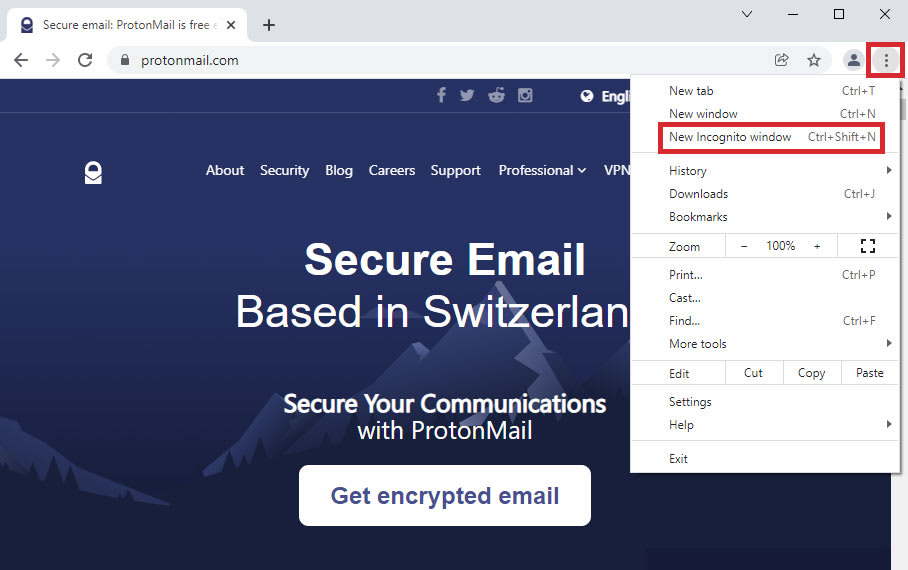
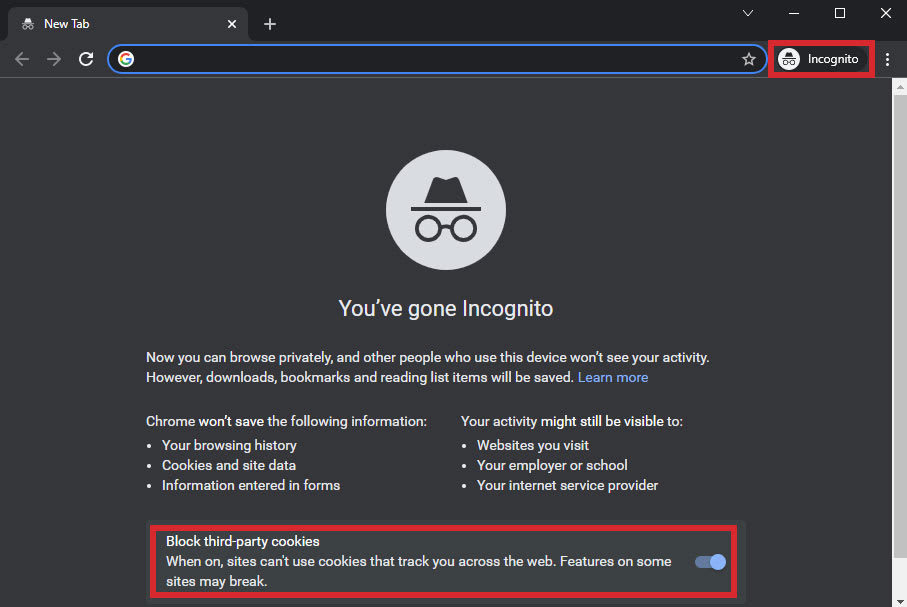
Hiermee wordt een nieuw incognitovenster geopend met de header ‘U bent incognito gegaan’ en het ‘spion’-pictogram met de hoed en bril.
Elk tabblad dat u in dit venster opent, is ook incognito, dus er worden geen browsegeschiedenis, cookies of andere sitegegevens opgeslagen(nieuw venster) wanneer u al uw incognitovensters sluit. Om cross-site tracking te voorkomen, zorgt u ervoor dat de optie Cookies van derden blokkeren optie is ingeschakeld (zie afbeelding hieronder), wat de standaardinstelling is.
Incognitomodus sluiten
Om de incognitomodus te verlaten, sluit u alle geopende incognitovensters op de gebruikelijke manier: klik op X in de rechterbovenhoek op Windows of Linux of op de rode stip in de linkerbovenhoek op macOS.
Ontdek hoe — en waarom — u Google verlaat(nieuw venster).
Edge: hoe u InPrivate gebruikt
InPrivate inschakelen
Gebruik de sneltoets Ctrl-Shift-N (Windows of Linux) of Command-Shift-N (macOS) om een nieuw InPrivate-venster te openen. Of klik op het verticale beletselteken rechtsboven en kies Nieuw InPrivate-venster.
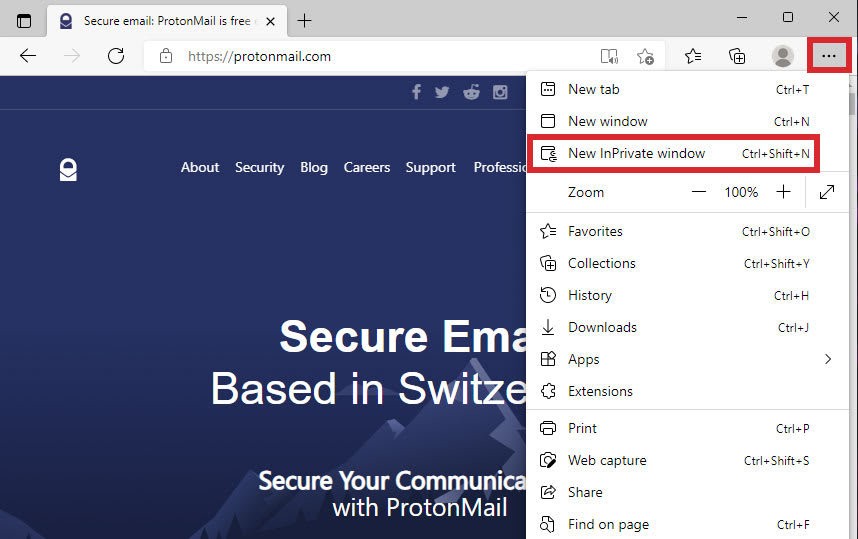
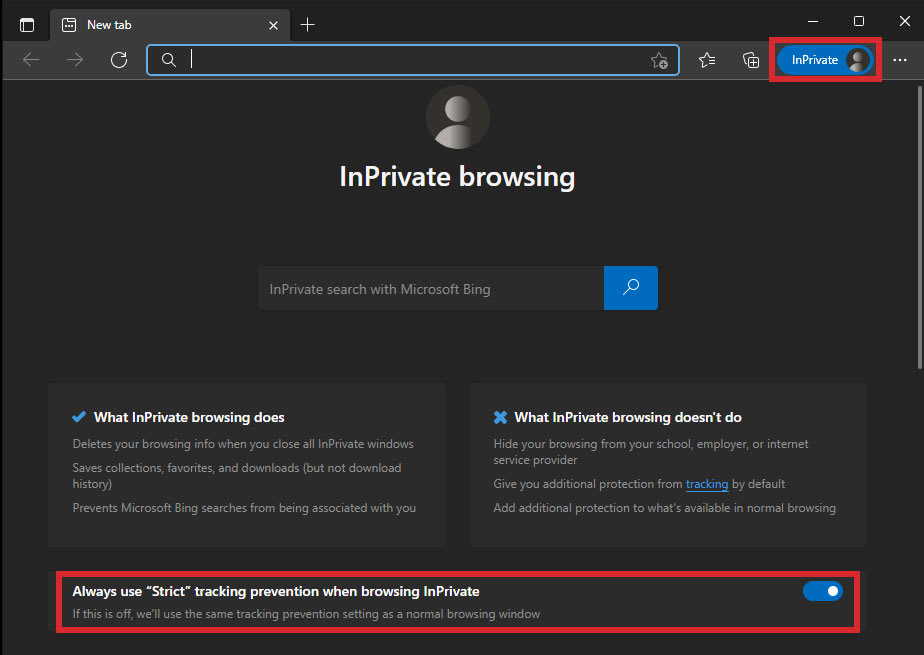
Er verschijnt een InPrivate-venster met de header “InPrivate-browsen” en de blauwe InPrivate-ovaal rechtsboven.
Elk tabblad dat u in dit venster opent, is ook InPrivate, en alle browsegeschiedenis, cookies en andere sitegegevens worden verwijderd(nieuw venster) wanneer u alle InPrivate-vensters sluit. Om tracking door derden te blokkeren, controleert u of de optie Altijd “Strikte” trackingpreventie gebruiken bij online browsen is ingeschakeld.
InPrivate verlaten
Om de InPrivate-modus te verlaten, sluit u alle geopende InPrivate-vensters op de gebruikelijke manier: klik op X in de rechterbovenhoek op Windows of Linux of op de rode stip in de linkerbovenhoek op macOS.
Firefox: hoe u privé browsen gebruikt
Privé browsen inschakelen
Gebruik de sneltoets Ctrl-Shift-P (Windows of Linux) of Command-Shift-P (macOS) om een nieuw privévenster te openen. Of klik op het verticale beletselteken rechtsboven en kies Nieuw privévenster.
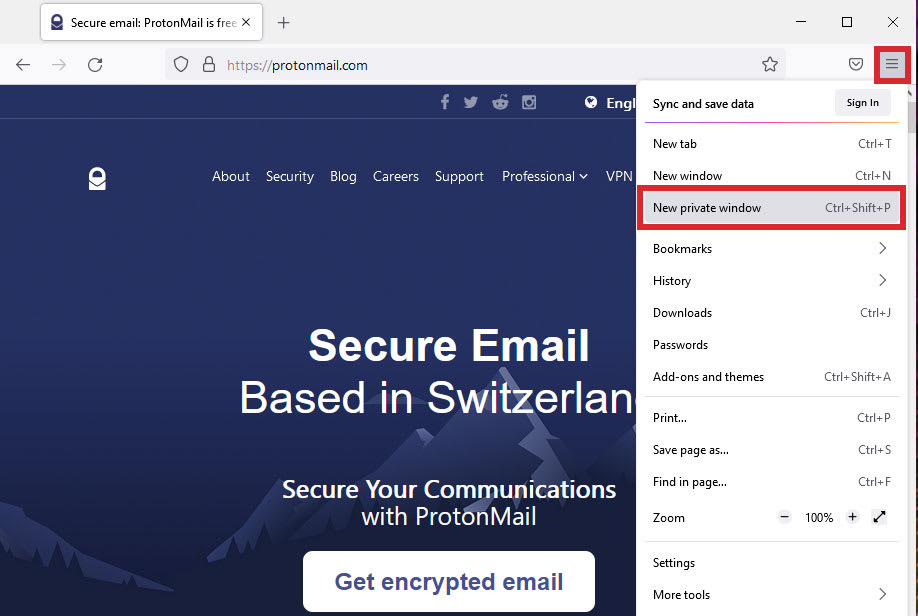
Hiermee opent u een nieuw privévenster met een paars masker en de melding “Privévenster”. Alle tabbladen die u in dit venster opent, zijn ook privé.
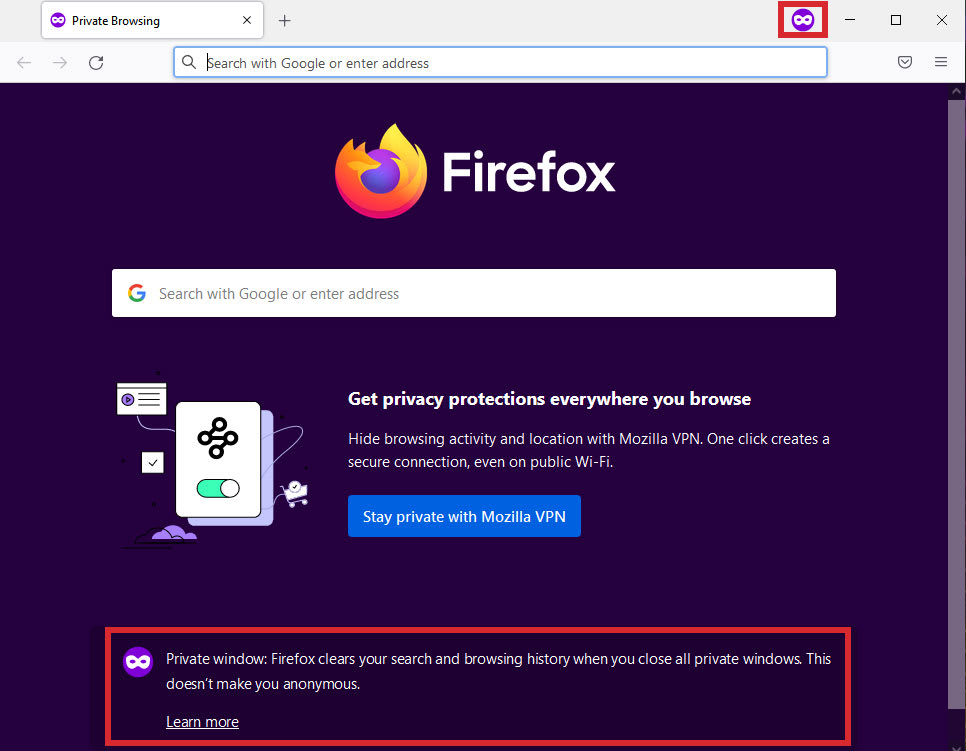
Houd er rekening mee dat Firefox nu een functie heeft genaamd Verbeterde bescherming tegen volgen(nieuw venster), die standaard cookies van derden en andere cross-site tracking blokkeert in een privévenster.
Privé browsen verlaten
Om privé browsen te verlaten, sluit u alle geopende privévensters op de gebruikelijke manier: klik op X in de rechterbovenhoek op Windows of Linux of op de rode stip in de linkerbovenhoek op macOS.
Safari: hoe u privé browsen gebruikt
Privé browsen inschakelen (macOS)
Gebruik de sneltoets Command-Shift-N om een nieuw privévenster te openen. Of klik op Bestand → Nieuw privévenster.
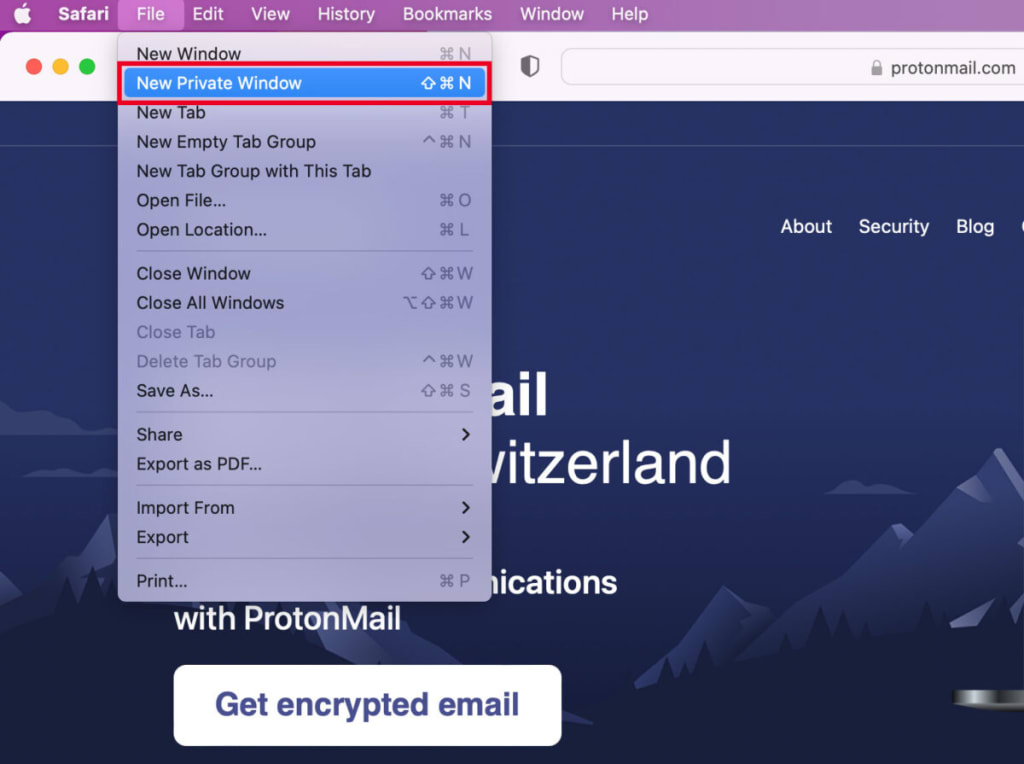
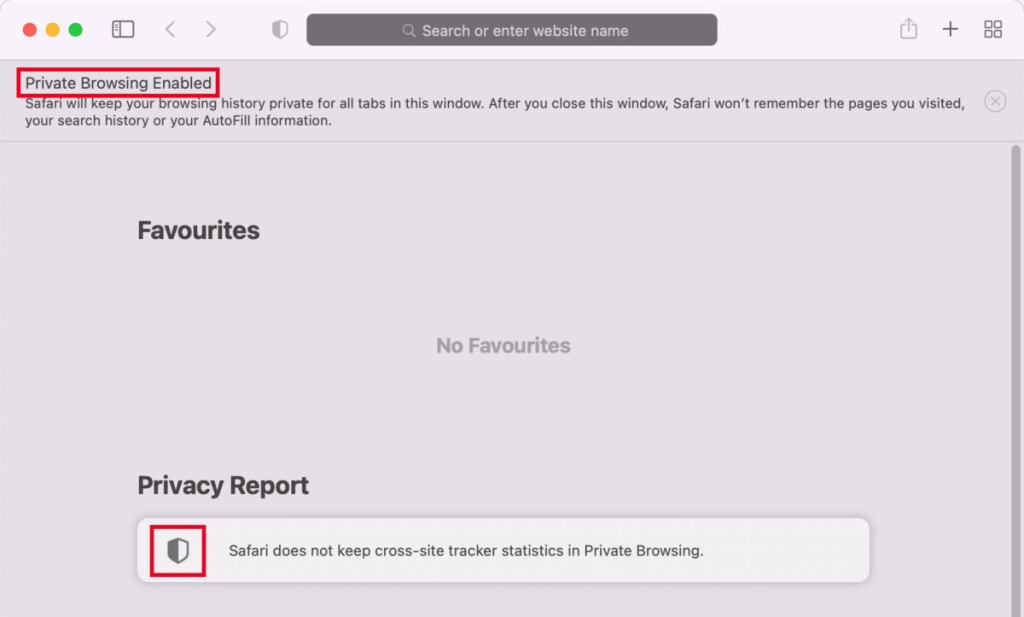
Er verschijnt een nieuw privévenster met de header “Privé browsen ingeschakeld”. Alle tabbladen die u in dit venster opent, zijn ook privé.
Safari heeft ook een Privacyrapport(nieuw venster) dat u een lijst toont van bekende trackers die zijn geblokkeerd. Klik op het schild onder “Privacyrapport” om het rapport te bekijken.
Privé browsen verlaten (macOS)
Om privé browsen te verlaten, sluit u alle geopende privévensters op de gebruikelijke manier: klik op de rode stip in de linkerbovenhoek.
Hoe u incognito gaat op Android en iPhone
U kunt de incognitomodus/privé browsen op uw Android-apparaat (smartphone of tablet) of uw iPhone of iPad op dezelfde manier gebruiken als op een computer.
Incognito gaan op Android
Google Chrome, Microsoft Edge en Firefox hebben allemaal een functie voor incognito/privé browsen, en ze werken allemaal op een vergelijkbare manier.
Bijvoorbeeld om incognito te gaan in Google Chrome:
1. Open Chrome en tik op de drie verticale puntjes rechts van de adresbalk.
2. Tik op Nieuw incognitotabblad.
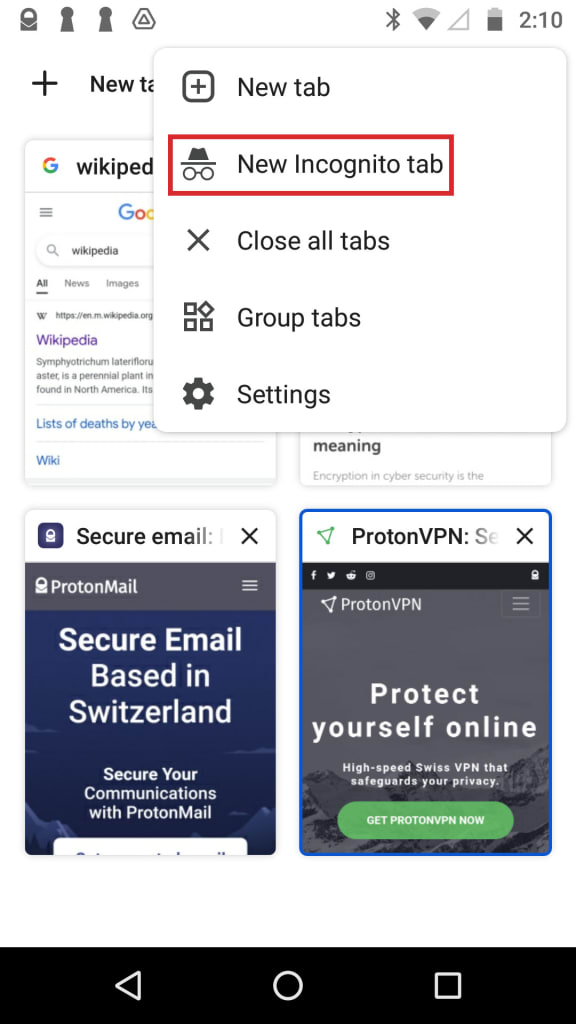
3. Er verschijnt een nieuw incognitovenster met de melding “U bent incognito gegaan”.
Om de incognitomodus te sluiten:
1. Tik op de knop Tabbladen wisselen rechtsboven.

2. U ziet uw geopende incognitotabbladen aan de rechterkant. Tik op X rechtsboven op elk tabblad om ze te sluiten.
Privé browsen inschakelen op iPhone of iPad
Google Chrome, Microsoft Edge en Firefox hebben allemaal een functie voor incognito/privé browsen op iPhone en iPad, en ze werken op een vergelijkbare manier als de eigen Safari-browser van Apple.
Om te beginnen met privé browsen op uw iPhone of iPad in Safari:
1. Open Safari en tik op de knop Tabbladen.
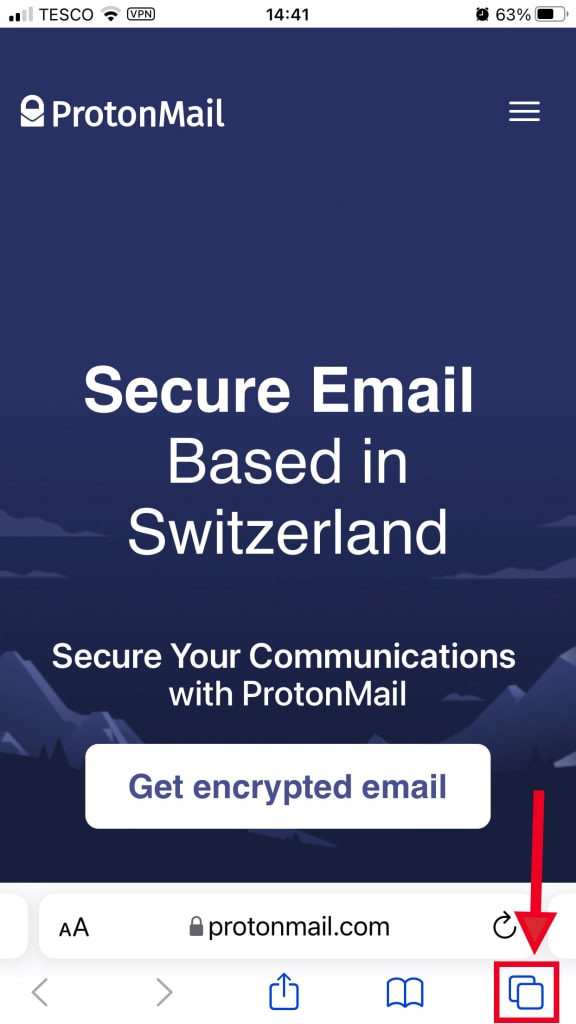
2. Tik op [number] tabbladen om de lijst met tabbladgroepen weer te geven.
3. Tik op Privé en vervolgens op Gereed.
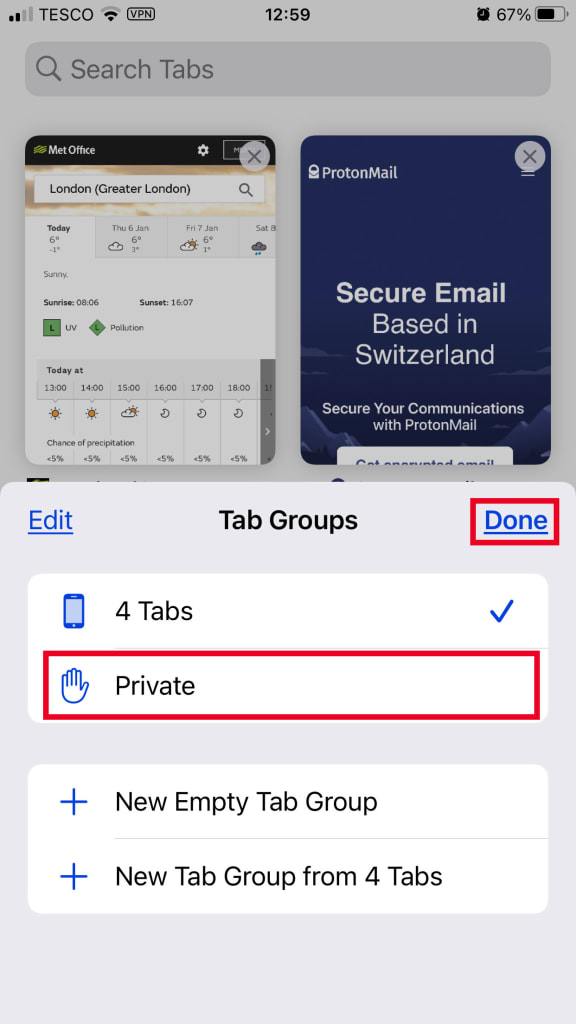
Om privé browsen af te sluiten:
1. Open Safari en tik op de knop Tabbladen.
2. Tik op Privé om de privétabbladen te tonen die u hebt geopend.
3. Tik op X rechtsboven in elk tabblad om ze te sluiten.
Kunt u uw incognitogeschiedenis zien?
Wanneer u de incognitomodus/privé browsen gebruikt, registreert uw browser uw browse-activiteit niet. Maar dat betekent niet dat er geen spoor van achterblijft op uw computer of smartphone.
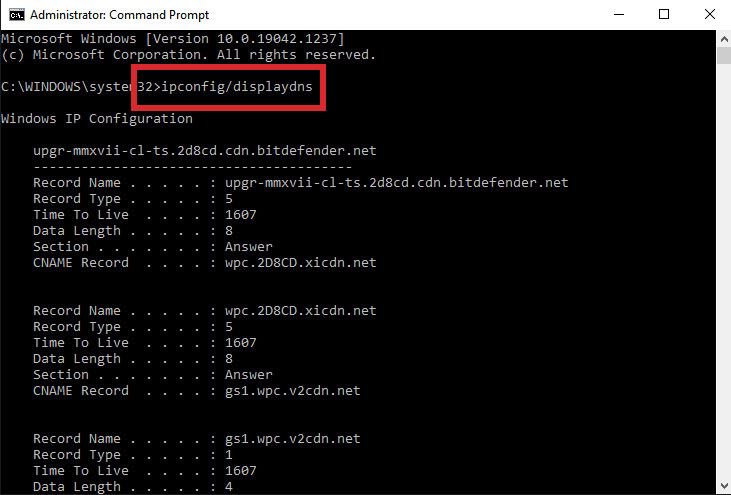
Uw apparaat houdt een tijdelijke database bij van de websites die u onlangs hebt bezocht, genaamd een DNS-cache(nieuw venster), die uw browser helpt om sneller toegang te krijgen tot die sites wanneer u ze de volgende keer bezoekt.
Hoewel het controleren van de DNS-cache op een Mac een technische omweg vereist, kunt u de DNS-cache op een Windows-computer in drie eenvoudige stappen bekijken:
1. Voer cmd in in het Windows-zoekvak linksonder en klik op Als administrator uitvoeren om de opdrachtprompt te openen.
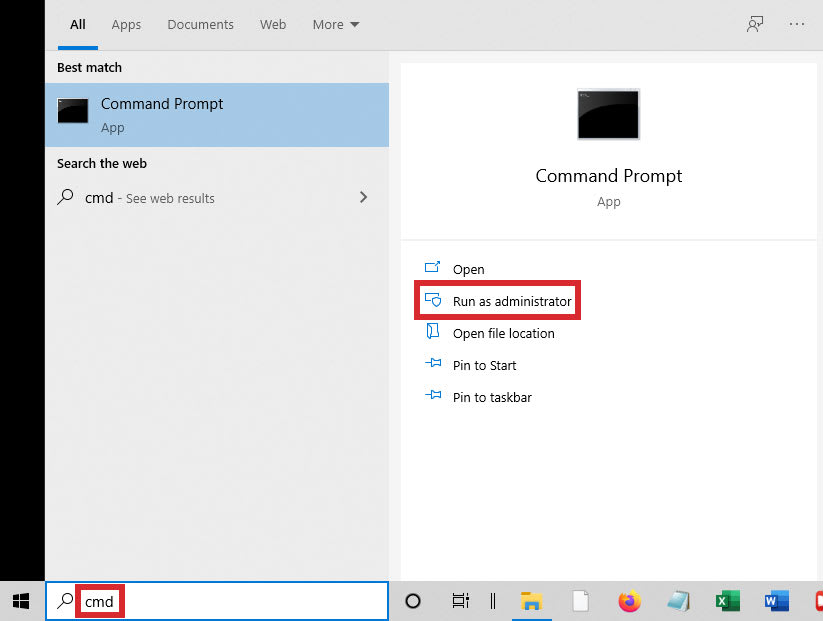
2. Klik op Ja als dit wordt gevraagd (u moet mogelijk een administratorwachtwoord invoeren als u een standaardaccount gebruikt).
3. Typ de opdracht ipconfig/displaydns en druk op Enter om uw DNS-cachegeschiedenis te bekijken.
Hoe u uw incognitogeschiedenis verwijdert
Hoewel uw browser uw browsegeschiedenis niet opslaat wanneer u incognito bent, hebben we hierboven gezien hoe uw apparaat tijdelijk in de DNS-cache registreert waar u online bent geweest, of u nu incognito bent of niet.
But u kunt de inhoud van de DNS-cache verwijderen in zowel Windows als Mac.
Incognitogeschiedenis verwijderen in Windows 10
1. Voer cmd in in het Windows-zoekvak linksonder en klik op Als administrator uitvoeren om de opdrachtprompt te openen.
2. Klik op Ja als dit wordt gevraagd (u moet mogelijk een administratorwachtwoord invoeren als u een standaardaccount gebruikt).
3. Typ de opdracht ipconfig/flushdns en druk op Enter. U ziet het bericht “Successfully flushed the DNS Resolver Cache”.
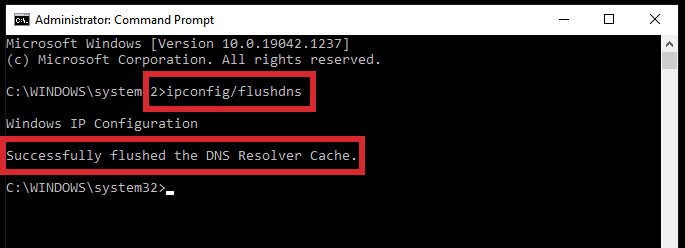
U hebt nu de DNS-cache gewist en uw browsegeschiedenis van uw apparaat verwijderd.
Incognitogeschiedenis verwijderen op Mac
1. Klik op Ga → Hulpprogramma’s.
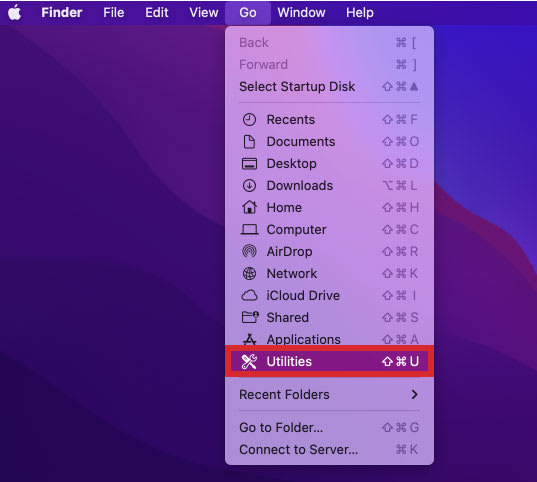
2. Open de Terminal-app.

3. Typ de opdracht sudo dscacheutil -flushcache; sudo killall -HUP mDNSResponder of kopieer en plak deze in het opdrachtregelvenster en druk op Enter.
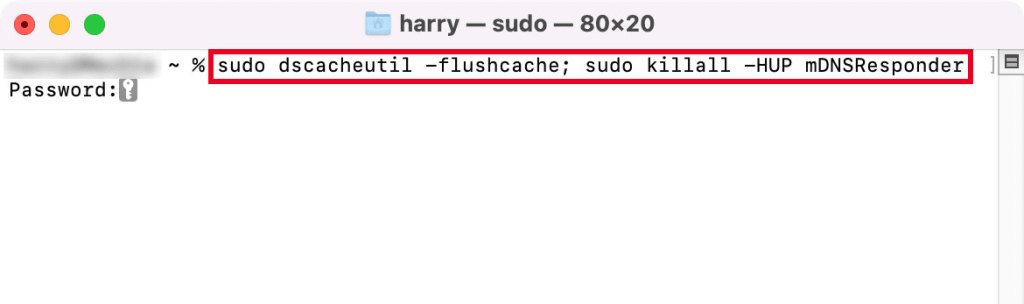
4. Voer uw wachtwoord in om de cache te legen.
In tegenstelling tot Windows geeft macOS u geen succesbericht. Lees meer over hoe u de DNS-cache kunt wissen op verschillende versies van macOS.
Hoe u privé browst met een VPN
Kortom, incognito gaan of privé browsen gebruiken beschermt uw privacy online niet. Het beschermt u er alleen tegen dat andere mensen uw computer, tablet of smartphone delen, door uw browsegeschiedenis niet op dat apparaat op te slaan.
Een effectieve manier om uw privacy online te verbeteren, is het gebruik van een virtueel privénetwerk (VPN)(nieuw venster). Als u een VPN gebruikt:
- De websites die u bezoekt, weten uw echte IP-adres of locatie niet.
- Uw ISP kan niet zien welke sites u bezoekt en wat u online doet, dus kunnen ze uw persoonlijke browsegeschiedenis niet verkopen.
- Massale overheidssurveillance(nieuw venster) door instanties zoals de NSA in de VS of GCHQ in het VK zal niet zien wat u online doet.
- Aanbieders van openbare wifi kunnen uw browsegeschiedenis niet verkopen aan adverteerders.
Bij Proton geloven we dat privacy en beveiliging fundamentele mensenrechten zijn. Daarom bieden we een gratis Proton VPN-abonnement(nieuw venster) voor iedereen. Als u onze visie wilt ondersteunen om een internet te bouwen waar privacy de standaard is, overweeg dan om te upgraden naar een betaald abonnement(nieuw venster) voor meer functies, of gebruik Proton om uw leven te deGooglen(nieuw venster).




