


Tryb incognito, czyli tryb prywatny, to ustawienie prywatności w przeglądarce, które pozwala na bardziej prywatne przeglądanie sieci. Ale jak bardzo jest ono prywatne?
Wyjaśniamy, czym jest tryb incognito, jak działa i jak można go użyć, aby zwiększyć swoją prywatność. Przyjrzymy się również temu, czego nie robi oraz co jest naprawdę potrzebne do prywatnego przeglądania Internetu.
Co to jest tryb incognito (tryb prywatny)?
Co robi tryb incognito?
Czy tryb prywatny naprawdę jest prywatny?
Dlaczego warto korzystać z trybu incognito?
Jak działa tryb incognito?
Chrome: jak przejść do trybu incognito
Edge: jak korzystać z InPrivate
Firefox: jak korzystać z trybu prywatnego
Safari: jak korzystać z trybu prywatnego
Jak przejść do trybu incognito na Androidzie i iPhonie
Czy można zobaczyć historię w trybie incognito?
Jak usunąć historię w trybie incognito
Jak prywatnie przeglądać sieć z VPN
Co to jest tryb incognito (tryb prywatny)?
Tryb incognito, znany również jako tryb prywatny, to ustawienie prywatności w przeglądarkach, które pozwala na przeglądanie sieci bez pozostawiania na komputerze lub smartfonie śladów odwiedzonych stron.
Przy włączonym trybie incognito lub trybie prywatnym przeglądarka nie zapisuje adresów (URL) odwiedzanych stron, tekstu wpisanego w formularzach na stronach internetowych ani żadnych plików cookies(nowe okno) na Twoim urządzeniu. Oznacza to, że odwiedzone strony nie będą widoczne w historii przeglądarki.
Wszystkie najpopularniejsze przeglądarki mają to ustawienie, ale nazywają je nieco inaczej:
- Tryb incognito (lub okno/karta incognito) w Google Chrome
- InPrivate (lub okno/karta InPrivate) w Microsoft Edge
- Tryb prywatny (lub prywatne okno / prywatna karta) w Safari firmy Apple i Firefox firmy Mozilla
Co robi tryb incognito?
Tryb incognito zapobiega zapisywaniu osobistej historii przeglądania na komputerze, tablecie lub smartfonie, dzięki czemu nikt, kto korzysta z tego urządzenia po Tobie, jej nie zobaczy.
Co się dzieje, gdy przechodzisz w tryb incognito?
Jeśli przeglądasz sieć w trybie incognito, po zamknięciu wszystkich prywatnych okien Twoja przeglądarka nie zapisze:
- adresów (URL) odwiedzonych stron
- Twoich plików cookies (które zawierają dane osobowe, takie jak dane logowania i preferencje językowe) oraz innych plików tymczasowych
- żadnych informacji wprowadzonych w formularzach online
- żadnych uprawnień nadanych stronom internetowym, na przykład do korzystania z kamery podczas połączenia wideo
Czego nie robi tryb incognito
Przejście w tryb incognito uniemożliwia innym osobom korzystającym z Twojego urządzenia zobaczenie Twojej historii przeglądania, ale istnieje wiele innych sposobów na śledzenie Cię:
- Twój dostawca usług internetowych (ISP) nadal widzi wszystko, co robisz w sieci.
- Strony internetowe widzą Twój adres IP(nowe okno) (unikalny adres identyfikujący Twoje urządzenie w internecie), co pozwala im określić Twoją przybliżoną lokalizację fizyczną.
- Twój pracodawca lub szkoła mogą widzieć, co robisz w sieci, jeśli dostarczyli Ci urządzenie lub kontrolują sieć, z której korzystasz.
- Wszystkie pliki pobrane w trybie incognito będą nadal dostępne w folderze Pobrane lub w innym miejscu, w którym zostały zapisane.
- Wszystkie zapisane zakładki będą nadal widoczne w zakładkach lub ulubionych.
Ogólnie rzecz biorąc, tryb incognito nie zwiększy Twojej prywatności w internecie ani nie zapewni dodatkowej ochrony przed atakami czy próbami uzyskania dostępu do Twoich prywatnych danych.
Czy tryb prywatny naprawdę jest prywatny?
Tryb incognito / tryb prywatny zapewnia pewną prywatność, ponieważ przeglądarka nie zapisuje historii przeglądania na komputerze, smartfonie ani tablecie. Dzięki temu nikt, kto będzie korzystać z urządzenia po Tobie, nie zobaczy, co robisz w sieci.
Jednak dostawcy usług internetowych (ISP) i rządy, nie wspominając o pracodawcy lub szkole, mogą nadal być w stanie Cię śledzić, niezależnie od tego, czy korzystasz z trybu incognito. Ponadto, jeśli zalogujesz się na jakiejkolwiek stronie internetowej podczas korzystania z trybu prywatnego, strona ta będzie wiedzieć o Twojej obecności.
Pamiętaj również, że jeśli zalogujesz się do jakiejkolwiek aplikacji Google, przeglądarka Google Chrome zacznie zapisywać pliki cookies i ponownie Cię śledzić, nawet jeśli przeglądasz sieć w trybie prywatnym. Jest to częściowo powód, dla którego Google zgodziło się zapłacić wielomiliardowe odszkodowanie w ramach ugody dotyczącej wprowadzających w błąd reklam związanych z trybem incognito(nowe okno).
Krótko mówiąc, tryb incognito lub tryb prywatny zapewnia pewną prywatność na konkretnym urządzeniu, z którego korzystasz. Nie sprawia jednak, że stajesz się prywatny lub anonimowy w sieci.
Dlaczego warto korzystać z trybu incognito?
Wbrew nazwie tryb incognito został zaprojektowany głównie po to, aby ułatwić korzystanie ze wspólnych komputerów, a nie ukrywać tożsamość. Oto przypadki, w których może być przydatny:
- Współdzielenie urządzeń: możesz przeglądać sieć prywatnie na współdzielonym urządzeniu, np. komputerze domowym, i ukryć historię przeglądania. Przykładowo, jeśli szukasz prezentu niespodzianki dla członka rodziny, nie chcesz, aby historia wyszukiwania była widoczna, co mogłoby skutkować wyświetlaniem reklam tego prezentu na wspólnym komputerze. Albo możesz chcieć wyszukać informacje na delikatny temat, np. zadać pytanie medyczne, które wolisz zachować dla siebie.
- Korzystanie z komputera publicznego: przeglądarka nie zapamięta danych wprowadzanych w formularzach na stronach internetowych podczas korzystania z trybu incognito. Oznacza to, że nie pozostawisz żadnych poufnych danych osobowych, takich jak informacje finansowe, do wglądu dla innych (choć na komputerze publicznym najlepiej w ogóle nie wprowadzać danych finansowych).
- Logowanie się na wiele kont: ponieważ tryb incognito nie przechowuje plików cookies ani danych stron, możesz zalogować się na więcej niż jedno konto u tego samego dostawcy usługi. Na przykład jeśli jesteś zalogowany na osobistym koncie e-mail, możesz zalogować się na konto służbowe na tym samym komputerze.
- Szukanie lepszych ofert: firmy turystyczne, takie jak hotele i linie lotnicze, korzystają z plików cookies, aby sprawdzać, jak często szukasz lotów i pokoi, i mogą odpowiednio podnosić ceny. Ponieważ pliki cookies nie są zapisywane w trybie incognito, powinny być wyświetlane najlepsze ceny.
- Omijanie paywalli: podobnie jak linie lotnicze, serwisy informacyjne używają plików cookies do śledzenia liczby odwiedzin na stronie. Jeśli nie możesz przeczytać artykułu z powodu wyczerpania miesięcznego limitu, spróbuj wejść na stronę w trybie incognito.
Jak działa tryb incognito?
Tryb incognito / tryb prywatny działa tak samo we wszystkich popularnych przeglądarkach. Aby z niego skorzystać, otwórz nowe okno incognito lub prywatne. Wszystkie karty otwarte w tym oknie również będą działać w trybie incognito.
Aby wyjść z trybu incognito, wystarczy zamknąć wszystkie prywatne okna.
Chrome: jak przejść do trybu incognito
Włącz tryb incognito
Użyj skrótu klawiszowego Ctrl-Shift-N (Windows lub Linux) lub Command-Shift-N (macOS), aby otworzyć nowe okno incognito. Możesz też kliknąć ikonę trzech pionowych kropek w prawym górnym rogu i wybrać Nowe okno incognito.
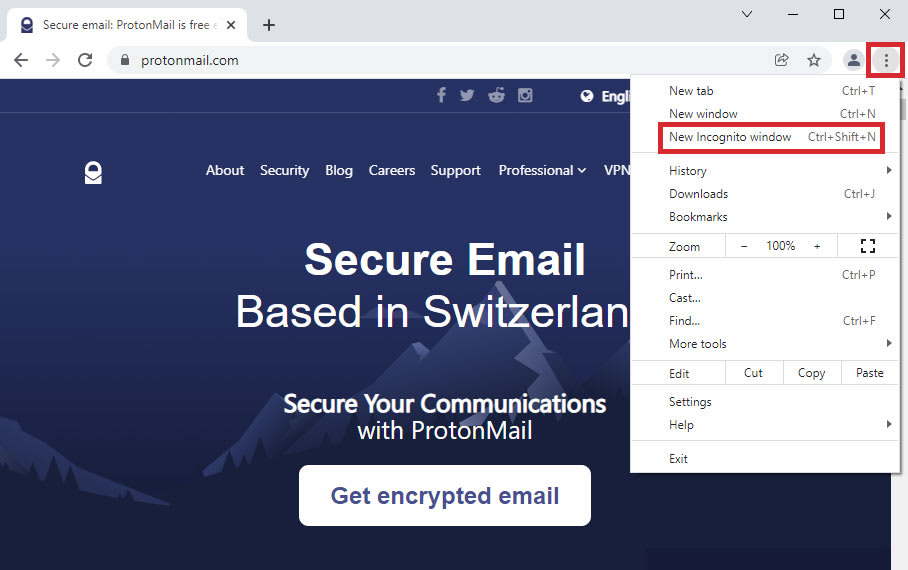
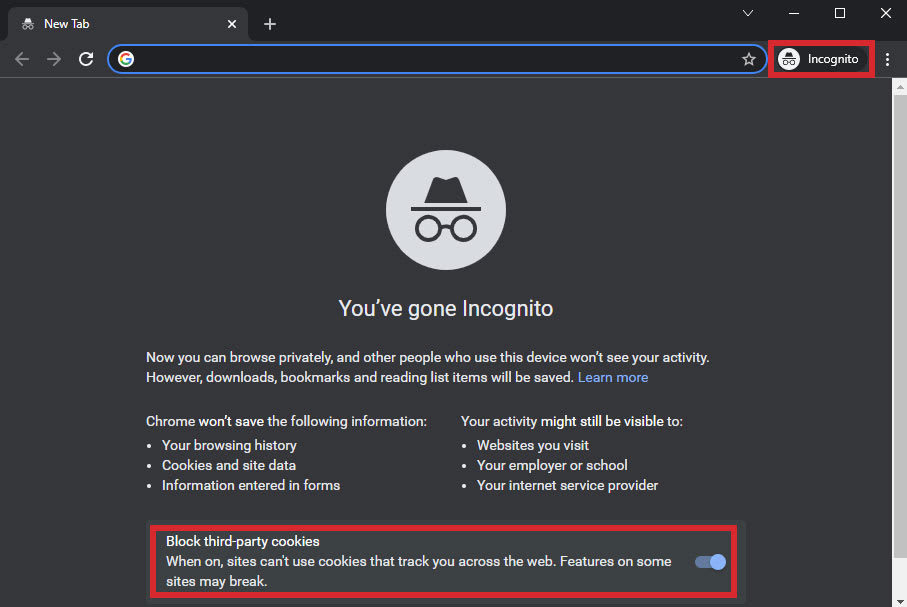
Spowoduje to otwarcie nowego okna incognito z nagłówkiem „Przeglądasz w trybie incognito” i ikoną „szpiega” (kapelusz i okulary).
Wszystkie karty otwierane w tym oknie również będą działać w trybie incognito, więc po zamknięciu wszystkich okien incognito historia przeglądania, pliki cookies ani inne dane stron nie zostaną zapisane(nowe okno). Aby zapobiec śledzeniu między witrynami, upewnij się, że opcja Blokuj pliki cookies stron trzecich jest włączona (zobacz obrazek poniżej), co stanowi ustawienie domyślne.
Zamknij tryb incognito
Aby wyjść z trybu Incognito, zamknij wszystkie otwarte okna Incognito w zwykły sposób: kliknij X w prawym górnym rogu w systemie Windows lub Linux albo czerwoną kropkę w lewym górnym rogu w systemie macOS.
Dowiedz się, jak i dlaczego warto opuścić Google(nowe okno).
Edge: jak korzystać z InPrivate
Włącz InPrivate
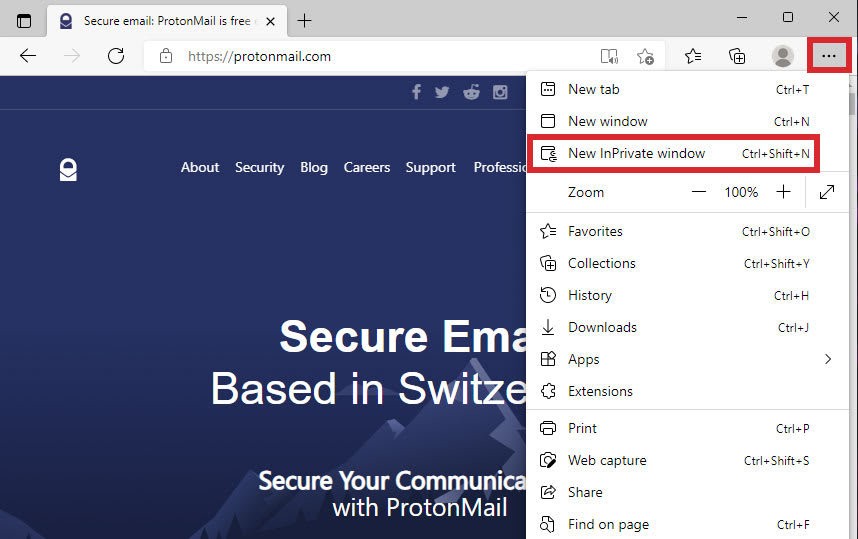
Użyj skrótu klawiszowego Ctrl-Shift-N (Windows lub Linux) lub Command-Shift-N (macOS), aby otworzyć nowe okno InPrivate. Możesz też kliknąć pionowy wielokropek w prawym górnym rogu i wybrać Nowe okno InPrivate.
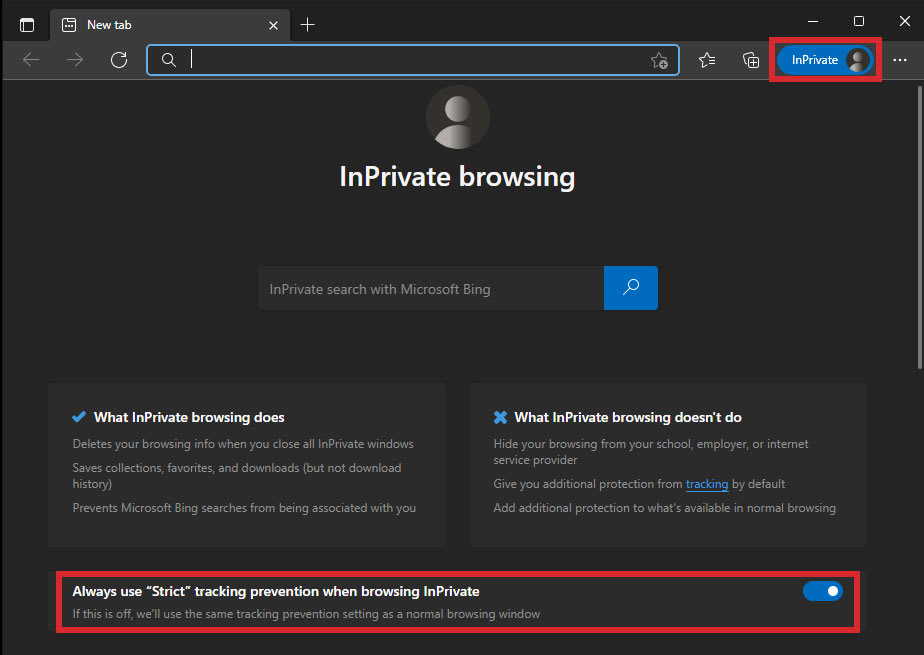
Pojawi się okno InPrivate z nagłówkiem „InPrivate browsing” oraz niebieską owalną ikoną InPrivate w prawym górnym rogu.
Każda karta otwarta w tym oknie również będzie działać w trybie InPrivate, a cała historia przeglądania, pliki cookies i inne dane witryn zostaną usunięte(nowe okno) po zamknięciu wszystkich okien InPrivate. Aby blokować śledzenie przez strony trzecie, upewnij się, że opcja Zawsze używaj „ścisłej” ochrony przed śledzeniem podczas przeglądania online jest włączona.
Wyjdź z InPrivate
Aby wyjść z trybu InPrivate, zamknij wszystkie otwarte okna InPrivate w zwykły sposób: kliknij X w prawym górnym rogu w systemie Windows lub Linux albo czerwoną kropkę w lewym górnym rogu w systemie macOS.
Firefox: jak korzystać z trybu prywatnego
Włącz tryb prywatny
Użyj skrótu klawiszowego Ctrl-Shift-P (Windows lub Linux) lub Command-Shift-P (macOS), aby otworzyć nowe okno prywatne. Możesz też kliknąć pionowy wielokropek w prawym górnym rogu i wybrać Nowe okno prywatne.
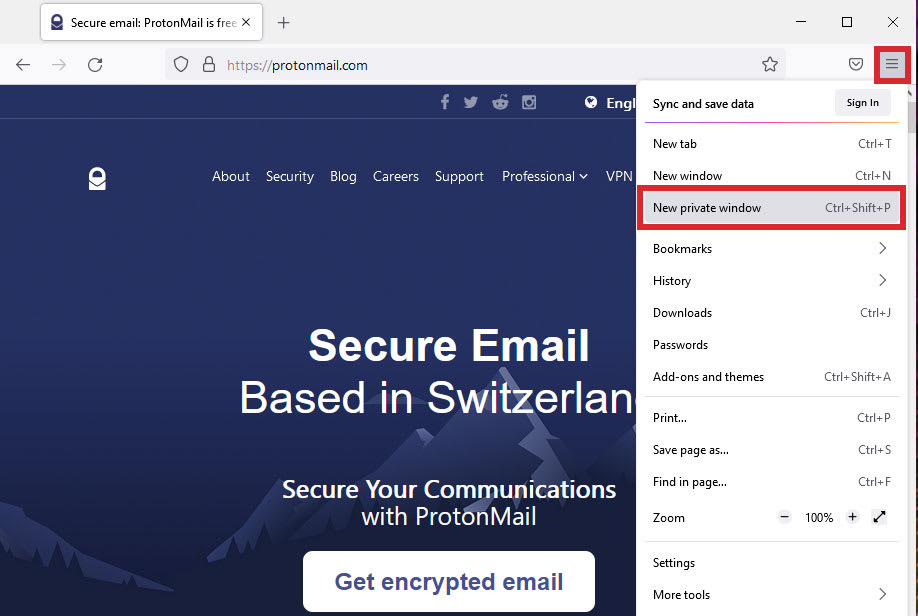
Spowoduje to otwarcie nowego okna prywatnego z fioletową maską i komunikatem „Okno prywatne”. Wszystkie karty otwarte w tym oknie również będą prywatne.
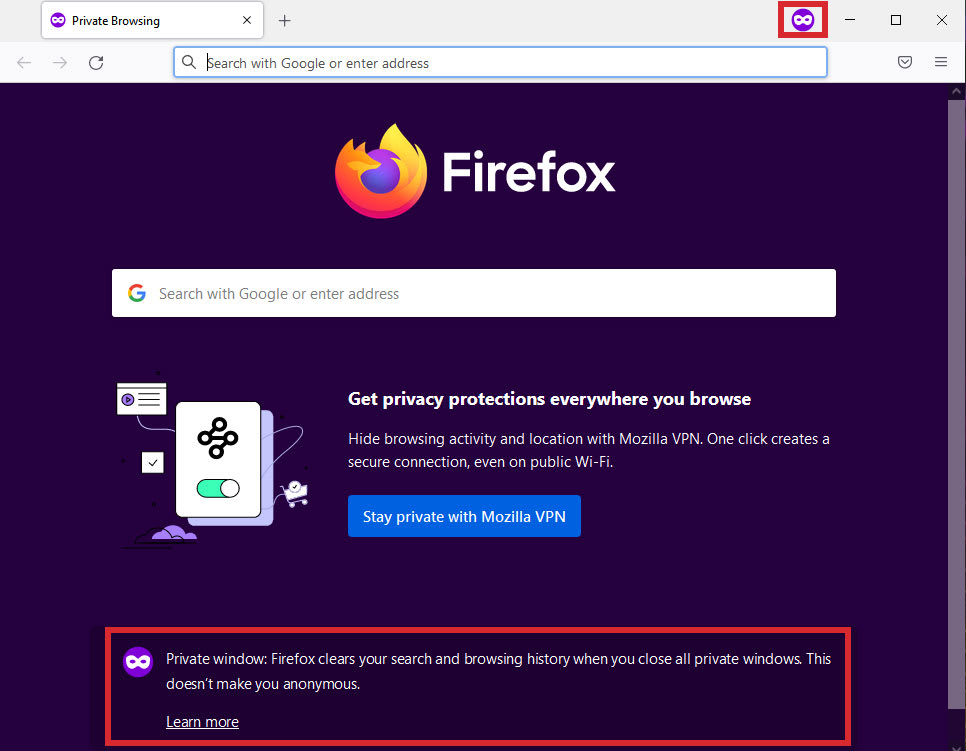
Pamiętaj, że Firefox oferuje teraz funkcję o nazwie Wzmocniona ochrona przed śledzeniem(nowe okno), która domyślnie blokuje pliki cookies stron trzecich i inne elementy śledzące między witrynami w oknie prywatnym.
Wyjdź z trybu prywatnego
Aby wyjść z trybu prywatnego, zamknij wszystkie otwarte okna prywatne w zwykły sposób: kliknij X w prawym górnym rogu w systemie Windows lub Linux albo czerwoną kropkę w lewym górnym rogu w systemie macOS.
Safari: jak korzystać z trybu prywatnego
Włącz tryb prywatny (macOS)
Użyj skrótu klawiszowego Command-Shift-N, aby otworzyć nowe okno prywatne. Możesz też kliknąć Plik → Nowe okno prywatne.
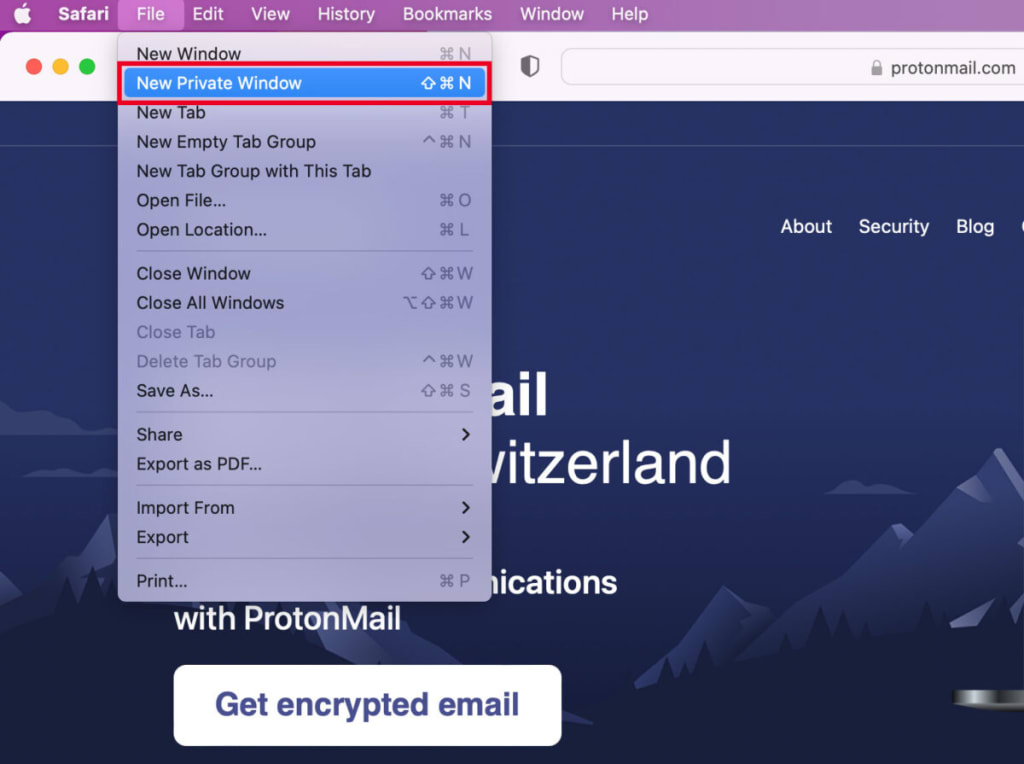
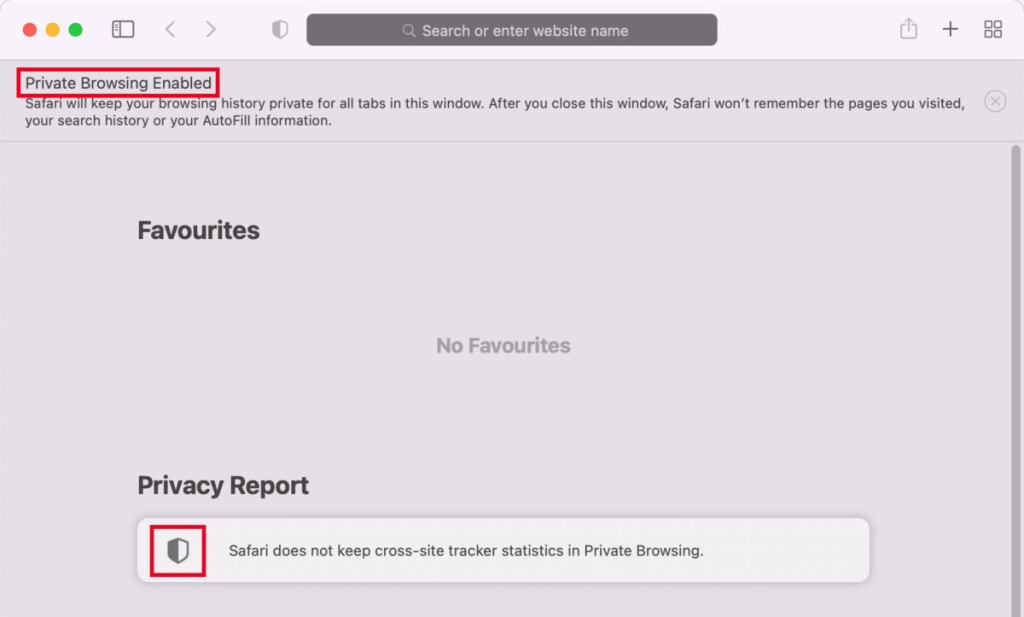
Pojawi się nowe okno prywatne z nagłówkiem „Przeglądanie prywatne włączone”. Wszystkie karty otwarte w tym oknie również będą prywatne.
Safari ma również sekcję Raport ochrony prywatności(nowe okno), w której widać listę zablokowanych znanych elementów śledzących. Kliknij tarczę pod hasłem „Raport ochrony prywatności”, aby wyświetlić raport.
Wyjdź z trybu prywatnego (macOS)
Aby wyjść z trybu prywatnego, zamknij wszystkie otwarte okna prywatne w zwykły sposób: kliknij czerwoną kropkę w lewym górnym rogu.
Jak przejść w tryb Incognito na Androidzie i iPhonie
Możesz korzystać z trybu Incognito / trybu prywatnego na swoim urządzeniu z Androidem (smartfonie lub tablecie) albo na iPhonie lub iPadzie w taki sam sposób, jak na komputerze.
Przejdź w tryb Incognito na Androidzie
Google Chrome, Microsoft Edge i Firefox mają funkcję trybu Incognito / trybu prywatnego i wszystkie działają w podobny sposób.
Na przykład, aby przejść w tryb Incognito w Google Chrome:
1. Otwórz Chrome i kliknij trzy pionowe kropki po prawej stronie paska adresu.
2. Kliknij Nowa karta Incognito.
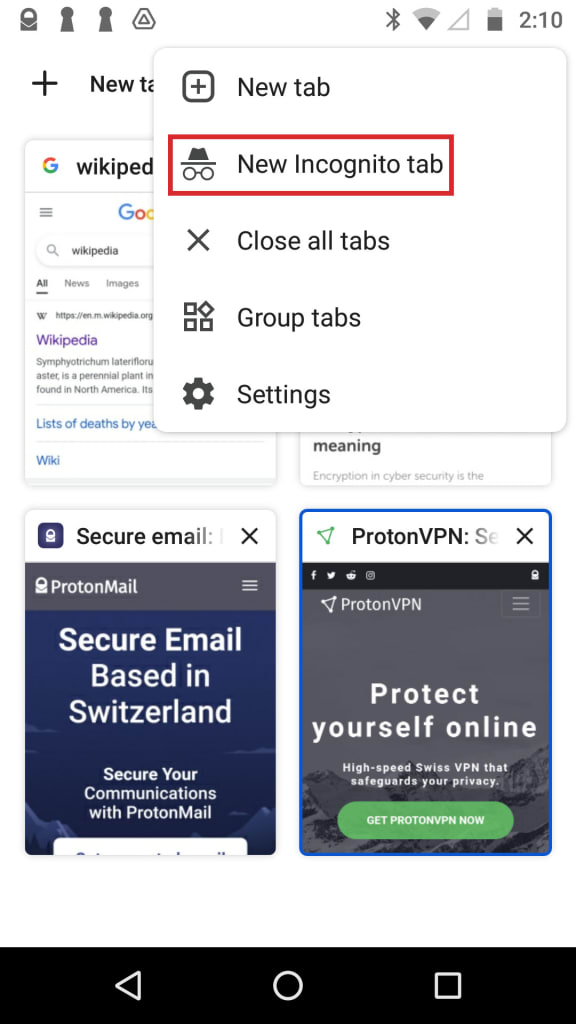
3. Pojawi się nowe okno Incognito z komunikatem „Przejście do trybu incognito”.
Aby wyłączyć tryb Incognito:
1. Kliknij przycisk Przełącz karty w prawym górnym rogu.

2. Po prawej stronie zobaczysz otwarte karty Incognito. Kliknij przycisk X w prawym górnym rogu każdej karty, aby je zamknąć.
Włącz tryb prywatny na iPhonie lub iPadzie
Google Chrome, Microsoft Edge i Firefox mają funkcję trybu Incognito / trybu prywatnego na iPhonie i iPadzie i działają w podobny sposób jak przeglądarka Safari od Apple.
Aby uruchomić tryb prywatny w przeglądarce Safari na iPhonie lub iPadzie:
1. Otwórz Safari i kliknij przycisk Karty.
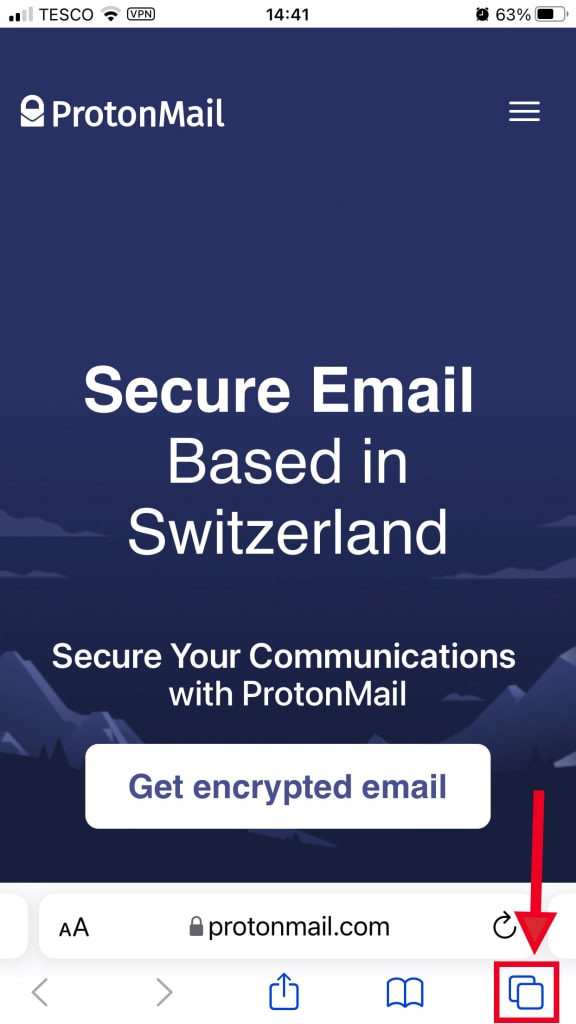
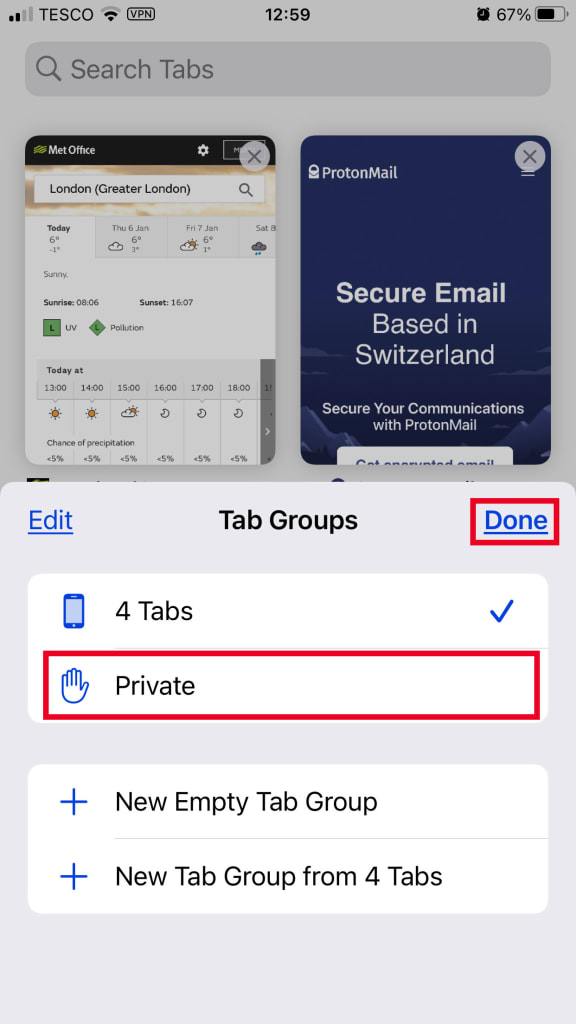
2. Kliknij [number] kart, aby wyświetlić listę Grupy kart.
3. Kliknij Prywatne, a następnie Gotowe.
Aby wyjść z trybu prywatnego:
1. Otwórz Safari i kliknij przycisk Karty.
2. Kliknij Prywatne, aby pokazać otwarte karty prywatne.
3. Kliknij X w prawym górnym rogu każdej karty, aby je zamknąć.
Czy możesz zobaczyć swoją historię incognito?
Gdy używasz trybu incognito / trybu prywatnego, Twoja przeglądarka nie zapisuje Twojej aktywności podczas przeglądania. Nie oznacza to jednak, że na Twoim komputerze lub smartfonie nie pozostaje po niej żaden ślad.
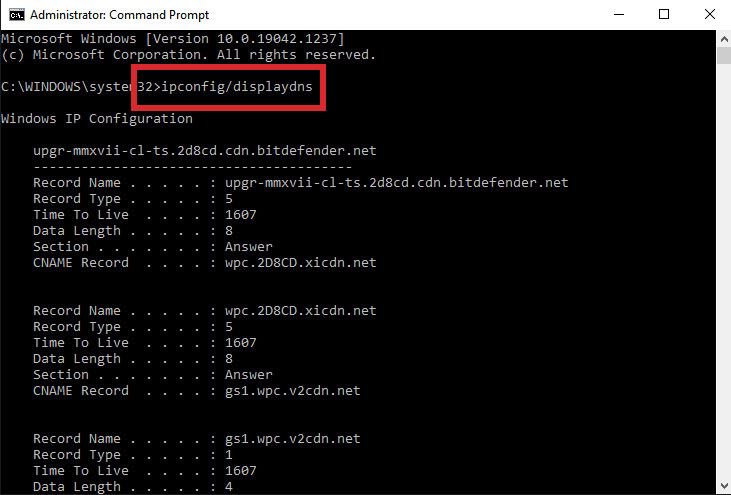
Twoje urządzenie przechowuje tymczasową bazę danych ostatnio odwiedzonych przez Ciebie stron internetowych, zwaną pamięcią podręczną DNS(nowe okno), która pomaga Twojej przeglądarce szybciej uzyskać dostęp do tych stron przy następnej wizycie.
Choć sprawdzenie pamięci podręcznej DNS na komputerze Mac wymaga technicznego obejścia, możesz wyświetlić pamięć podręczną DNS na komputerze z systemem Windows w trzech prostych krokach:
1. Wpisz cmd w polu wyszukiwania systemu Windows w lewym dolnym rogu i kliknij Uruchom jako administrator, aby otworzyć wiersz polecenia.
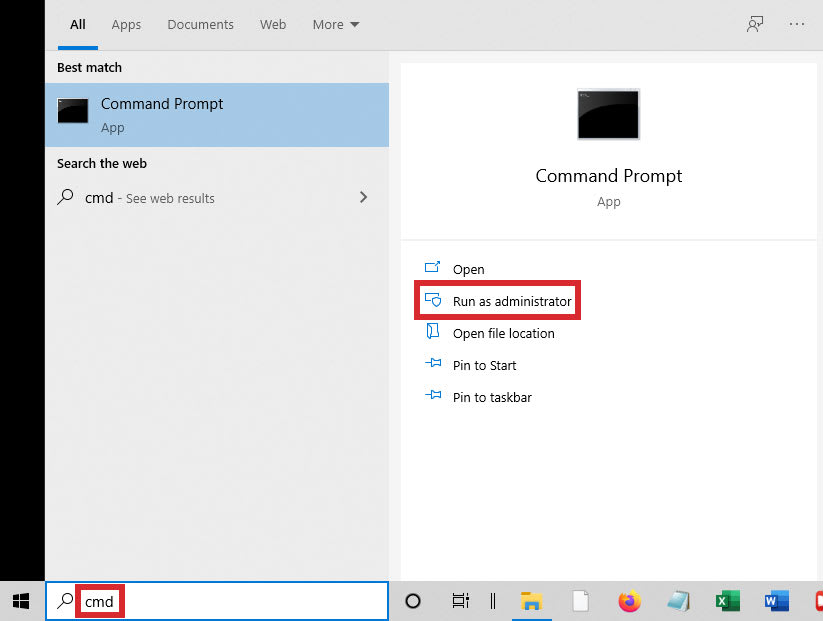
2. Kliknij Tak, jeśli pojawi się monit (może być konieczne wpisanie hasła administratora, jeśli używasz konta standardowego).
3. Wpisz polecenie ipconfig/displaydns i naciśnij Enter, aby zobaczyć historię pamięci podręcznej DNS.
Jak usunąć historię incognito
Choć Twoja przeglądarka nie zapisuje historii przeglądania, gdy jesteś w trybie incognito, powyżej opisaliśmy, jak Twoje urządzenie tymczasowo zapisuje w pamięci podręcznej DNS miejsca, które odwiedzasz online – niezależnie od tego, czy korzystasz z trybu incognito, czy nie.
Możesz jednak usunąć zawartość pamięci podręcznej DNS zarówno w systemie Windows, jak i na komputerze Mac.
Usuń historię incognito w systemie Windows 10
1. Wpisz cmd w polu wyszukiwania systemu Windows w lewym dolnym rogu i kliknij Uruchom jako administrator, aby otworzyć wiersz polecenia.
2. Kliknij Tak, jeśli pojawi się monit (może być konieczne wpisanie hasła administratora, jeśli używasz konta standardowego).
3. Wpisz polecenie ipconfig/flushdns and naciśnij Enter. Zobaczysz komunikat „Successfully flushed the DNS Resolver Cache”.
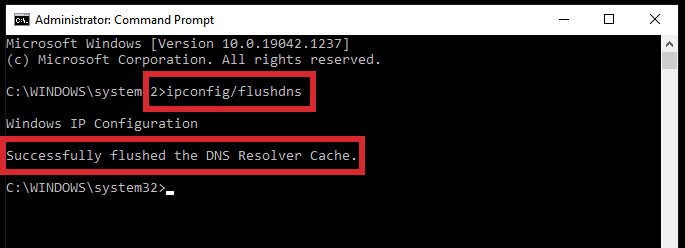
Właśnie wyczyściłeś pamięć podręczną DNS i usunąłeś historię przeglądania ze swojego urządzenia.
Usuń historię incognito na komputerze Mac
1. Kliknij Idź → Narzędzia.
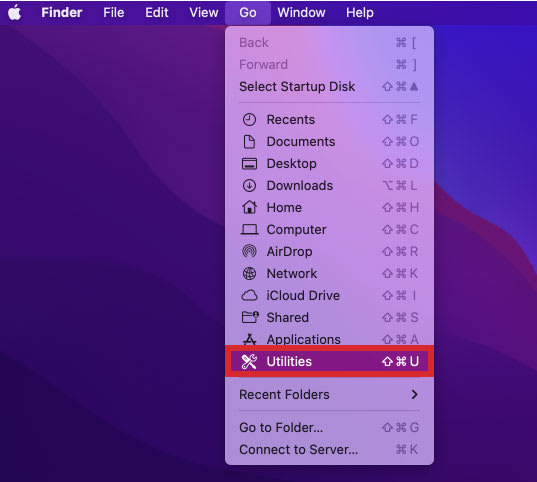
2. Otwórz aplikację Terminal.

3. Wpisz lub skopiuj i wklej polecenie sudo dscacheutil -flushcache; sudo killall -HUP mDNSResponder w oknie wiersza poleceń i naciśnij Enter.
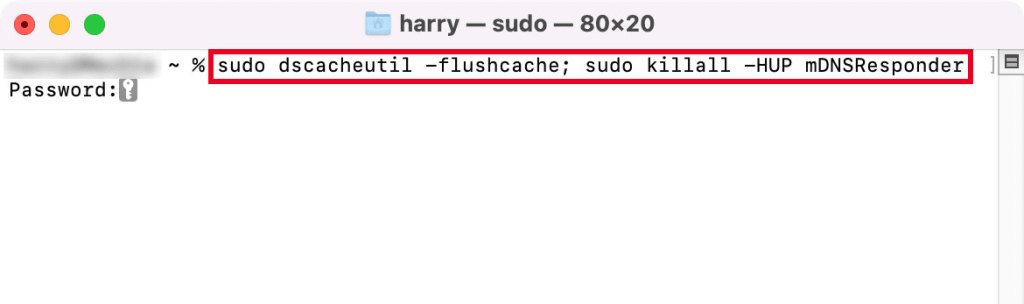
4. Wpisz swoje hasło, aby opróżnić pamięć podręczną.
W przeciwieństwie do systemu Windows, macOS nie wyświetla komunikatu o powodzeniu. Dowiedz się więcej o tym, jak wyczyścić pamięć podręczną DNS w różnych wersjach systemu macOS.
Jak przeglądać sieć prywatnie za pomocą VPN
Podsumowując, korzystanie z trybu incognito lub trybu prywatnego nie chroni Twojej prywatności online. Chroni Cię jedynie przed innymi osobami korzystającymi z Twojego komputera, tabletu lub smartfona, nie zapisując historii przeglądania na tym urządzeniu.
Skutecznym sposobem na zwiększenie swojej prywatności online jest korzystanie z wirtualnej sieci prywatnej (VPN)(nowe okno). Jeśli korzystasz z VPN:
- Odwiedzane przez Ciebie strony internetowe nie poznają Twojego prawdziwego adresu IP ani lokalizacji.
- Twój ISP nie widzi, jakie strony odwiedzasz ani co robisz online, więc nie może sprzedać Twojej osobistej historii przeglądania.
- Masowa inwigilacja rządowa(nowe okno) prowadzona przez agencje takie jak NSA w USA czy GCHQ w Wielkiej Brytanii nie obejmie tego, co robisz online.
- Dostawcy publicznego Wi-Fi nie mogą sprzedawać Twojej historii przeglądania reklamodawcom.
W Proton wierzymy, że prywatność i bezpieczeństwo to fundamentalne prawa człowieka. Dlatego udostępniamy darmowy plan Proton VPN(nowe okno) dla każdego. Jeśli chcesz wesprzeć naszą wizję budowania internetu, w którym prywatność jest domyślna, rozważ przejście na płatny plan(nowe okno), aby zyskać więcej funkcji, lub skorzystaj z Proton, aby uwolnić swoje życie od Google(nowe okno).




