


O modo Incognito, ou navegação privada, é uma definição de privacidade no seu navegador que lhe permite navegar na web de forma mais privada. Mas quão privado é?
Explicamos o que é o modo Incognito, como funciona e como o pode utilizar para melhorar a sua privacidade. Também analisaremos o que não faz e o que precisa para navegar na internet de forma verdadeiramente privada.
O que é o modo Incognito (navegação privada)?
O que faz o modo Incognito?
A navegação privada é realmente privada?
Porquê usar o modo Incognito?
Como funciona o modo Incognito?
Chrome: como navegar em modo Incognito
Edge: como utilizar o InPrivate
Firefox: como utilizar a navegação privada
Safari: como utilizar a navegação privada
Como navegar em modo Incognito no Android e no iPhone
É possível ver o seu histórico em modo Incognito?
Como eliminar o seu histórico em modo Incognito
Como navegar de forma privada com uma VPN
O que é o modo Incognito (navegação privada)?
O modo Incognito, também conhecido como navegação privada, é uma definição de privacidade nos navegadores que lhe permite navegar na web sem deixar um registo de onde esteve no seu computador ou smartphone.
Com o modo Incognito ou a navegação privada ativados, o seu navegador não guarda os endereços (URLs) das páginas que visitou, o texto que introduziu nos formulários de qualquer sítio web, nem quaisquer cookies(nova janela) no seu dispositivo. Isto significa que os sítios que visitou não estarão visíveis no histórico do seu navegador.
Os navegadores mais populares têm todos esta definição, mas dão-lhe nomes ligeiramente diferentes:
- Modo Incognito (ou janela/separador Incognito) no Google Chrome
- InPrivate (ou janela/separador InPrivate) no Microsoft Edge
- Navegação privada (ou janela/separador privado) no Safari da Apple e no Firefox da Mozilla
O que faz o modo Incognito?
O modo Incognito impede que o seu histórico de navegação pessoal seja guardado no seu computador, tablet ou smartphone, para que ninguém que utilize esse dispositivo a seguir a si o possa ver.
O que acontece quando navega em modo Incognito?
Se navegar na web em modo Incognito, quando fechar todas as suas janelas privadas, o seu navegador não guardará:
- Os endereços (URLs) dos sítios que visitou
- Os seus cookies, que contêm informações pessoais, tais como detalhes de início de sessão e preferências de idioma, e outros ficheiros temporários
- Qualquer informação que tenha introduzido em formulários online
- Quaisquer permissões que tenha concedido a sítios web, por exemplo, para utilizar uma câmara para uma videochamada
O que o modo Incognito não faz
Navegar em modo Incognito impede que qualquer outra pessoa que utilize o seu dispositivo veja o seu histórico de navegação, mas existem muitas outras formas de ser rastreado:
- O seu provedor de serviços de internet (ISP) continua a poder ver tudo o que faz online.
- Os sítios web podem ver o seu endereço IP(nova janela) (o endereço exclusivo que identifica o seu dispositivo na internet), o que lhes dá uma ideia da sua localização física.
- A sua entidade patronal ou escola podem ver o que faz online se lhe tiverem fornecido o seu dispositivo ou se controlarem a rede que utiliza.
- Quaisquer ficheiros que tenha transferido enquanto estava em modo Incognito continuarão disponíveis na sua pasta de Transferências ou onde quer que os tenha guardado.
- Quaisquer marcadores que guardar continuarão a aparecer nos seus Marcadores ou Favoritos.
No geral, o modo Incognito não irá melhorar a sua privacidade na internet nem adicionar qualquer segurança contra ataques ou tentativas de aceder aos seus dados privados.
A navegação privada é realmente privada?
O modo Incognito/a navegação privada oferece-lhe alguma privacidade, uma vez que o seu navegador não guarda o seu histórico de navegação no seu computador, smartphone ou tablet. Assim, qualquer pessoa que o utilize a seguir a si não poderá ver por onde andou online.
No entanto, os ISP e governos, para não falar da sua entidade patronal ou escola, poderão continuar a conseguir rastreá-lo de alguma forma, quer esteja em modo Incognito quer não. E se iniciar sessão em quaisquer sítios web durante a navegação privada, esses sítios saberão obviamente que está lá.
Lembre-se também de que, se iniciar sessão em qualquer aplicação da Google, o navegador Chrome da Google começará a guardar os seus cookies e a rastreá-lo novamente, mesmo que esteja a navegar de forma privada. É, em parte, por isso que a Google concordou em pagar um acordo de vários milhares de milhões de dólares devido à sua publicidade enganosa em torno do modo Incognito(nova janela).
Resumindo, o modo Incognito ou a navegação privada conferem-lhe alguma privacidade no dispositivo específico que estiver a utilizar. Não o torna privado nem anónimo online.
Porquê usar o modo Incognito?
Apesar do nome, o modo Incognito foi concebido principalmente para facilitar a utilização de computadores partilhados, não para ocultar a sua identidade. Eis alguns casos em que pode ser útil:
- Partilhar dispositivos: pode navegar de forma privada num dispositivo partilhado, como um computador doméstico, e ocultar onde esteve online. Por exemplo, se estiver à procura de um presente surpresa para um familiar, não quererá que o seu histórico de pesquisa fique visível com anúncios sobre o mesmo a surgir no computador da família. Ou poderá querer pesquisar um tema sensível, como uma questão médica que prefira guardar para si.
- Utilizar um computador público: o seu navegador não se lembrará do que introduzir em formulários de sítios web enquanto estiver em modo Incognito. Isso significa que não deixará quaisquer detalhes pessoais sensíveis, como informações financeiras, visíveis para outros (embora seja preferível não introduzir quaisquer detalhes financeiros num computador público).
- Iniciar sessão em várias contas: como o modo Incognito não armazena cookies nem dados de sítios, pode iniciar sessão em mais do que uma conta com o mesmo fornecedor. Se tiver sessão iniciada na sua conta de e-mail pessoal, por exemplo, poderá iniciar sessão numa conta profissional no mesmo computador.
- Procurar melhores ofertas: as empresas de viagens, como hotéis e companhias aéreas, dependem de cookies para ver com que frequência procura voos e quartos, podendo aumentar os respetivos preços em conformidade. Como os cookies não são guardados quando está em modo Incognito, deverão ser-lhe oferecidos os melhores preços.
- Contornar paywalls: tal como as companhias aéreas, os sítios de notícias utilizam cookies para registar quantas vezes visitou o sítio. Se não conseguir ler uma notícia porque atingiu o seu limite mensal de artigos, tente aceder ao sítio em modo Incognito.
Como funciona o modo Incognito?
O modo Incognito/a navegação privada funciona da mesma forma em todos os principais navegadores. Para o utilizar, abra uma nova janela privada ou Incognito. Quaisquer separadores que abrir nessa janela também estarão em modo Incognito.
Para sair do modo Incognito, basta fechar todas as suas janelas privadas.
Chrome: como navegar em modo Incognito
Ativar o modo Incognito
Utilize o atalho de teclado Ctrl-Shift-N (Windows ou Linux) ou Command-Shift-N (macOS) para abrir uma nova janela Incognito. Ou clique nas reticências verticais no canto superior direito e escolha Nova janela Incognito.
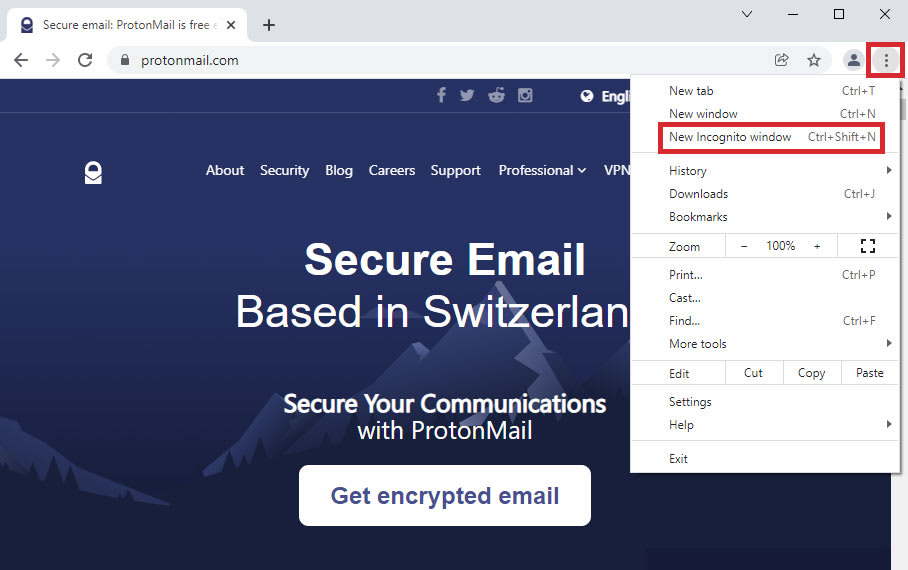
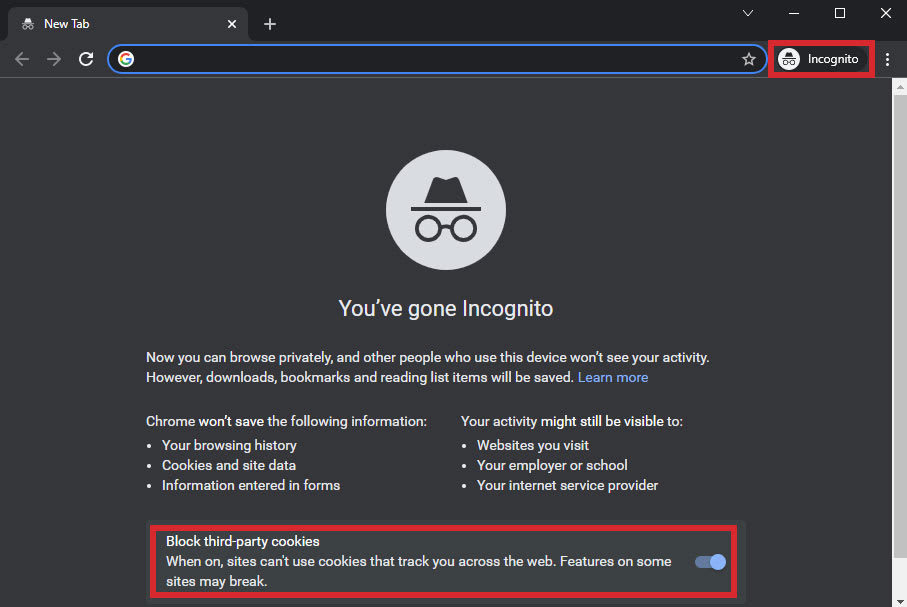
Isto abrirá uma nova janela Incognito com o cabeçalho «Entrou no modo de navegação anónima» e o ícone de «espião» com chapéu e óculos.
Qualquer separador que abrir nesta janela também estará em modo Incognito, pelo que não será guardado qualquer histórico de navegação, cookies ou outros dados de sítios(nova janela) quando fechar todas as suas janelas Incognito. Para evitar o rastreio inter-sítios, certifique-se de que a opção Bloquear cookies de terceiros está ativada (ver imagem abaixo), que é a predefinição.
Fechar o modo Incognito
Para sair do modo de navegação anónima, feche todas as janelas de navegação anónima que tiver abertas da forma habitual: clique em X no canto superior direito no Windows ou Linux ou no ponto vermelho no canto superior esquerdo no macOS.
Saiba como — e porquê — deixar a Google(nova janela).
Edge: Como utilizar o InPrivate
Ativar o InPrivate
Utilize o atalho de teclado Ctrl-Shift-N (Windows ou Linux) ou Command-Shift-N (macOS) para abrir uma nova janela InPrivate. Ou clique nas reticências verticais no canto superior direito e escolha Nova janela InPrivate.
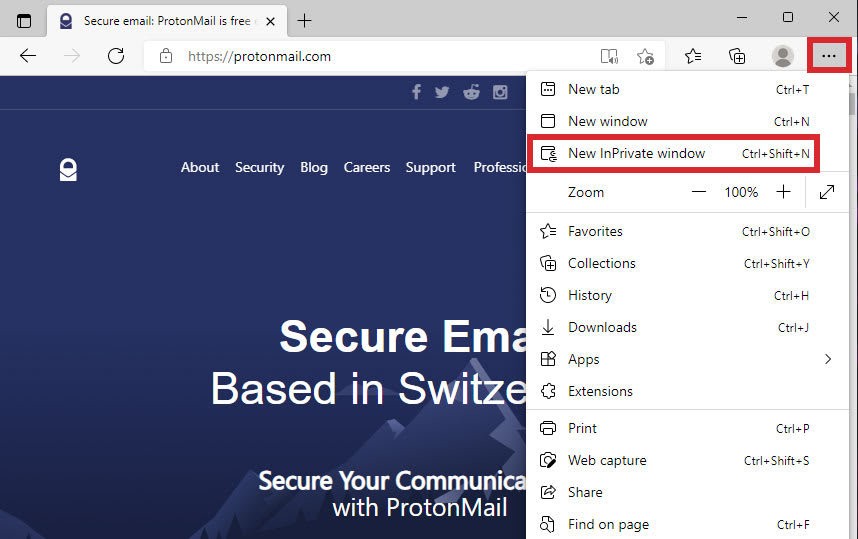
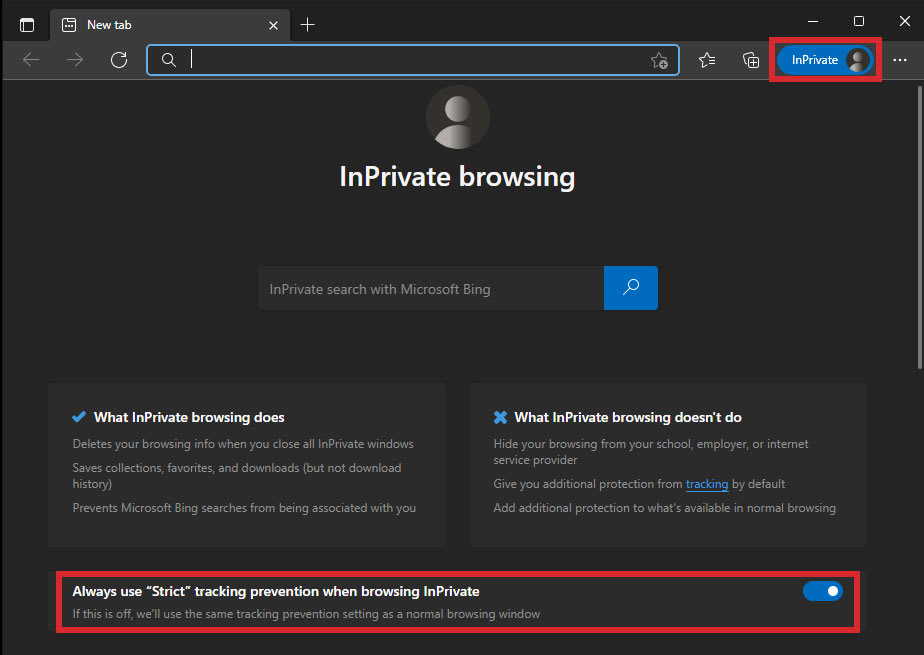
Surgirá uma janela InPrivate com o cabeçalho “Navegação InPrivate” e a oval azul do InPrivate no canto superior direito.
Qualquer separador que abrir nesta janela também será InPrivate e todo o histórico de navegação, cookies e outros dados de sites serão eliminados(nova janela) quando fechar todas as janelas InPrivate. Para bloquear o rastreio de terceiros, certifique-se de que a opção Utilizar sempre a prevenção de rastreio “Estrita” ao navegar online está ativada.
Sair do InPrivate
Para sair do modo InPrivate, feche todas as janelas InPrivate que tiver abertas da forma habitual: clique em X no canto superior direito no Windows ou Linux ou no ponto vermelho no canto superior esquerdo no macOS.
Firefox: Como utilizar a Navegação Privada
Ativar a Navegação Privada
Utilize o atalho de teclado Ctrl-Shift-P (Windows ou Linux) ou Command-Shift-P (macOS) para abrir uma nova janela privada. Ou clique nas reticências verticais no canto superior direito e escolha Nova janela privada.
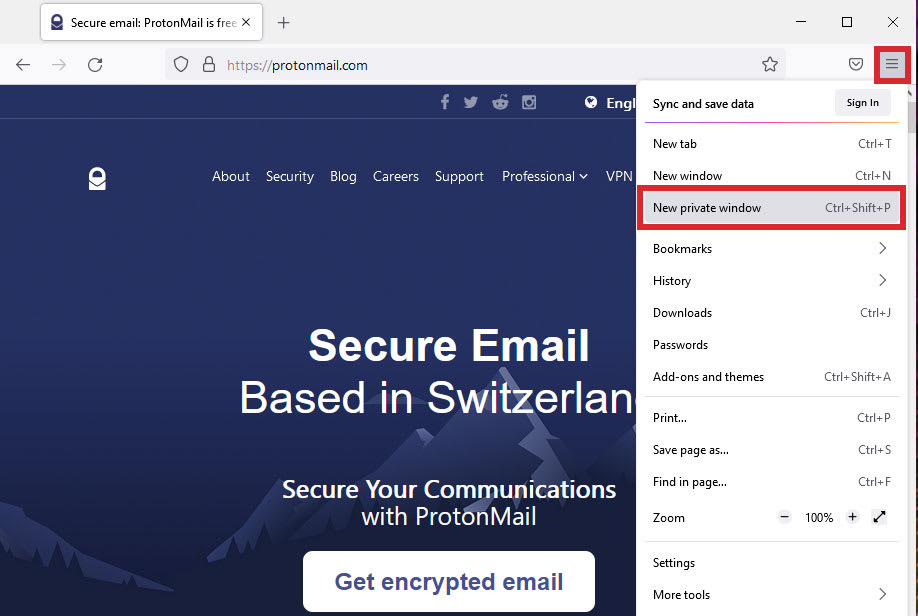
Isto abrirá uma nova janela privada que mostra uma máscara roxa e a mensagem “Janela privada”. Qualquer separador que abrir nesta janela também será privado.
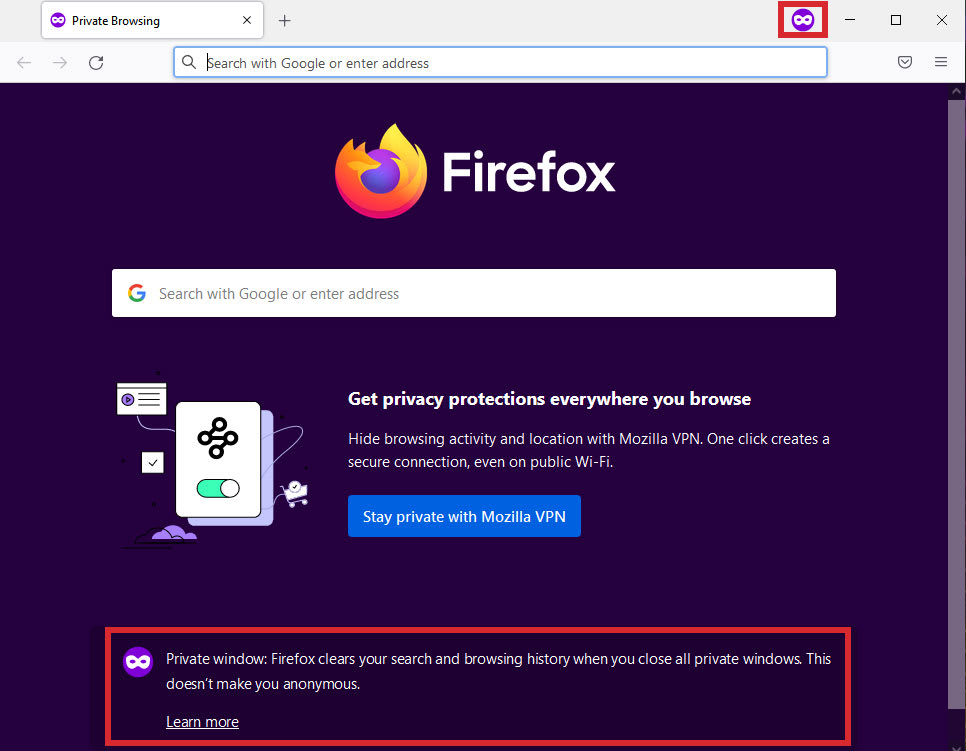
Note que o Firefox tem agora uma funcionalidade chamada Proteção Avançada contra Monitorização(nova janela), que bloqueia cookies de terceiros e outros rastreios entre sites por predefinição numa janela privada.
Sair da Navegação Privada
Para sair da Navegação Privada, feche todas as janelas privadas que tiver abertas da forma habitual: clique em X no canto superior direito no Windows ou Linux ou no ponto vermelho no canto superior esquerdo no macOS.
Safari: Como utilizar a Navegação Privada
Ativar a Navegação Privada (macOS)
Utilize o atalho de teclado Command-Shift-N para abrir uma nova janela privada. Ou clique em Ficheiro → Nova janela privada.
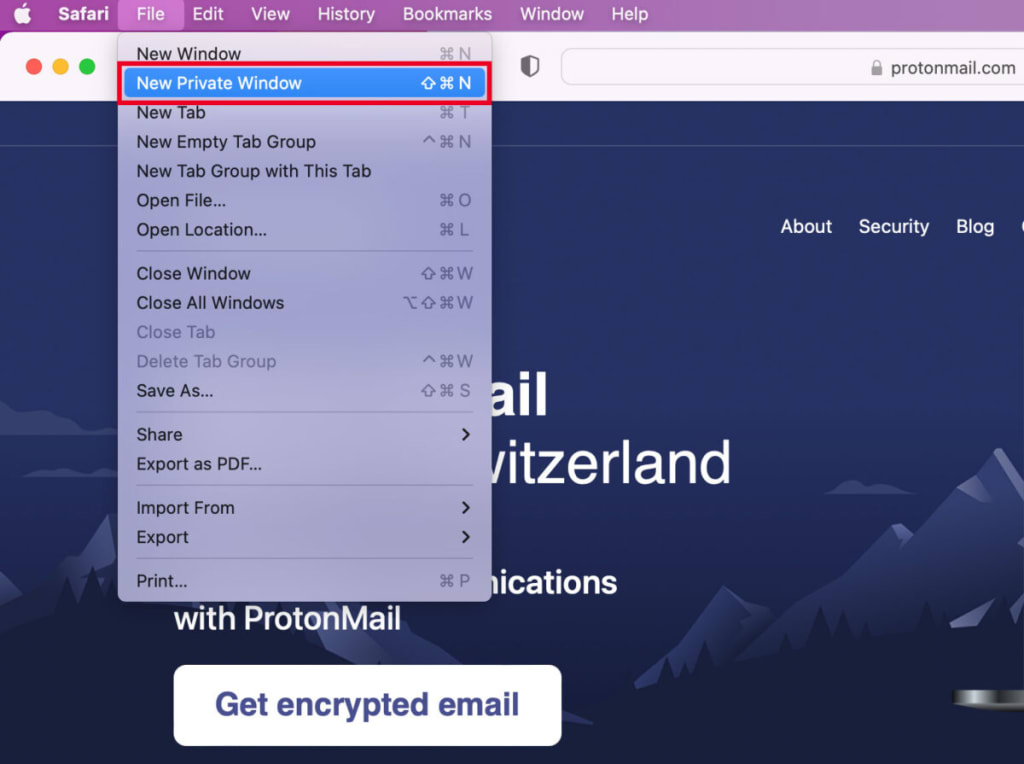
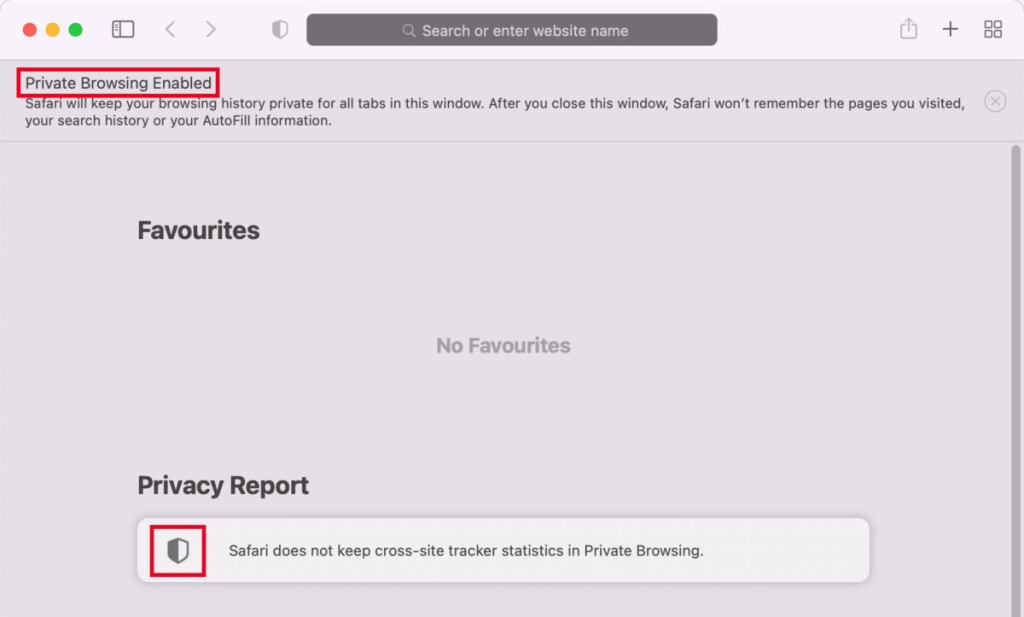
Surgirá uma nova janela privada com o cabeçalho “Navegação privada ativada”. Qualquer separador que abrir nesta janela também será privado.
O Safari também tem um Relatório de Privacidade(nova janela) que lhe mostra uma lista dos rastreadores conhecidos que foram bloqueados. Clique no escudo sob “Relatório de Privacidade” para ver o relatório.
Sair da Navegação Privada (macOS)
Para sair da Navegação Privada, feche todas as janelas privadas que tiver abertas da forma habitual: clique no ponto vermelho no canto superior esquerdo.
Como navegar em modo anónimo no Android e no iPhone
Pode utilizar o modo de navegação anónima/Navegação Privada no seu dispositivo Android (smartphone ou tablet), no seu iPhone ou iPad da mesma forma que num computador.
Navegar em modo anónimo no Android
O Google Chrome, o Microsoft Edge e o Firefox têm todos uma funcionalidade de navegação anónima/Navegação Privada e todos funcionam de forma semelhante.
Por exemplo, para navegar em modo anónimo no Google Chrome:
1. Abra o Chrome e toque nos três pontos verticais à direita da barra de endereço.
2. Toque em Novo separador anónimo.
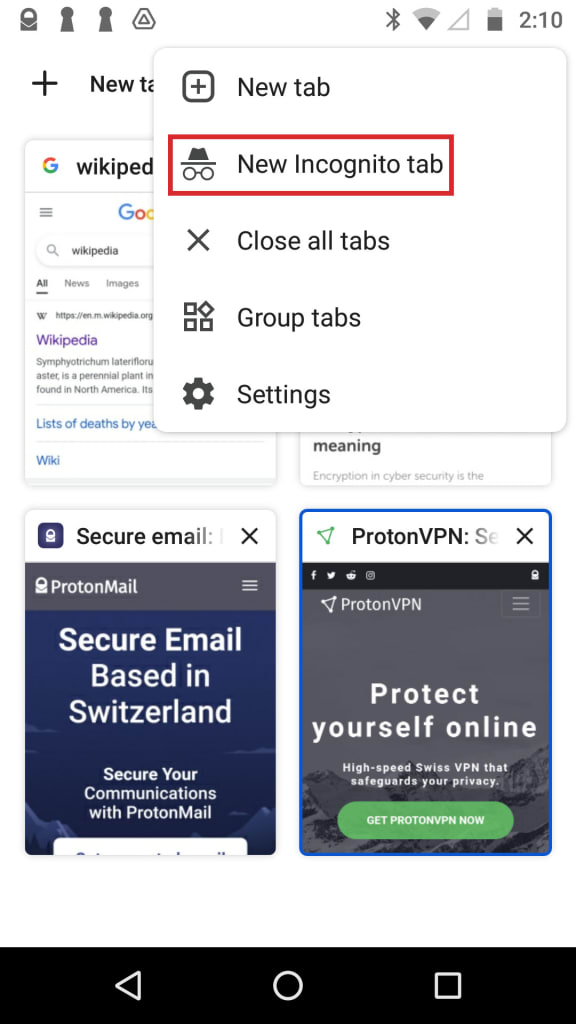
3. Surge uma nova janela de navegação anónima com a mensagem “Entrou no modo de navegação anónima”.
Para fechar o modo de navegação anónima:
1. Toque no botão Mudar de separador no canto superior direito.

2. Verá os seus separadores anónimos abertos à direita. Toque no X no canto superior direito de cada separador para os fechar.
Ativar a Navegação Privada no iPhone ou iPad
O Google Chrome, o Microsoft Edge e o Firefox têm todos uma funcionalidade de navegação anónima/Navegação Privada no iPhone e no iPad, e funcionam de forma semelhante ao próprio navegador Safari da Apple.
Para iniciar a Navegação Privada no seu iPhone ou iPad no Safari:
1. Abra o Safari e toque no botão Separadores.
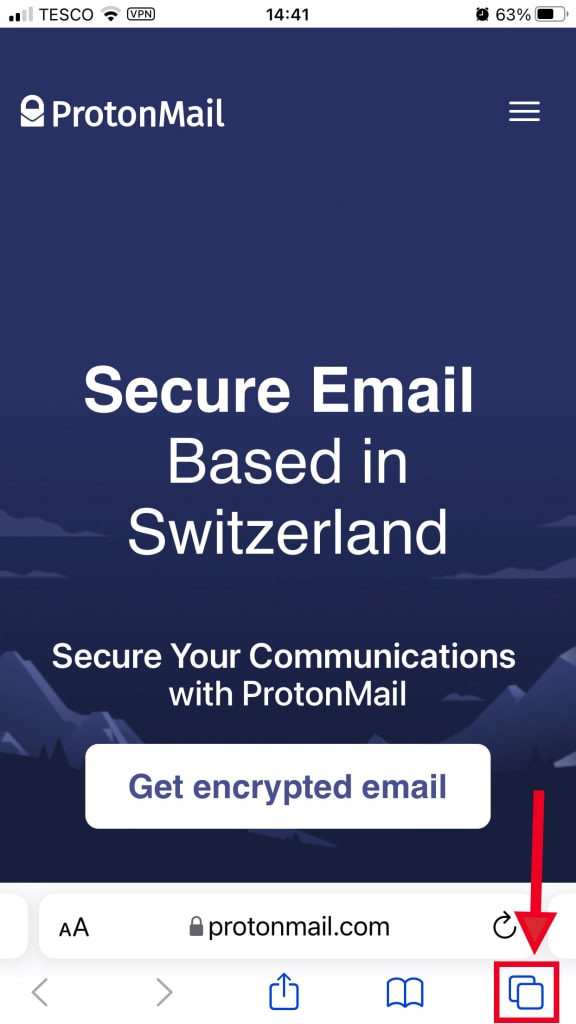
2. Toque em [número] separadores para mostrar a lista de Grupos de separadores.
3. Toque em Privada e, em seguida, em Concluído.
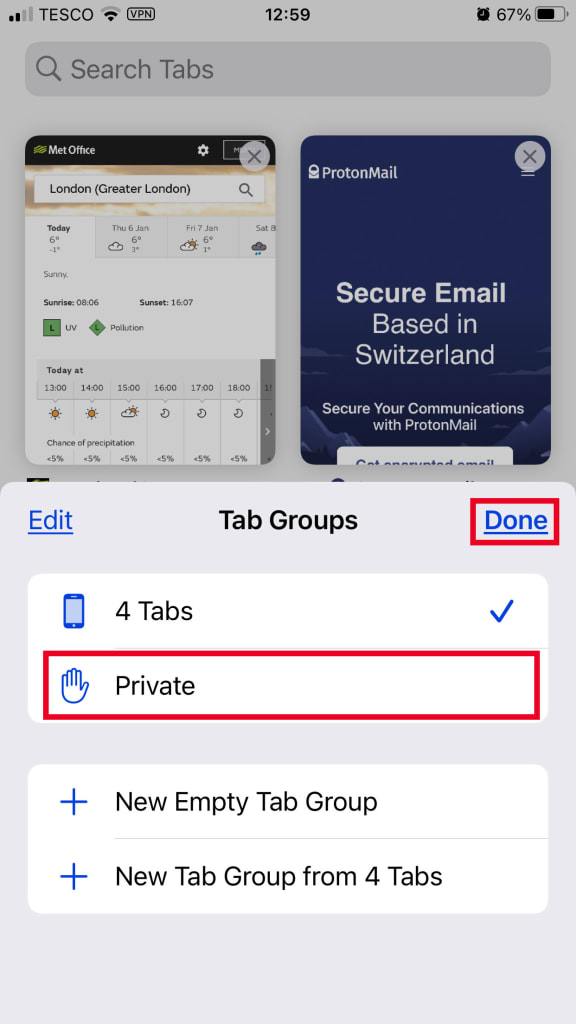
Para sair da navegação privada:
1. Abra o Safari e toque no botão Separadores.
2. Toque em Privado para mostrar os separadores privados que tem abertos.
3. Toque em X no canto superior direito de cada separador para os fechar.
Consegue ver o seu histórico de navegação anónima?
Quando utiliza a navegação anónima/privada, o seu navegador não regista a sua atividade de navegação. Mas isso não significa que não reste nenhum vestígio no seu computador ou smartphone.
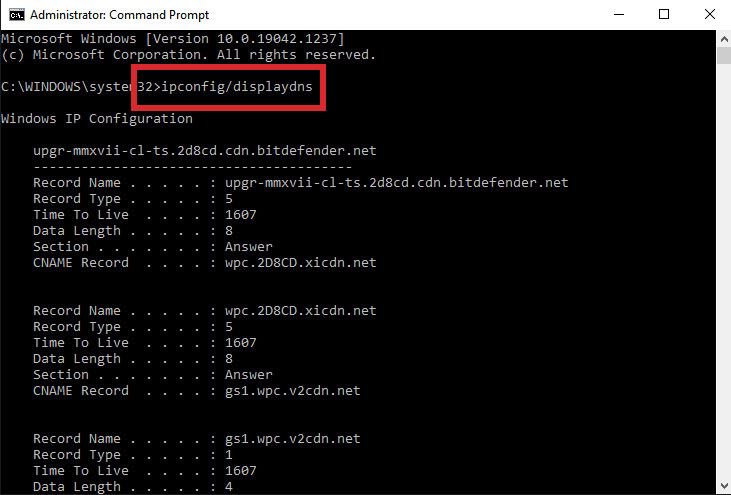
O seu dispositivo guarda uma base de dados temporária dos sítios web que visitou recentemente, chamada cache DNS(nova janela), que ajuda o seu navegador a aceder a esses sítios mais rapidamente da próxima vez que os visitar.
Embora a verificação da cache DNS num Mac exija uma solução técnica alternativa, pode ver a cache DNS num computador Windows em três passos simples:
1. Introduza cmd na caixa de pesquisa do Windows no canto inferior esquerdo e clique em Executar como administrador para abrir a linha de comandos.
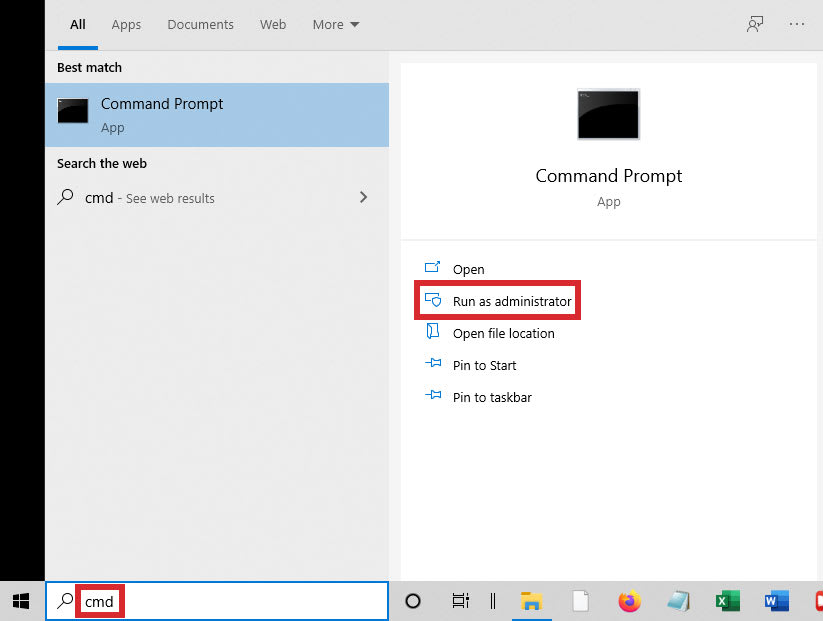
2. Clique em Sim se solicitado (poderá ter de introduzir uma palavra-passe de administrador se estiver a utilizar uma conta normal).
3. Escreva o comando ipconfig/displaydns e prima Enter para ver o histórico da sua cache DNS.
Como eliminar o seu histórico de navegação anónima
Embora o seu navegador não guarde o seu histórico de navegação enquanto está em modo anónimo, vimos acima como o seu dispositivo regista temporariamente os locais onde esteve online na sua cache DNS, quer esteja em modo anónimo quer não.
Mas pode eliminar os conteúdos da cache DNS tanto no Windows como no Mac.
Eliminar o histórico de navegação anónima no Windows 10
1. Introduza cmd na caixa de pesquisa do Windows no canto inferior esquerdo e clique em Executar como administrador para abrir a linha de comandos.
2. Clique em Sim se solicitado (poderá ter de introduzir uma palavra-passe de administrador se estiver a utilizar uma conta normal).
3. Escreva o comando ipconfig/flushdns e prima Enter. Verá a mensagem “Successfully flushed the DNS Resolver Cache”.
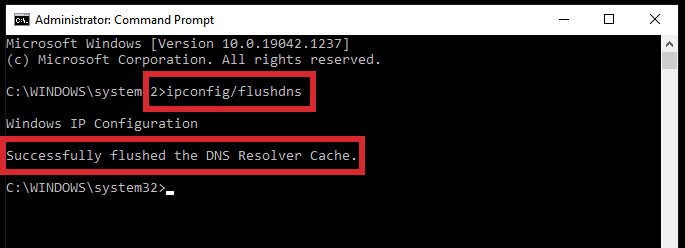
Limpou agora a cache DNS e eliminou o seu histórico de navegação do seu dispositivo.
Eliminar o histórico de navegação anónima no Mac
1. Clique em Ir → Utilitários.
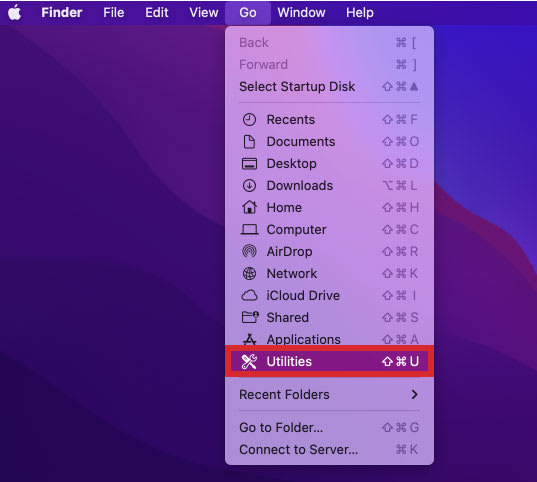
2. Abra a aplicação Terminal.

3. Escreva ou copie e cole o comando sudo dscacheutil -flushcache; sudo killall -HUP mDNSResponder na janela da linha de comandos e prima Enter.
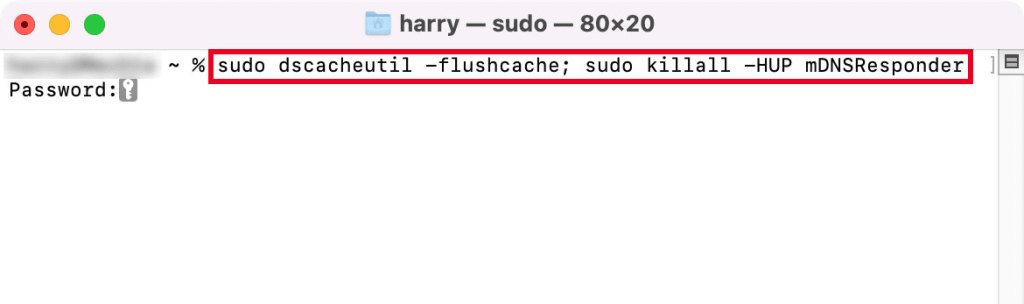
4. Introduza a sua palavra-passe para limpar a cache.
Ao contrário do Windows, o macOS não lhe apresenta uma mensagem de sucesso. Saiba mais sobre como limpar a cache DNS em diferentes versões do macOS.
Como navegar de forma privada com uma VPN
Resumindo, navegar em modo anónimo ou utilizar a navegação privada não protege a sua privacidade online. Apenas o protege de outras pessoas que partilhem o seu computador, tablet ou smartphone, ao não guardar o seu histórico de navegação nesse dispositivo.
Uma forma eficaz de melhorar a sua privacidade online é utilizar uma rede privada virtual (VPN)(nova janela). Se utilizar uma VPN:
- Os sítios web que visita não saberão o seu endereço IP real ou a sua localização.
- O seu ISP não consegue ver que sítios visita e o que faz online, pelo que não pode vender o seu histórico de navegação pessoal.
- A vigilância governamental(nova janela) em massa por parte de agências como a NSA nos EUA, ou o GCHQ no Reino Unido, não verá o que faz online.
- Os fornecedores de Wi-Fi público não podem vender o seu histórico de navegação a anunciantes.
Na Proton, acreditamos que a privacidade e a segurança são direitos humanos fundamentais. É por isso que disponibilizamos um plano gratuito do Proton VPN(nova janela) para todos. Se quiser apoiar a nossa visão de construir uma internet onde a privacidade seja a predefinição, considere atualizar para um plano pago(nova janela) para ter mais funcionalidades ou utilizar a Proton para eliminar o Google da sua vida(nova janela).




