


O modo anônimo, ou navegação privada, é uma configuração de privacidade no seu navegador que permite que você navegue na web de forma mais privada. Mas o quão privado ele é?
Explicamos o que é o modo anônimo, como ele funciona e como você pode usá-lo para aumentar sua privacidade. Também veremos o que ele não faz e o que você realmente precisa para navegar na internet de forma privada.
O que é o modo anônimo (navegação privada)?
O que o modo anônimo faz?
A navegação privada é realmente privada?
Por que usar o modo anônimo?
Como funciona o modo anônimo?
Chrome: Como ativar o modo anônimo
Edge: Como usar o InPrivate
Firefox: Como usar a navegação privada
Safari: Como usar a navegação privada
Como usar o modo anônimo no Android e no iPhone
É possível ver seu histórico do modo anônimo?
Como excluir seu histórico do modo anônimo
Como navegar de forma privada com uma VPN
O que é o modo anônimo (navegação privada)?
O modo anônimo, também conhecido como navegação privada, é uma configuração de privacidade nos navegadores que permite que você navegue na web sem deixar registros de por onde passou no computador ou smartphone.
Com o modo anônimo ou a navegação privada ativados, seu navegador não salva os endereços (URLs) das páginas visitadas, o texto que você inseriu em formulários de sites ou quaisquer cookies(nova janela) no seu dispositivo. Isso significa que os sites visitados não estarão visíveis no histórico do seu navegador.
Todos os navegadores mais populares têm essa configuração, mas dão a ela nomes um pouco diferentes:
- Modo anônimo (ou janela/guia anônima) no Google Chrome
- InPrivate (ou janela/guia InPrivate) no Microsoft Edge
- Navegação privada (ou janela/guia privada) no Safari da Apple e no Firefox da Mozilla
O que o modo anônimo faz?
O modo anônimo impede que seu histórico pessoal de navegação seja salvo no seu computador, tablet ou smartphone, para que ninguém que usar o dispositivo depois de você consiga vê-lo.
O que acontece quando você entra no modo anônimo?
Se você navegar na web de forma anônima, ao fechar todas as suas janelas privadas, seu navegador não salvará:
- Os endereços (URLs) dos sites que você visitou
- Seus cookies, que contêm informações pessoais como detalhes de início de sessão e preferências de idioma, além de outros arquivos temporários
- Qualquer informação que você tenha inserido em formulários on-line
- Quaisquer permissões que você tenha dado a sites, por exemplo, para usar a câmera em uma chamada de vídeo
O que o modo anônimo não faz
Usar o modo anônimo impede que outras pessoas que usam seu dispositivo vejam seu histórico de navegação, mas existem muitas outras maneiras pelas quais você pode ser rastreado:
- Seu provedor de internet (ISP) ainda pode ver tudo o que você faz on-line.
- Os sites podem ver seu endereço IP(nova janela) (o endereço exclusivo que identifica seu dispositivo na internet), o que dá a eles uma ideia da sua localização física.
- Seu empregador ou sua escola podem ver o que você faz on-line se forneceram seu dispositivo ou controlam a rede que você usa.
- Quaisquer arquivos que você tenha baixado enquanto estava no modo anônimo ainda estarão disponíveis na sua pasta de Downloads ou onde quer que você os tenha salvo.
- Quaisquer favoritos que você salvar ainda aparecerão nos seus Favoritos.
No geral, o modo anônimo não aumentará sua privacidade na internet nem adicionará qualquer segurança contra ataques ou tentativas de acessar seus dados privados.
A navegação privada é realmente privada?
O modo anônimo/navegação privada oferece um pouco de privacidade, pois seu navegador não salva seu histórico de navegação no seu computador, smartphone ou tablet. Portanto, qualquer pessoa que usar o dispositivo depois de você não poderá ver por onde você navegou on-line.
Mas os ISPs e governos, sem mencionar seu empregador ou escola, ainda podem rastrear você de alguma forma, esteja você no modo anônimo ou não. E, se você iniciar sessão em qualquer site durante a navegação privada, esses sites obviamente saberão que você está lá.
Lembre-se também de que, se você iniciar sessão em qualquer aplicativo do Google, o navegador Google Chrome começará a salvar seus cookies e a rastrear você novamente, mesmo que esteja navegando de forma privada. Esse é um dos motivos pelos quais o Google concordou em pagar um acordo multibilionário devido à sua propaganda enganosa sobre o modo anônimo(nova janela).
Resumindo, o modo anônimo ou a navegação privada oferece certa privacidade no dispositivo específico que você está usando. Ela não torna você privado ou anônimo on-line.
Por que usar o modo anônimo?
Apesar do nome, o modo anônimo foi projetado principalmente para facilitar o uso de computadores compartilhados, não para ocultar sua identidade. Aqui estão alguns casos em que ele pode ser útil:
- Compartilhar dispositivos: você pode navegar de forma privada em um dispositivo compartilhado, como um computador doméstico, e ocultar por onde passou on-line. Por exemplo, se estiver procurando um presente surpresa para um membro da família, você não vai querer que seu histórico de pesquisa fique visível ou que apareçam anúncios desse item no computador da família. Ou talvez você queira pesquisar um assunto delicado, como uma dúvida médica que prefere guardar para si.
- Usar um computador público: seu navegador não se lembrará do que você inseriu em formulários de sites enquanto estiver no modo anônimo. Isso significa que você não deixará detalhes pessoais confidenciais, como informações financeiras, visíveis para outras pessoas (embora o ideal seja nunca inserir dados financeiros em um computador público).
- Iniciar sessão em várias contas: como o modo anônimo não armazena cookies e dados de sites, você pode iniciar sessão em mais de uma conta com o mesmo provedor. Se você já iniciou sessão na sua conta de e-mail pessoal, por exemplo, pode iniciar sessão em uma conta profissional no mesmo computador.
- Buscar melhores ofertas: empresas de viagens, como hotéis e companhias aéreas, usam cookies para ver com que frequência você pesquisa voos e quartos e podem aumentar os preços de acordo. Como os cookies não são salvos no modo anônimo, você deve receber as melhores tarifas.
- Burlar paywalls: assim como as companhias aéreas, os sites de notícias usam cookies para rastrear quantas vezes você os visitou. Se você não conseguir ler uma reportagem porque atingiu seu limite mensal de artigos, tente acessar o site no modo anônimo.
Como funciona o modo anônimo?
O modo anônimo/navegação privada funciona da mesma forma em todos os principais navegadores. Para usá-lo, basta abrir uma nova janela anônima ou privada. Qualquer guia aberta nessa janela também será anônima.
Para sair do modo anônimo, basta fechar todas as suas janelas privadas.
Chrome: Como ativar o modo anônimo
Ativar o modo anônimo
Use o atalho do teclado Ctrl-Shift-N (Windows ou Linux) ou Command-Shift-N (macOS) para abrir uma nova janela anônima. Ou clique nos três pontos verticais no canto superior direito e escolha Nova janela anônima.
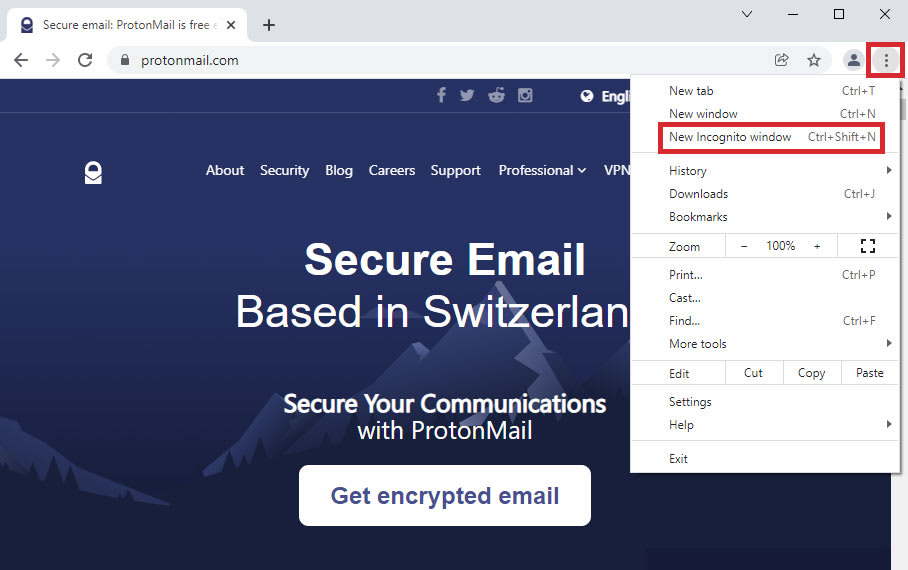
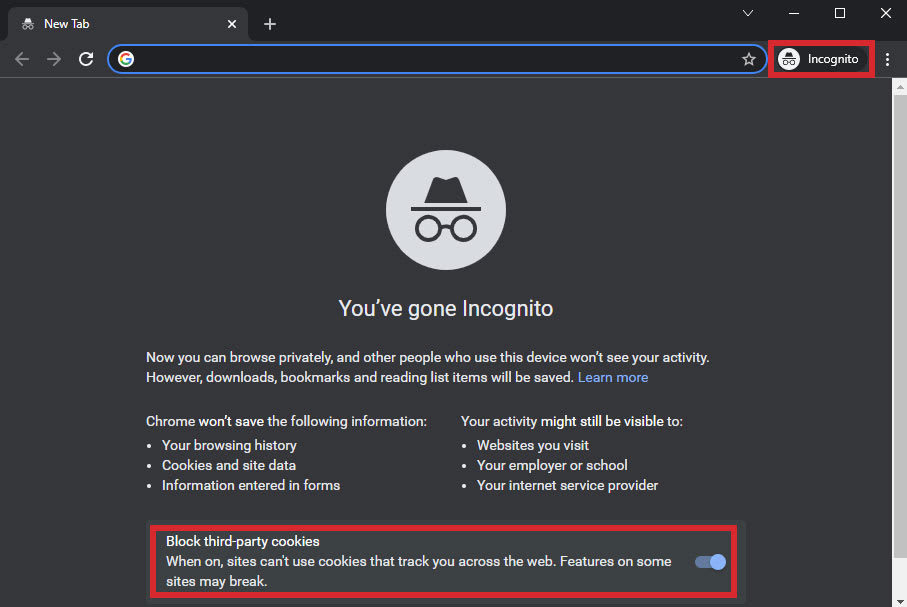
Isso abrirá uma nova janela anônima com o cabeçalho “Você entrou no modo anônimo” e o ícone de “espião” com chapéu e óculos.
Qualquer guia aberta nessa janela também será anônima, portanto, nenhum histórico de navegação, cookies ou outros dados de sites serão salvos(nova janela) quando você fechar todas as janelas anônimas. Para evitar o rastreamento entre sites, certifique-se de que a opção Bloquear cookies de terceiros esteja ativada (veja a imagem abaixo), que é a configuração padrão.
Fechar o modo anônimo
Para sair do modo de Navegação anônima, feche todas as janelas de Navegação anônima que você tiver abertas da maneira usual: clique em X no canto superior direito no Windows ou Linux, ou no ponto vermelho no canto superior esquerdo no macOS.
Saiba como — e por que — deixar o Google(nova janela).
Edge: como usar o InPrivate
Ativar o InPrivate
Use o atalho de teclado Ctrl-Shift-N (Windows ou Linux) ou Command-Shift-N (macOS) para abrir uma nova janela InPrivate. Ou clique nos três pontos verticais no canto superior direito e escolha Nova janela InPrivate.
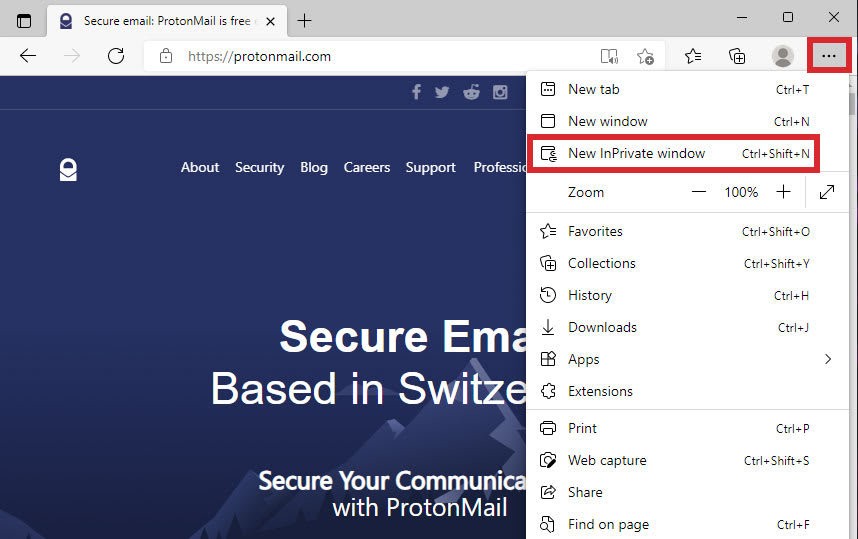
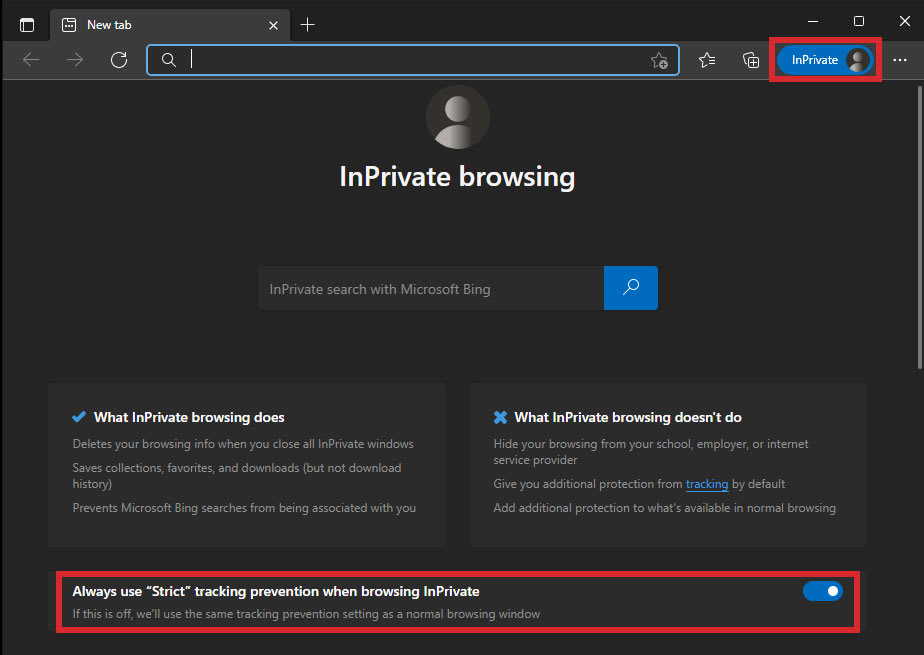
Uma janela InPrivate será exibida com o cabeçalho “Navegação InPrivate” e o oval azul do InPrivate no canto superior direito.
Qualquer guia que você abrir nesta janela também será InPrivate e todo o histórico de navegação, cookies e outros dados do site serão excluídos(nova janela) quando você fechar todas as janelas InPrivate. Para bloquear o rastreamento de terceiros, verifique se a opção Sempre usar a prevenção de rastreamento “Estrita” ao navegar on-line está ativada.
Sair do InPrivate
Para sair do modo InPrivate, feche todas as janelas InPrivate que você tiver abertas da maneira usual: clique em X no canto superior direito no Windows ou Linux, ou no ponto vermelho no canto superior esquerdo no macOS.
Firefox: como usar a Navegação privativa
Ativar a Navegação privativa
Use o atalho de teclado Ctrl-Shift-P (Windows ou Linux) ou Command-Shift-P (macOS) para abrir uma nova janela privativa. Ou clique nos três pontos verticais no canto superior direito e escolha Nova janela privativa.
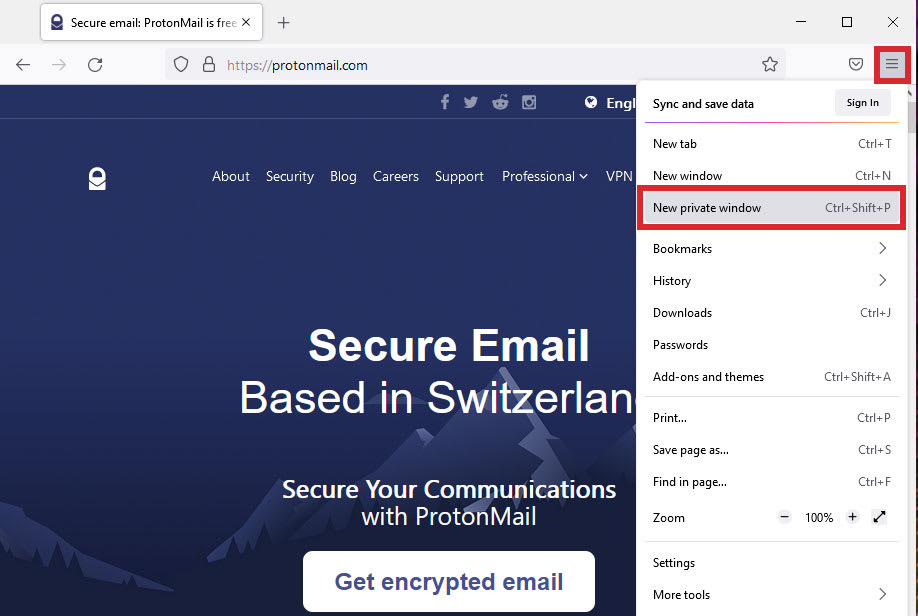
Isso abrirá uma nova janela privativa exibindo uma máscara roxa e uma mensagem de “Janela privativa”. Todas as guias que você abrir nessa janela também serão privativas.
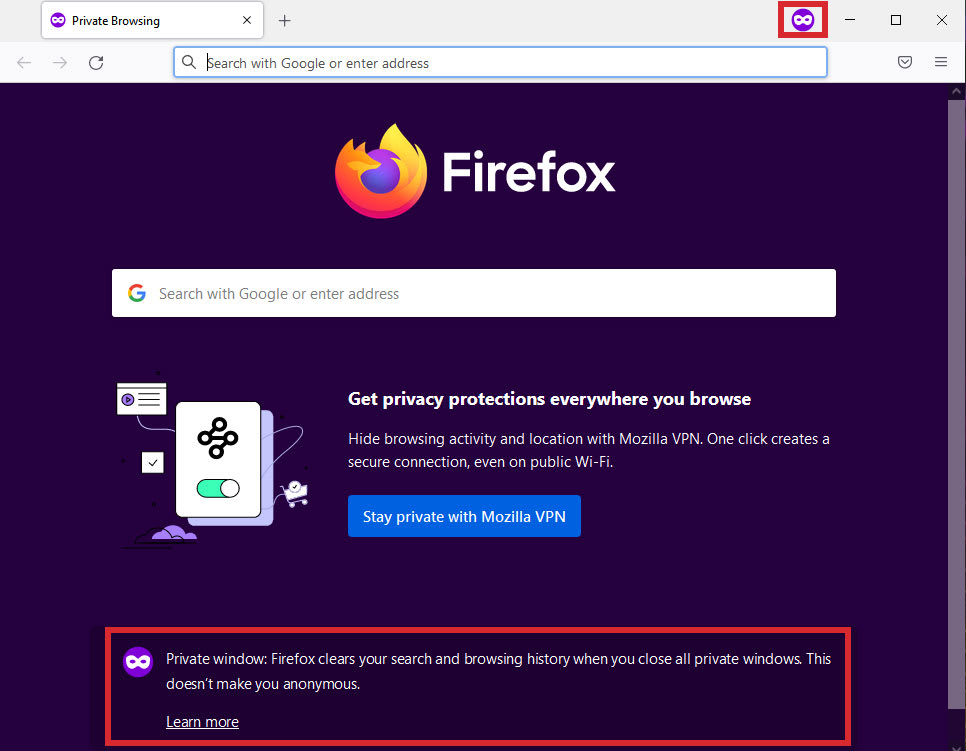
Observe que o Firefox agora tem um recurso chamado Proteção aprimorada contra rastreamento(nova janela), que bloqueia cookies de terceiros e outros rastreamentos entre sites por padrão em uma janela privativa.
Sair da Navegação privativa
Para sair da Navegação privativa, feche todas as janelas privativas que você tiver abertas da maneira usual: clique em X no canto superior direito no Windows ou Linux, ou no ponto vermelho no canto superior esquerdo no macOS.
Safari: como usar a Navegação Privada
Ativar a Navegação Privada (macOS)
Use o atalho de teclado Command-Shift-N para abrir uma nova janela privada. Ou clique em Arquivo → Nova janela privada.
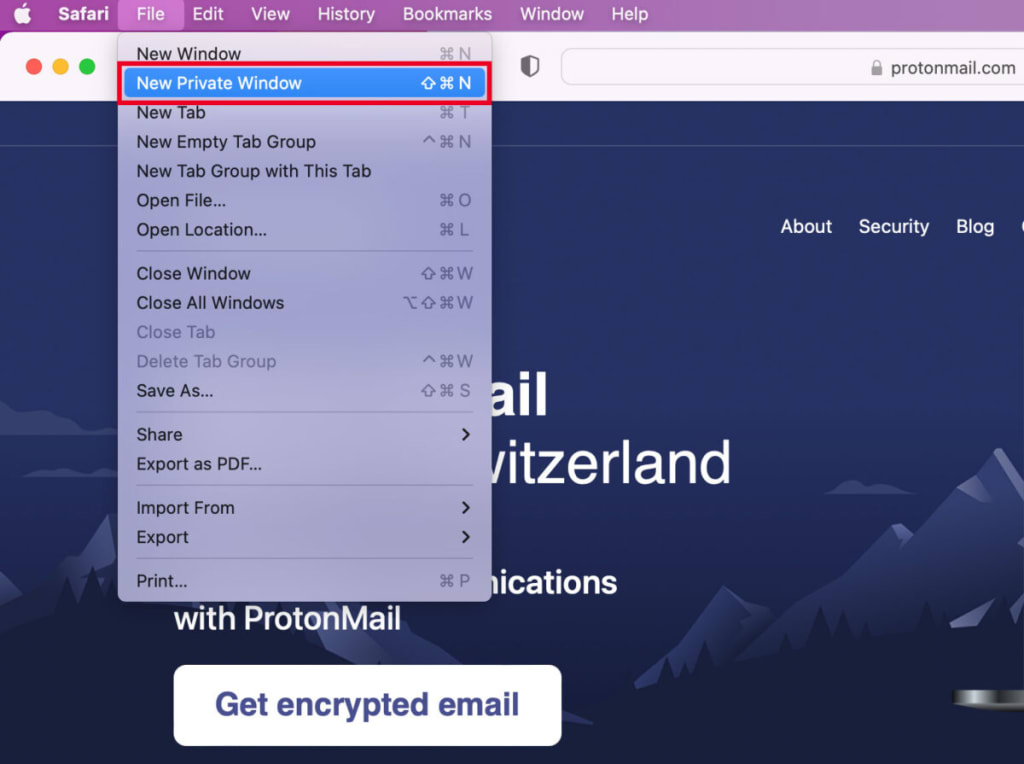
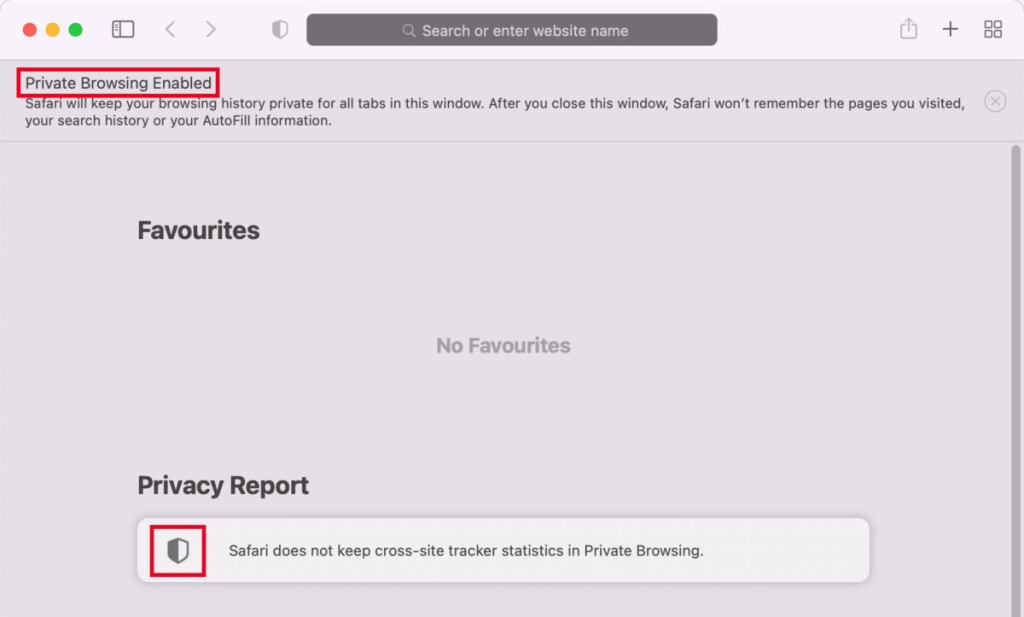
Uma nova janela privada será exibida com o cabeçalho “Navegação Privada Ativada”. Todas as guias que você abrir nessa janela também serão privadas.
O Safari também tem um Relatório de Privacidade(nova janela) que mostra uma lista dos rastreadores conhecidos que foram bloqueados. Clique no escudo sob “Relatório de Privacidade” para exibir o relatório.
Sair da Navegação Privada (macOS)
Para sair da Navegação Privada, feche todas as janelas privadas que você tiver abertas da maneira usual: clique no ponto vermelho no canto superior esquerdo.
Como navegar em modo anônimo no Android e no iPhone
Você pode usar o modo de Navegação anônima/Navegação privada no seu dispositivo Android (smartphone ou tablet) ou no seu iPhone ou iPad da mesma forma que em um computador.
Navegar em modo anônimo no Android
O Google Chrome, o Microsoft Edge e o Firefox têm o recurso de Navegação anônima/privada e todos funcionam de maneira semelhante.
Por exemplo, para navegar em modo anônimo no Google Chrome:
1. Abra o Chrome e toque nos três pontos verticais à direita da barra de endereços.
2. Toque em Nova guia anônima.
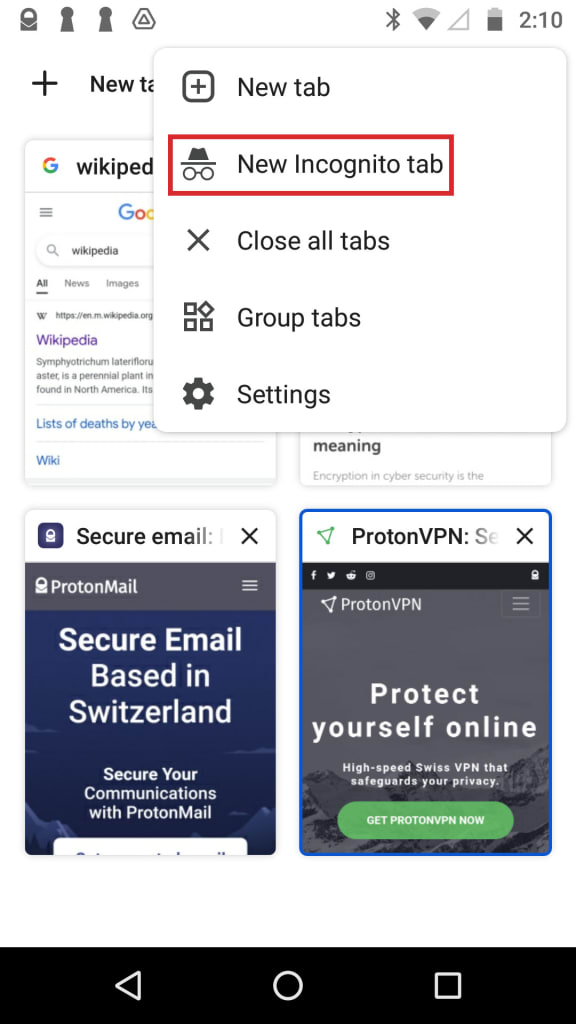
3. Uma nova janela anônima será exibida com a mensagem “Você entrou no modo de navegação anônima”.
Para fechar o modo de Navegação anônima:
1. Toque no botão Alternar guias no canto superior direito.

2. Você verá as suas guias anônimas abertas à direita. Toque no X no canto superior direito de cada guia para fechá-las.
Ativar a Navegação Privada no iPhone ou iPad
O Google Chrome, o Microsoft Edge e o Firefox têm um recurso de Navegação anônima/privada no iPhone e no iPad, e funcionam de maneira semelhante ao navegador Safari da própria Apple.
Para iniciar a Navegação Privada no seu iPhone ou iPad no Safari:
1. Abra o Safari e toque no botão Guias.
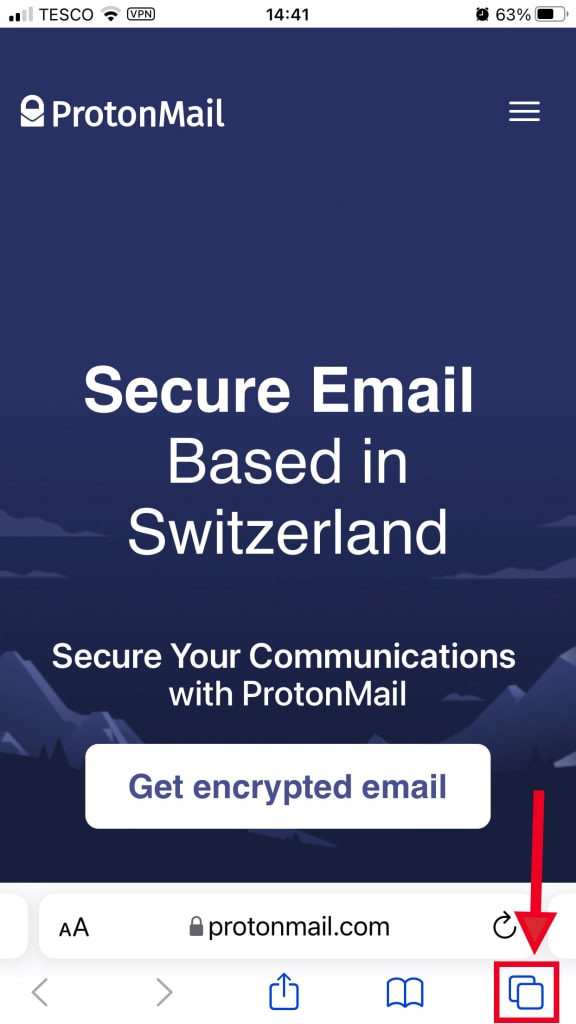
2. Toque em [number] guias para exibir a lista de Grupos de guias.
3. Toque em Privada e depois em Concluído.
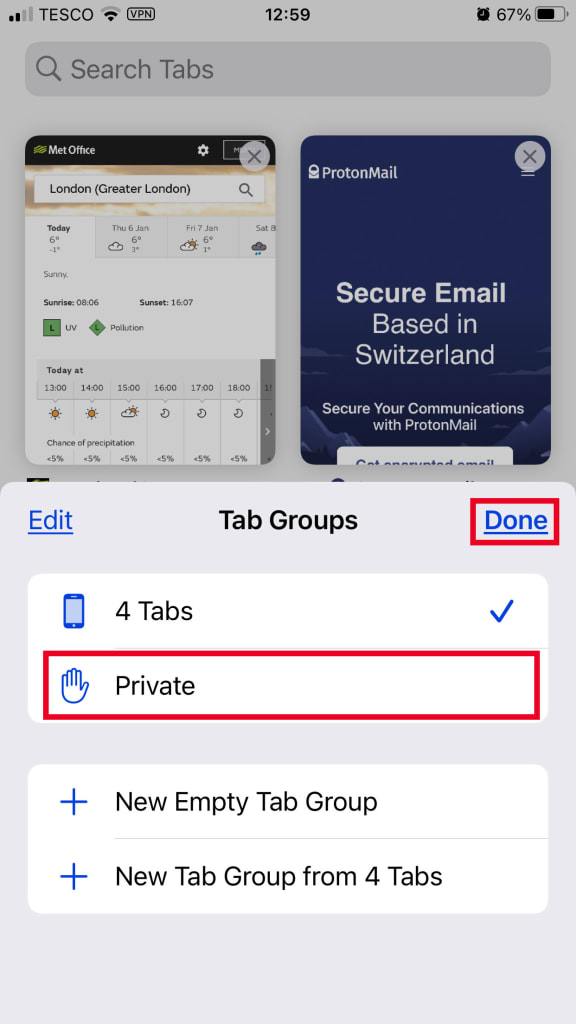
Para sair da Navegação privada:
1. Abra o Safari e toque no botão Guias.
2. Toque em Privado para mostrar as guias privadas que você tem abertas.
3. Toque no X no canto superior direito de cada guia para fechá-las.
Você consegue ver seu histórico de Navegação Anônima?
Quando você usa a Navegação Anônima/Privada, seu navegador não registra sua atividade de navegação. Mas isso não significa que não reste nenhum rastro dela em seu computador ou smartphone.
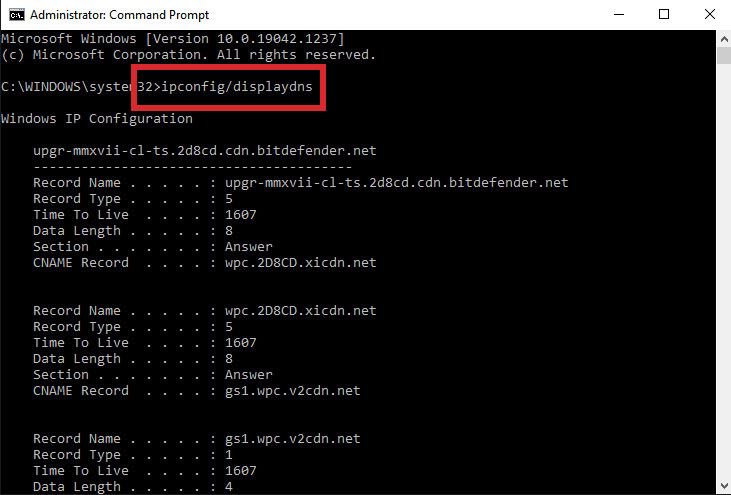
Seu dispositivo mantém um banco de dados temporário dos sites que você visitou recentemente chamado de cache DNS(nova janela), o que ajuda seu navegador a acessar esses sites mais rapidamente na próxima vez que você os visitar.
Embora verificar o cache DNS no Mac exija uma solução técnica alternativa, você pode ver o cache DNS em um computador Windows em três etapas simples:
1. Insira cmd na caixa de pesquisa do Windows no canto inferior esquerdo e clique em Executar como administrador para abrir o prompt de comando.
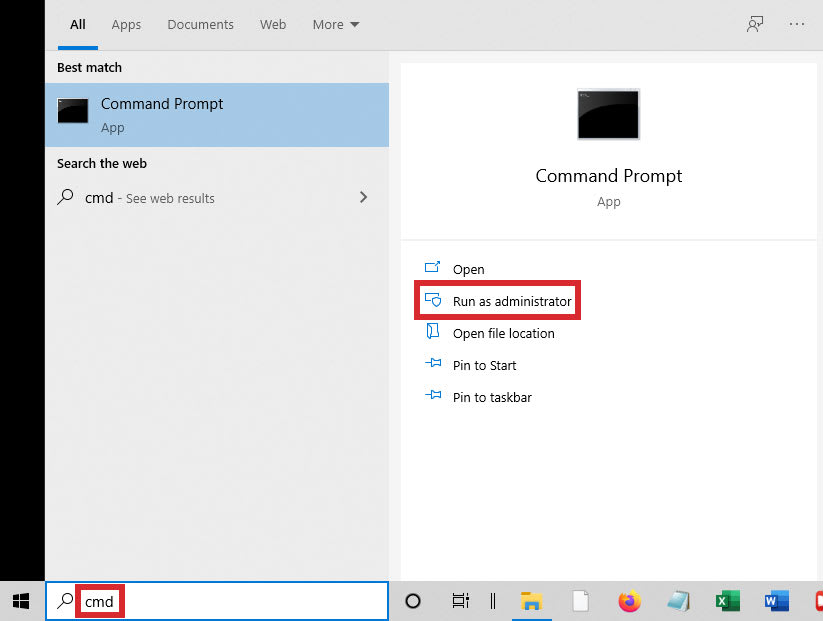
2. Clique em Sim se solicitado (pode ser necessário inserir uma senha de administrador se você estiver usando uma conta padrão).
3. Digite o comando ipconfig/displaydns e pressione Enter para ver o histórico do seu cache DNS.
Como excluir seu histórico de Navegação Anônima
Embora seu navegador não salve seu histórico de navegação enquanto você está no modo anônimo, vimos acima como seu dispositivo registra temporariamente por onde você passou on-line em seu cache DNS, quer você esteja no modo anônimo ou não.
Mas você pode excluir o conteúdo do cache DNS tanto no Windows quanto no Mac.
Excluir o histórico de Navegação Anônima no Windows 10
1. Insira cmd na caixa de pesquisa do Windows no canto inferior esquerdo e clique em Executar como administrador para abrir o prompt de comando.
2. Clique em Sim se solicitado (pode ser necessário inserir uma senha de administrador se você estiver usando uma conta padrão).
3. Digite o comando ipconfig/flushdns e pressione Enter. Você verá a mensagem “Liberação do cache do DNS resolver bem-sucedida”.
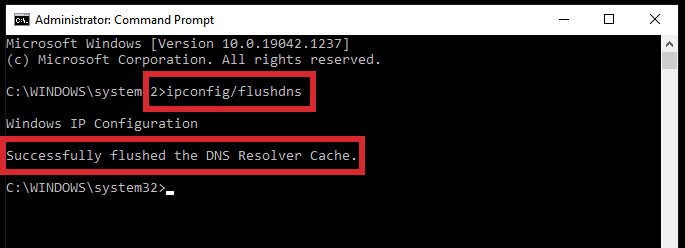
Agora você limpou o cache DNS e excluiu o histórico de navegação do seu dispositivo.
Excluir o histórico de Navegação Anônima no Mac
1. Clique em Ir → Utilitários.
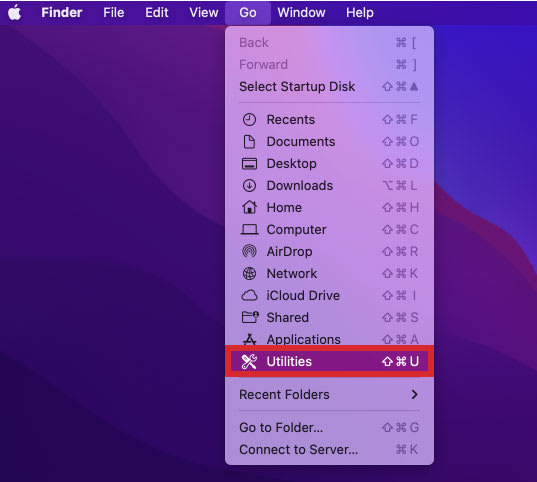
2. Abra o aplicativo Terminal.

3. Digite ou copie e cole o comando sudo dscacheutil -flushcache; sudo killall -HUP mDNSResponder na janela de linha de comando e pressione Enter.
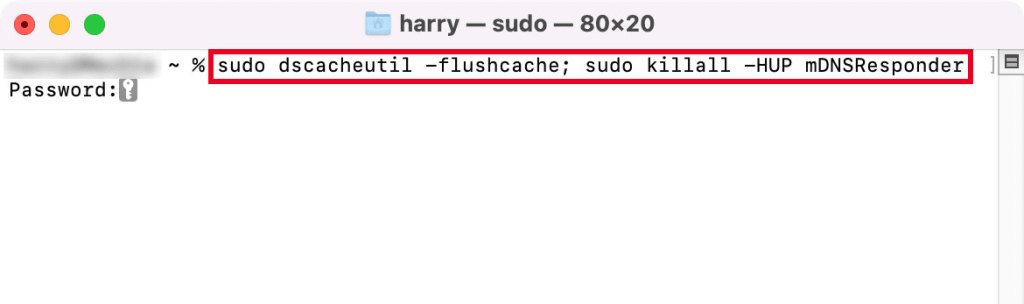
4. Insira sua senha para limpar o cache.
Ao contrário do Windows, o macOS não exibe uma mensagem de sucesso. Saiba mais sobre como limpar o cache DNS em diferentes versões do macOS.
Como navegar de forma privada com uma VPN
Resumindo, navegar em modo anônimo ou usar a Navegação Privada não protege sua privacidade on-line. Isso apenas protege você de outras pessoas que compartilham seu computador, tablet ou smartphone, ao não salvar seu histórico de navegação nesse dispositivo.
Uma maneira eficaz de aumentar sua privacidade on-line é usar uma rede privada virtual (VPN)(nova janela). Se você usar uma VPN:
- Os sites que você visita não saberão seu endereço IP real ou sua localização.
- Seu ISP não pode ver quais sites você visita e o que você faz on-line, por isso não pode vender seu histórico de navegação pessoal.
- A vigilância governamental(nova janela) em massa por agências como a NSA nos EUA ou o GCHQ no Reino Unido não verá o que você está fazendo on-line.
- Os provedores de Wi-Fi público não podem vender seu histórico de navegação para anunciantes.
Na Proton, acreditamos que a privacidade e a segurança são direitos humanos fundamentais. É por isso que oferecemos um plano gratuito do Proton VPN(nova janela) para todos. Se você deseja apoiar nossa visão de construir uma internet onde a privacidade seja o padrão, considere fazer upgrade para um plano pago(nova janela) para ter mais recursos ou usar a Proton para deGooglizar sua vida(nova janela).




