


इनकॉग्निटो मोड, यानी निजी ब्राउज़िंग, आपके ब्राउज़र की एक निजता सेटिंग है जो आपको वेब पे ज़्यादा निजी तरीके से सर्फ़ करने देती है। लेकिन ये कितनी निजी है?
हम बताते हैं कि इनकॉग्निटो मोड क्या है, ये कैसे काम करता है, और आप इसका इस्तेमाल अपनी निजता बढ़ाने के लिए कैसे कर सकते हैं। हम ये भी देखेंगे कि ये क्या नहीं करता और इंटरनेट पे सच में निजी रूप से ब्राउज़ करने के लिए आपको क्या चाहिए।
इनकॉग्निटो मोड (निजी ब्राउज़िंग) क्या है?
इनकॉग्निटो मोड क्या करता है?
क्या निजी ब्राउज़िंग सच में निजी है?
इनकॉग्निटो क्यों जाएं?
इनकॉग्निटो मोड कैसे काम करता है?
Chrome: इनकॉग्निटो कैसे जाएं
Edge: InPrivate कैसे इस्तेमाल करें
Firefox: निजी ब्राउज़िंग कैसे इस्तेमाल करें
Safari: निजी ब्राउज़िंग कैसे इस्तेमाल करें
Android और iPhone पे इनकॉग्निटो कैसे जाएं
क्या आप अपना इनकॉग्निटो हिस्ट्री देख सकते हैं?
अपना इनकॉग्निटो हिस्ट्री कैसे मिटाएं
VPN के साथ निजी रूप से कैसे ब्राउज़ करें
इनकॉग्निटो मोड (निजी ब्राउज़िंग) क्या है?
इनकॉग्निटो मोड, जिसे निजी ब्राउज़िंग भी कहते हैं, ब्राउज़र की एक निजता सेटिंग है जो आपको वेब पे बिना अपने कंप्यूटर या स्मार्टफोन पे ये रिकॉर्ड छोड़े सर्फ़ करने देती है कि आप कहां-कहां गए।
इनकॉग्निटो मोड या निजी ब्राउज़िंग चालू होने पे आपका ब्राउज़र विज़िट किए गए पेजों के पते (URL), वेबसाइट फॉर्म में दर्ज किया गया टेक्स्ट, या आपके डिवाइस पे मौजूद कोई कुकी(नई विंडो) सेव नहीं करता। इसका मतलब है कि विज़िट की गई साइटें आपके ब्राउज़र की हिस्ट्री में नहीं दिखेंगी।
सबसे लोकप्रिय ब्राउज़र सभी में ये सेटिंग है, लेकिन उनके नाम थोड़े अलग-अलग हैं:
- Google Chrome में इनकॉग्निटो मोड (या इनकॉग्निटो विंडो/टैब)
- Microsoft Edge में InPrivate (या InPrivate विंडो/टैब)
- Apple के Safari और Mozilla के Firefox में निजी ब्राउज़िंग (या निजी विंडो/टैब)
इनकॉग्निटो मोड क्या करता है?
इनकॉग्निटो मोड आपकी पर्सनल ब्राउज़िंग हिस्ट्री को आपके कंप्यूटर, टैबलेट, या स्मार्टफोन पे सेव होने से रोकता है, ताकि आपके बाद उस डिवाइस को इस्तेमाल करने वाला कोई उसे न देख सके।
इनकॉग्निटो जाने पे क्या होता है?
अगर आप इनकॉग्निटो वेब सर्फ़ करते हैं, तो सभी निजी विंडो बंद करने पे आपका ब्राउज़र ये सेव नहीं करता:
- विज़िट की गई साइटों के पते (URL)
- आपकी कुकी, जिनमें लॉगइन जानकारी और भाषा की पसंद जैसी पर्सनल जानकारी होती है, और अन्य टेम्पररी फ़ाइल
- ऑनलाइन फॉर्म में दर्ज की गई कोई भी जानकारी
- वेबसाइट को दी गई कोई भी अनुमति, जैसे वीडियो कॉल के लिए कैमरे का इस्तेमाल
इनकॉग्निटो मोड क्या नहीं करता
इनकॉग्निटो जाने से आपका डिवाइस इस्तेमाल करने वाला कोई और आपकी ब्राउज़िंग हिस्ट्री नहीं देख सकता, लेकिन आपको ट्रैक किए जाने के बहुत से दूसरे तरीके हैं:
- आपका इंटरनेट सेवा प्रदाता (ISP) फिर भी आपके ऑनलाइन किए गए हर काम को देख सकता है।
- वेबसाइटें आपका IP पता(नई विंडो) (इंटरनेट पे आपके डिवाइस की पहचान करने वाला यूनीक पता) देख सकती हैं, जिससे उन्हें आपकी फिज़िकल लोकेशन का अंदाज़ा मिल जाता है।
- आपका नियोक्ता या स्कूल ये देख सकता है कि आप ऑनलाइन क्या करते हैं, अगर उन्होंने आपको डिवाइस दिया हो या वे आपके इस्तेमाल किए नेटवर्क को कंट्रोल करते हों।
- इनकॉग्निटो में डाउनलोड की गई कोई भी फ़ाइल अब भी आपके Downloads फोल्डर में, या जहां भी आपने उन्हें सेव किया हो, उपलब्ध रहेगी।
- सेव किए गए कोई भी बुकमार्क अब भी आपके Bookmarks या Favorites में दिखेंगे।
कुल मिलाकर, इनकॉग्निटो मोड इंटरनेट पे आपकी निजता नहीं बढ़ाता और न ही अटैक या आपके निजी डाटा को एक्सेस करने की कोशिशों के खिलाफ़ कोई सुरक्षा जोड़ता है।
क्या निजी ब्राउज़िंग सच में निजी है?
इनकॉग्निटो मोड/निजी ब्राउज़िंग आपको कुछ निजता देता है, क्योंकि आपका ब्राउज़र आपकी ब्राउज़िंग हिस्ट्री को आपके कंप्यूटर, स्मार्टफोन, या टैबलेट पे सेव नहीं करता। इसलिए आपके बाद उसे इस्तेमाल करने वाला कोई ये नहीं देख सकता कि आप ऑनलाइन कहां-कहां गए।
लेकिन ISP और सरकारें, आपके नियोक्ता या स्कूल का ज़िक्र तो छोड़ ही दें, किसी न किसी तरह आपको ट्रैक कर सकते हैं, चाहे आप इनकॉग्निटो हों या नहीं। और अगर आप निजी ब्राउज़िंग के दौरान किसी वेबसाइट में लॉगइन करते हैं, तो उन साइटों को ज़ाहिर तौर पर पता चल जाएगा कि आप वहां हैं।
ये भी याद रखें कि अगर आप किसी Google ऐप में साइनइन करते हैं, तो Google का Chrome ब्राउज़र आपकी कुकी सेव करना और आपको ट्रैक करना फिर से शुरू कर देगा, चाहे आप निजी रूप से ब्राउज़ कर रहे हों। आंशिक रूप से इसीलिए Google ने इनकॉग्निटो मोड के इर्द-गिर्द झूठे विज्ञापन(नई विंडो) पर अरबों डॉलर का सेटलमेंट देने को मंज़ूरी दी।
संक्षेप में, इनकॉग्निटो मोड या निजी ब्राउज़िंग आपको केवल उसी डिवाइस पे कुछ निजता देता है जिसका आप इस्तेमाल कर रहे हैं। ये आपको ऑनलाइन निजी या गुमनाम नहीं बनाता।
इनकॉग्निटो क्यों जाएं?
नाम के बावजूद, इनकॉग्निटो मोड को डिज़ाइन किया गया था मुख्य रूप से शेयर किए गए कंप्यूटर इस्तेमाल करना आसान बनाने के लिए, आपकी पहचान छिपाने के लिए नहीं। यहां कुछ मामले हैं जब ये काम का हो सकता है:
- डिवाइस शेयर करना: आप शेयर किए गए डिवाइस, जैसे घर के कंप्यूटर, पे निजी रूप से ब्राउज़ कर सकते हैं और छिपा सकते हैं कि आप ऑनलाइन कहां-कहां गए। उदाहरण के लिए, अगर आपको किसी परिवार के सदस्य के लिए कोई सरप्राइज़ गिफ़्ट ढूंढना है, तो आप नहीं चाहेंगे कि आपका सर्च हिस्ट्री दिखे और परिवार के कंप्यूटर पे उसके विज्ञापन पॉप अप हों। या आप कोई संवेदनशील विषय रिसर्च करना चाहें, जैसे कोई मेडिकल सवाल जिसे आप खुद तक ही रखना चाहें।
- पब्लिक कंप्यूटर इस्तेमाल करना: इनकॉग्निटो होने पे आपका ब्राउज़र ये नहीं याद रखेगा कि आपने वेबसाइट फॉर्म में क्या दर्ज किया। इसका मतलब है कि आप कोई संवेदनशील पर्सनल जानकारी, जैसे वित्तीय जानकारी, दूसरों के देखने के लिए नहीं छोड़ेंगे (हालांकि पब्लिक कंप्यूटर पे वित्तीय जानकारी दर्ज करना बेहतर है ही नहीं)।
- कई खातों में साइनइन करना: चूंकि इनकॉग्निटो मोड कुकी और साइट डाटा सेव नहीं करता, आप एक ही प्रोवाइडर के एक से ज़्यादा खातों में लॉगइन कर सकते हैं। उदाहरण के लिए, अगर आप अपने पर्सनल ईमेल खाते में लॉगइन हैं, तो उसी कंप्यूटर पे वर्क खाते में लॉगइन कर सकते हैं।
- बेहतर डील ढूंढना: होटल और एयरलाइन जैसी ट्रैवल कंपनियां कुकी के सहारे देखती हैं कि आप कितनी बार फ्लाइट और रूम चेक करते हैं और उसी हिसाब से अपनी कीमतें बढ़ा सकती हैं। चूंकि इनकॉग्निटो होने पे कुकी सेव नहीं होती, आपको सबसे अच्छी कीमतें दिखनी चाहिए।
- पेवॉल का पार करना: एयरलाइन की तरह, न्यूज़ साइटें कुकी का इस्तेमाल करके ट्रैक करती हैं कि आप कितनी बार साइट पे आए। अगर महीने की आर्टिकल लिमिट पूरी हो जाने से आप कोई न्यूज़ स्टोरी नहीं पढ़ सकते, तो साइट को इनकॉग्निटो एक्सेस करने की कोशिश करें।
इनकॉग्निटो मोड कैसे काम करता है?
इनकॉग्निटो मोड/निजी ब्राउज़िंग सभी प्रमुख ब्राउज़र में एक ही तरह काम करता है। इसे इस्तेमाल करने के लिए, आप एक नई इनकॉग्निटो या निजी विंडो खोलते हैं। उस विंडो में खोले गए सभी टैब भी इनकॉग्निटो होंगे।
इनकॉग्निटो मोड से बाहर निकलने के लिए, बस अपनी सभी निजी विंडो बंद कर दें।
Chrome: इनकॉग्निटो कैसे जाएं
इनकॉग्निटो मोड चालू करें
नई इनकॉग्निटो विंडो खोलने के लिए कीबोर्ड शॉर्टकट Ctrl-Shift-N (Windows या Linux) या Command-Shift-N (macOS) इस्तेमाल करें। या ऊपर दाईं तरफ़ के वर्टिकल एलिप्सिस पे क्लिक करें और New Incognito window. चुनें
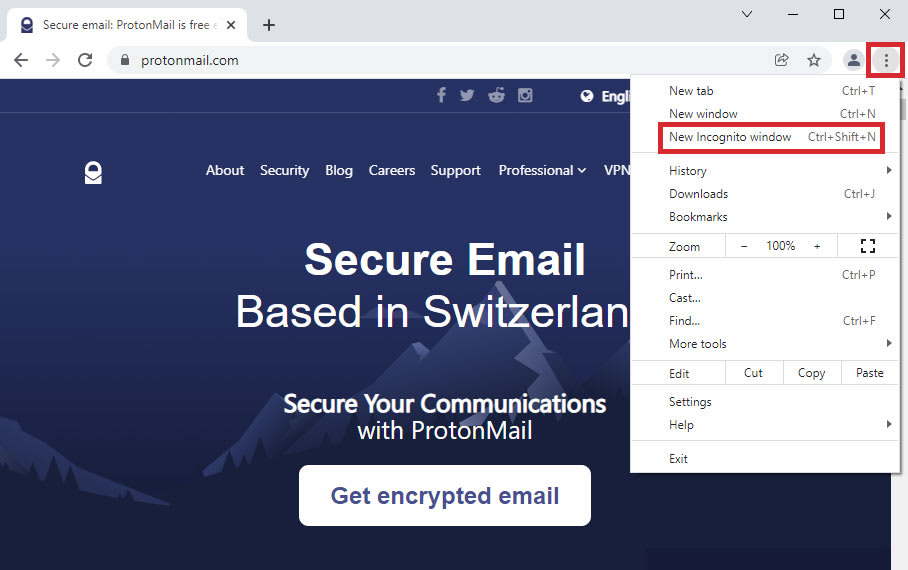
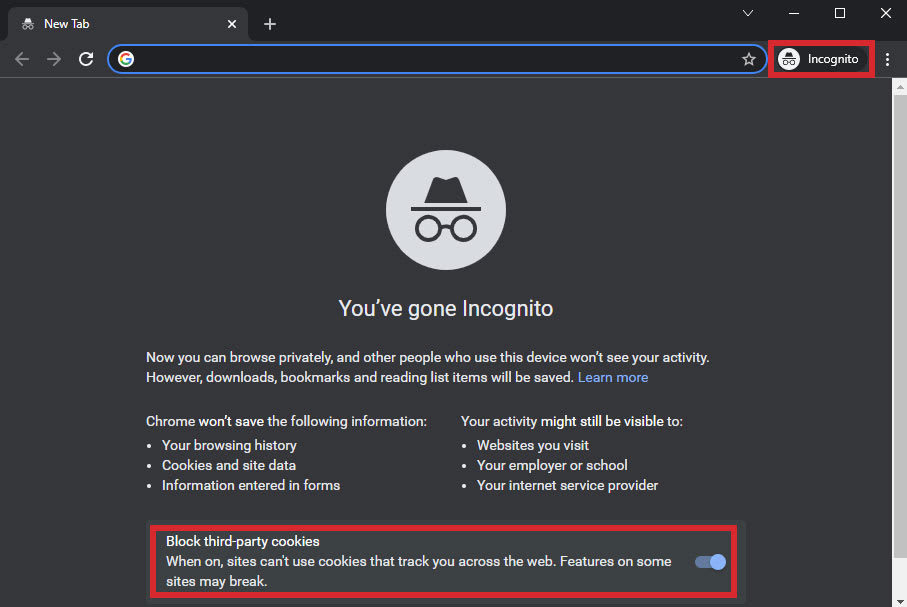
इससे एक नई इनकॉग्निटो विंडो खुलेगी, जिसके हैडर में “You’ve gone Incognito” और टोपी-चश्मे वाला “स्पाई” आइकॉन होगा।
इस विंडो में खोला गया कोई भी टैब भी इनकॉग्निटो होगा, इसलिए सभी इनकॉग्निटो विंडो बंद करने पे कोई ब्राउज़िंग हिस्ट्री, कुकी, या अन्य साइट डाटा सेव नहीं होगा(नई विंडो)। क्रॉस-साइट ट्रैकिंग से बचने के लिए, पक्का करें कि Block third-party cookies विकल्प चालू है (नीचे दी इमेज देखें), जो डिफॉल्ट सेटिंग है।
इनकॉग्निटो मोड बंद करें
इनकॉग्निटो मोड से बाहर निकलने के लिए, खुली सभी इनकॉग्निटो विंडो को आम तरीके से बंद करें: Windows या Linux पे ऊपर दाएं कोने में X पे क्लिक करें या macOS पे ऊपर बाएं कोने में लाल डॉट पे।
जानें कि Google को कैसे और क्यों छोड़ें(नई विंडो)।
Edge: InPrivate कैसे इस्तेमाल करें
InPrivate चालू करें
नई InPrivate विंडो खोलने के लिए कीबोर्ड शॉर्टकट Ctrl-Shift-N (Windows या Linux) या Command-Shift-N (macOS) इस्तेमाल करें। या ऊपर दाईं तरफ़ के वर्टिकल एलिप्सिस पे क्लिक करें और New InPrivate window. चुनें
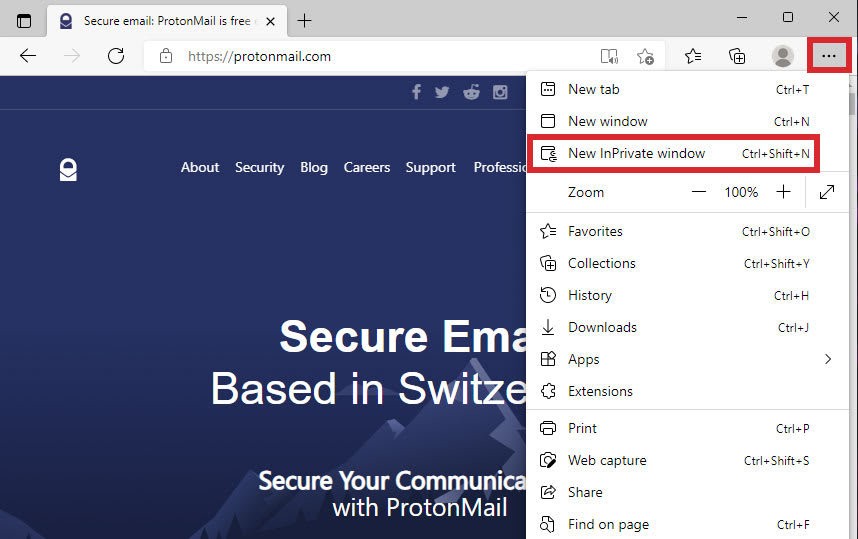
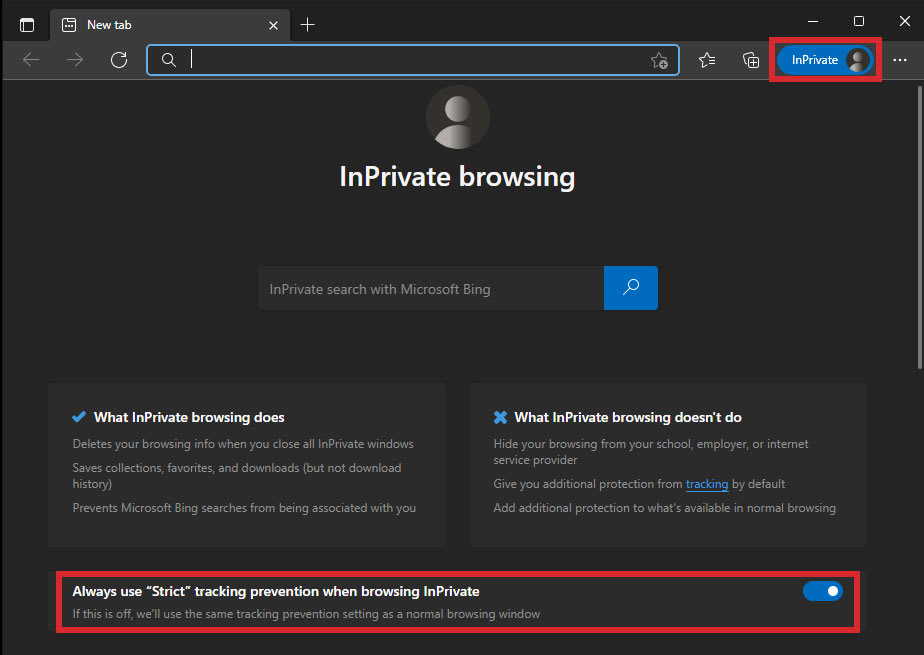
एक InPrivate विंडो खुलेगी, जिसके हैडर में “InPrivate browsing” होगा और ऊपर दाईं तरफ़ नीला InPrivate अंडाकार आइकॉन होगा।
इस विंडो में खोला गया कोई भी टैब भी InPrivate होगा, और सभी InPrivate विंडो बंद करने पे सभी ब्राउज़िंग हिस्ट्री, कुकी, और अन्य साइट डाटा मिटा दिया जाएगा(नई विंडो)। तीसरें-पार्टी ट्रैकिंग रोकने के लिए, चेक करें कि Always use “Strict” tracking prevention when browsing online विकल्प चालू है।
InPrivate से बाहर निकलें
InPrivate मोड से बाहर निकलने के लिए, खुली सभी InPrivate विंडो को आम तरीके से बंद करें: Windows या Linux पे ऊपर दाएं कोने में X पे क्लिक करें या macOS पे ऊपर बाएं कोने में लाल डॉट पे।
Firefox: निजी ब्राउज़िंग कैसे इस्तेमाल करें
निजी ब्राउज़िंग चालू करें
नई निजी विंडो खोलने के लिए कीबोर्ड शॉर्टकट Ctrl-Shift-P (Windows या Linux) या Command-Shift-P (macOS) इस्तेमाल करें। या ऊपर दाईं तरफ़ के वर्टिकल एलिप्सिस पे क्लिक करें और New private window. चुनें
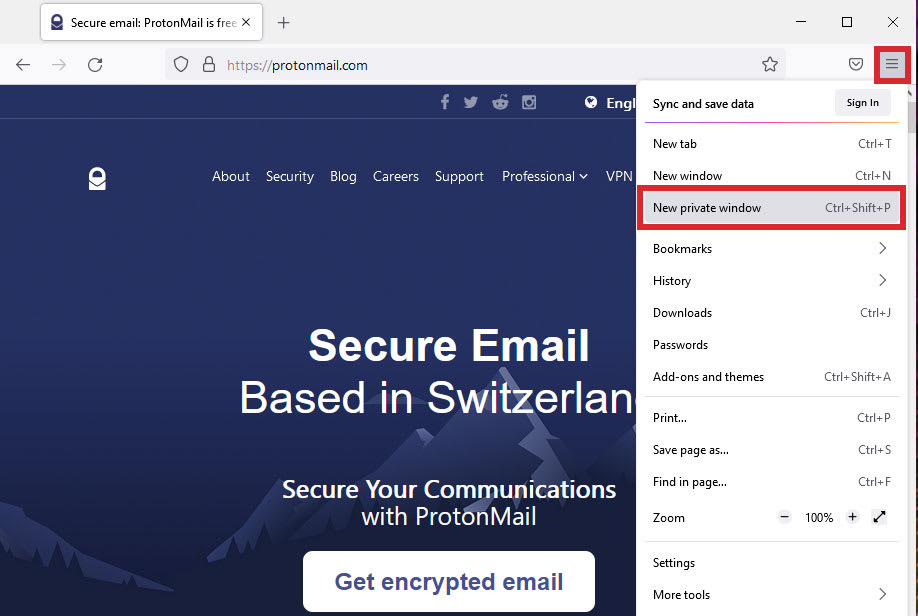
इससे एक नई निजी विंडो खुलेगी, जिसमें बैंगनी मास्क और “Private window” संदेश दिखेगा। इस विंडो में खोले गए सभी टैब भी निजी होंगे।
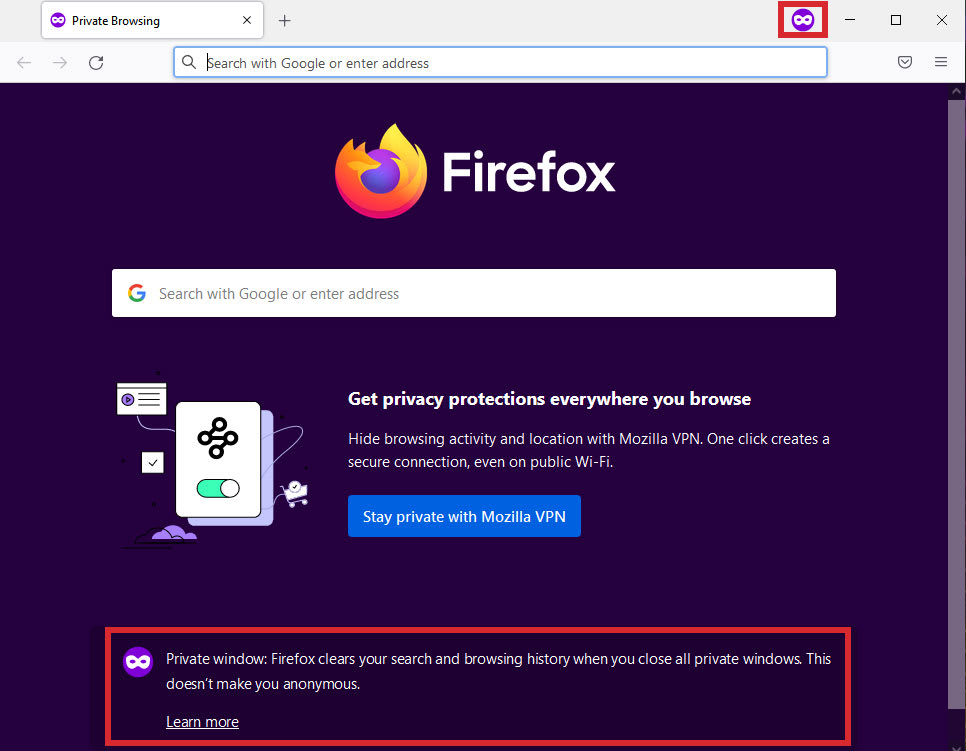
ध्यान दें कि Firefox में अब एक खासियत है जिसे Enhanced Tracking Protection(नई विंडो) कहते हैं, जो निजी विंडो में तीसरें-पार्टी कुकी और अन्य क्रॉस-साइट ट्रैकिंग को डिफॉल्ट रूप से ब्लॉक करती है।
निजी ब्राउज़िंग से बाहर निकलें
निजी ब्राउज़िंग से बाहर निकलने के लिए, खुली सभी निजी विंडो को आम तरीके से बंद करें: Windows या Linux पे ऊपर दाएं कोने में X पे क्लिक करें या macOS पे ऊपर बाएं कोने में लाल डॉट पे।
Safari: निजी ब्राउज़िंग कैसे इस्तेमाल करें
निजी ब्राउज़िंग चालू करें (macOS)
नई निजी विंडो खोलने के लिए कीबोर्ड शॉर्टकट Command-Shift-N इस्तेमाल करें। या File → New private window. पे क्लिक करें
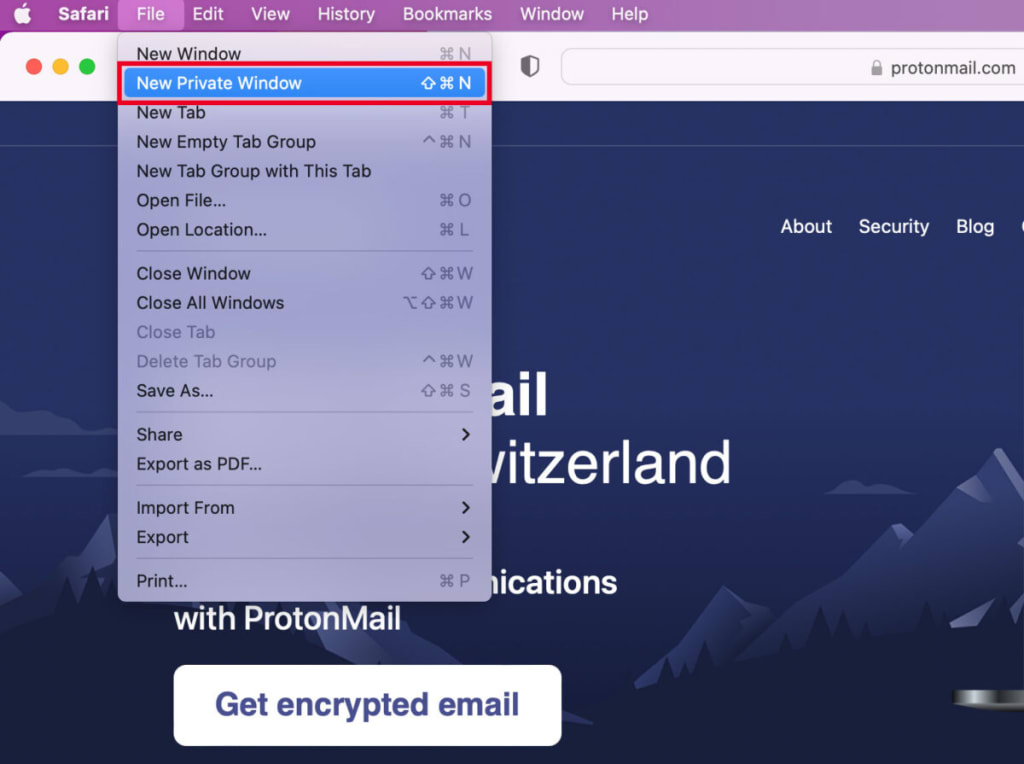
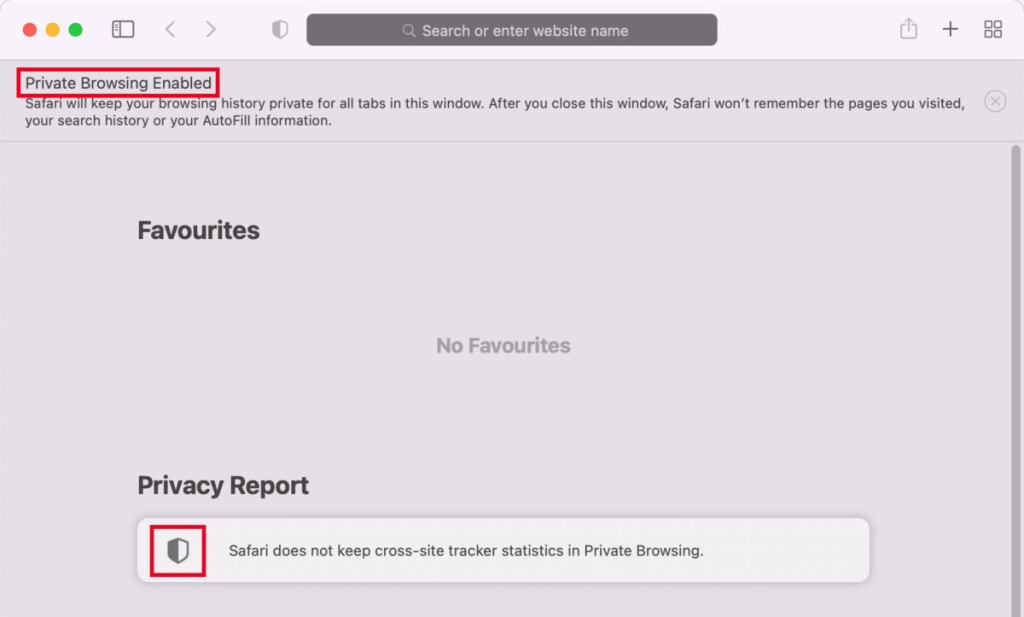
एक नई निजी विंडो खुलेगी, जिसके हैडर में “Private Browsing Enabled” होगा। इस विंडो में खोले गए सभी टैब भी निजी होंगे।
Safari में एक Privacy Report(नई विंडो) भी है, जो आपको ब्लॉक किए गए ज्ञात ट्रैकर की सूची दिखाता है। रिपोर्ट देखने के लिए “Privacy Report” के नीचे वाली शील्ड पे क्लिक करें।
निजी ब्राउज़िंग से बाहर निकलें (macOS)
निजी ब्राउज़िंग से बाहर निकलने के लिए, खुली सभी निजी विंडो को आम तरीके से बंद करें: ऊपर बाएं कोने में लाल डॉट पे क्लिक करें।
Android और iPhone पे इनकॉग्निटो कैसे जाएं
आप अपने Android डिवाइस (स्मार्टफोन या टैबलेट) या अपने iPhone या iPad पे इनकॉग्निटो मोड/निजी ब्राउज़िंग का इस्तेमाल उसी तरह कर सकते हैं जैसे कंप्यूटर पे।
Android पे इनकॉग्निटो जाएं
Google Chrome, Microsoft Edge, और Firefox सभी में इनकॉग्निटो/निजी ब्राउज़िंग की खासियत है, और ये सभी एक जैसे तरीके से काम करते हैं।
उदाहरण के लिए, Google Chrome में इनकॉग्निटो जाने के लिए:
1. Chrome खोलें और पता बार के दाईं तरफ़ वर्टिकल तीन डॉट पे टैप करें।
2. New Incognito tab पे टैप करें।
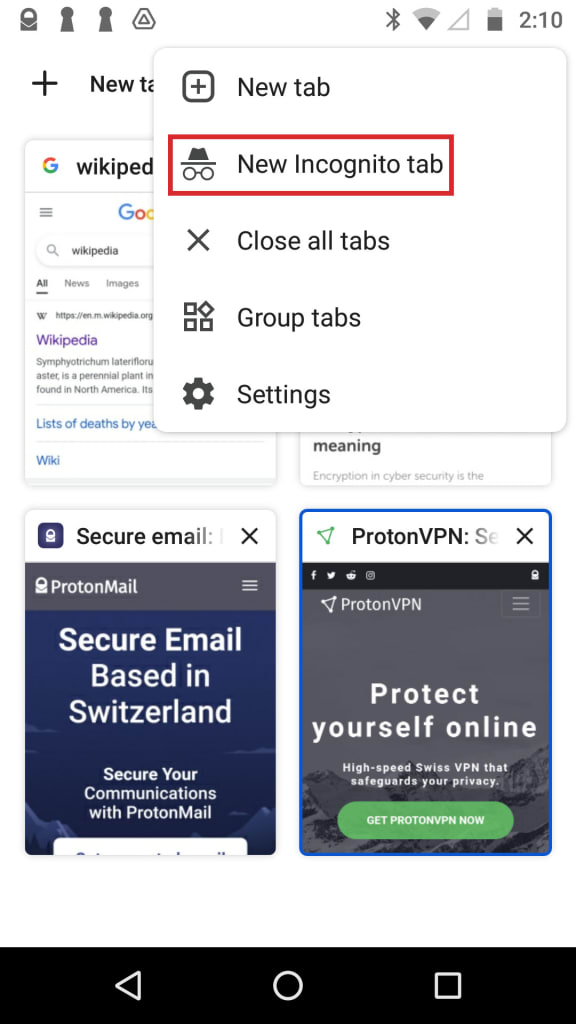
3. एक नई इनकॉग्निटो विंडो खुलती है, जिसमें “You’ve gone Incognito” संदेश दिखता है।
इनकॉग्निटो मोड बंद करने के लिए:
1. ऊपर दाईं तरफ़ Switch tabs बटन पे टैप करें।

2. आपके खुले इनकॉग्निटो टैब दाईं तरफ़ दिखेंगे। उन्हें बंद करने के लिए हर टैब के ऊपर दाईं तरफ़ X पे टैप करें।
iPhone या iPad पे निजी ब्राउज़िंग चालू करें
Google Chrome, Microsoft Edge, और Firefox सभी में iPhone और iPad पे इनकॉग्निटो/निजी ब्राउज़िंग की खासियत है, और ये Apple के अपने Safari ब्राउज़र की तरह ही काम करते हैं।
Safari में अपने iPhone या iPad पे निजी ब्राउज़िंग शुरू करने के लिए:
1. Safari खोलें और Tabs बटन पे टैप करें।
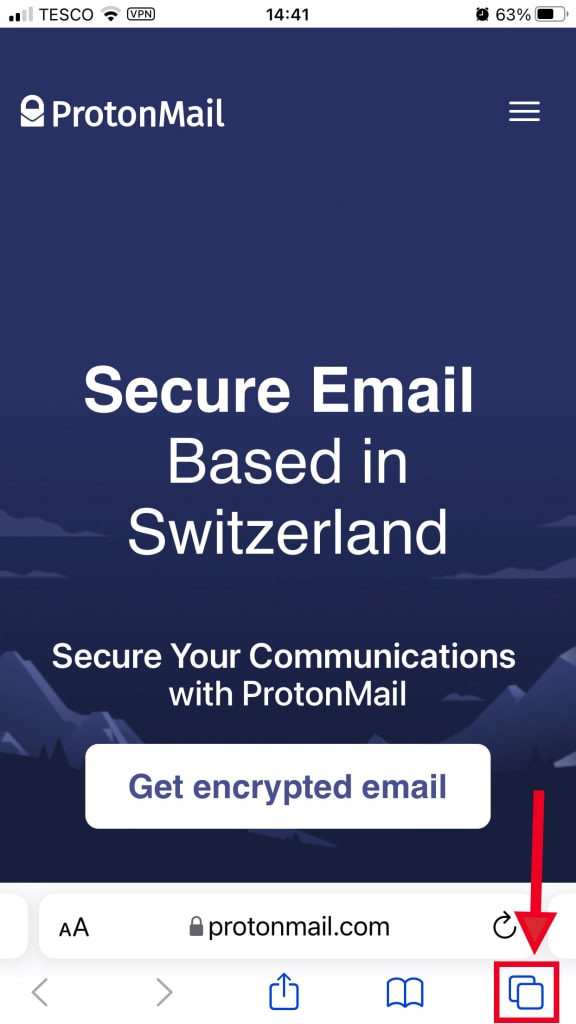
2. Tab Groups सूची दिखाने के लिए [number] Tabs पे टैप करें।
3. Private पे टैप करें और फिर Done पे।
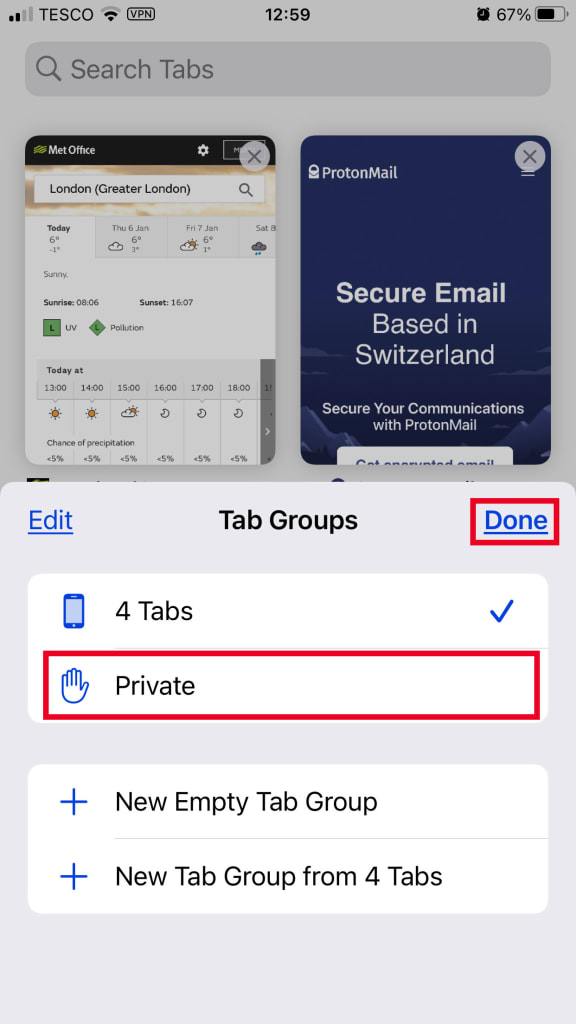
निजी ब्राउज़िंग से बाहर निकलने के लिए:
1. Safari खोलें और Tabs बटन पे टैप करें।
2. खुले निजी टैब दिखाने के लिए Private पे टैप करें।
3. उन्हें बंद करने के लिए हर टैब के ऊपर दाईं तरफ़ X पे टैप करें।
क्या आप अपना इनकॉग्निटो हिस्ट्री देख सकते हैं?
जब आप इनकॉग्निटो/निजी ब्राउज़िंग इस्तेमाल करते हैं, तो आपका ब्राउज़र आपकी ब्राउज़िंग गतिविधि रिकॉर्ड नहीं करता। लेकिन इसका मतलब ये नहीं कि आपके कंप्यूटर या स्मार्टफोन पे उसका कोई निशान नहीं बचता।
आपका डिवाइस उन वेबसाइटों का एक टेम्पररी डेटाबेस रखता है जिन पे आप हाल में गए हैं, जिसे DNS कैश(नई विंडो) कहते हैं, और ये आपके ब्राउज़र को अगली बार उन साइटों को ज़्यादा तेज़ी से एक्सेस करने में मदद करता है।
Mac पे DNS कैश चेक करने के लिए एक टेक्निकल वर्कअराउंड चाहिए, लेकिन Windows कंप्यूटर पे आप तीन आसान कदमों में DNS कैश देख सकते हैं:
1. नीचे बाईं तरफ़ Windows सर्च बॉक्स में cmd दर्ज करें और कमांड प्रॉम्प्ट खोलने के लिए Run as administrator पे क्लिक करें।
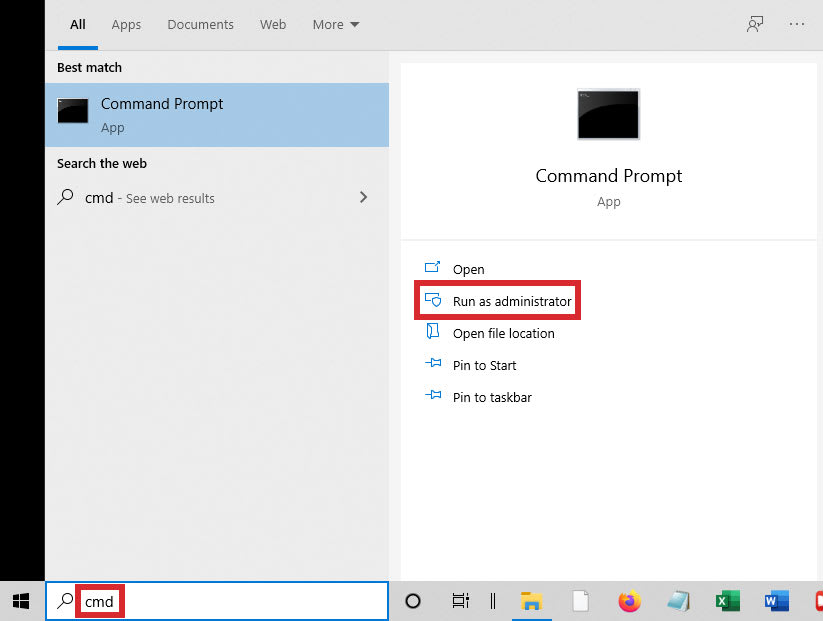
2. पूछा जाए तो Yes पे क्लिक करें (अगर आप स्टैंडर्ड खाता इस्तेमाल कर रहे हैं, तो आपको एडमिनिस्ट्रेटर पासवर्ड दर्ज करना पड़ सकता है)।
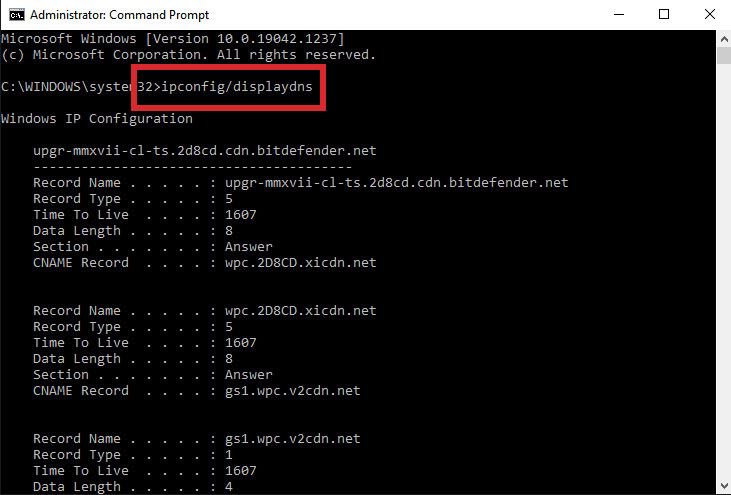
3. कमांड ipconfig/displaydns टाइप करें और अपना DNS कैश हिस्ट्री देखने के लिए Enter दबाएं.
अपना इनकॉग्निटो हिस्ट्री कैसे मिटाएं
हालांकि इनकॉग्निटो होने पे आपका ब्राउज़र आपकी ब्राउज़िंग हिस्ट्री सेव नहीं करता, हमने ऊपर देखा कि आपका डिवाइस अपने DNS कैश में टेम्पररी रूप से रिकॉर्ड करता है कि आप ऑनलाइन कहां-कहां गए, चाहे आप इनकॉग्निटो हों या नहीं।
लेकिन आप Windows और Mac दोनों में DNS कैश की सामग्री मिटा सकते हैं।
Windows 10 पे इनकॉग्निटो हिस्ट्री मिटाएं
1. नीचे बाईं तरफ़ Windows सर्च बॉक्स में cmd दर्ज करें और कमांड प्रॉम्प्ट खोलने के लिए Run as administrator पे क्लिक करें।
2. पूछा जाए तो Yes पे क्लिक करें (अगर आप स्टैंडर्ड खाता इस्तेमाल कर रहे हैं, तो आपको एडमिनिस्ट्रेटर पासवर्ड दर्ज करना पड़ सकता है)।
3. कमांड ipconfig/flushdns टाइप करें और Enter दबाएं। आपको “Successfully flushed the DNS Resolver Cache” संदेश दिखेगा।
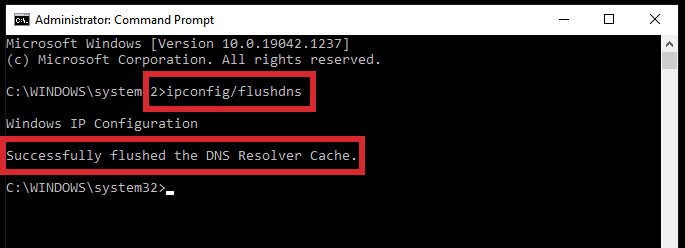
अब आपने DNS कैश हटा दिया है और अपनी ब्राउज़िंग हिस्ट्री अपने डिवाइस से मिटा दी है।
Mac पे इनकॉग्निटो हिस्ट्री मिटाएं
1. Go → Utilities पे क्लिक करें।
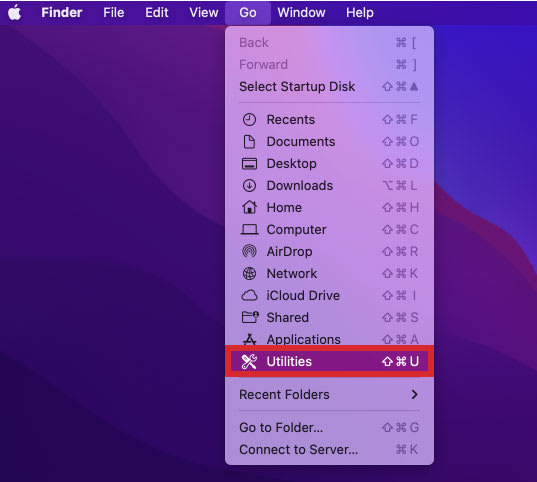
2. Terminal ऐप खोलें।

3. कमांड-लाइन विंडो में कमांड sudo dscacheutil -flushcache; sudo killall -HUP mDNSResponder टाइप करें या कट और पेस्ट करें और Enter दबाएं।
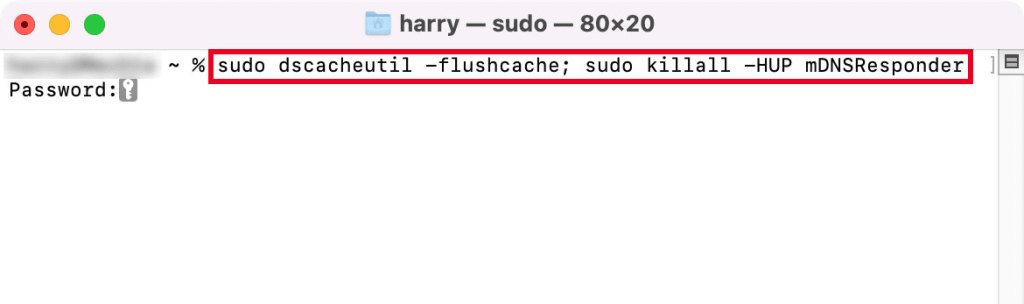
4. कैश फ्लश करने के लिए अपना पासवर्ड दर्ज करें।
Windows के उलट, macOS आपको कोई सफलता का संदेश नहीं देता। macOS के अलग-अलग वर्ज़न पे DNS कैश कैसे हटाएं, इस बारे में और जानें।
VPN के साथ निजी रूप से कैसे ब्राउज़ करें
सारांश में, इनकॉग्निटो जाना या निजी ब्राउज़िंग इस्तेमाल करना आपकी ऑनलाइन निजता की रक्षा नहीं करता। ये सिर्फ़ उस डिवाइस पे आपकी ब्राउज़िंग हिस्ट्री सेव न करके आपके कंप्यूटर, टैबलेट, या स्मार्टफोन शेयर करने वाले दूसरे लोगों से बचाता है।
ऑनलाइन अपनी निजता बढ़ाने का एक असरदार तरीका है वर्चुअल प्राइवेट नेटवर्क (VPN)(नई विंडो) इस्तेमाल करना। अगर आप VPN इस्तेमाल करते हैं:
- जिन वेबसाइटों पे आप जाते हैं, वे आपका असली IP पता या स्थान नहीं जान पाएंगी।
- आपका ISP ये नहीं देख सकता कि आप कौन सी साइटें विज़िट करते हैं और ऑनलाइन क्या करते हैं, इसलिए वे आपकी पर्सनल ब्राउज़िंग हिस्ट्री नहीं बेच सकते।
- अमेरिका में NSA या UK में GCHQ जैसी एजेंसियों की तरफ़ से मास सरकारी निगरानी(नई विंडो) ये नहीं देख पाएगी कि आप ऑनलाइन क्या करते हैं।
- पब्लिक वाई-फाई प्रोवाइडर आपकी ब्राउज़िंग हिस्ट्री विज्ञापनदाताओं को नहीं बेच सकते।
Proton में हम मानते हैं कि निजता और सुरक्षा बुनियादी मानवाधिकार हैं। इसीलिए हम सबके लिए एक फ्री Proton VPN प्लैन(नई विंडो) देते हैं। अगर आप हमारे उस विज़न को सहायता देना चाहते हैं जिसमें निजता डिफॉल्ट हो, तो कृपया ज़्यादा खासियतों के लिए पैसे वाले प्लैन पर अपग्रेड करने(नई विंडो) पर विचार करें या Proton का इस्तेमाल करके अपनी ज़िंदगी को deGoogle करें(नई विंडो)।


