โหมดไม่ระบุตัวตน หรือการท่องเว็บแบบส่วนตัว คือการตั้งค่าความเป็นส่วนตัวในเบราว์เซอร์ที่ช่วยให้ท่องเว็บได้อย่างเป็นส่วนตัวยิ่งขึ้น แต่มีความเป็นส่วนตัวแค่ไหนกันแน่
มาทำความเข้าใจว่าโหมดไม่ระบุตัวตนคืออะไร ทำงานอย่างไร และสามารถใช้เพื่อเพิ่มความเป็นส่วนตัวได้อย่างไร นอกจากนี้จะพาไปดูว่าโหมดนี้ไม่ได้ทำอะไรบ้าง และสิ่งที่จำเป็นในการท่องอินเทอร์เน็ตอย่างเป็นส่วนตัวอย่างแท้จริง
โหมดไม่ระบุตัวตน (การท่องเว็บแบบส่วนตัว) คืออะไร
โหมดไม่ระบุตัวตนทำอะไรได้บ้าง
การท่องเว็บแบบส่วนตัวเป็นส่วนตัวจริงหรือ
ทำไมต้องใช้โหมดไม่ระบุตัวตน
โหมดไม่ระบุตัวตนทำงานอย่างไร
Chrome: วิธีใช้โหมดไม่ระบุตัวตน
Edge: วิธีใช้งาน InPrivate
Firefox: วิธีใช้งานการท่องเว็บแบบส่วนตัว
Safari: วิธีใช้งานการท่องเว็บแบบส่วนตัว
วิธีใช้โหมดไม่ระบุตัวตนบน Android และ iPhone
สามารถดูประวัติการท่องเว็บแบบไม่ระบุตัวตนได้หรือไม่
วิธีลบประวัติการท่องเว็บแบบไม่ระบุตัวตน
วิธีท่องเว็บอย่างเป็นส่วนตัวด้วย VPN
โหมดไม่ระบุตัวตน (การท่องเว็บแบบส่วนตัว) คืออะไร
โหมดไม่ระบุตัวตน หรือที่รู้จักกันในชื่อการท่องเว็บแบบส่วนตัว คือการตั้งค่าความเป็นส่วนตัวในเบราว์เซอร์ที่ช่วยให้ท่องเว็บได้โดยไม่ทิ้งประวัติการเข้าชมไว้บนคอมพิวเตอร์หรือสมาร์ทโฟน
เมื่อเปิดใช้งานโหมดไม่ระบุตัวตนหรือการท่องเว็บแบบส่วนตัว เบราว์เซอร์จะไม่บันทึกที่อยู่ (URL) ของหน้าเว็บที่เข้าชม ข้อความที่ป้อนในฟอร์มของเว็บไซต์ หรือคุกกี้(หน้าต่างใหม่)ใดๆ บนอุปกรณ์ ซึ่งหมายความว่าไซต์ที่เข้าชมจะไม่ปรากฏในประวัติของเบราว์เซอร์
เบราว์เซอร์ยอดนิยมส่วนใหญ่ต่างก็มีการตั้งค่านี้ แต่จะใช้ชื่อเรียกแตกต่างกันเล็กน้อย:
- โหมดไม่ระบุตัวตน (หรือหน้าต่าง/แท็บไม่ระบุตัวตน) ใน Google Chrome
- InPrivate (หรือหน้าต่าง/แท็บ InPrivate) ใน Microsoft Edge
- การท่องเว็บแบบส่วนตัว (หรือหน้าต่าง/แท็บส่วนตัว) ใน Safari ของ Apple และ Firefox ของ Mozilla
โหมดไม่ระบุตัวตนทำอะไรได้บ้าง
โหมดไม่ระบุตัวตนช่วยป้องกันไม่ให้บันทึกประวัติการท่องเว็บส่วนตัวบนคอมพิวเตอร์ แท็บเล็ต หรือสมาร์ทโฟน เพื่อไม่ให้ผู้ที่ใช้งานอุปกรณ์ต่อจากนั้นสามารถมองเห็นได้
จะเกิดอะไรขึ้นเมื่อใช้โหมดไม่ระบุตัวตน
หากท่องเว็บในโหมดไม่ระบุตัวตน เมื่อปิดหน้าต่างส่วนตัวทั้งหมดแล้ว เบราว์เซอร์จะไม่บันทึก:
- ที่อยู่ (URL) ของไซต์ที่เข้าชม
- คุกกี้ ซึ่งมีข้อมูลส่วนบุคคล เช่น รายละเอียดการเข้าสู่ระบบและการตั้งค่าส่วนตัวด้านภาษา รวมถึงไฟล์ชั่วคราวอื่นๆ
- ข้อมูลต่างๆ ที่ป้อนในฟอร์มออนไลน์
- การอนุญาตสิทธิ์ต่างๆ ที่ให้ไว้กับเว็บไซต์ เช่น การใช้กล้องสำหรับการโทรวิดีโอ
สิ่งที่โหมดไม่ระบุตัวตนไม่ได้ทำ
การใช้โหมดไม่ระบุตัวตนช่วยป้องกันไม่ให้ผู้อื่นที่ใช้อุปกรณ์เดียวกันมองเห็นประวัติการท่องเว็บได้ แต่ยังมีวิธีอื่นๆ อีกมากมายที่อาจทำให้ถูกติดตามได้:
- ผู้ให้บริการอินเทอร์เน็ต (ISP) ยังคงสามารถเห็นกิจกรรมทั้งหมดที่ทำทางออนไลน์ได้
- เว็บไซต์ต่างๆ สามารถเห็นที่อยู่ IP(หน้าต่างใหม่) (ที่อยู่เฉพาะที่ระบุอุปกรณ์บนอินเทอร์เน็ต) ซึ่งทำให้ทราบตำแหน่งทางกายภาพได้
- นายจ้างหรือสถานศึกษาอาจเห็นกิจกรรมออนไลน์ได้ หากเป็นผู้จัดหาอุปกรณ์ให้หรือเป็นผู้ควบคุมเครือข่ายที่ใช้งาน
- ไฟล์ที่ดาวน์โหลดขณะอยู่ในโหมดไม่ระบุตัวตนจะยังคงอยู่ในโฟลเดอร์ดาวน์โหลดหรือตำแหน่งที่บันทึกไว้
- บุ๊กมาร์กที่บันทึกไว้จะยังคงปรากฏในบุ๊กมาร์กหรือรายการโปรด
โดยรวมแล้ว โหมดไม่ระบุตัวตนไม่ได้ช่วยเพิ่มความเป็นส่วนตัวบนอินเทอร์เน็ต และไม่ได้เพิ่มความปลอดภัยจากการโจมตีหรือความพยายามในการเข้าถึงข้อมูลส่วนตัว
การท่องเว็บแบบส่วนตัวเป็นส่วนตัวจริงหรือ
โหมดไม่ระบุตัวตน/การท่องเว็บแบบส่วนตัวช่วยให้มีความเป็นส่วนตัวในระดับหนึ่ง เนื่องจากเบราว์เซอร์จะไม่บันทึกประวัติการท่องเว็บบนคอมพิวเตอร์ สมาร์ทโฟน หรือแท็บเล็ต ดังนั้นผู้ที่มาใช้งานต่อจึงไม่สามารถดูประวัติการเข้าชมออนไลน์ได้
แต่ ISP และหน่วยงานรัฐบาล รวมถึงนายจ้างหรือสถานศึกษา อาจยังคงสามารถติดตามกิจกรรมได้ไม่ว่าจะใช้โหมดไม่ระบุตัวตนหรือไม่ก็ตาม และหากเข้าสู่ระบบในเว็บไซต์ใดๆ ขณะท่องเว็บแบบส่วนตัว ไซต์เหล่านั้นก็จะทราบอย่างแน่นอนว่ามีการเข้าใช้งาน
นอกจากนี้ โปรดจำไว้ว่าหากเข้าสู่ระบบในแอปใดๆ ของ Google เบราว์เซอร์ Chrome ของ Google จะเริ่มบันทึกคุกกี้และติดตามกิจกรรมอีกครั้ง แม้ว่าจะท่องเว็บแบบส่วนตัวอยู่ก็ตาม นี่เป็นสาเหตุส่วนหนึ่งที่ทำให้ Google ยอมตกลงจ่ายค่าประนีประนอมยอมความมูลค่าหลายพันล้านดอลลาร์ในคดีโฆษณาเกินจริงเกี่ยวกับโหมดไม่ระบุตัวตน(หน้าต่างใหม่)
สรุปคือ โหมดไม่ระบุตัวตนหรือการท่องเว็บแบบส่วนตัวช่วยให้มีความเป็นส่วนตัวในระดับหนึ่งบนอุปกรณ์เฉพาะที่กำลังใช้งานอยู่เท่านั้น แต่ไม่ได้ทำให้มีความเป็นส่วนตัวหรือเป็นแบบไม่เปิดเผยตัวตนทางออนไลน์
ทำไมต้องใช้โหมดไม่ระบุตัวตน
แม้จะมีชื่อดังกล่าว แต่โดยหลักแล้วโหมดไม่ระบุตัวตนได้รับการออกแบบมาเพื่ออำนวยความสะดวกในการใช้งานคอมพิวเตอร์ร่วมกับผู้อื่น ไม่ใช่เพื่อซ่อนข้อมูลระบุตัวตน และนี่คือบางสถานการณ์ที่โหมดนี้มีประโยชน์:
- การใช้อุปกรณ์ร่วมกับผู้อื่น: สามารถท่องเว็บอย่างเป็นส่วนตัวบนอุปกรณ์ที่แชร์ร่วมกัน เช่น คอมพิวเตอร์ที่บ้าน และซ่อนประวัติการเข้าชมออนไลน์ได้ ตัวอย่างเช่น หากกำลังมองหาของขวัญเซอร์ไพรส์สำหรับคนในครอบครัว ก็คงไม่ต้องการให้แสดงประวัติการค้นหาหรือมีโฆษณาของขวัญชิ้นนั้นเด้งขึ้นมาบนคอมพิวเตอร์ของครอบครัว หรืออาจต้องการค้นข้อมูลในหัวข้อที่ละเอียดอ่อน เช่น คำถามทางการแพทย์ที่ต้องการเก็บไว้เป็นความลับส่วนตัว
- การใช้คอมพิวเตอร์สาธารณะ: เบราว์เซอร์จะไม่บันทึกข้อมูลที่ป้อนลงในฟอร์มของเว็บไซต์ขณะอยู่ในโหมดไม่ระบุตัวตน ซึ่งหมายความว่าจะไม่มีการทิ้งรายละเอียดส่วนบุคคลที่ละเอียดอ่อน เช่น ข้อมูลทางการเงิน ให้ผู้อื่นเห็น (อย่างไรก็ตาม ไม่ควรป้อนข้อมูลทางการเงินบนคอมพิวเตอร์สาธารณะเลยจะดีที่สุด)
- การเข้าสู่ระบบหลายบัญชี: เนื่องจากโหมดไม่ระบุตัวตนไม่มีการจัดเก็บคุกกี้และข้อมูลไซต์ จึงสามารถเข้าสู่ระบบมากกว่าหนึ่งบัญชีกับผู้ให้บริการรายเดียวกันได้ ตัวอย่างเช่น หากเข้าสู่ระบบบัญชีอีเมลส่วนตัวไว้ ก็สามารถเข้าสู่ระบบบัญชีทำงานบนคอมพิวเตอร์เครื่องเดียวกันได้
- การค้นหาข้อเสนอที่ดีกว่า: บริษัทท่องเที่ยว เช่น โรงแรมและสายการบิน จะอาศัยคุกกี้เพื่อดูความถี่ในการตรวจสอบเที่ยวบินและห้องพัก และอาจเพิ่มราคาขึ้นตามลำดับ เนื่องจากจะไม่มีการบันทึกคุกกี้เมื่ออยู่ในโหมดไม่ระบุตัวตน จึงควรจะได้รับข้อเสนอราคาที่ดีที่สุด
- การข้ามเพย์วอลล์: เช่นเดียวกับสายการบิน เว็บไซต์ข่าวจะใช้คุกกี้เพื่อติดตามจำนวนครั้งที่เข้าชมไซต์ หากไม่สามารถอ่านเนื้อหาข่าวได้เนื่องจากจำกัดจำนวนบทความต่อเดือนเต็มแล้ว ให้ลองเข้าถึงไซต์ในโหมดไม่ระบุตัวตน
โหมดไม่ระบุตัวตนทำงานอย่างไร
โหมดไม่ระบุตัวตน/การท่องเว็บแบบส่วนตัวมีหลักการทำงานแบบเดียวกันในเบราว์เซอร์หลักๆ ทั้งหมด เมื่อต้องการใช้งาน ให้เปิดหน้าต่างไม่ระบุตัวตนหรือหน้าต่างส่วนตัวใหม่ และแท็บใดๆ ที่เปิดในหน้าต่างนั้นก็จะเป็นแบบไม่ระบุตัวตนเช่นกัน
หากต้องการออกจากโหมดไม่ระบุตัวตน เพียงแค่ปิดหน้าต่างส่วนตัวทั้งหมด
Chrome: วิธีใช้โหมดไม่ระบุตัวตน
เปิดโหมดไม่ระบุตัวตน
ใช้แป้นพิมพ์ลัด Ctrl-Shift-N (Windows หรือ Linux) หรือ Command-Shift-N (macOS) เพื่อเปิดหน้าต่างไม่ระบุตัวตนใหม่ หรือคลิกที่สัญลักษณ์จุดสามจุดแนวตั้งที่มุมขวาบน แล้วเลือก หน้าต่างไม่ระบุตัวตนใหม่
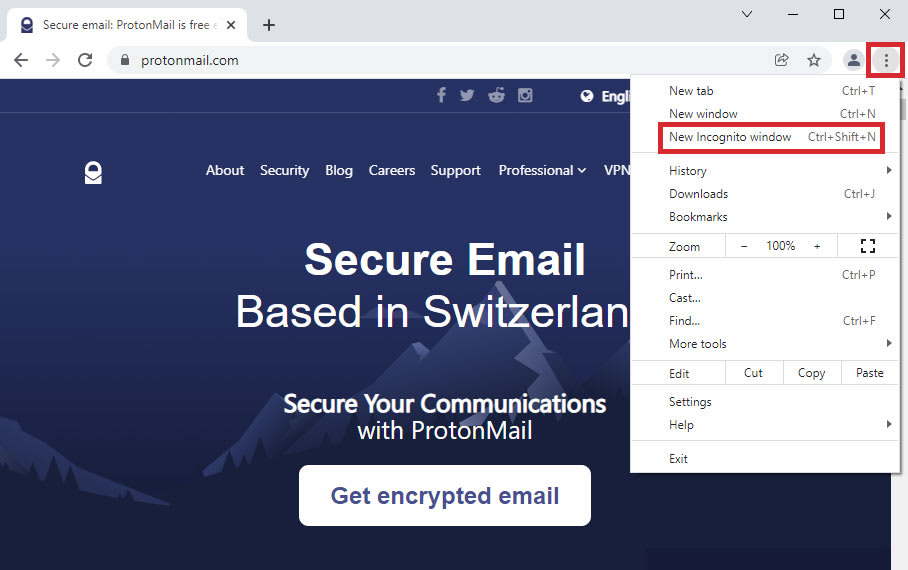
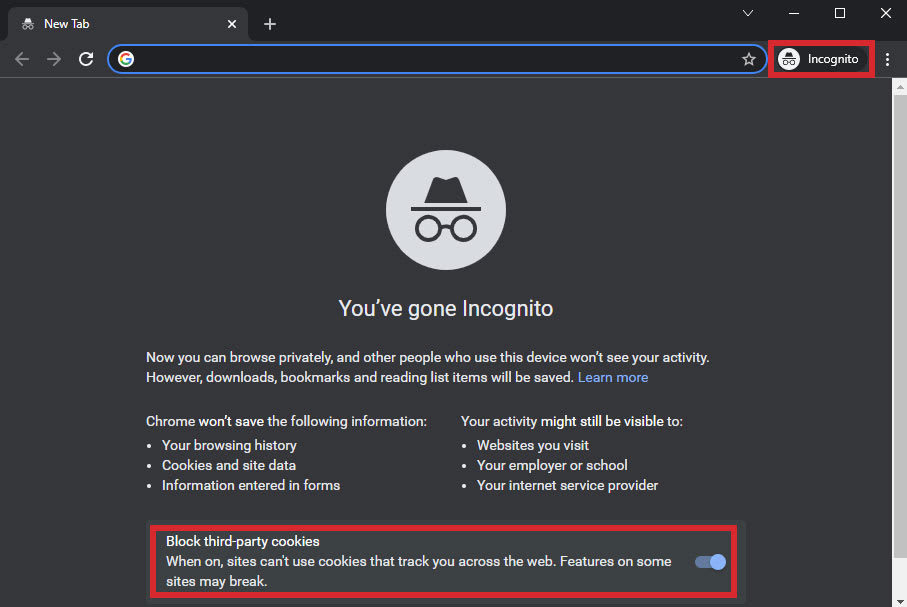
ซึ่งจะเป็นการเปิดหน้าต่างไม่ระบุตัวตนใหม่พร้อมส่วนหัวที่ระบุว่า “คุณเข้าสู่โหมดไม่ระบุตัวตนแล้ว” และไอคอน “สายลับ” รูปหมวกและแว่นตา
แท็บใดๆ ที่เปิดในหน้าต่างนี้ก็จะเป็นแบบไม่ระบุตัวตนเช่นกัน ดังนั้น จึงไม่มีการบันทึกประวัติการท่องเว็บ คุกกี้ หรือข้อมูลไซต์อื่นๆ(หน้าต่างใหม่) เมื่อปิดหน้าต่างไม่ระบุตัวตนทั้งหมด และเพื่อป้องกันการติดตามข้ามไซต์ ให้ตรวจสอบว่าตัวเลือก บล็อกคุกกี้บุคคลที่สาม เปิดใช้งานอยู่ (ดูภาพด้านล่าง) ซึ่งเป็นค่าเริ่มต้น
ปิดโหมดไม่ระบุตัวตน
หากต้องการออกจากโหมดไม่ระบุตัวตน ให้ปิดหน้าต่างไม่ระบุตัวตนทั้งหมดที่เปิดอยู่ตามวิธีปกติ: คลิก X ที่มุมขวาบนใน Windows หรือ Linux หรือจุดสีแดงที่มุมซ้ายบนใน macOS
เรียนรู้วิธีการ — และเหตุผล — ในการเลิกใช้ Google(หน้าต่างใหม่)
Edge: วิธีใช้ InPrivate
เปิดใช้งาน InPrivate
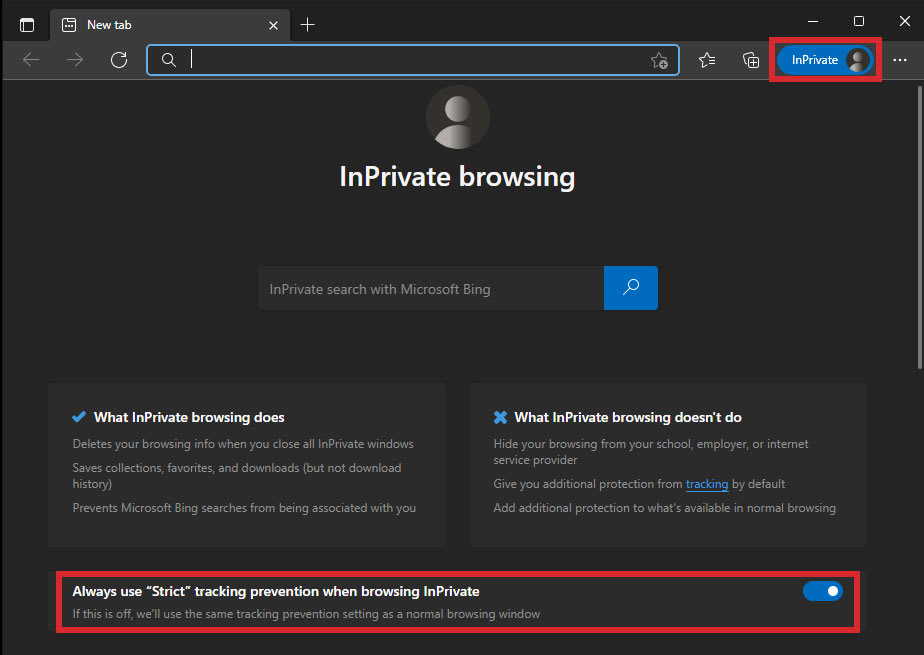
ใช้แป้นพิมพ์ลัด Ctrl-Shift-N (Windows หรือ Linux) หรือ Command-Shift-N (macOS) เพื่อเปิดหน้าต่าง InPrivate ใหม่ หรือคลิกที่จุดสามจุดแนวตั้งที่ด้านขวาบนแล้วเลือก หน้าต่าง InPrivate ใหม่
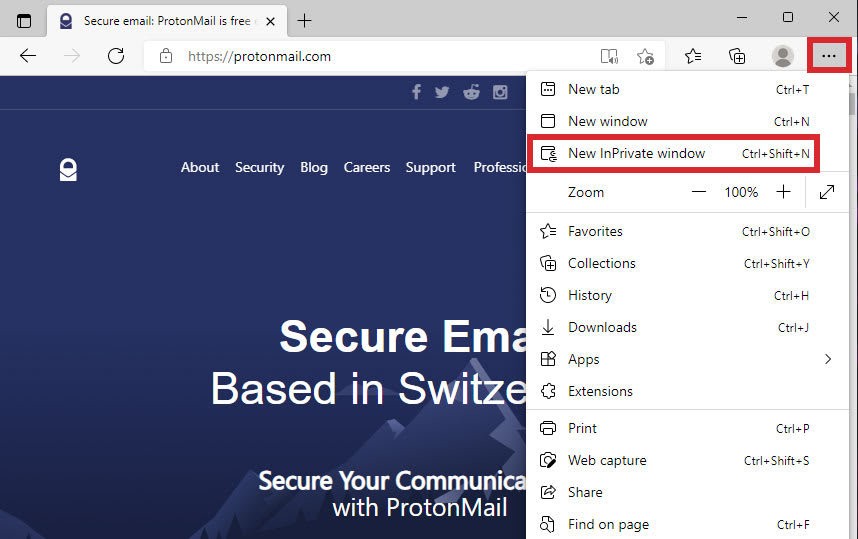
หน้าต่าง InPrivate จะปรากฏขึ้นพร้อมส่วนหัว “การท่องเว็บแบบ InPrivate” และสัญลักษณ์วงรี InPrivate สีน้ำเงินที่ด้านขวาบน
แท็บใดๆ ที่เปิดในหน้าต่างนี้จะเป็นแบบ InPrivate เช่นกัน และประวัติการท่องเว็บ คุกกี้ และข้อมูลไซต์อื่นๆ ทั้งหมดจะถูกลบ(หน้าต่างใหม่)เมื่อปิดหน้าต่าง InPrivate ทั้งหมด หากต้องการบล็อกการติดตามโดยบุคคลที่สาม ให้ตรวจสอบว่าได้เปิดตัวเลือก ใช้การป้องกันการติดตามระดับ “เข้มงวด” เสมอเมื่อท่องเว็บออนไลน์ แล้ว
ออกจาก InPrivate
หากต้องการออกจากโหมด InPrivate ให้ปิดหน้าต่าง InPrivate ทั้งหมดที่เปิดอยู่ตามวิธีปกติ: คลิก X ที่มุมขวาบนใน Windows หรือ Linux หรือจุดสีแดงที่มุมซ้ายบนใน macOS
Firefox: วิธีใช้การท่องเว็บแบบส่วนตัว
เปิดใช้งานการท่องเว็บแบบส่วนตัว
ใช้แป้นพิมพ์ลัด Ctrl-Shift-P (Windows หรือ Linux) หรือ Command-Shift-P (macOS) เพื่อเปิดหน้าต่างส่วนตัวใหม่ หรือคลิกที่จุดสามจุดแนวตั้งที่ด้านขวาบนแล้วเลือก หน้าต่างส่วนตัวใหม่
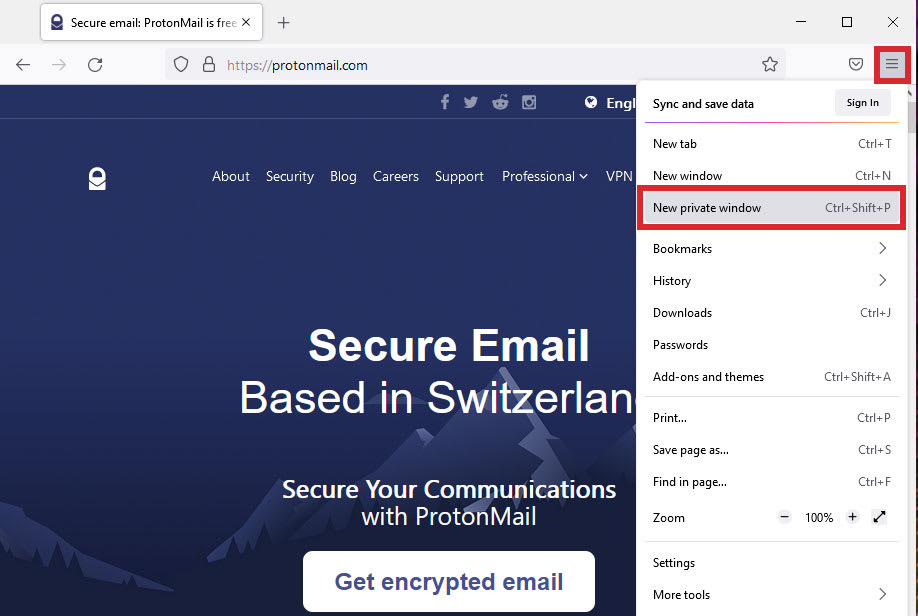
การดำเนินการนี้จะเปิดหน้าต่างส่วนตัวใหม่ที่แสดงหน้ากากสีม่วงและข้อความ “หน้าต่างส่วนตัว” แท็บใดๆ ที่เปิดในหน้าต่างนี้จะเป็นแบบส่วนตัวเช่นกัน
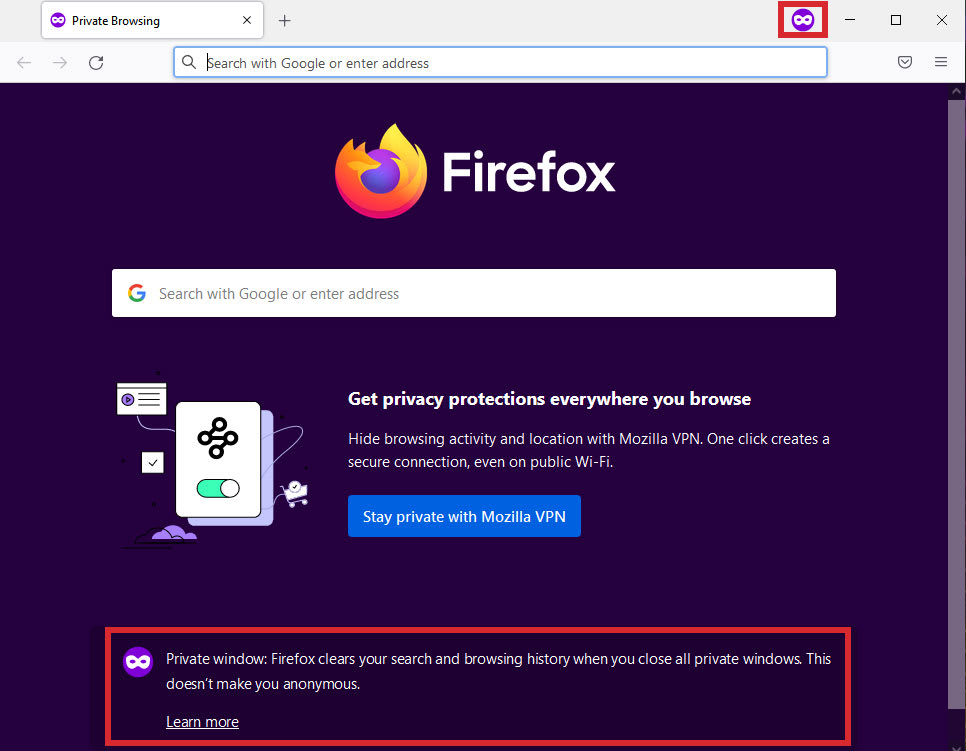
โปรดทราบว่าปัจจุบัน Firefox มีคุณสมบัติที่เรียกว่า การป้องกันการติดตามที่ได้รับการปรับปรุง(หน้าต่างใหม่) ซึ่งจะบล็อกคุกกี้บุคคลที่สามและการติดตามข้ามไซต์อื่นๆ เป็นค่าเริ่มต้นในหน้าต่างส่วนตัว
ออกจากโหมดท่องเว็บแบบส่วนตัว
หากต้องการออกจากโหมดท่องเว็บแบบส่วนตัว ให้ปิดหน้าต่างส่วนตัวทั้งหมดที่เปิดอยู่ตามวิธีปกติ: คลิก X ที่มุมขวาบนใน Windows หรือ Linux หรือจุดสีแดงที่มุมซ้ายบนใน macOS
Safari: วิธีใช้การท่องเว็บแบบส่วนตัว
เปิดใช้งานการท่องเว็บแบบส่วนตัว (macOS)
ใช้แป้นพิมพ์ลัด Command-Shift-N เพื่อเปิดหน้าต่างส่วนตัวใหม่ หรือคลิกที่ ไฟล์ → หน้าต่างส่วนตัวใหม่
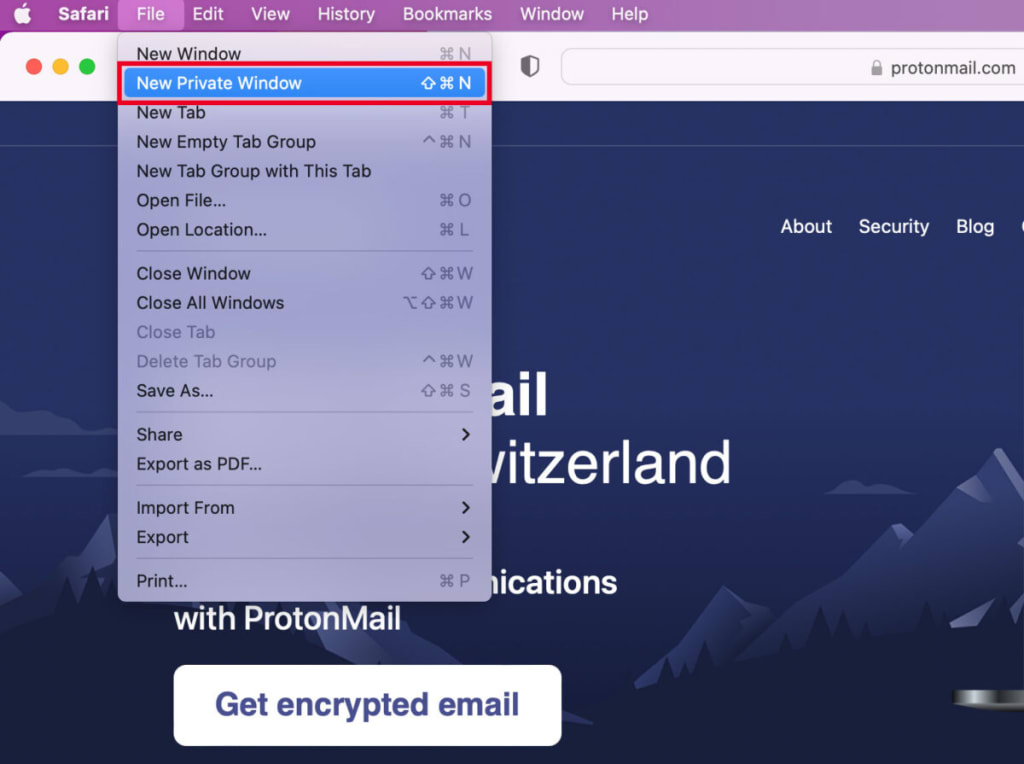
หน้าต่างส่วนตัวใหม่จะปรากฏขึ้นพร้อมส่วนหัว “เปิดใช้งานการท่องเว็บแบบส่วนตัวแล้ว” แท็บใดๆ ที่เปิดในหน้าต่างนี้จะเป็นแบบส่วนตัวเช่นกัน
Safari ยังมี รายงานความเป็นส่วนตัว(หน้าต่างใหม่) ที่แสดงรายการตัวติดตามที่รู้จักซึ่งถูกบล็อก คลิกที่ไอคอนรูปโล่ใต้ “รายงานความเป็นส่วนตัว” เพื่อดูรายงาน
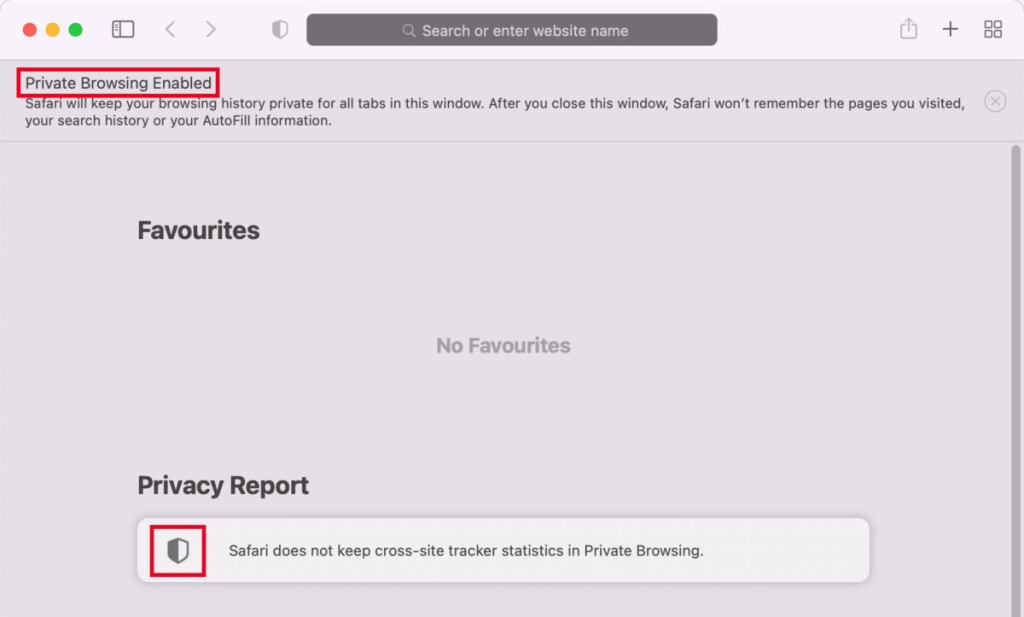
ออกจากโหมดท่องเว็บแบบส่วนตัว (macOS)
หากต้องการออกจากโหมดท่องเว็บแบบส่วนตัว ให้ปิดหน้าต่างส่วนตัวทั้งหมดที่เปิดอยู่ตามวิธีปกติ: คลิกที่จุดสีแดงที่มุมซ้ายบน
วิธีใช้โหมดไม่ระบุตัวตนบน Android และ iPhone
สามารถใช้โหมดไม่ระบุตัวตน/การท่องเว็บแบบส่วนตัวบนอุปกรณ์ Android (สมาร์ทโฟนหรือแท็บเล็ต) หรือ iPhone หรือ iPad ได้ในลักษณะเดียวกับบนคอมพิวเตอร์
ใช้โหมดไม่ระบุตัวตนบน Android
Google Chrome, Microsoft Edge และ Firefox ต่างมีคุณสมบัติโหมดไม่ระบุตัวตน/การท่องเว็บแบบส่วนตัว และทั้งหมดทำงานในลักษณะเดียวกัน
ตัวอย่างเช่น หากต้องการใช้โหมดไม่ระบุตัวตนใน Google Chrome:
1. เปิด Chrome แล้วแตะจุดสามจุดแนวตั้งที่ด้านขวาของแถบที่อยู่
2. แตะ แท็บไม่ระบุตัวตนใหม่
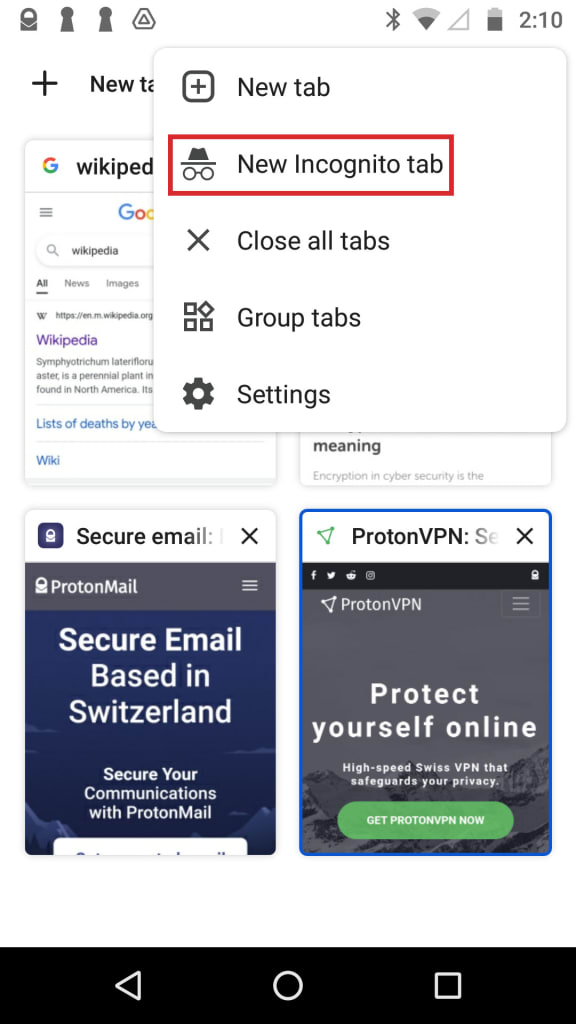
3. หน้าต่างไม่ระบุตัวตนใหม่จะปรากฏขึ้นพร้อมข้อความ “คุณเข้าสู่โหมดไม่ระบุตัวตนแล้ว”
วิธีปิดโหมดไม่ระบุตัวตน:
1. แตะปุ่ม สลับแท็บ ที่ด้านขวาบน

2. จะเห็นแท็บไม่ระบุตัวตนที่เปิดอยู่ทางด้านขวา แตะ X ที่ด้านขวาบนของแต่ละแท็บเพื่อปิด
เปิดใช้งานการท่องเว็บแบบส่วนตัวบน iPhone หรือ iPad
Google Chrome, Microsoft Edge และ Firefox ต่างมีคุณสมบัติโหมดไม่ระบุตัวตน/การท่องเว็บแบบส่วนตัวบน iPhone และ iPad และทำงานในลักษณะเดียวกับเบราว์เซอร์ Safari ของ Apple เอง
วิธีเริ่มการท่องเว็บแบบส่วนตัวบน iPhone หรือ iPad ใน Safari:
1. เปิด Safari แล้วแตะปุ่ม แท็บ
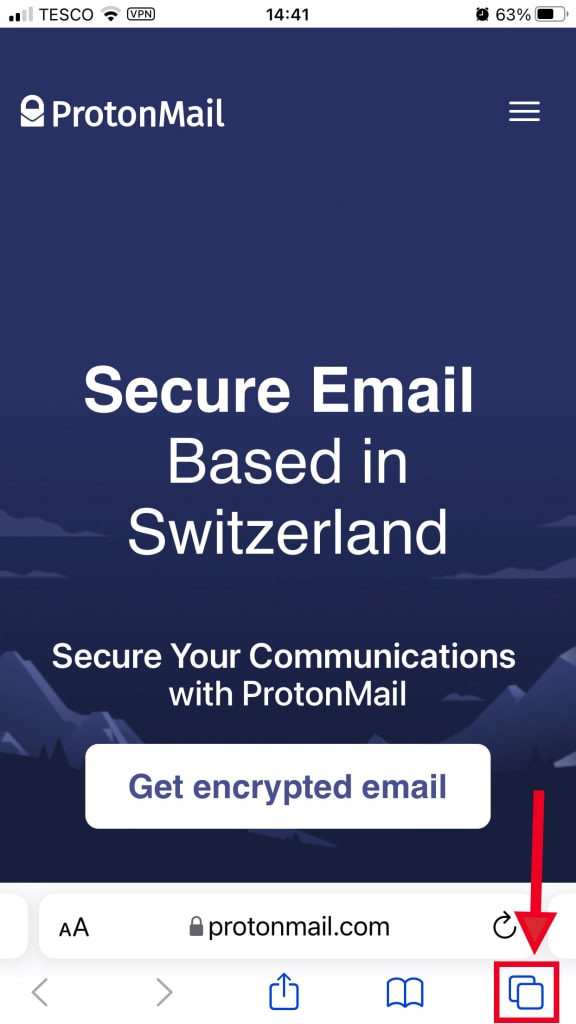
2. แตะ [จำนวน] แท็บ เพื่อแสดงรายการ กลุ่มแท็บ
3. แตะ ส่วนตัว แล้วแตะ เสร็จสิ้น
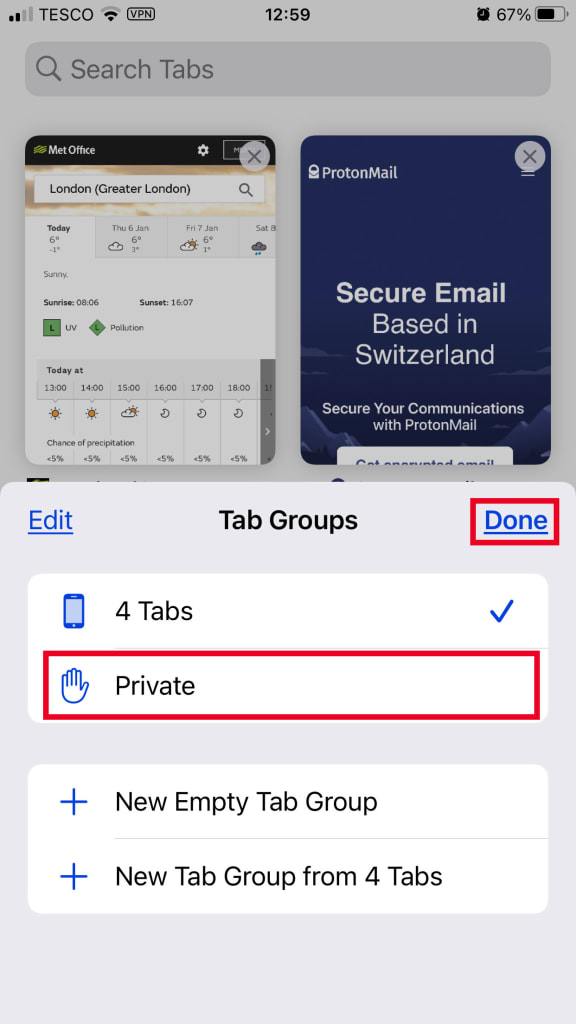
วิธีออกจาก การท่องเว็บแบบส่วนตัว:
1. เปิด Safari แล้วแตะปุ่ม แท็บ
2. แตะ ส่วนตัว เพื่อแสดงแท็บส่วนตัวที่เปิดอยู่
3. แตะ X ที่มุมขวาบนของแต่ละแท็บเพื่อปิด
สามารถดูประวัติการท่องเว็บแบบไม่ระบุตัวตนได้หรือไม่?
เมื่อใช้งาน การท่องเว็บแบบส่วนตัว/ไม่ระบุตัวตน เบราว์เซอร์จะไม่บันทึกกิจกรรมการท่องเว็บ แต่นั่นไม่ได้หมายความว่าจะไม่มีร่องรอยเหลืออยู่เลยบนคอมพิวเตอร์หรือสมาร์ทโฟน
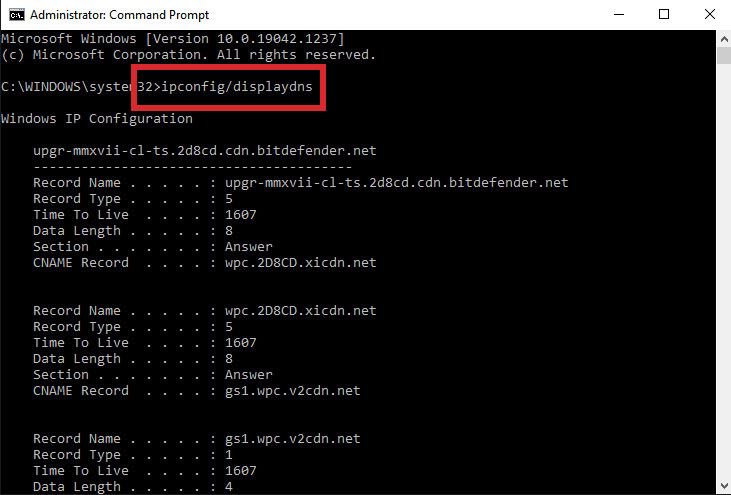
อุปกรณ์จะเก็บฐานข้อมูลชั่วคราวของเว็บไซต์ที่เข้าชมล่าสุดที่เรียกว่า แคช DNS(หน้าต่างใหม่) ซึ่งช่วยให้เบราว์เซอร์เข้าถึงเว็บไซต์เหล่านั้นได้รวดเร็วยิ่งขึ้นเมื่อเข้าชมในครั้งต่อไป
แม้ว่าการตรวจสอบแคช DNS บน Mac จะต้องใช้วิธีการทางเทคนิคพลิกแพลง แต่ก็สามารถดูแคช DNS บนคอมพิวเตอร์ Windows ได้ในสามขั้นตอนง่ายๆ ดังนี้:
1. ป้อน cmd ในช่องค้นหาของ Windows ที่มุมซ้ายล่าง แล้วคลิกที่ Run as administrator เพื่อเปิด command prompt
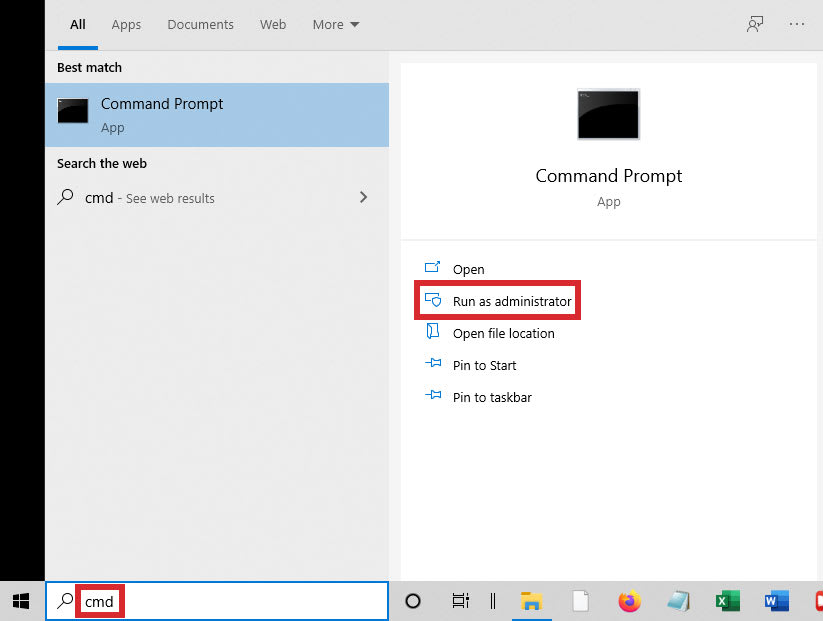
2. คลิก Yes หากมีกล่องข้อความปรากฏขึ้น (อาจต้องป้อนรหัสผ่านผู้ดูแลระบบหากใช้งานบัญชีผู้ใช้มาตรฐาน)
3. พิมพ์คำสั่ง ipconfig/displaydns แล้วกด Enter เพื่อดูประวัติแคช DNS.
วิธีลบประวัติการท่องเว็บแบบไม่ระบุตัวตน
แม้ว่าเบราว์เซอร์จะไม่บันทึกประวัติการท่องเว็บในขณะที่ใช้งานโหมดไม่ระบุตัวตน แต่ดังที่แสดงให้เห็นข้างต้นว่าอุปกรณ์จะบันทึกประวัติการใช้งานออนไลน์ไว้ในแคช DNS เป็นการชั่วคราว ไม่ว่าจะใช้งานโหมดไม่ระบุตัวตนหรือไม่ก็ตาม
แต่สามารถลบข้อมูลในแคช DNS ได้ทั้งบน Windows และ Mac
ลบประวัติการท่องเว็บแบบไม่ระบุตัวตนบน Windows 10
1. ป้อน cmd ในช่องค้นหาของ Windows ที่มุมซ้ายล่าง แล้วคลิกที่ Run as administrator เพื่อเปิด command prompt
2. คลิก Yes หากมีกล่องข้อความปรากฏขึ้น (อาจต้องป้อนรหัสผ่านผู้ดูแลระบบหากใช้งานบัญชีผู้ใช้มาตรฐาน)
3. พิมพ์คำสั่ง ipconfig/flushdns แล้วกด Enter จะเห็นข้อความ “Successfully flushed the DNS Resolver Cache”
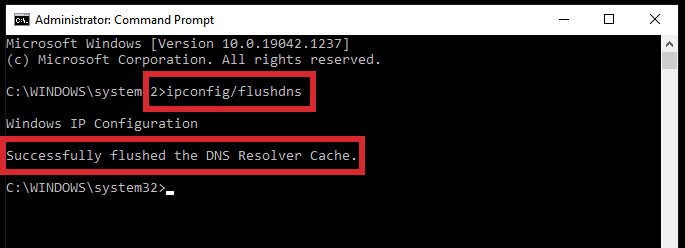
ขณะนี้ได้ล้างแคช DNS และลบประวัติการท่องเว็บออกจากอุปกรณ์เรียบร้อยแล้ว
ลบประวัติการท่องเว็บแบบไม่ระบุตัวตนบน Mac
1. คลิกที่ Go → Utilities
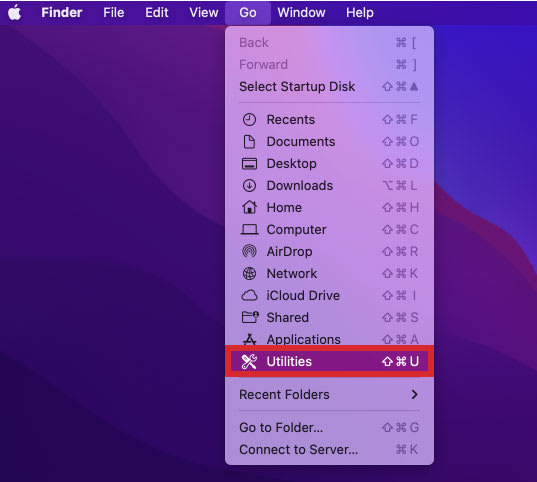
2. เปิดแอป Terminal

3. พิมพ์หรือคัดลอกและวางคำสั่ง sudo dscacheutil -flushcache; sudo killall -HUP mDNSResponder ลงในหน้าต่างบรรทัดคำสั่ง (command-line) แล้วกด Enter
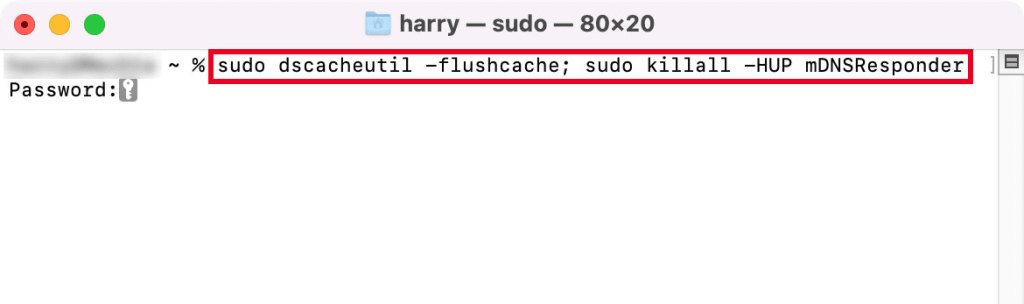
4. ป้อนรหัสผ่านเพื่อล้างแคช
macOS จะไม่แสดงข้อความแจ้งความสำเร็จเหมือนกับ Windows ศึกษาข้อมูลเพิ่มเติมเกี่ยวกับวิธี ล้างแคช DNS บน macOS เวอร์ชันต่างๆ
วิธีท่องเว็บแบบส่วนตัวด้วย VPN
สรุปได้ว่า การใช้งานโหมดไม่ระบุตัวตนหรือการท่องเว็บแบบส่วนตัวไม่ได้ปกป้องความเป็นส่วนตัวออนไลน์ แต่จะช่วยปกป้องเฉพาะจากการที่ผู้อื่นมาใช้งานคอมพิวเตอร์ แท็บเล็ต หรือสมาร์ทโฟนร่วมกัน โดยไม่บันทึกประวัติการท่องเว็บไว้บนอุปกรณ์นั้น
วิธีที่มีประสิทธิภาพในการยกระดับความเป็นส่วนตัวออนไลน์คือการใช้งาน เครือข่ายส่วนตัวเสมือน (VPN)(หน้าต่างใหม่) หากใช้งาน VPN:
- เว็บไซต์ที่เข้าชมจะไม่ทราบที่อยู่ IP หรือตำแหน่งที่แท้จริง
- ISP จะไม่สามารถมองเห็นเว็บไซต์ที่เข้าชมและกิจกรรมออนไลน์ได้ ดังนั้นจึงไม่สามารถ ขายประวัติการท่องเว็บส่วนตัว ได้
- การ สอดส่องดูแลโดยรัฐบาล(หน้าต่างใหม่) เป็นวงกว้างโดยหน่วยงานต่างๆ เช่น NSA ในสหรัฐอเมริกา หรือ GCHQ ในสหราชอาณาจักร จะไม่สามารถมองเห็นกิจกรรมออนไลน์ได้
- ผู้ให้บริการ WiFi สาธารณะจะไม่สามารถขายประวัติการท่องเว็บให้แก่ผู้โฆษณาได้
ที่ Proton เชื่อว่าความเป็นส่วนตัวและความปลอดภัยคือสิทธิมนุษยชนขั้นพื้นฐาน จึงได้จัดเตรียม แผน Proton VPN ฟรี(หน้าต่างใหม่) สำหรับทุกคน หากต้องการสนับสนุนวิสัยทัศน์ในการสร้างอินเทอร์เน็ตที่มีความเป็นส่วนตัวเป็นค่าเริ่มต้น โปรดพิจารณา อัปเกรดเป็นแผนแบบชำระเงิน(หน้าต่างใหม่) เพื่อใช้งานคุณสมบัติเพิ่มเติม หรือใช้ Proton เพื่อ ลดการพึ่งพา Google ในชีวิต(หน้าต่างใหม่)