


Internet jest pełen informacji, ale niektóre z nich są nieodpowiednie, szczególnie dla dzieci i wrażliwych dorosłych. SafeSearch pomaga filtrować te treści(nowe okno), aby przeglądanie sieci było bezpieczniejsze i aby zwiększyć prywatność Twoich dzieci online(nowe okno).
Ten artykuł wyjaśnia, jak można wdrożyć ustawienia SafeSearch w pracy, szkole i innych miejscach. Pokazuje również, jak zarządzać ustawieniami SafeSearch, wyłączać tę funkcję w razie potrzeby i podejmować dodatkowe kroki w celu zapewnienia bezpiecznego korzystania z sieci online dla Ciebie i Twojej rodziny.
- Czym jest SafeSearch?
- Jak działa SafeSearch
- Jakie są zagrożenia związane z wyłączeniem SafeSearch?
- Jak wyłączyć lub włączyć SafeSearch
- Dzieci są narażone na reklamy nawet przy włączonym SafeSearch
- Zabezpiecz swoje przeglądanie sieci dzięki Proton VPN
- Najczęściej zadawane pytania
Czym jest SafeSearch?
SafeSearch to funkcja oferowana przez wyszukiwarki takie jak Google i Bing, która służy do filtrowania jednoznacznych treści z wyników wyszukiwania, takich jak pornografia, przemoc i inne szkodliwe materiały.
Stworzona pierwotnie przez Google, pomaga zapobiegać wyświetlaniu przez użytkowników nieodpowiednich lub szkodliwych treści podczas przeglądania internetu. SafeSearch jest szczególnie przydatna dla rodzin i instytucji edukacyjnych, ponieważ pomaga stworzyć bezpieczniejsze i bardziej kontrolowane środowisko online dla dzieci i studentów.
Jak działa Google SafeSearch
Google SafeSearch korzysta ze zautomatyzowanych systemów(nowe okno) uczenia maszynowego oraz różnych kryteriów w celu znajdowania jednoznacznych treści, takich jak słowa na stronach internetowych, w linkach, metadanych i tagach, technologii rozpoznawania obrazów oraz opinii użytkowników.
Podczas dostosowywania SafeSearch dostępne są trzy tryby:
- SafeSearch włączone
- SafeSearch wyłączone
- Umiarkowane filtrowanie (rozmazuje jednoznaczne obrazy, ale nie tekst ani linki)
Dostęp do SafeSearch możesz uzyskać pod adresem www.google.com/safesearch(nowe okno) lub w ustawieniach aplikacji Google.
Domyślnie SafeSearch rozmazuje jednoznaczne obrazy w przypadku osób dorosłych. W przypadku dzieci poniżej 18 roku życia funkcja ta włącza się automatycznie i nie pozwala im na zmianę tego ustawienia.
Google stosuje różne metody, aby określić Twój wiek(nowe okno), w tym informacje podane na profilu Twojego konta Google. Na przykład dzieci poniżej 13 roku życia (lub odpowiedniego wieku w Twoim kraju), których konta Gmail(nowe okno) zostały utworzone przez rodzica za pomocą Family Link(nowe okno), będą miały automatycznie włączoną funkcję SafeSearch. Jeśli masz ukończony wymagany próg wiekowy, a Google błędnie oznaczyło Twoje konto, konieczne będzie zweryfikowanie Twojego wieku(nowe okno) za pomocą dokumentu tożsamości, karty płatniczej, numeru telefonu lub zdjęcia typu selfie.
Jeśli skonfigurujesz SafeSearch bez logowania się na konto Google, ustawienia zostaną zapisane tylko w tej przeglądarce. Musisz powtórzyć konfigurację dla każdej używanej przeglądarki. Jeśli skonfigurujesz SafeSearch po zalogowaniu się na swoje konto Google, ustawienia zostaną zapisane na Twoim koncie i będą działać we wszystkich przeglądarkach i na urządzeniach, na których zalogujesz się w Google.
Ustawienia Google SafeSearch filtrują treści tylko w wyszukiwarce Google. Na przykład, jeśli włączysz SafeSearch na urządzeniu swojego dziecka, nadal może ono mieć dostęp do jednoznacznych treści za pośrednictwem innych wyszukiwarek. Aby temu zapobiec, rozważ skorzystanie z narzędzi kontroli rodzicielskiej, które blokują nieodpowiednie treści we wszystkich wyszukiwarkach, lub ręcznie włącz podobne funkcje bezpiecznego wyszukiwania w innych wyszukiwarkach(nowe okno), z których może korzystać Twoje dziecko.
Jakie są zagrożenia związane z wyłączeniem SafeSearch?
Chociaż wyłączenie SafeSearch może być przydatne do celów badawczych lub z powodu osobistych preferencji, ważne jest, aby rozważyć ryzyko, szczególnie w środowiskach, w których przebywają dzieci lub na współdzielonych urządzeniach.
- Przypadkowy kontakt: Jednoznaczne treści, takie jak rozrywka dla dorosłych, dezinformacja, mowa nienawiści i propaganda ekstremistyczna, są nieodpowiednie dla dzieci, niektórych seniorów lub osób wrażliwych na takie materiały.
- Skutki psychologiczne: Treści zawierające przemoc lub drastyczne obrazy mogą powodować stres, lęk lub znieczulicę na przemoc(nowe okno).
- Zagrożenia bezpieczeństwa: Zwiększa to prawdopodobieństwo wejścia na strony zawierające złośliwe oprogramowanie oraz witryny służące do wyłudzania informacji(nowe okno), które mogą uszkodzić Twoje urządzenie lub doprowadzić do kradzieży danych osobowych(nowe okno).
- Jednoznaczne reklamy i wyskakujące okienka(nowe okno): Mogą one zakłócać przeglądanie sieci i potencjalnie prowadzić do złośliwych stron internetowych.
- Kwestie prywatności: Niebezpieczne lub mniej wiarygodne strony internetowe częściej korzystają z agresywnych technologii śledzenia w celu monitorowania Twojej aktywności w sieci bez Twojej zgody i gromadzenia Twoich danych na potrzeby reklam ukierunkowanych lub ich sprzedaży firmom zewnętrznym.
Jak wyłączyć lub włączyć Google SafeSearch
W przeglądarce
Jeśli Twoje urządzenie działa pod kontrolą systemu Windows, macOS, Chrome OS lub Linux bądź jeśli korzystasz z wyszukiwarki w przeglądarce mobilnej:
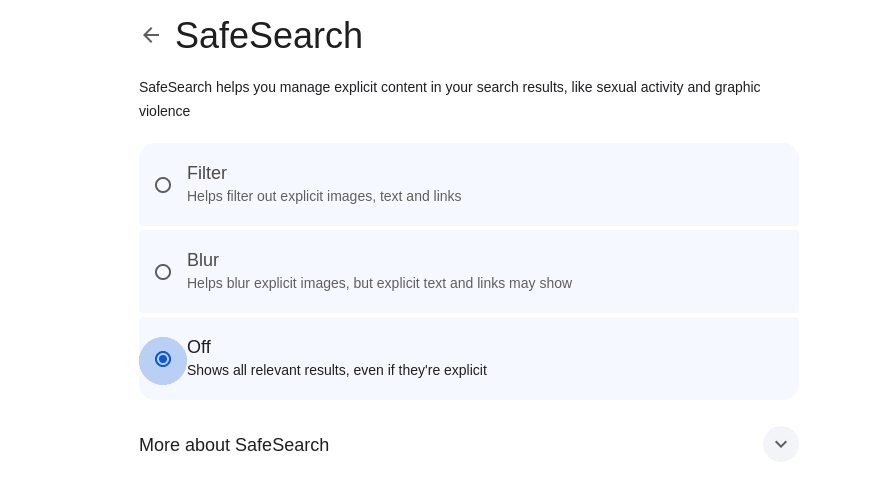
- Otwórz dowolną przeglądarkę internetową i przejdź na stronę www.google.com/safesearch(nowe okno)
- Wybierz opcję Filtruj, aby odfiltrować jednoznaczne obrazy, linki i teksty, wybierz opcję Rozmycie, aby rozmyć jednoznaczne obrazy, lub wybierz opcję Wyłącz, aby całkowicie wyłączyć SafeSearch i wyświetlać wszystkie pasujące wyniki bez filtrowania.
Jeśli korzystasz z wyszukiwarki innej niż Google, podobne opcje są dostępne dla:
Urządzenia z systemem Android
- Otwórz aplikację Google i kliknij swoje zdjęcie profilowe → SafeSearch.
- Wybierz opcję Filtruj, aby odfiltrować jednoznaczne obrazy, linki i teksty, wybierz opcję Rozmycie, aby rozmyć jednoznaczne obrazy, lub wybierz opcję Wyłącz, aby całkowicie wyłączyć SafeSearch i wyświetlać wszystkie pasujące wyniki bez filtrowania.

Urządzenia iPhone i iPad
Urządzenia iPhone i iPad to urządzenia firmy Apple, więc nie oferują funkcji Google SafeSearch. Jednak systemy iOS i iPadOS zapewniają dość rozbudowaną kontrolę nad treściami.
Otwórz aplikację Ustawienia i przejdź do: Czas przed ekranem → Ograniczenia dotyczące treści i prywatności.
- Aby wyłączyć wszystkie ograniczenia SafeSearch, przełącz przełącznik Ograniczenia treści i prywatności na wyłączony.
- Aby włączyć jakiekolwiek ograniczenia treści, przełącz przełącznik Ograniczenia treści i prywatności na włączony i wybierz Ograniczenia treści.
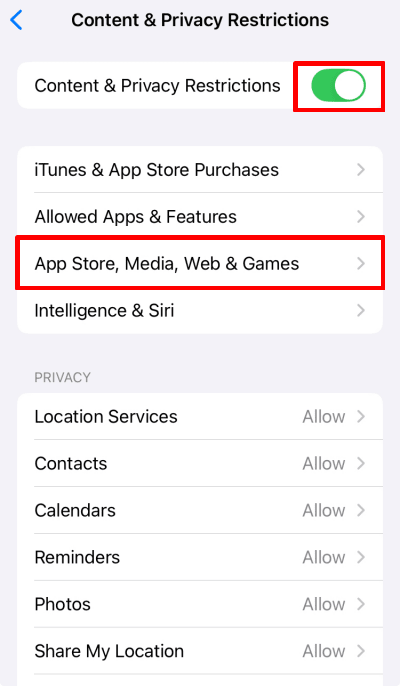
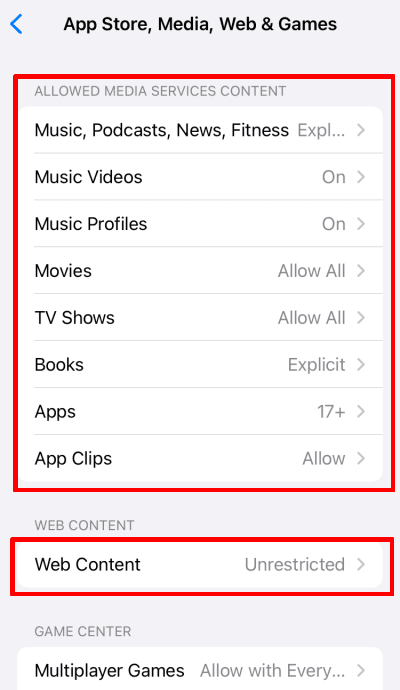
- Aby filtrować treści multimedialne, kliknij odpowiednią pozycję. Opcje filtrowania zależą od kontekstu dla każdej kategorii. Na przykład możesz filtrować filmy i programy telewizyjne na podstawie ich klasyfikacji wiekowej(nowe okno) (lub zablokować bądź zezwolić na wszystkie).
- Aby filtrować treści w przeglądarce Safari, wybierz Treści internetowe.
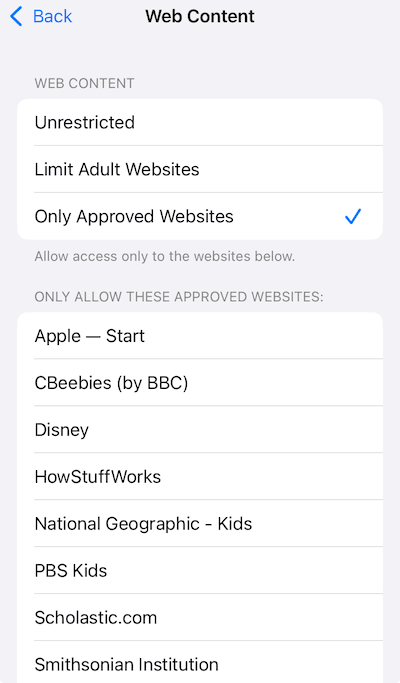
Następnie wybierz preferowany poziom filtrowania i kliknij Tylko zatwierdzone witryny, aby wybrać dozwolone strony internetowe.
Dzieci są narażone na kontakt z reklamami nawet przy włączonej funkcji SafeSearch
Choć Google stosuje rygorystyczne zasady(nowe okno) w celu ochrony prywatności dzieci poprzez wyświetlanie niepersonalizowanych reklam i nieudostępnianie ich (nowe okno)d(nowe okno)anych osobowych reklamodawcom, zabezpieczenia te mają zastosowanie wyłącznie do reklam dostarczanych przez samo Google.
Dostawcy reklam będący stroną trzecią mogą gromadzić dane osobowe i śledzić aktywność dzieci online, co może narażać je na kontakt z nieodpowiednimi treściami i prowadzić do udostępniania ich danych bez zgody. Rodzice powinni korzystać z dodatkowych narzędzi kontroli, takich jak zaawansowane filtrowanie DNS, oraz zachować czujność, aby zapewnić swoim dzieciom bezpieczeństwo online.
Zabezpiecz się podczas przeglądania sieci dzięki Proton VPN
Korzystanie z SafeSearch nie wystarczy, aby zapewnić bezpieczne przeglądanie sieci dla Ciebie i Twojej rodziny. Proton VPN zapewnia dodatkową warstwę bezpieczeństwa dzięki szyfrowaniu Twojego ruchu sieciowego(nowe okno) i ochronie prywatności. Nasza funkcja blokady reklam NetShield(nowe okno) blokuje reklamy, elementy śledzące i złośliwe oprogramowanie, aby uniemożliwić stronom internetowym gromadzenie Twoich danych i chronić Twoje urządzenia przed szkodliwymi treściami.
Ponieważ VPN-y szyfrują Twoje dane, musisz wybrać dostawcę, któremu ufasz. Proton VPN stosuje rygorystyczną politykę braku przechowywania logów(nowe okno), co oznacza, że nie monitorujemy, nie gromadzimy ani nie udostępniamy żadnych szczegółów dotyczących Twojej aktywności online, adresów IP czy długości sesji. Polityka ta opiera się na szwajcarskim prawie ochrony prywatności(nowe okno) i została potwierdzona przez niezależne audyty. Jesteśmy również w większości własnością organizacji non-profit(nowe okno) zaangażowanej w promowanie prywatności online dla każdego.
Zarejestruj się, aby założyć konto Proton VPN i korzystaj z niego, aby chronić do 10 urządzeń w swoim gospodarstwie domowym.
Najczęściej zadawane pytania
1. Otwórz Chrome.
2. Przejdź do ustawień Google SafeSearch.
3. Wybierz Wyłączone.
Możesz użyć aplikacji Google Family Link, aby zablokować funkcję SafeSearch na urządzeniach, lub skonfigurować sieciowe ustawienia DNS, aby przekierować domeny Google na adres forcesafesearch.google.com. Alternatywnie możesz użyć oprogramowania do kontroli rodzicielskiej, aby filtrować treści w przeglądarkach, aplikacjach lub mediach społecznościowych.
Możesz użyć VPN, aby ominąć SafeSearch, jeśli funkcja ta jest wymuszana na poziomie sieci(nowe okno) poprzez przekierowanie domen Google na adres forcesafesearch.google.com. Dzieje się tak, ponieważ VPN szyfruje Twój ruch sieciowy i przekierowuje go przez własne serwery, omijając w ten sposób lokalne konfiguracje DNS sieci oraz wszelkie wymuszone ustawienia SafeSearch.
Jeśli jednak funkcja SafeSearch jest zablokowana na poziomie urządzenia lub konta za pomocą narzędzi takich jak Family Link lub Google Workspace for Education, VPN nie będzie w stanie ominąć tych ustawień, ponieważ są one stosowane bezpośrednio na urządzeniu lub koncie użytkownika.
Jeśli masz problemy z wyłączeniem Google SafeSearch, może być tego kilka przyczyn:
Pamięć podręczna i pliki cookies przeglądarki: Mogą one zakłócać możliwość zmiany ustawień na stronach internetowych, w tym preferencji SafeSearch. Spróbuj wyczyścić pamięć podręczną i pliki cookies przeglądarki.
Ustawienia konta Google: Twoje konto Google może mieć zablokowaną funkcję SafeSearch. Sprawdź, czy nie jesteś zalogowany(-a) na konto z tymi ograniczeniami.
Ustawienia urządzenia: Ustawienia SafeSearch mogą być kontrolowane przez ustawienia urządzenia, szczególnie na urządzeniach współdzielonych lub rodzinnych. Na przykład rodzic lub opiekun może skonfigurować konto Google dziecka za pomocą Family Link, aby włączyć SafeSearch we wszystkich aplikacjach i przeglądarkach używanych na jego urządzeniu.
Ustawienia VPN: Konfiguracja VPN może wymuszać ustawienia SafeSearch. Na przykład, jeśli pracujesz z domu i musisz korzystać z VPN do łączenia się z zasobami firmowymi, administrator mógł włączyć SafeSearch poprzez przekierowanie zapytań DNS wyszukiwarki Google na adres forcesafesearch.google.com.
Ustawienia administratora sieci: Administratorzy sieci w szkołach, miejscach pracy lub sieciach publicznych często wymuszają SafeSearch, aby uniemożliwić dostęp do nieodpowiednich treści.




