


Internet è pieno di informazioni, ma alcune di esse sono inappropriate, in particolare per i bambini e gli adulti sensibili. SafeSearch può aiutare a filtrare questi contenuti(nuova finestra) per rendere la navigazione più sicura e migliorare la privacy dei tuoi figli online(nuova finestra).
Questo articolo spiega come le impostazioni di SafeSearch possano essere applicate al lavoro, a scuola e in altri luoghi. Mostra anche come gestire le impostazioni di SafeSearch, disattivarlo quando necessario e adottare misure aggiuntive per creare un’esperienza online sicura per te e la tua famiglia.
- Cos’è SafeSearch?
- Come funziona SafeSearch
- Quali sono i rischi della disattivazione di SafeSearch?
- Come attivare o disattivare SafeSearch
- I bambini sono esposti agli annunci, anche con SafeSearch
- Proteggi la tua esperienza di navigazione con Proton VPN
- Domande frequenti
Cos’è SafeSearch?
SafeSearch è una funzionalità offerta da motori di ricerca come Google e Bing per filtrare i contenuti espliciti dai risultati di ricerca, come pornografia, violenza e altro materiale dannoso.
Sviluppato inizialmente da Google, aiuta a evitare che gli utenti visualizzino contenuti inappropriati o dannosi durante la navigazione in internet. SafeSearch è particolarmente utile per le famiglie e gli istituti scolastici, in quanto aiuta a creare un ambiente online più sicuro e controllato per bambini e studenti.
Come funziona Google SafeSearch
Google SafeSearch utilizza sistemi automatizzati(nuova finestra) con machine learning e vari criteri per trovare contenuti espliciti, come parole sulle pagine web, nei link, nei metadati e nei tag, tecnologia di riconoscimento delle immagini e feedback degli utenti.
Ci sono tre modalità per regolare SafeSearch:
- SafeSearch attivo
- SafeSearch disattivato
- Filtro moderato (sfoca le immagini esplicite, ma non il testo o i link)
Puoi accedere a SafeSearch all’indirizzo www.google.com/safesearch(nuova finestra) o dalle impostazioni dell’app Google.
Per impostazione predefinita, SafeSearch sfoca le immagini esplicite per gli utenti adulti. Per i minori di 18 anni, SafeSearch si attiva automaticamente e non consente loro di modificare questa impostazione.
Google utilizza vari metodi per determinare la tua età(nuova finestra), incluse le informazioni fornite nel profilo del tuo Account Google. Ad esempio, per i minori di 13 anni (o dell’età minima applicabile nel tuo Paese) i cui account Gmail(nuova finestra) sono stati creati da un genitore tramite Family Link(nuova finestra), SafeSearch sarà attivato automaticamente. Se hai superato l’età del consenso e Google ha contrassegnato erroneamente il tuo account, dovrai verificare la tua età(nuova finestra) utilizzando un documento d’identità ufficiale, una carta di credito, un numero di telefono o un selfie.
Se configuri SafeSearch senza accedere al tuo Account Google, le impostazioni verranno salvate solo su quel browser. Dovrai ripetere la configurazione per ogni browser che utilizzi. Se configuri SafeSearch dopo aver effettuato l’accesso al tuo Account Google, le impostazioni verranno salvate sul tuo account e funzioneranno su tutti i browser e dispositivi in cui hai effettuato l’accesso a Google.
Le impostazioni di Google SafeSearch filtrano i contenuti solo su Ricerca Google. Ad esempio, se attivi SafeSearch sul dispositivo di tuo figlio, questo potrà comunque accedere a contenuti espliciti tramite altri motori di ricerca. Per evitare che ciò accada, valuta la possibilità di utilizzare strumenti di controllo dei genitori che bloccano i contenuti espliciti su tutti i motori di ricerca o di attivare manualmente funzionalità di ricerca sicura simili su altri motori di ricerca(nuova finestra) che tuo figlio potrebbe utilizzare.
Quali sono i rischi della disattivazione di SafeSearch?
Sebbene disattivare SafeSearch possa essere utile per ricerche o preferenze personali, è importante valutare i rischi, soprattutto in contesti con bambini o dispositivi condivisi.
- Esposizione accidentale: i contenuti espliciti come l’intrattenimento per adulti, la disinformazione, l’incitamento all’odio e la propaganda estremista non sono adatti ai bambini, ad alcuni anziani o a persone sensibili a tale materiale.
- Effetti psicologici: i contenuti violenti o inquietanti possono causare stress, ansia o desensibilizzazione alla violenza(nuova finestra).
- Rischi per la sicurezza: aumenta la probabilità di accedere a siti web di malware e phishing(nuova finestra) che possono danneggiare il tuo dispositivo o rubare informazioni personali(nuova finestra).
- Annunci espliciti e pop-up(nuova finestra): possono disturbare la tua esperienza di navigazione e potenzialmente indirizzarti verso siti web dannosi.
- Problemi di privacy: i siti web non sicuri o meno affidabili hanno maggiori probabilità di utilizzare tecnologie di tracciamento invasive per monitorare la tua attività di navigazione senza il tuo consenso e raccogliere i tuoi dati per scopi pubblicitari mirati o per venderli a terze parti.
Come attivare o disattivare Google SafeSearch
Nel tuo browser
Se sul tuo dispositivo è installato Windows, macOS, Chrome OS o Linux, oppure se esegui una ricerca utilizzando un browser mobile:
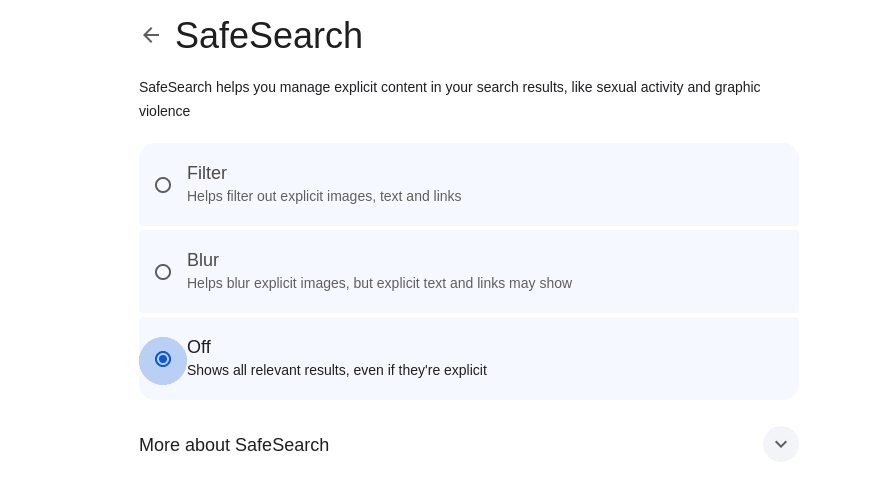
- Apri un browser web qualsiasi e vai su www.google.com/safesearch(nuova finestra)
- Seleziona Filtra per escludere immagini, link e testi espliciti, seleziona Sfoca per sfocare le immagini esplicite oppure seleziona Disattivato per disattivare completamente SafeSearch e vedere tutti i risultati pertinenti non filtrati.
Se utilizzi un motore di ricerca diverso da Google, sono disponibili opzioni simili per:
Dispositivi Android
- Apri l’app Google, premi sulla tua immagine del profilo → SafeSearch.
- Seleziona Filtra per escludere immagini, link e testi espliciti, seleziona Sfoca per sfocare le immagini esplicite oppure seleziona Disattivato per disattivare completamente SafeSearch e vedere tutti i risultati pertinenti non filtrati.

iPhone e iPad
Gli iPhone e gli iPad sono dispositivi Apple, quindi non offrono Google SafeSearch. Tuttavia, iOS e iPadOS offrono controlli dei contenuti piuttosto completi.
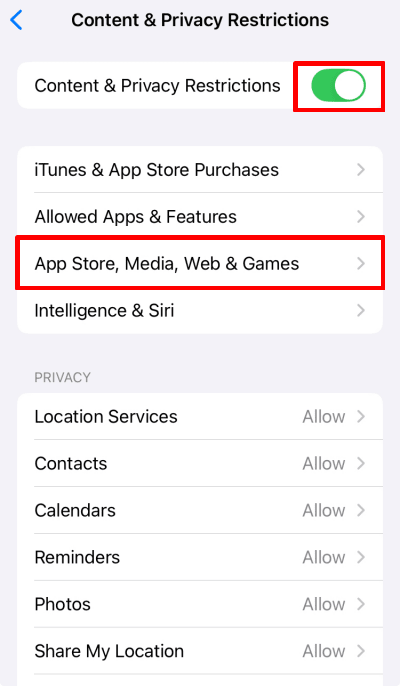
Apri l’app Impostazioni e vai su Tempo di utilizzo → Restrizioni contenuti e privacy.
- Per disattivare tutte le restrizioni di SafeSearch, sposta l’interruttore Restrizioni contenuti e privacy su disattivato.
- Per attivare qualsiasi restrizione sui contenuti, sposta l’interruttore Restrizioni contenuti e privacy su attivo e seleziona Restrizioni contenuti.
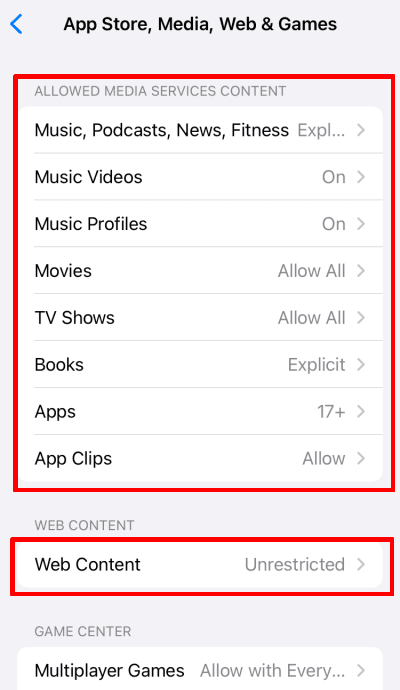
- Per filtrare i contenuti multimediali, premi sulla voce corrispondente. Le opzioni di filtraggio variano in base al contesto per ciascuna categoria. Ad esempio, puoi filtrare film e programmi TV in base alla loro classificazione in base all’età(nuova finestra) (oppure bloccare o consentire tutto).
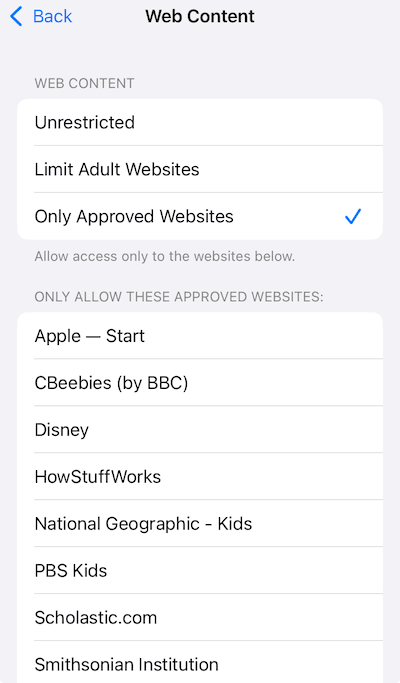
- Per filtrare i contenuti nel browser Safari, seleziona Contenuti web.
Quindi seleziona il livello di filtraggio che preferisci e premi su Solo siti web approvati per selezionare i siti web consentiti.
I bambini sono esposti agli annunci, anche con SafeSearch
Sebbene Google abbia politiche rigorose(nuova finestra) per proteggere la privacy dei bambini mostrando annunci non personalizzati e non condividendo le loro (nuova finestra)i(nuova finestra)nformazioni personali con gli inserzionisti, queste protezioni si applicano solo agli annunci forniti da Google stessa.
I fornitori di annunci di terze parti potrebbero raccogliere dati personali e tracciare le attività online dei bambini, il che può esporli a contenuti inappropriati e condividere i loro dati senza consenso. I genitori dovrebbero utilizzare controlli aggiuntivi, come il filtraggio DNS avanzato, e prestare sempre attenzione per proteggere i propri figli online.
Proteggi la tua esperienza di navigazione con Proton VPN
Usare SafeSearch non basta a creare un’esperienza di navigazione sicura per te e la tua famiglia. Proton VPN aggiunge un ulteriore livello di sicurezza crittografando il tuo traffico internet(nuova finestra) e proteggendo la tua privacy. La nostra funzionalità ad-blocker NetShield(nuova finestra) blocca annunci, tracker e malware per impedire ai siti web di raccogliere i tuoi dati e proteggere i tuoi dispositivi da contenuti dannosi.
Poiché le VPN crittografano i tuoi dati, devi scegliere un fornitore di cui ti fidi. Proton VPN applica una rigorosa politica di non conservazione dei log(nuova finestra), il che significa che non monitoriamo, raccogliamo o condividiamo alcun dettaglio sulla tua attività online, sui tuoi indirizzi IP o sulla durata delle sessioni. Questa politica è supportata dalle leggi svizzere sulla privacy(nuova finestra) ed è stata confermata da audit indipendenti. Inoltre, siamo di proprietà principalmente di un’organizzazione senza scopo di lucro(nuova finestra) dedicata a promuovere la privacy online di tutti.
Registrati per creare un account Proton VPN e usalo per proteggere fino a 10 dispositivi nella tua casa.
Domande frequenti
1. Apri Chrome.
2. Vai alle impostazioni di Google SafeSearch.
3. Seleziona Disattivato.
Puoi utilizzare Google Family Link per bloccare SafeSearch sui dispositivi o configurare le impostazioni DNS della rete per mappare i domini Google su forcesafesearch.google.com. In alternativa, puoi utilizzare un software di parental control per filtrare i contenuti nei browser, nelle app o sui social media.
Puoi utilizzare una VPN per aggirare SafeSearch se questo è imposto a livello di rete(nuova finestra) mappando i domini Google su forcesafesearch.google.com. Questo perché una VPN crittografa il tuo traffico internet e lo instrada attraverso i propri server, evitando così le configurazioni DNS della rete locale e qualsiasi impostazione SafeSearch imposta.
Tuttavia, se SafeSearch è bloccato a livello di dispositivo o di account tramite strumenti come Family Link o Google Workspace for Education, una VPN non sarà in grado di aggirare queste impostazioni, poiché vengono applicate direttamente al dispositivo o all’account utente.
Se riscontri problemi con la disattivazione di Google SafeSearch, potrebbero esserci diversi motivi:
Cache del browser e cookie: potrebbero interferire con la possibilità di modificare le impostazioni sui siti web, comprese le preferenze di SafeSearch. Prova a svuotare la cache e i cookie del browser.
Impostazioni dell’account Google: l’account Google potrebbe avere SafeSearch bloccato. Controlla se hai effettuato l’accesso a un account con queste restrizioni.
Impostazioni del dispositivo: le impostazioni di SafeSearch potrebbero essere controllate dalle impostazioni del dispositivo, in particolare sui dispositivi condivisi o familiari. Ad esempio, un genitore o un tutore può configurare l’account Google di un bambino tramite Family Link per attivare SafeSearch su tutte le app e i browser utilizzati sul dispositivo.
Impostazioni della VPN: una configurazione VPN potrebbe imporre le impostazioni di SafeSearch. Ad esempio, se lavori da casa e devi utilizzare una VPN per connetterti alle risorse di lavoro, l’amministratore potrebbe aver attivato SafeSearch reindirizzando le query DNS di Ricerca Google su forcesafesearch.google.com.
Impostazioni dell’amministratore di rete: gli amministratori di rete di scuole, luoghi di lavoro o reti pubbliche spesso impongono SafeSearch per impedire l’accesso a contenuti inappropriati.




