อินเทอร์เน็ตเต็มไปด้วยข้อมูล แต่บางส่วนก็ไม่เหมาะสม โดยเฉพาะสำหรับเด็กและผู้ใหญ่ที่อ่อนไหวง่าย SafeSearch สามารถช่วย กรองเนื้อหาเหล่านี้ออก(หน้าต่างใหม่) เพื่อให้การท่องเว็บปลอดภัยยิ่งขึ้น และ ปรับปรุงความเป็นส่วนตัวออนไลน์ของบุตรหลาน(หน้าต่างใหม่)
บทความนี้อธิบายถึงวิธีบังคับใช้การตั้งค่า SafeSearch ในที่ทำงาน โรงเรียน และสถานที่อื่นๆ รวมถึงแสดงวิธีจัดการการตั้งค่า SafeSearch วิธีปิดใช้งานเมื่อจำเป็น และขั้นตอนเพิ่มเติมเพื่อสร้างประสบการณ์ออนไลน์ที่ปลอดภัยสำหรับตนเองและครอบครัว
- SafeSearch คืออะไร?
- หลักการทำงานของ SafeSearch
- ความเสี่ยงของการปิดใช้งาน SafeSearch มีอะไรบ้าง?
- วิธีปิดหรือเปิด SafeSearch
- เด็กๆ ยังคงพบเห็นโฆษณา แม้จะเปิดใช้งาน SafeSearch ก็ตาม
- เพิ่มความปลอดภัยให้กับการท่องเว็บด้วย Proton VPN
- คำถามที่พบบ่อย
SafeSearch คืออะไร?
SafeSearch คือคุณสมบัติที่ให้บริการโดยเครื่องมือค้นหาอย่าง Google และ Bing เพื่อกรองเนื้อหาที่โจ่งแจ้งออกจากผลการค้นหา เช่น ภาพลามกอนาจาร ความรุนแรง และเนื้อหาที่เป็นอันตรายอื่นๆ
ฟีเจอร์นี้พัฒนาขึ้นในระยะแรกโดย Google ช่วยป้องกันไม่ให้ผู้ใช้เห็นเนื้อหาที่ไม่เหมาะสมหรือเป็นอันตรายขณะท่องอินเทอร์เน็ต SafeSearch มีประโยชน์อย่างยิ่งสำหรับครอบครัวและสถาบันการศึกษา เนื่องจากช่วยสร้างสภาพแวดล้อมออนไลน์ที่ปลอดภัยและควบคุมได้ง่ายขึ้นสำหรับเด็กและนักเรียน
หลักการทำงานของ Google SafeSearch
Google SafeSearch ใช้ระบบอัตโนมัติ(หน้าต่างใหม่) ร่วมกับการเรียนรู้ของเครื่อง (machine learning) และเกณฑ์ต่างๆ เพื่อตรวจหาเนื้อหาที่โจ่งแจ้ง เช่น คำต่างๆ บนหน้าเว็บ ในลิงก์ ข้อมูลเมตาและแท็ก เทคโนโลยีการจดจำรูปภาพ และข้อเสนอแนะจากผู้ใช้
การปรับ SafeSearch มี 3 โหมด ดังนี้:
- เปิด SafeSearch
- ปิด SafeSearch
- การกรองระดับปานกลาง (เบลอรูปภาพที่โจ่งแจ้ง แต่ไม่เบลอข้อความหรือลิงก์)
สามารถเข้าถึง SafeSearch ได้ที่ www.google.com/safesearch(หน้าต่างใหม่) หรือจากการตั้งค่าแอป Google
โดยค่าเริ่มต้น SafeSearch จะเบลอภาพที่โจ่งแจ้งสำหรับผู้ใหญ่ สำหรับเด็กอายุต่ำกว่า 18 ปี ระบบจะเปิด SafeSearch โดยค่าเริ่มต้น และไม่อนุญาตให้เปลี่ยนการตั้งค่านี้
Google ใช้วิธีการต่างๆ เพื่อ ระบุอายุ(หน้าต่างใหม่) รวมถึงข้อมูลที่ระบุในโปรไฟล์บัญชี Google ตัวอย่างเช่น เด็กอายุต่ำกว่า 13 ปี (หรืออายุตามเกณฑ์ที่กำหนดในประเทศที่อาศัยอยู่) ที่มี บัญชี Gmail(หน้าต่างใหม่) ซึ่งสร้างโดยผู้ปกครองโดยใช้ Family Link(หน้าต่างใหม่) จะได้รับการเปิดใช้งาน SafeSearch โดยอัตโนมัติ หากมีอายุเกินเกณฑ์บรรลุนิติภาวะแล้วและ Google ทำเครื่องหมายบัญชีผิดพลาด จะต้อง ยืนยันอายุ(หน้าต่างใหม่) โดยใช้บัตรประจำตัวที่ออกโดยรัฐบาล บัตรเครดิต หมายเลขโทรศัพท์ หรือรูปถ่ายเซลฟี่
หากตั้งค่า SafeSearch โดยไม่ได้เข้าสู่ระบบบัญชี Google การตั้งค่าจะถูกบันทึกไว้ในเบราว์เซอร์นั้นเท่านั้น และจะต้องตั้งค่าซ้ำในแต่ละเบราว์เซอร์ที่ใช้งาน หากตั้งค่า SafeSearch ขณะที่เข้าสู่ระบบบัญชี Google การตั้งค่าจะถูกบันทึกไว้ในบัญชีและใช้งานได้ในทุกเบราว์เซอร์รวมถึงอุปกรณ์ที่เข้าสู่ระบบ Google ไว้
การตั้งค่า Google SafeSearch จะกรองเนื้อหาเฉพาะในการค้นหาของ Google เท่านั้น ตัวอย่างเช่น หากเปิดใช้งาน SafeSearch บนอุปกรณ์ของบุตรหลาน บุตรหลานจะยังคงสามารถเข้าถึงเนื้อหาที่โจ่งแจ้งผ่านเครื่องมือค้นหาอื่นๆ ได้ เพื่อป้องกันปัญหานี้ ควรพิจารณาใช้เครื่องมือควบคุมโดยผู้ปกครองที่บล็อกเนื้อหาที่โจ่งแจ้งในทุกเครื่องมือค้นหา หรือเปิดใช้งานฟีเจอร์การค้นหาที่ปลอดภัยที่คล้ายกันด้วยตนเองบน เครื่องมือค้นหาอื่นๆ(หน้าต่างใหม่) ที่บุตรหลานอาจใช้งาน
ความเสี่ยงของการปิดใช้งาน SafeSearch มีอะไรบ้าง?
แม้ว่าการปิด SafeSearch อาจมีประโยชน์สำหรับการค้นคว้าข้อมูลหรือความชอบส่วนบุคคล แต่สิ่งสำคัญคือต้องพิจารณาถึงความเสี่ยงอย่างรอบคอบ โดยเฉพาะในสภาพแวดล้อมที่มีเด็กหรือมีการใช้อุปกรณ์ร่วมกัน
- การพบเห็นโดยไม่ได้ตั้งใจ: เนื้อหาที่โจ่งแจ้ง เช่น ความบันเทิงสำหรับผู้ใหญ่ ข้อมูลที่บิดเบือน ประทุษวาจา (hate speech) และการโฆษณาชวนเชื่อของกลุ่มหัวรุนแรง เป็นสิ่งที่ไม่เหมาะสมสำหรับเด็ก ผู้สูงอายุบางกลุ่ม หรือบุคคลที่อ่อนไหวต่อเนื้อหาดังกล่าว
- ผลกระทบทางจิตวิทยา: เนื้อหาที่รุนแรงหรือน่ารำคาญใจสามารถก่อให้เกิด ความเครียด ความวิตกกังวล หรือความเคยชินต่อความรุนแรง(หน้าต่างใหม่)
- ความเสี่ยงด้านความปลอดภัย: เพิ่มโอกาสในการเข้าถึงเว็บไซต์ มัลแวร์ และ ฟิชชิ่ง(หน้าต่างใหม่) ที่อาจทำอันตรายต่ออุปกรณ์หรือขโมย ข้อมูลส่วนบุคคล(หน้าต่างใหม่)
- โฆษณาที่โจ่งแจ้งและป๊อปอัป(หน้าต่างใหม่): สิ่งเหล่านี้สามารถรบกวนประสบการณ์การท่องเว็บและอาจนำไปสู่เว็บไซต์ที่เป็นอันตรายได้
- ความกังวลด้านความเป็นส่วนตัว: เว็บไซต์ที่ไม่ปลอดภัยหรือมีความน่าเชื่อถือต่ำมักใช้เทคโนโลยีการติดตามที่รุกรานเพื่อตรวจสอบกิจกรรมการท่องเว็บโดยไม่ได้รับความยินยอม และรวบรวมข้อมูลเพื่อการโฆษณาที่ตรงเป้าหมายหรือนำไปขายให้กับบุคคลที่สาม
วิธีปิดหรือเปิด Google SafeSearch
ในเบราว์เซอร์
หากอุปกรณ์ทำงานบนระบบปฏิบัติการ Windows, macOS, Chrome OS หรือ Linux หรือหากค้นหาโดยใช้เบราว์เซอร์มือถือ:
- เปิดเบราว์เซอร์ใดก็ได้แล้วไปที่ www.google.com/safesearch(หน้าต่างใหม่)
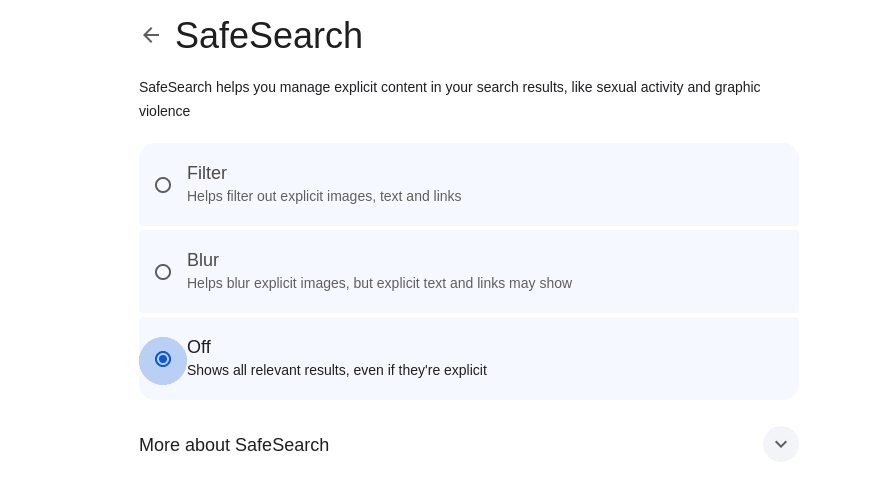
- เลือก กรอง เพื่อกรองรูปภาพ ลิงก์ และข้อความที่โจ่งแจ้งออก เลือก เบลอ เพื่อเบลอรูปภาพที่โจ่งแจ้ง หรือเลือก ปิด เพื่อปิดการใช้งาน SafeSearch โดยสมบูรณ์และแสดงผลลัพธ์ที่เกี่ยวข้องทั้งหมดโดยไม่มีการกรอง
หากใช้งานเครื่องมือค้นหาอื่นนอกเหนือจาก Google จะมีตัวเลือกที่คล้ายกันสำหรับ:
อุปกรณ์ Android
- เปิดแอป Google แตะรูปโปรไฟล์ → SafeSearch
- เลือก กรอง เพื่อกรองรูปภาพ ลิงก์ และข้อความที่โจ่งแจ้งออก เลือก เบลอ เพื่อเบลอรูปภาพที่โจ่งแจ้ง หรือเลือก ปิด เพื่อปิดการใช้งาน SafeSearch โดยสมบูรณ์และแสดงผลลัพธ์ที่เกี่ยวข้องทั้งหมดโดยไม่มีการกรอง

iPhone และ iPad
iPhone และ iPad เป็นอุปกรณ์ของ Apple จึงไม่มี Google SafeSearch อย่างไรก็ตาม iOS และ iPadOS มีระบบควบคุมเนื้อหาที่ค่อนข้างครอบคลุม
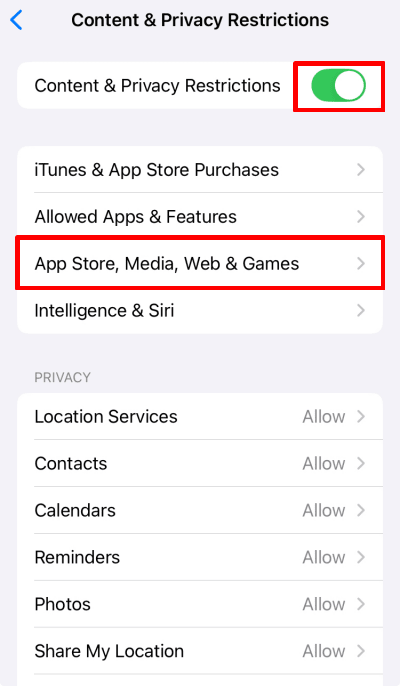
เปิดแอปการตั้งค่า แล้วไปที่ เวลาหน้าจอ → จำกัดเนื้อหาและความเป็นส่วนตัว
- หากต้องการปิดการจำกัด SafeSearch ทั้งหมด ให้สับสวิตช์ การจำกัดเนื้อหาและความเป็นส่วนตัว เป็น ปิด
- หากต้องการเปิดการจำกัดเนื้อหา ให้สับสวิตช์ การจำกัดเนื้อหาและความเป็นส่วนตัว เป็น เปิด แล้วเลือก การจำกัดเนื้อหา
- หากต้องการกรองเนื้อหาสื่อ ให้แตะที่รายการที่เกี่ยวข้อง ตัวเลือกการกรองจะขึ้นอยู่กับบริบทของแต่ละหมวดหมู่ ตัวอย่างเช่น สามารถกรองภาพยนตร์และรายการโทรทัศน์ตาม การจัดระดับอายุ(หน้าต่างใหม่) (หรือบล็อกหรืออนุญาตทั้งหมด)
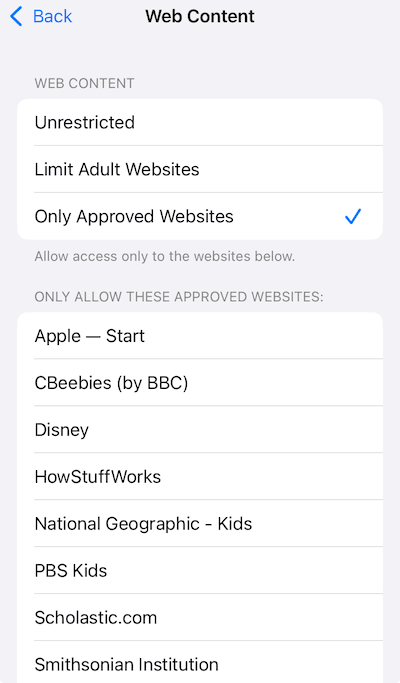
- หากต้องการกรองเนื้อหาในเบราว์เซอร์ Safari ให้เลือก เนื้อหาเว็บ
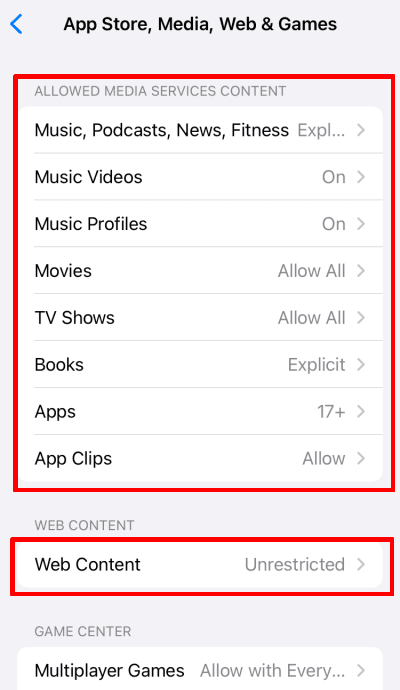
จากนั้นเลือกระดับการกรองที่ต้องการ แล้วแตะ เฉพาะเว็บไซต์ที่ได้รับอนุมัติเท่านั้น เพื่อเลือกเว็บไซต์ที่ได้รับอนุญาต
เด็กยังคงพบเห็นโฆษณาได้ แม้จะเปิดใช้งาน SafeSearch
แม้ว่า Google จะมี นโยบายที่เข้มงวด(หน้าต่างใหม่) ในการปกป้องความเป็นส่วนตัวของเด็กโดยการแสดงโฆษณาที่ไม่ระบุตัวตน และไม่แชร์(หน้าต่างใหม่)ข้(หน้าต่างใหม่)อมูลส่วนบุคคลกับผู้ลงโฆษณา แต่การคุ้มครองเหล่านี้จะมีผลกับโฆษณาที่ให้บริการโดย Google เองเท่านั้น
ผู้ให้บริการโฆษณาบุคคลที่สามอาจเก็บรวบรวมข้อมูลส่วนบุคคลและติดตามกิจกรรมออนไลน์ของเด็ก ซึ่งอาจทำให้เด็กเข้าถึงเนื้อหาที่ไม่เหมาะสมและถูกแชร์ข้อมูลโดยไม่ได้รับความยินยอม ผู้ปกครองควรใช้การควบคุมเพิ่มเติม เช่น การกรอง DNS ขั้นสูง และเฝ้าระวังเพื่อดูแลให้เด็กๆ ปลอดภัยทางออนไลน์
ท่องเว็บได้อย่างปลอดภัยด้วย Proton VPN
การใช้ SafeSearch เพียงอย่างเดียวไม่เพียงพอต่อการสร้างประสบการณ์การท่องเว็บที่ปลอดภัยสำหรับตนเองและครอบครัว Proton VPN จะเพิ่มความปลอดภัยอีกขั้นโดยการเข้ารหัสทราฟฟิกอินเทอร์เน็ต(หน้าต่างใหม่)และปกป้องความเป็นส่วนตัว คุณสมบัติตัวบล็อกโฆษณา NetShield(หน้าต่างใหม่) จะบล็อกโฆษณา ตัวติดตาม และมัลแวร์ เพื่อป้องกันไม่ให้เว็บไซต์เก็บรวบรวมข้อมูลและปกป้องอุปกรณ์จากเนื้อหาที่เป็นอันตราย
เนื่องจาก VPN จะเข้ารหัสข้อมูล จึงต้องเลือกผู้ให้บริการที่เชื่อถือได้ Proton VPN มีนโยบายไม่บันทึกข้อมูลการใช้งานที่เข้มงวด(หน้าต่างใหม่) ซึ่งหมายความว่าจะไม่มีการตรวจสอบ เก็บรวบรวม หรือแชร์รายละเอียดใดๆ เกี่ยวกับกิจกรรมออนไลน์ ที่อยู่ IP หรือระยะเวลาเซสชัน นโยบายนี้ได้รับการสนับสนุนโดยกฎหมายความเป็นส่วนตัวของสวิตเซอร์แลนด์(หน้าต่างใหม่) และได้รับการยืนยันโดยการตรวจสอบที่เป็นอิสระ นอกจากนี้ยังมีองค์กรไม่แสวงหาผลกำไรเป็นเจ้าของหลัก(หน้าต่างใหม่)ซึ่งอุทิศตนเพื่อส่งเสริมความเป็นส่วนตัวออนไลน์สำหรับทุกคน
ลงทะเบียนบัญชี Proton VPN และใช้เพื่อปกป้องอุปกรณ์ได้สูงสุดถึง 10 เครื่องในครัวเรือน
คำถามที่พบบ่อย
1. เปิด Chrome
2. ไปที่การตั้งค่า Google SafeSearch
3. เลือก ปิด
สามารถใช้ Google Family Link เพื่อล็อก SafeSearch บนอุปกรณ์ หรือกำหนดค่าเครือข่าย DNS เพื่อแมปโดเมนของ Google ไปยัง forcesafesearch.google.com ได้ หรืออีกทางเลือกหนึ่ง สามารถใช้ซอฟต์แวร์ควบคุมโดยผู้ปกครองเพื่อกรองเนื้อหาในเบราว์เซอร์ แอป หรือโซเชียลมีเดียได้
สามารถใช้ VPN เพื่อเลี่ยงผ่าน SafeSearch ได้หากมีการบังคับใช้ในระดับเครือข่าย(หน้าต่างใหม่)โดยการแมปโดเมนของ Google ไปยัง forcesafesearch.google.com เนื่องจาก VPN จะเข้ารหัสทราฟฟิกอินเทอร์เน็ตและกำหนดเส้นทางผ่านเซิร์ฟเวอร์ของตนเอง จึงช่วยหลีกเลี่ยงการกำหนดค่า DNS ของเครือข่ายท้องถิ่นและการตั้งค่า SafeSearch ที่บังคับใช้ได้
อย่างไรก็ตาม หาก SafeSearch ถูกล็อกในระดับอุปกรณ์หรือระดับบัญชีผ่านเครื่องมือต่างๆ เช่น Family Link หรือ Google Workspace for Education ตัว VPN จะไม่สามารถเลี่ยงผ่านการตั้งค่าเหล่านี้ได้ เนื่องจากได้รับการนำไปใช้โดยตรงกับอุปกรณ์หรือบัญชีผู้ใช้
หากพบปัญหาในการปิดใช้งาน Google SafeSearch อาจเกิดจากสาเหตุหลายประการดังนี้:
แคชและคุกกี้ของเบราว์เซอร์: สิ่งเหล่านี้อาจรบกวนความสามารถในการเปลี่ยนการตั้งค่าบนเว็บไซต์ รวมถึงการตั้งค่าส่วนตัวของ SafeSearch ให้ลองล้างแคชและคุกกี้ของเบราว์เซอร์
การตั้งค่าบัญชี Google: บัญชี Google อาจถูกล็อก SafeSearch ไว้ ให้ตรวจสอบว่าได้เข้าสู่ระบบบัญชีที่มีข้อจำกัดเหล่านี้อยู่หรือไม่
การตั้งค่าอุปกรณ์: การตั้งค่า SafeSearch อาจถูกควบคุมโดยการตั้งค่าของอุปกรณ์ โดยเฉพาะอย่างยิ่งบนอุปกรณ์ที่ใช้ร่วมกันหรืออุปกรณ์ของครอบครัว ตัวอย่างเช่น พ่อแม่หรือผู้ปกครองสามารถตั้งค่าบัญชี Google ของเด็กผ่าน Family Link เพื่อเปิดใช้งาน SafeSearch บนแอปและเบราว์เซอร์ทั้งหมดที่ใช้บนอุปกรณ์ได้
การตั้งค่า VPN: การกำหนดค่า VPN อาจบังคับใช้การตั้งค่า SafeSearch ตัวอย่างเช่น หากทำงานจากที่บ้านและต้องใช้ VPN เพื่อเชื่อมต่อกับแหล่งข้อมูลของที่ทำงาน ผู้ดูแลระบบอาจเปิดใช้งาน SafeSearch โดยเปลี่ยนเส้นทางการค้นหา DNS ของ Google Search ไปยัง forcesafesearch.google.com
การตั้งค่าของผู้ดูแลระบบเครือข่าย: ผู้ดูแลระบบเครือข่ายที่โรงเรียน ที่ทำงาน หรือเครือข่ายสาธารณะ มักจะบังคับใช้ SafeSearch เพื่อป้องกันการเข้าถึงเนื้อหาที่ไม่เหมาะสม