บทความนี้จะกล่าวถึงการค้นหา DNS ว่าคืออะไร ทำงานอย่างไร และส่งผลกระทบต่อความเป็นส่วนตัวออนไลน์และการเซ็นเซอร์อย่างไร
การค้นหา DNS หมายถึงกระบวนการจับคู่ URL ที่ป้อนลงในแถบที่อยู่ของเบราว์เซอร์ (ชื่อโดเมนที่อ่านเข้าใจง่าย) กับ ที่อยู่ IP ที่ตรงกัน
อุปกรณ์ทั้งหมดที่เชื่อมต่อกับอินเทอร์เน็ตโดยตรงจะถูกระบุด้วยป้ายกำกับตัวเลขที่เรียกว่าที่อยู่ IP เพื่อช่วยให้ง่ายขึ้นสำหรับมนุษย์ ที่อยู่นี้จึงสามารถระบุได้โดยใช้ชื่อโดเมนที่อ่านและจดจำได้ง่ายกว่า ระบบชื่อโดเมน (DNS) จะจับคู่ชื่อโดเมนเหล่านี้กับที่อยู่ IP ที่ตรงกัน
เรียนรู้เพิ่มเติมเกี่ยวกับที่อยู่ IP
ตัวอย่างเช่น เว็บไซต์ Proton VPN ใช้ชื่อโดเมน protonvpn.com ซึ่งตรงกับที่อยู่ IP 185.159.159.140 เมื่อพิมพ์ www.protonvpn.com ลงในแถบ URL ของเบราว์เซอร์ ชื่อโดเมนจะต้องถูกแปลงเป็นที่อยู่ IP ที่ตรงกันเพื่อให้คอมพิวเตอร์เข้าใจได้
การแปลงนี้ดำเนินการโดยใช้ DNS ดังนั้นเมื่อพิมพ์ protonvpn.com ระบบ DNS จะแปลงชื่อโดเมนเป็นที่อยู่ IP: 185.159.159.140 ซึ่งช่วยให้เบราว์เซอร์สามารถค้นหาและเชื่อมต่อกับเว็บไซต์ที่ถูกต้องได้
ชื่อโดเมนมีขึ้นเพื่อความสะดวกของมนุษย์เท่านั้นและไม่จำเป็นต่อการทำงานของอินเทอร์เน็ต หากสามารถจำที่อยู่ IP ได้ ก็จะสามารถพิมพ์ที่อยู่เหล่านั้นได้โดยตรง หากต้องการทดสอบดู เพียงป้อน 185.159.159.140 ลงในแถบ URL ของเบราว์เซอร์ และระบบจะนำทางไปยังเว็บไซต์ Proton VPN
- วิธีการค้นหา DNS ทำงาน
- DNS การเซ็นเซอร์ และการสอดแนมโดยรัฐบาล
- บริการ DNS ของบุคคลที่สาม
- DNS และ VPN
- NetShield Ad-blocker
- การรั่วไหลของ DNS
- ประเภทระเบียน DNS ทั่วไป
- คำสั่งค้นหา DNS
- เครื่องมือค้นหา DNS
วิธีการทำงานของการค้นหา DNS
ระบบ DNS มักถูกเปรียบเทียบกับสมุดโทรศัพท์ที่อ้างอิงไขว้ระหว่างชื่อโดเมนและที่อยู่ IP ที่ตรงกัน นี่เป็นการเปรียบเปรยที่มีประโยชน์สำหรับการทำความเข้าใจการทำงานของ DNS แต่ในความเป็นจริงแล้ว วิธีการทำงานมีความซับซ้อนมากกว่านั้น
DNS resolver
เมื่อป้อนชื่อโดเมนลงในแถบ URL ของเบราว์เซอร์ คำขอค้นหา DNS จะถูกส่งไปยังเซิร์ฟเวอร์พิเศษที่เรียกว่า DNS resolver (หรือเรียกว่า DNS recursor หรือเรียกสั้นๆ ว่าเซิร์ฟเวอร์ DNS)
ตามชื่อที่บอกไว้ DNS resolver จะ “แก้ไข” คำขอค้นหา DNS โดยดึงข้อมูลที่อยู่ IP ที่ตรงกับโดเมนและส่งกลับไปยังเบราว์เซอร์ เมื่อทราบที่อยู่ IP ของเว็บไซต์ที่ต้องการเข้าชมแล้ว เบราว์เซอร์ก็จะสามารถเชื่อมต่อกับเว็บไซต์นั้นได้
ขั้นตอนที่กล่าวมานั้นดูง่ายดาย แต่ DNS resolver ดึงข้อมูลที่อยู่ DNS ที่ถูกต้องสำหรับโดเมนได้อย่างไร (ซึ่งเป็นกระบวนการที่ซับซ้อนเนื่องจากมีการสร้างโดเมนใหม่ตลอดเวลา และที่อยู่ IP มักจะถูกจัดสรรให้กับโดเมนแบบไดนามิก จึงมีการเปลี่ยนแปลงอยู่เป็นประจำ)
วิธีการแก้ไขโดเมนโดยใช้ DNS
การค้นหา DNS สำหรับโดเมนระดับบนสุด(หน้าต่างใหม่) (TLD) โดยทั่วไปมีขั้นตอนดังต่อไปนี้:
1. พิมพ์ protonvpn.com ลงในแถบ URL ของเบราว์เซอร์ เบราว์เซอร์จะส่งคำขอนี้ผ่านอินเทอร์เน็ตไปยัง DNS resolver
2. DNS resolver จะส่งคำขอค้นหาไปยัง DNS root name server ซึ่งเป็นเซิร์ฟเวอร์ที่เก็บข้อมูลเกี่ยวกับ TLD (เช่น .com หรือ .net หรือ TLD รหัสประเทศ เช่น .ch หรือ .uk) สำหรับคำขอค้นหา (protonvpn.com) นั้น DNS root name server จะชี้ไปยัง DNS resolver สำหรับ TLD “.com”
3. เมื่อมีข้อมูลนี้แล้ว DNS resolver จะส่งคำขอค้นหาไปยัง TLD name server ของ .com ซึ่งทำหน้าที่เก็บรายชื่อโดเมน .com ทั้งหมด จากนั้น TLD name server จะตอบกลับด้วยที่อยู่ IP ของ authoritative name server ของโดเมนนั้น
4. ตอนนี้ DNS resolver สามารถส่งคำขอค้นหาไปยัง authoritative nameserver ของโดเมนได้แล้ว ซึ่งโดยปกติจะดำเนินการโดยผู้รับจดทะเบียนชื่อโดเมน(หน้าต่างใหม่) ซึ่งเป็นธุรกิจที่ให้เช่าและจัดการชื่อโดเมน (เช่น GoDaddy หรือ Namecheap) ตัว authoritative nameserver จะเป็นแหล่งข้อมูลอ้างอิงสุดท้ายเกี่ยวกับโดเมนและสามารถส่งคืนที่อยู่ IP ไปยัง DNS resolver ได้ (ในกรณีนี้คือ 185.159.159.140)
5. DNS resolver จะส่งที่อยู่ IP ที่ถูกต้องไปยังเบราว์เซอร์ ซึ่งตอนนี้จะสามารถเชื่อมต่อกับ 185.159.159.140 ได้แล้ว
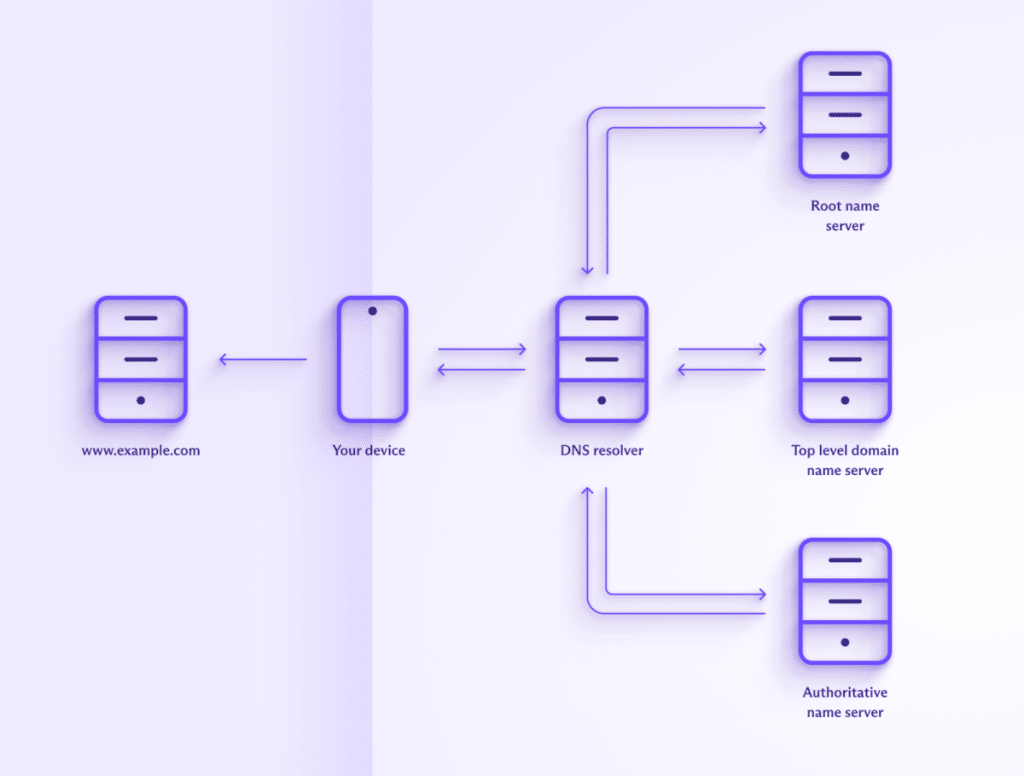
ในความเป็นจริง สถานการณ์มีความซับซ้อนกว่านั้นเล็กน้อย ตัวอย่างเช่น โดเมนจำนวนมากเชื่อมโยงกับที่อยู่ IP หลายรายการ (รวมถึงทั้งที่อยู่ IPv4 และ IPv6) และจะมีขั้นตอนเพิ่มเติมหากเข้าชมโดเมนย่อย (เช่น blog.protonvpn.com)
ข้อมูลจะถูกเก็บไว้ในแคช (จัดเก็บไว้ในเครื่อง) เป็นประจำในทุกขั้นตอนของกระบวนการ ไม่ว่าจะเป็นโดยเบราว์เซอร์ โดย DNS resolver และโดย name server ต่างๆ หากพบข้อมูลที่ต้องการในแคช ก็จะไม่มีการส่งคำขอออกไป ส่งผลให้สามารถข้ามขั้นตอนบางอย่างไปได้
อย่างไรก็ตาม โดยพื้นฐานแล้วนี่คือวิธีการทำงานของ DNS สำหรับการเข้าชมเว็บไซต์ทั่วไป
DNS การเซ็นเซอร์ และการสอดแนมโดยรัฐบาล
ตามค่าเริ่มต้น เบราว์เซอร์จะส่งคำขอค้นหา DNS ไปยัง DNS resolver ที่ดำเนินการโดยผู้ให้บริการอินเทอร์เน็ต (ISP) โดย ISP สามารถใช้วิธีการต่างๆ เพื่อดูว่ามีการทำอะไรบ้างบนอินเทอร์เน็ต แต่วิธีที่ง่ายที่สุด (และประหยัดที่สุด) คือการตรวจสอบคำขอค้นหา DNS
โปรแกรมการสอดแนมมวลชนของรัฐบาลส่วนใหญ่พึ่งพาการกำหนดให้ ISP บันทึกประวัติการเข้าชมเว็บของลูกค้า และเนื่องจากเป็นวิธีที่ง่ายและราคาถูก ISP ส่วนใหญ่จึงปฏิบัติตามข้อผูกพันทางกฎหมายเหล่านี้โดยเก็บเฉพาะบันทึก DNS เท่านั้น
ในทำนองเดียวกัน เมื่อรัฐบาลต้องการเซ็นเซอร์เนื้อหาบนอินเทอร์เน็ตด้วยเหตุผลทางสังคม ศาสนา การเมือง หรือ “ศีลธรรม” รัฐบาลจะขอให้ ISP ในประเทศดำเนินการบล็อกเหล่านี้ และวิธีที่ง่ายที่สุดในการดำเนินการนี้คือการบล็อกคำขอค้นหา DNS ไปยังเว็บไซต์และแอปที่ระบุ
บริการ DNS ของบุคคลที่สาม
วิธีหนึ่งในการหลีกเลี่ยงการเซ็นเซอร์และการสอดแนมเหล่านี้ได้อย่างน้อยบางส่วน คือการใช้ DNS resolver ของบุคคลที่สาม เช่น Cloudflare 1.1.1.1 หรือ OpenNIC
บริการเหล่านี้บางส่วนอาจมีนโยบายความเป็นส่วนตัวที่ดี แต่หากการเชื่อมต่อไปยังเซิร์ฟเวอร์ DNS resolver ไม่ได้รับการเข้ารหัสโดยใช้ DNS over TLS (DoT) หรือ DNS over HTTPS (DoH) ทาง ISP จะยังคงสามารถเห็นคำขอเป็นข้อความธรรมดาได้หากเลือกที่จะตรวจสอบ
การเข้ารหัสคำขอค้นหา DNS ช่วยให้ ISP ตรวจสอบประวัติการเข้าชมเว็บได้ยากขึ้น (และมีค่าใช้จ่ายสูงขึ้น) แต่ก็ยังสามารถติดตามเว็บไซต์และแอปที่เชื่อมต่อไปหาได้อย่างง่ายดายหากต้องการ

DNS และ VPN
เมื่อใช้งาน VPN (เช่น Proton VPN) การเชื่อมต่อไปยังเซิร์ฟเวอร์ VPN จะได้รับการเข้ารหัส แม้ว่า ISP จะพยายามตรวจสอบ แต่ก็ทำได้เพียงเห็นว่ามีการเชื่อมต่อไปยังที่อยู่ IP ของเซิร์ฟเวอร์ VPN เท่านั้น
คำขอค้นหา DNS จะถูกส่งผ่าน อุโมงค์ VPN (VPN tunnel) และได้รับการแก้ไขโดยผู้ให้บริการ VPN ซึ่งอาจดำเนินการบริการ DNS resolver ของตนเองหรือใช้บริการ DNS resolver ของบุคคลที่สาม ซึ่งไม่มีผลกระทบต่อความเป็นส่วนตัว เนื่องจากคำขอค้นหา DNS ดูเหมือนจะมาจากเซิร์ฟเวอร์ VPN ไม่ใช่ผู้ใช้ VPN
ควรระบุไว้ด้วยว่าไม่มีความจำเป็นต้องใช้ DNS ที่เข้ารหัสเมื่อใช้งาน VPN เนื่องจากคำขอค้นหา DNS ทั้งหมดจะถูกส่งผ่านอุโมงค์ VPN ที่เข้ารหัสอยู่แล้ว
นอกจากนี้ ไม่แนะนำให้ใช้ DNS resolver ของบุคคลที่สามร่วมกับ VPN การกำหนดค่าระบบในลักษณะนี้อาจทำให้คำขอค้นหา DNS ถูกส่งออกไปนอกอุโมงค์ VPN ไปยัง DNS resolver ของบุคคลที่สามได้
เรียนรู้เพิ่มเติมเกี่ยวกับการรั่วไหลของ DNS
NetShield Ad-blocker
Proton VPN มี NetShield Ad-blocker ในทุกแอป ซึ่งเป็นคุณสมบัติการกรอง DNS ที่บล็อกคำขอค้นหา DNS ไปยังโดเมนที่ทราบว่าเป็นของบริษัทโฆษณา ตัวติดตามออนไลน์ และมัลแวร์ โดยฟีเจอร์นี้ (รวมถึงบริการกรอง DNS อื่นๆ ที่คล้ายคลึงกัน) ทำงานในระดับ DNS resolver โดยจะไม่ดำเนินการแก้ไขคำขอค้นหา DNS ไปยังโดเมนที่อยู่ในบัญชีดำ
เรียนรู้เพิ่มเติมเกี่ยวกับ NetShield Ad-blocker
ในทางเทคนิคแล้ว สิ่งนี้ถือเป็นกรณีการรั่วไหลของ DNS (ดูด้านล่าง) ซึ่งอาจไม่ใช่ปัญหาร้ายแรงหากแบบสอบถาม DNS ได้รับการเข้ารหัสและมีความเชื่อถือในตัวแปลงข้อมูล DNS แต่จะเป็นการนำบุคคลที่สามที่ไม่จำเป็นเข้ามาเกี่ยวข้องโดยไม่จำเป็น (และอาจกลายเป็นจุดอ่อนได้)
การรั่วไหลของ DNS
เมื่อใช้งาน VPN แบบสอบถาม DNS ทั้งหมดควรถูกส่งผ่านอุโมงค์ VPN เพื่อรับการแปลงข้อมูลโดยผู้ให้บริการ VPN หากแบบสอบถาม DNS ถูกส่งออกนอกอุโมงค์ VPN ไปยังตัวแปลงข้อมูล DNS ของบุคคลที่สามด้วยเหตุผลใดก็ตาม จะถือว่าเกิดการรั่วไหลของ DNS ขึ้น ความล้มเหลวในการกำหนดเส้นทางคำขอ IPv6 DNS ผ่านอุโมงค์ VPN อย่างถูกต้องเป็นสาเหตุทั่วไปของการรั่วไหลของ DNS
เนื่องจากบุคคลที่สามนี้มักจะเป็น ISP การรั่วไหลของ DNS จึงเป็นข้อกังวลร้ายแรงด้านความเป็นส่วนตัว แน่นอนว่าแอป Proton VPN ทั้งหมดมีระบบป้องกันการรั่วไหลของ DNS ในตัวที่แข็งแกร่ง
ประเภทระเบียน DNS ทั่วไป
ต่อไปนี้คือประเภทระเบียน DNS ที่สำคัญบางส่วนที่สามารถค้นหาได้:
- ระเบียน A (Address): จับคู่ชื่อโดเมนกับที่อยู่ IPv4 ตัวอย่าง: example.com → 192.0.2.1
- ระเบียน AAAA (Quad A): จับคู่ชื่อโดเมนกับที่อยู่ IPv6 ตัวอย่าง: example.com → 2001:0db8:85a3:0000:0000:8a2e:0370:7334
- ระเบียน CNAME (Canonical Name): จับคู่ชื่อโดเมนกับชื่อโดเมนอื่น ซึ่งเป็นการกำหนดชื่อนามแฝงให้กับอีกชื่อหนึ่งได้อย่างมีประสิทธิภาพ ตัวอย่าง: www.example.com → example.com
- ระเบียน MX (Mail Exchange): ระบุเซิร์ฟเวอร์เมลที่ทำหน้าที่รับอีเมลในนามของโดเมน ตัวอย่าง: example.com → mail.example.com (ลำดับความสำคัญ 10 — ตัวเลขลำดับความสำคัญจะระบุถึงการตั้งค่าส่วนตัว โดยจะเลือกคำขอที่มีลำดับความสำคัญต่ำกว่าก่อน)
- ระเบียน PTR (Pointer): จับคู่ที่อยู่ IP กับชื่อโดเมน ใช้สำหรับการค้นหา DNS ย้อนกลับเป็นหลัก ตัวอย่าง: 192.0.2.1 → example.com
- ระเบียน NS (Name Server): ระบุเซิร์ฟเวอร์ชื่อโดเมนที่มีอำนาจหน้าที่สำหรับโดเมน ตัวอย่าง: example.com → ns1.example.com, ns2.example.com
- ระเบียน SOA (Start of Authority): ให้ข้อมูลที่สำคัญเกี่ยวกับโดเมน รวมถึงเซิร์ฟเวอร์หลัก อีเมลของผู้ดูแลระบบโดเมน หมายเลขซีเรียลของโดเมน (ซึ่งช่วยจัดการและซิงโครไนซ์ข้อมูล DNS ระหว่างเซิร์ฟเวอร์ DNS หลายเครื่อง) ตลอดจนการรีเฟรช การลองใหม่ และตัวจับเวลาหมดอายุ (ตัวอย่าง: example.com → ns1.example.com, admin.example.com, 2024041501)
- ระเบียน TXT (Text): เก็บข้อมูลข้อความทั่วไป มักใช้สำหรับการตรวจสอบความถูกต้องของอีเมล (เช่น SPF หรือ DKIM) และเพื่อวัตถุประสงค์ในการยืนยันอื่นๆ ตัวอย่าง: example.com → “v=spf1 include:example.com ~all”
- ระเบียน SRV (Service): ระบุตำแหน่งของเซิร์ฟเวอร์สำหรับบริการเฉพาะด้าน เช่น โปรโตคอลโทรศัพท์ทางอินเทอร์เน็ต SIP(หน้าต่างใหม่) โปรโตคอลการส่งข้อความ XMPP(หน้าต่างใหม่) เป็นต้น ตัวอย่าง: _sip._tcp.example.com → 0 5 5060 sipserver.example.com
- ระเบียน CAA (Certification Authority Authorization): ระบุว่าผู้ออกใบรับรอง (CA) ใดบ้างที่ได้รับอนุญาตให้ออกใบรับรองสำหรับโดเมน ตัวอย่าง: example.com → 0 issue “letsencrypt.org”
- ระเบียน NAPTR (Naming Authority Pointer): ใช้สำหรับการแปลง URL และการกำหนดกฎการเขียนใหม่สำหรับบริการต่างๆ เช่น VoIP ตัวอย่าง: example.com → 100 50 “s” “SIP+D2U” “” _sip._udp.example.com
- DNSKEY: ประกอบด้วยคีย์การลงนามสาธารณะที่ใช้ใน DNSSEC (ชุดข้อกำหนดเฉพาะที่ออกแบบมาเพื่อเพิ่มความปลอดภัยอีกขั้นให้กับ DNS)
- ตัวอย่าง: example.com → 256 3 13 …
- ระเบียน DS (Delegation Signer): เก็บแฮชของระเบียน DNSKEY เพื่อรักษาความปลอดภัยให้กับข้อมูลมอบหมาย (delegation) ใน DNSSEC ตัวอย่าง: example.com → 12345 13 2 …
- ระเบียน SPF (Sender Policy Framework): ใช้เพื่อระบุว่าที่อยู่ IP ใดบ้างที่ได้รับอนุญาตให้ส่งอีเมลในนามของโดเมน ตัวอย่าง: example.com → “v=spf1 ip4:192.0.2.0/24 -all”
คำสั่งการค้นหา DNS
คำสั่ง DNS ใช้สำหรับสอบถาม ทดสอบ และแก้ไขปัญหาเกี่ยวกับเซิร์ฟเวอร์และระเบียน DNS คำสั่งเหล่านี้มีความสำคัญอย่างยิ่งสำหรับผู้ดูแลระบบเครือข่าย เพื่อให้แน่ใจว่าบริการ DNS ทำงานได้อย่างถูกต้อง เนื่องจาก DNS มีความสำคัญอย่างยิ่งต่อการแปลงชื่อโดเมนเป็นที่อยู่ IP
ด้านล่างนี้คือคำสั่ง DNS ที่ใช้บ่อยบางส่วน สามารถรันคำสั่งเหล่านี้ได้ในหน้าต่างเทอร์มินัล (Linux), เทอร์มินัล (macOS), Command Prompt (cmd) หรือ PowerShell (Windows) หรือแม้แต่แอปจำลองเทอร์มินัลบนอุปกรณ์เคลื่อนที่ คำสั่งเหล่านี้อาจไม่ได้มีมาให้พร้อมใช้งานทันทีบนแพลตฟอร์มที่ใช้งาน แต่ในกรณีส่วนใหญ่ก็สามารถติดตั้งได้อย่างง่ายดาย
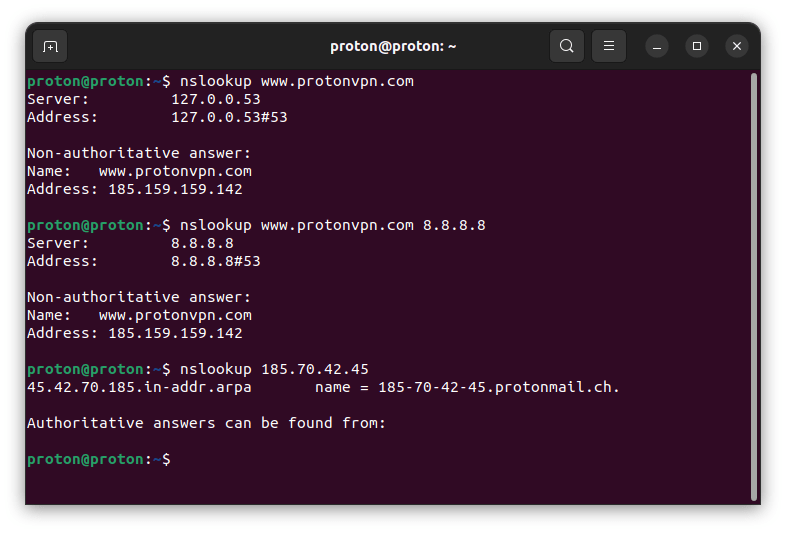
nslookup
คำสั่ง nslookup เป็นเครื่องมือสำหรับสอบถามข้อมูล DNS เพื่อตรวจสอบการจับคู่ชื่อโดเมนหรือที่อยู่ IP นอกจากนี้ยังสามารถระบุเซิร์ฟเวอร์ DNS เฉพาะเพื่อใช้และดำเนินการค้นหา DNS ย้อนกลับได้ด้วย
dig
คำสั่ง dig (Domain Information Groper) เป็นเครื่องมือค้นหา DNS IP ที่มีประสิทธิภาพและยืดหยุ่นกว่า nslookup ผู้ดูแลระบบเครือข่ายมักนิยมใช้เครื่องมือนี้เนื่องจากแสดงผลลัพธ์ที่ละเอียดและมีตัวเลือกขั้นสูง
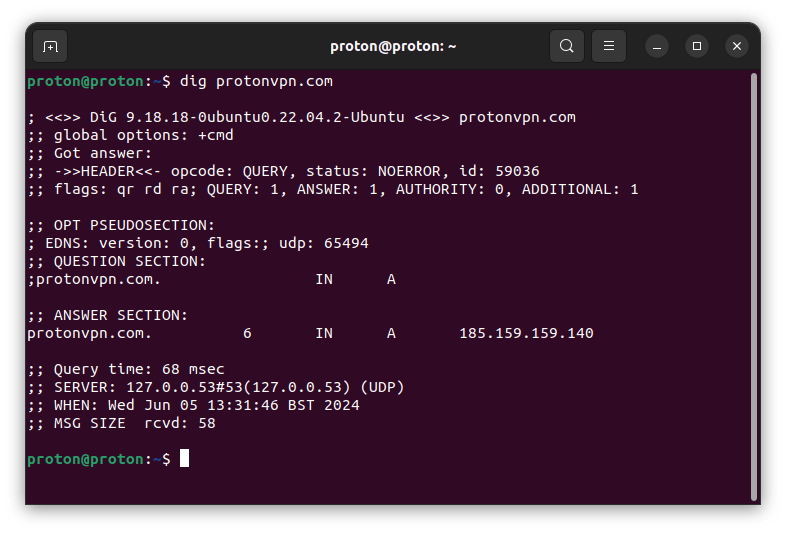
เมื่อใช้ dig จะสามารถสอบถามระเบียน DNS ประเภทเฉพาะ สอบถามเซิร์ฟเวอร์ DNS เฉพาะ และดำเนินการค้นหา DNS ย้อนกลับได้ด้วย
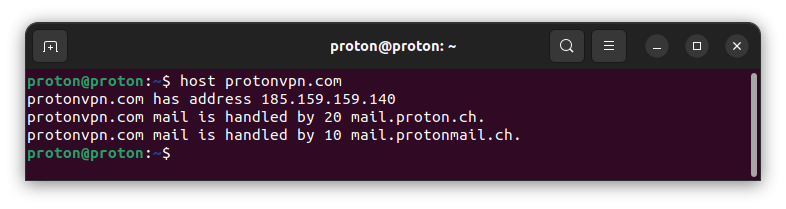
host
คำสั่ง host เป็นอีกหนึ่งเครื่องมือสำหรับการค้นหา DNS ซึ่งใช้งานง่ายกว่า dig แต่ให้ข้อมูลที่เพียงพอสำหรับงานพื้นฐาน รวมถึงการสอบถามเซิร์ฟเวอร์ DNS เฉพาะและ การดำเนินการค้นหา DNS ย้อนกลับ
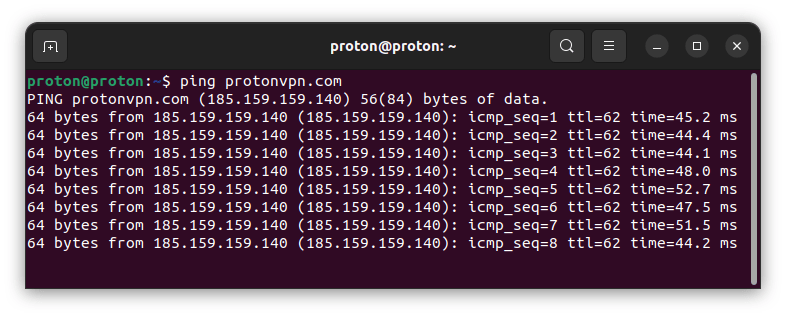
ping
คำสั่ง ping ใช้สำหรับตรวจสอบความสามารถในการเข้าถึงของโฮสต์บนเครือข่าย IP เป็นหลัก แต่ก็ทำหน้าที่แปลงข้อมูล DNS เป็นส่วนหนึ่งของการทำงานด้วย
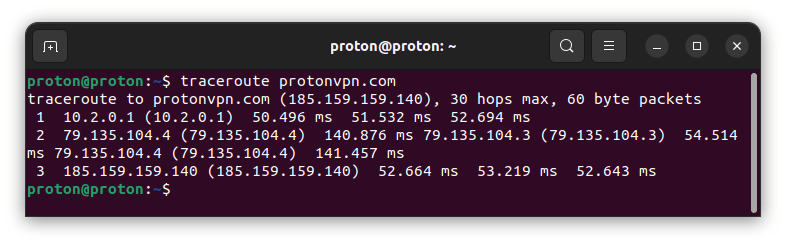
traceroute / tracert
คำสั่ง traceroute (บน Linux และ macOS) และ tracert (บน Windows) ใช้สำหรับสืบหาเส้นทางของแพ็กเก็ตจากต้นทางไปยังปลายทาง โดยจะทำการแปลงชื่อโดเมนเป็นที่อยู่ IP และแสดงแต่ละจุดพัก (hop) ระหว่างทางไปยังปลายทาง
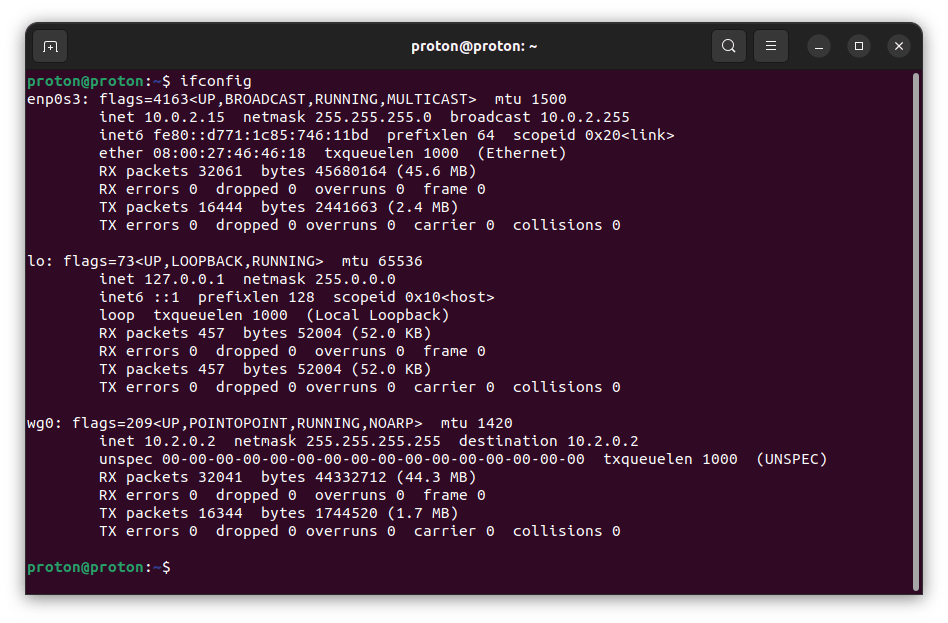
ipconfig / ifconfig
คำสั่ง ifconfig (บน Linux และ macOS) และ ipconfig (บน Windows) สามารถใช้เพื่อแสดงการกำหนดค่าเครือข่าย รวมถึงเซิร์ฟเวอร์ DNS ที่ระบบกำลังใช้งานอยู่ เมื่อใช้งานด้วยตัวมันเอง คำสั่งจะแสดงเฉพาะอินเทอร์เฟซที่ใช้งานอยู่เท่านั้น หากต้องการดูอินเทอร์เฟซทั้งหมดบน Windows ให้ใช้คำสั่ง ipconfig /all
เครื่องมือค้นหา DNS
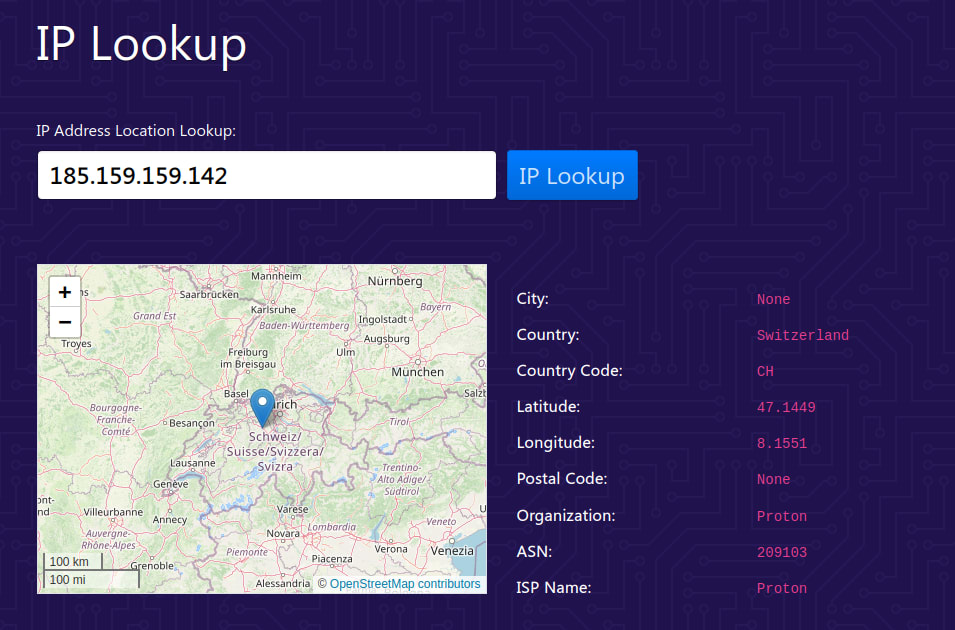
นอกจากเครื่องมือบรรทัดคำสั่ง (command-line) ตามที่ได้กล่าวไปข้างต้นแล้ว ยังมีเครื่องมือค้นหา DNS ออนไลน์อีกมากมายที่ให้บริการในรูปแบบส่วนต่อประสานกับผู้ใช้แบบกราฟิก (GUI) ในการสอบถามข้อมูล DNS ตัวอย่างที่ดีคือ สแกนเนอร์ IP ที่ปลอดภัยและใช้งานฟรี ซึ่งช่วยให้สามารถทำการค้นหา DNS ทั่วไป, การค้นหา MX, การค้นหา NS, การค้นหา CNAME และการค้นหา TXT ได้
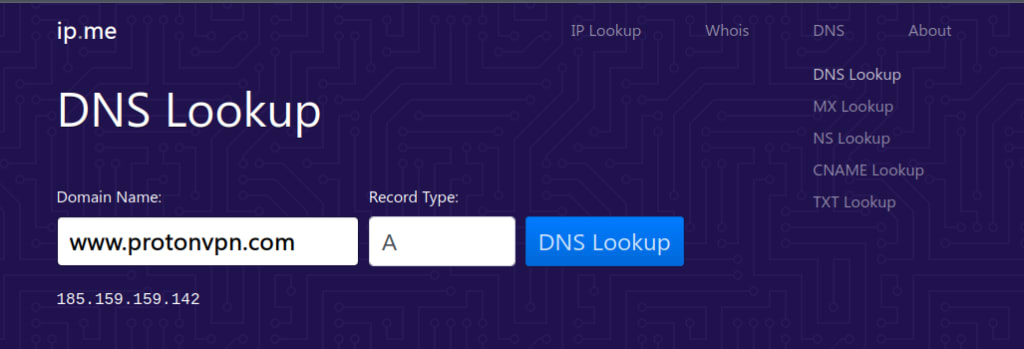
นอกจากนี้ยังสามารถทำการค้นหา DNS ย้อนกลับ (การค้นหา IP) ได้อีกด้วย
บทสรุป
โดยแก่นแท้แล้ว DNS เป็นเพียงสมุดโทรศัพท์อัตโนมัติที่ซับซ้อน ซึ่งช่วยให้มนุษย์สามารถใช้งานอินเทอร์เน็ตได้ แต่ก็อาจถูกรัฐบาลนำไปใช้ในทางที่ผิด (และมีการใช้งานจริง) เพื่อสอดส่องพลเมืองและเซ็นเซอร์สิ่งที่เข้าถึง วิธีที่ดีที่สุดในการเลี่ยงการละเมิดสิทธิ์ผ่าน DNS เหล่านี้คือการใช้บริการ VPN เช่น Proton VPN
บริการ VPN จะแปลงข้อมูลแบบสอบถาม DNS อย่างปลอดภัยแทน ISP และบริการ VPN ที่มีชื่อเสียงส่วนใหญ่จะให้ความสำคัญกับการปกป้องความเป็นส่วนตัวเป็นสำคัญ
แน่นอนว่า VPN ยังมีประโยชน์อื่นๆ อีกมากมาย เช่น ซ่อนที่อยู่ IP จริงจากเว็บไซต์ที่เข้าชม มอบการปกป้องที่ดียิ่งขึ้นจากการที่ ISP สามารถตรวจสอบหรือเซ็นเซอร์กิจกรรมทางอินเทอร์เน็ต สามารถสตรีมคอนเทนต์โปรดเมื่อเดินทาง และอื่นๆ อีกมากมาย