


Locatiediensten verwijzen naar een combinatie van technologieën in apparaten zoals smartphones en computers die gegevens van de GPS, wifi, mobiele netwerken en soms zelfs bluetooth-verbindingen van uw apparaat gebruiken om uw geografische locatie te bepalen en te volgen.
Deze informatie is toegankelijk voor uw besturingssysteem (OS) en de apps die op uw apparaat zijn geïnstalleerd. In veel gevallen stelt dit hen in staat om hun doel correct uit te voeren of om nuttige inhoud en functies te leveren.
Navigatie-/kaart-, weer-, ritten- (zoals Uber of Lyft) en gezondheids- en fitnesstracking-apps hebben bijvoorbeeld locatiediensten nodig om hun functies uit te voeren, terwijl dating-, reis– en socialmedia-apps extra functionaliteit kunnen bieden met toegang tot de locatiediensten van uw apparaat (zoals het kunnen vinden van een Tinder-match of het bekijken van aanbevelingen voor restaurants in de buurt).
Het lijdt geen twijfel dat locatiediensten (en de apps die deze gebruiken) nuttig kunnen zijn. De technologie kan echter ook door apps worden misbruikt (en dat gebeurt ook) om uw bewegingen te volgen. De apps verkopen deze informatie vervolgens meestal aan advertentie- en analysebedrijven die deze combineren met andere gegevens om een profiel van u te maken, dat ze vervolgens kunnen gebruiken om advertenties te verkopen.
Helaas is dit gedrag niet beperkt tot ‘malafide’ apps. Apps die meestal als legitiem worden beschouwd, waaronder bijna alle Google-apps, Facebook, Instagram en andere, verzenden standaard routinematig gedetailleerde en zeer gevoelige locatiegegevens terug naar hun ontwikkelaars. En het zijn niet alleen apps — ook besturingssystemen zelf, zoals Google’s Android en Microsoft Windows, volgen uw bewegingen op de voet met behulp van locatiediensten.
Dit maakt het afwegen van het onmiskenbare nut van locatiediensten tegen de noodzaak om een basisniveau van privacy te behouden een lastige evenwichtsoefening. Omdat locatiediensten echter zo gemakkelijk te misbruiken zijn, bevatten alle besturingssystemen ingebouwde beveiligingen die u enige controle geven over het gebruik ervan.
In dit artikel bekijken we hoe locatiediensten werken en tonen we hoe u het gebruik ervan kunt beheren.
- Hoe werken locatiediensten?
- Locatiediensten in- of uitschakelen in Windows
- Locatiediensten uitschakelen op macOS
- Locatiediensten in- of uitschakelen op Linux
- Locatiediensten uitschakelen op een Chromebook
- Locatiediensten uitschakelen op Android
- Locatiediensten uitschakelen op uw iPhone of iPad
- Hoe Proton VPN uw locatie kan beschermen
- Moeten locatiediensten in- of uitgeschakeld zijn?
Hoe do locatiediensten werken?
Locatiediensten verzamelen en synthetiseren gegevens uit verschillende bronnen op uw apparaat:
GPS (Global Positioning System)
GPS is de bekendste en meest nauwkeurige methode, die in staat is om uw locatie te bepalen binnen ongeveer 10-16 voet (3-5 meter). Een apparaat met GPS-functionaliteit ontvangt signalen van meerdere satellieten. Uw apparaat kan de exacte positie op de aardbol bepalen door de tijd te berekenen die deze signalen nodig hebben om het te bereiken.
Wifi
Apparaten kunnen ook wifi-netwerken in de buurt gebruiken om de locatienauwkeurigheid te verbeteren. Wanneer uw wifi is ingeschakeld, gebruikt uw apparaat de bekende locaties van wifi-hotspots om uw locatie nauwkeurig te bepalen. Deze methode is vooral nuttig in dichtbebouwde stedelijke gebieden, waar hoge gebouwen vaak GPS-signalen blokkeren.
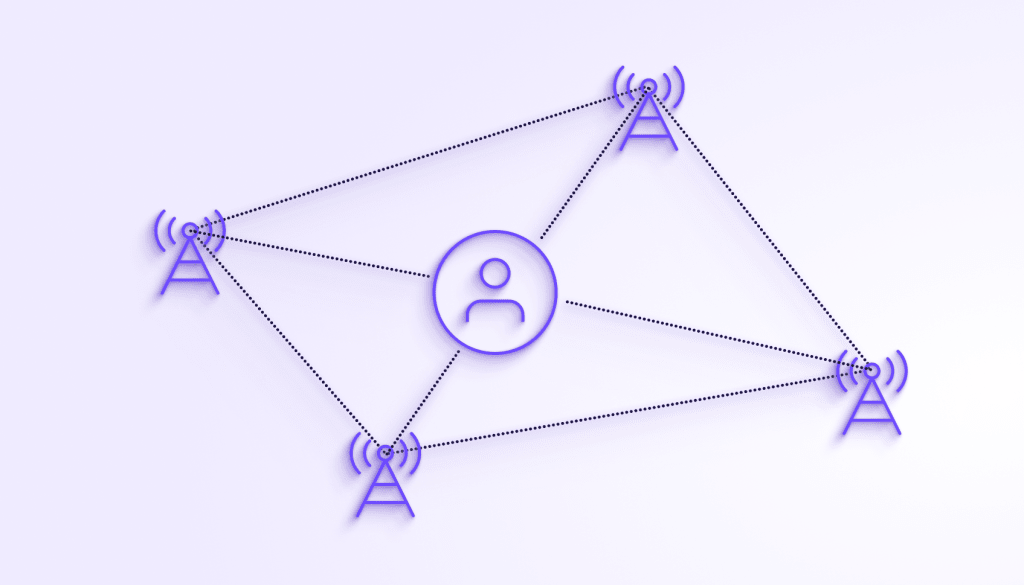
Triangulatie via zendmasten
Uw mobiele apparaat kan de locatie schatten op basis van de relatieve sterkte van signalen van nabijgelegen zendmasten voor mobiele telefonie. Dit is minder nauwkeurig dan GPS, maar kan effectief zijn wanneer andere signalen niet beschikbaar zijn.
Bluetooth en andere sensoren
Moderne apparaten kunnen ook extra sensoren gebruiken, zoals versnellingsmeters, gyroscopen en bluetooth-bakensignalen, om de locatienauwkeurigheid te verbeteren, met name binnenshuis.
Locatiediensten inschakelen (of locatiediensten uitschakelen)
In dit gedeelte bekijken we hoe u locatiediensten kunt inschakelen en locatiediensten kunt uitschakelen op het niveau van het besturingssysteem op alle belangrijke platforms en hoe u de toegang van apps tot de locatiegegevens die door uw OS zijn verzameld kunt beheren.
Locatiediensten op Windows
Omwille van de beknoptheid richten we ons op het beheren van locatiediensten op Windows 11. Locatiediensten op Windows 10 werken echter identiek (met kleine wijzigingen in de manier waarop sommige instellingen zijn gelabeld en geactiveerd).
Locatiediensten zijn standaard ingeschakeld op Windows, maar u kunt ze uitschakelen wanneer u een schone Windows-installatie uitvoert. Om deze beslissing te wijzigen (of als Windows vooraf op uw apparaat was geïnstalleerd toen u het kocht):
Open de app ⚙ Instellingen en ga naar Privacy en beveiliging → App-machtigingen → Locatie (ga in Windows 10 naar Start → ⚙ Instellingen → Privacy → App-machtigingen → Locatie).
Om Windows toegang te verlenen tot uw locatie, zet u de schakelaar Locatiediensten aan. U kunt dit alleen doen via het beheerdersaccount van de pc.
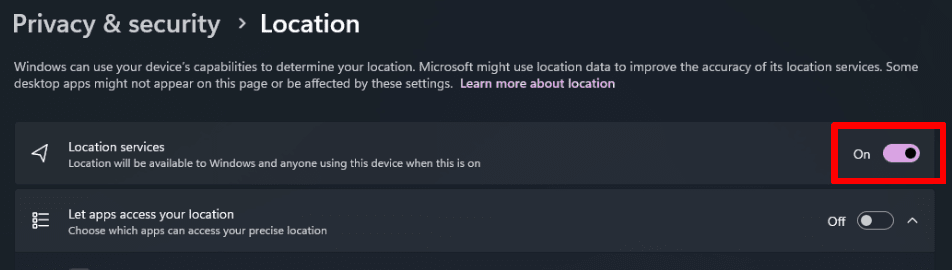
U kunt ook geselecteerde apps van derden toegang verlenen tot de locatiegegevens van uw laptop of pc. Iedereen met een standaard gebruikersaccount kan dit doen zodra een beheerder Locatieservices heeft ingeschakeld. U kunt ook kiezen voor Wissen van de op uw apparaat opgeslagen locatiegeschiedenis(nieuw venster).
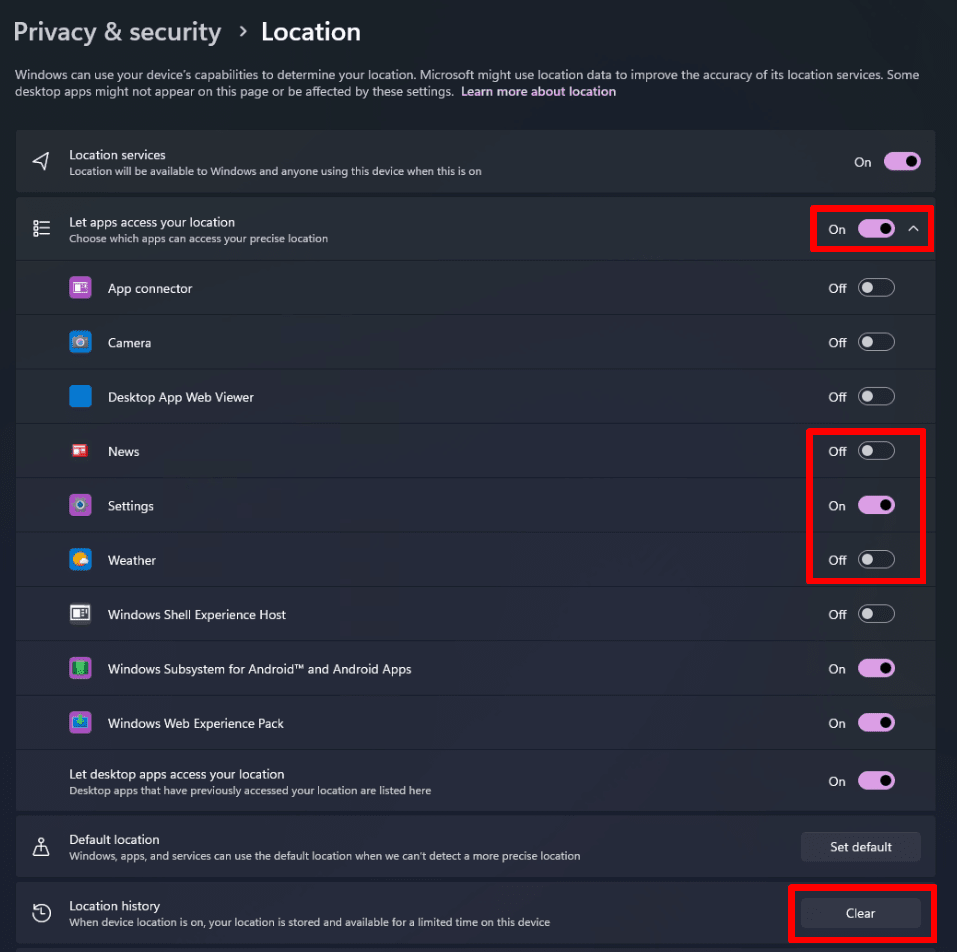
Houd er echter rekening mee dat de meeste op uw pc geïnstalleerde apps van derden niet in deze lijst worden getoond. Microsoft geeft apps van derden onbeperkte toegang tot uw locatiegegevens zolang u akkoord bent gegaan met hun algemene voorwaarden (de ondoordringbare lange kleine lettertjes die u vrijwel zeker nooit leest bij het installeren van nieuwe apps).
Locatiediensten op macOS
Op een Mac zijn locatiediensten standaard ingeschakeld. Om locatiediensten uit te schakelen, opent u Systeeminstellingen → Privacy en beveiliging → Privacy → Locatievoorzieningen. U kunt locatiediensten volledig uitschakelen, of u kunt locatiediensten per app in- en uitschakelen.

In tegenstelling tot in Windows zouden alle apps die om uw locatie kunnen vragen, hier moeten worden vermeld. Zoals we hieronder bespreken, kunnen apps en websites echter nog steeds toegang krijgen tot uw IP-adres en dit gebruiken om uw geschatte locatie te bepalen, zelfs als u locatiediensten hebt uitgeschakeld.
Locatiediensten op Linux
Veel Linux-distributies en desktopomgevingen ondersteunen geen locatiediensten, hoewel ingebouwde diensten en apps van derden uw IP-adres kunnen gebruiken om uw locatie te schatten.
Sommige meer consumentengerichte distro’s, met name distro’s die de GNOME-desktopomgeving gebruiken, ondersteunen een volledig pakket aan locatiediensten via Mozilla Location Services(nieuw venster) (MLS). Op Ubuntu zijn deze bijvoorbeeld standaard ingeschakeld. Op Debian worden ze ondersteund, maar zijn ze standaard uitgeschakeld.
Om locatiediensten systeembreed of per app te beheren op GNOME-desktops met behulp van de GUI, opent u de app Instellingen en gaat u naar Privacy → Locatiediensten.
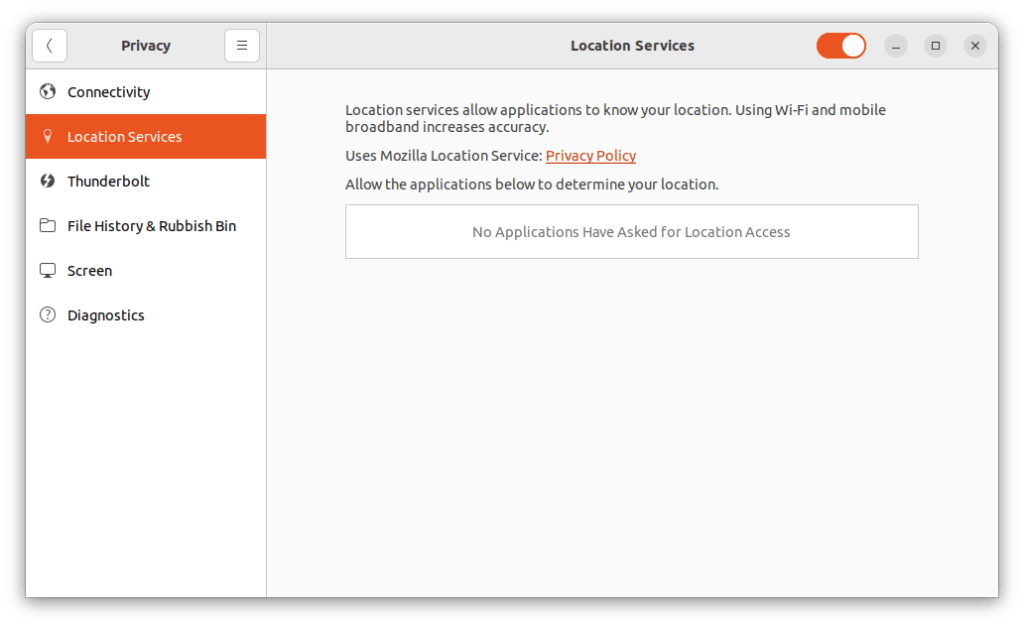
U kunt locatiediensten op systemen met GNOME ook uitschakelen door de volgende opdracht in te voeren in een terminal:
gsettings set org.gnome.system.location enabled false
Locatievoorzieningen op Chromebook
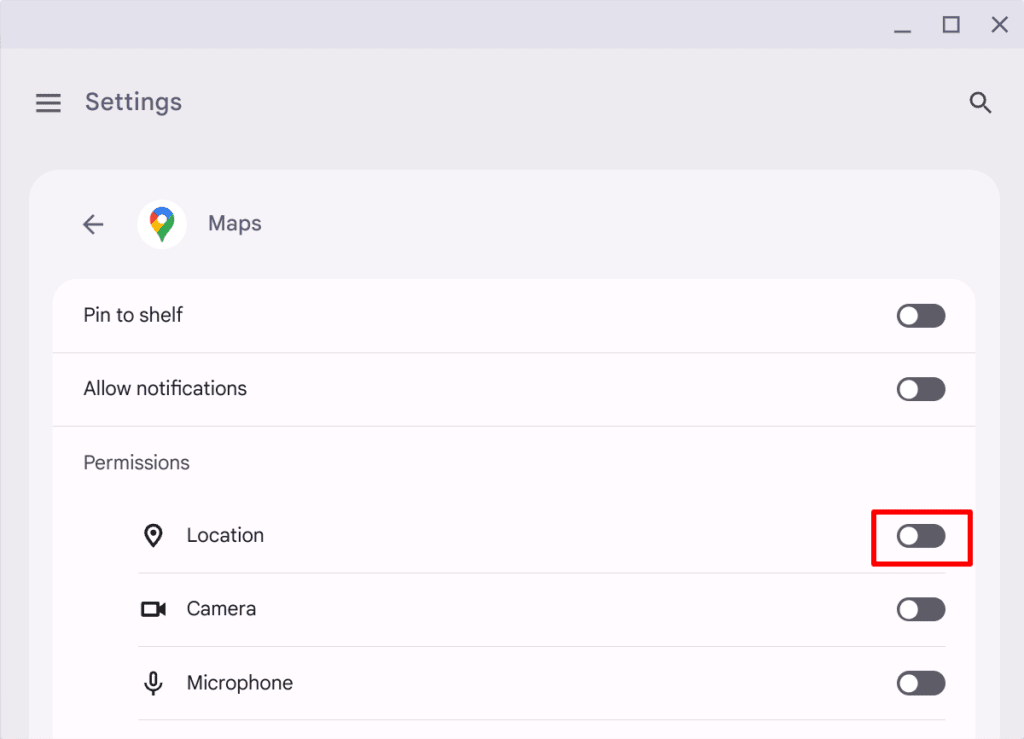
Op Chrome OS kunt u locatievoorzieningen per app beheren voor zowel systeem-apps (zoals Chrome) als Android-apps. Open hiervoor de app Instellingen en ga naar ☰ → Apps → Uw apps beheren → [selecteer een app] → Machtigingen en zet de schakelaar Locatie aan of uit.
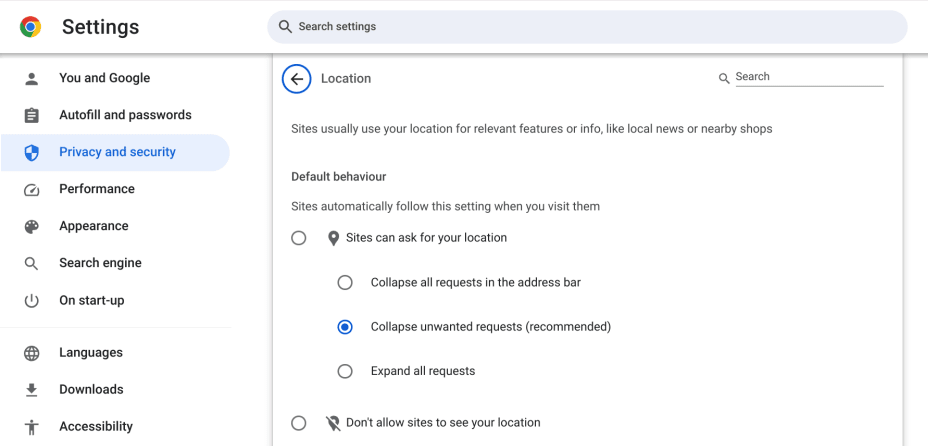
De Chrome-systeemapp werkt iets anders. Zodra u deze heeft geselecteerd, klikt of tikt u op Meer instellingen en machtigingen voor de Chrome-app om naar Chrome’s Privacy en beveiliging → tabblad Site-instellingen te gaan. Klik of tik op Machtigingen → Locatie en selecteer uw gewenste standaardgedrag.
Locatievoorzieningen op Android
Om locatievoorzieningen volledig uit te schakelen op uw Android-apparaat, opent u de app Instellingen → Locatie en zet u de schakelaar Aan uit.
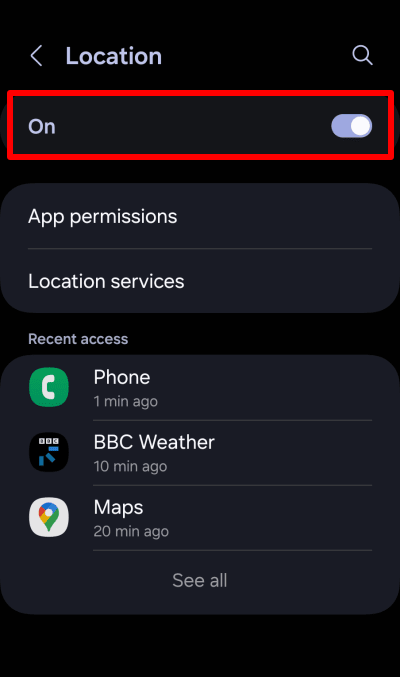
Vanaf dit scherm heeft u toegang tot de locatiemachtigingen van uw geïnstalleerde apps.

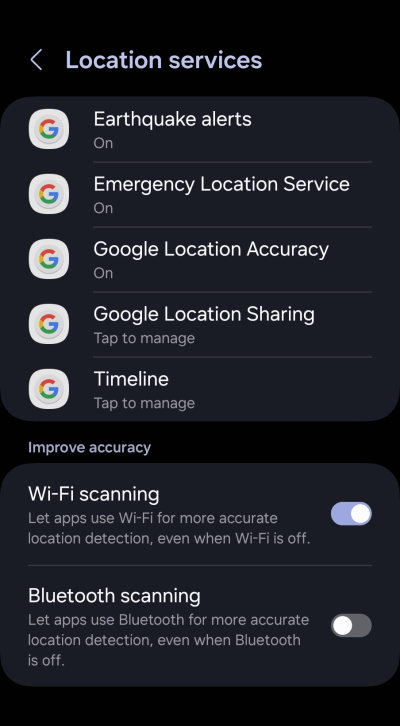
U kunt ook Locatievoorzieningen selecteren om te beheren hoe Google locatievoorzieningen gebruikt op uw Android-apparaat.
Locatievoorzieningen op iOS and iPadOS
Om locatievoorzieningen volledig uit te schakelen op uw iPhone of iPad, opent u de app Instellingen, gaat u naar Privacy en beveiliging → Locatievoorzieningen en zet u de schakelaar Locatievoorzieningen uit.
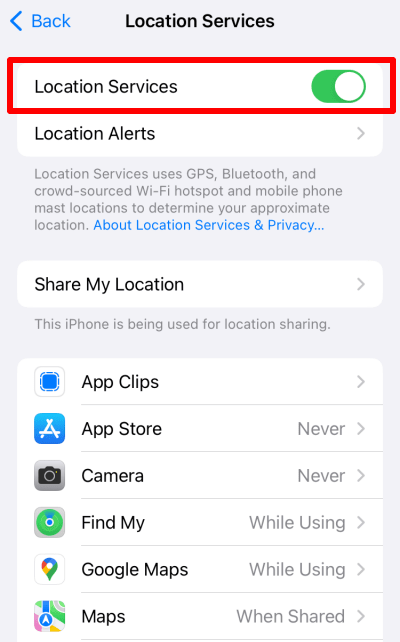
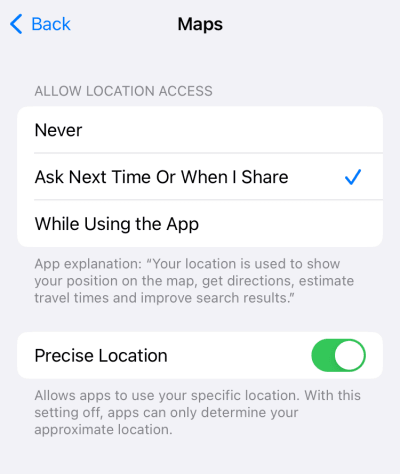
Vanaf dit scherm heeft u toegang tot de locatiemachtigingen van uw geïnstalleerde apps.
Hoe Proton VPN uw locatie kan beschermen
Elk apparaat dat rechtstreeks verbinding maakt met het internet heeft een openbaar IP-adres (Internet Protocol) dat iedereen die online is kan zien. Uw IP-adressen worden toegewezen door uw internet service provider (ISP) of de ISP van de router die u gebruikt — bijvoorbeeld een openbare wifi-hotspot.
En omdat ISP’s meestal blokken IP-adressen toewijzen aan hetzelfde geografische gebied, is het mogelijk om op basis van het IP-adres van een apparaat of router vrij nauwkeurige schattingen te maken van waar een verbinding vandaan komt.
Meer informatie over IP-adressen
Uw IP-adres is daarom een van de eenvoudigste manieren voor apps, websites en OS-diensten om uw locatie te schatten, en zou gemakkelijk kunnen vallen onder de definitie van ‘locatievoorzieningen’. Het uitschakelen van locatievoorzieningen op uw apparaat (op systeemniveau of per app) voorkomt echter niet dat apps, websites of OS-diensten uw IP-adres gebruiken om (bij benadering) te bepalen waar u zich bevindt.
De beste manier om dit te voorkomen, is door een goede VPN-dienst te gebruiken om uw echte IP-adres te verbergen. Wanneer u een virtueel privénetwerk (VPN) gebruikt, maakt u verbinding met een VPN-server die zich bijna overal ter wereld kan bevinden. Proton VPN biedt bijvoorbeeld meer dan 6.200 servers in meer dan 100 landen wereldwijd.
Wanneer u een VPN gebruikt, lijkt uw IP-adres op het IP-adres van de VPN-server waarmee u verbonden bent. Dit maakt een VPN een uitstekende manier om uw echte geografische locatie te ‘spoofen’. Om dit effectief te laten zijn, moet u er echter voor zorgen dat de app die u gebruikt geen toegang heeft tot de (andere) locatievoorzieningen van uw apparaat.
Tot slot: Moeten locatievoorzieningen aan of uit?
Vanuit een puur privacyoogpunt is het eenvoudig aan te raden om locatievoorzieningen op uw apparaat uit te schakelen. In de praktijk zijn veel van de nuttigste dingen die u op een modern apparaat kunt doen echter sterk afhankelijk van het weten waar u bent.
Waarschijnlijk is de meest praktische oplossing om locatiemachtigingen per app te beoordelen. De navigatie-app die u gebruikt voor zeer nauwkeurige routebeschrijvingen heeft waarschijnlijk gedetailleerde kennis nodig van uw exacte locatie, terwijl een weer-app alleen uw globale locatie hoeft te weten (die u, tenzij u veel reist, zelfs handmatig zou kunnen invoeren zonder de app toe te staan om automatisch uw locatie te verzamelen).
Omdat ze meestal in uw zak zitten en overal mee naartoe gaan, zijn de locatiemachtigingen van apps op mobiele apparaten een specifieke reden tot zorg. Gelukkig bieden Android, iOS en iPadOS vrij gedetailleerde controle over hoe apps toegang krijgen tot locatievoorzieningen.
De meest praktische van deze instellingen is waarschijnlijk om de toegang tot locatievoorzieningen te beperken tot alleen wanneer u een app daadwerkelijk gebruikt. Zoals altijd is het echter uw eigen verantwoordelijkheid om uw eigen bedreigingsmodel te beoordelen(nieuw venster).
Onthoud wel dat u, om uw locatie volledig te verbergen, ook een VPN moet gebruiken om uw IP-adres te maskeren.




