


The Your connection is not private error indicates a problem with the SSL certificate(nytt vindu) used to verify that a website is genuine. In most cases, this means the website can’t trusted and is therefore best avoided. If the website is genuine, its mainly up to the website owner to fix the problem. But there are troubleshooting steps you can take to ensure the issue isn’t with your connection.
Når du surfer på nettet med nettleseren din, vil du uten tvil støte på nettsteder som nettleseren din nekter å laste inn, og i stedet viser en variant av en feilmelding, som Tilkoblingen din er ikke privat eller Advarsel: Potensiell sikkerhetsrisiko i vente.
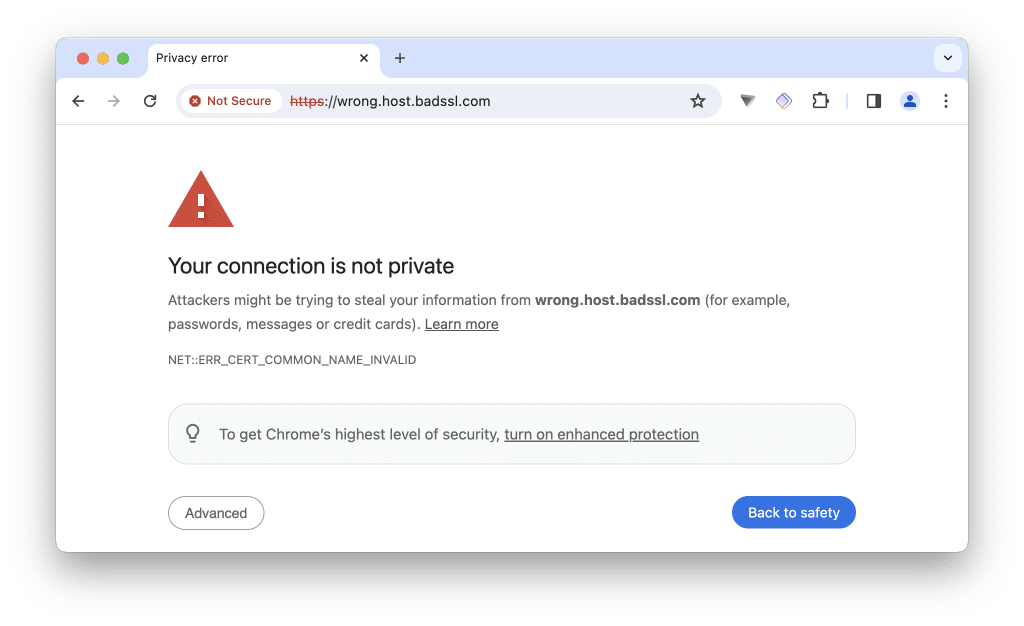
På Chromium-baserte nettlesere som Google Chrome, Microsoft Edge, Chromium og Brave, vil du se meldingen Tilkoblingen din er ikke privat (eller noe veldig lignende). Du vil se en lignende melding på Safari.
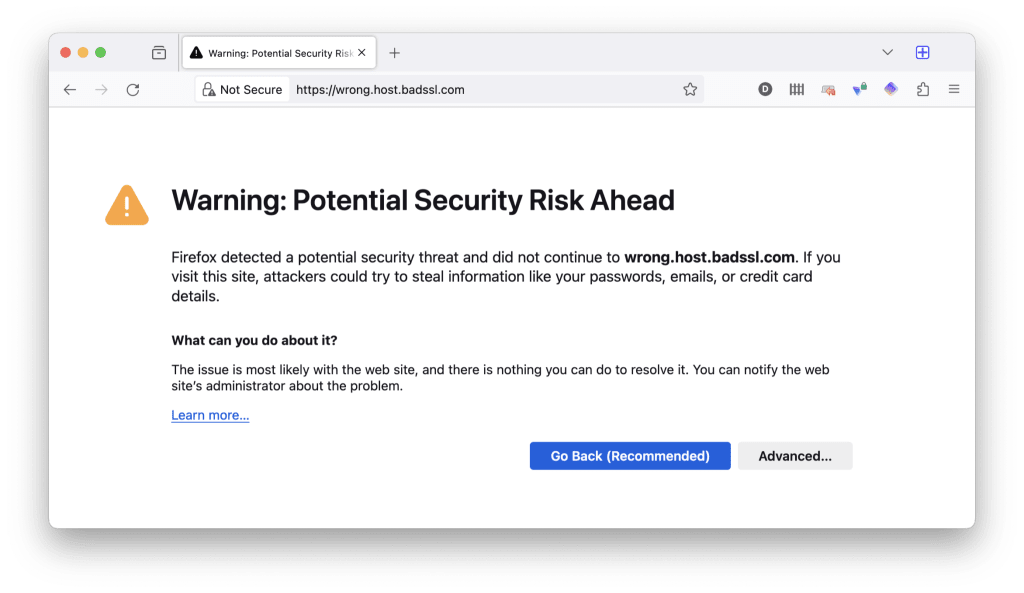
På Firefox-baserte nettlesere som Firefox og LibreWolf, vil du se meldingen Advarsel: Potensiell sikkerhetsrisiko i vente (eller Sikker tilkobling mislyktes på Android).
I denne artikkelen forklarer vi hvorfor denne feilen oppstår, og foreslår noen måter å «fikse» den på. Vær imidlertid oppmerksom på at det er en stor sjanse for at feilen faktisk indikerer et reelt problem, og at du i mange tilfeller gjør best i å unngå det nettstedet.
- Hvorfor ser du feilen «Tilkoblingen din er ikke privat»?
- Hvordan fungerer HTTPS-verifisering av nettsteder?
- Hvorfor kan HTTPS-verifisering av nettsteder mislykkes?
- Slik fikser du en «Tilkoblingen din er ikke privat»-feil
- Kan jeg ignorere feilen?
Hvorfor ser du feilen «Tilkoblingen din er ikke privat»?
Hypertext Transfer Protocol Secure (HTTPS(nytt vindu)) is the backbone that keeps everyone safe and secure on the internet. Most websites (and all professional commercial websites) these days are secured using HTTPS.
Når du besøker et HTTPS-nettsted, kan ingen tredjepart — som for eksempel din internettleverandør (ISP) — kan se hva du gjør på det nettstedet. Dette inkluderer hvilke enkeltsider du besøker og alle inndata du oppgir (som for eksempel kredittkortdetaljene dine når du foretar en betaling).
Finn ut mer om hvordan HTTPS holder deg trygg (men ikke privat)(nytt vindu)
HTTPS utfører to nøkkelfunksjoner:
1. Den krypterer dataene dine mens de overføres mellom enheten din og nettstedet. Denne krypteringen (som bruker TLS-krypteringsprotokollen(nytt vindu)) er det som forhindrer tredjeparter fra å vite hva du gjør på et nettsted, eller se informasjon du sender, for eksempel passord eller kredittkortdetaljer.
2. Den lar nettleseren din verifisere at nettstedet du kobler til, er nettstedet du tror du kobler til. Hvis den ikke kan gjøre dette, vil nettleseren nekte å koble til, og du vil se en Tilkoblingen din er ikke privat-feil.
Hvordan fungerer HTTPS-verifisering av nettsteder?
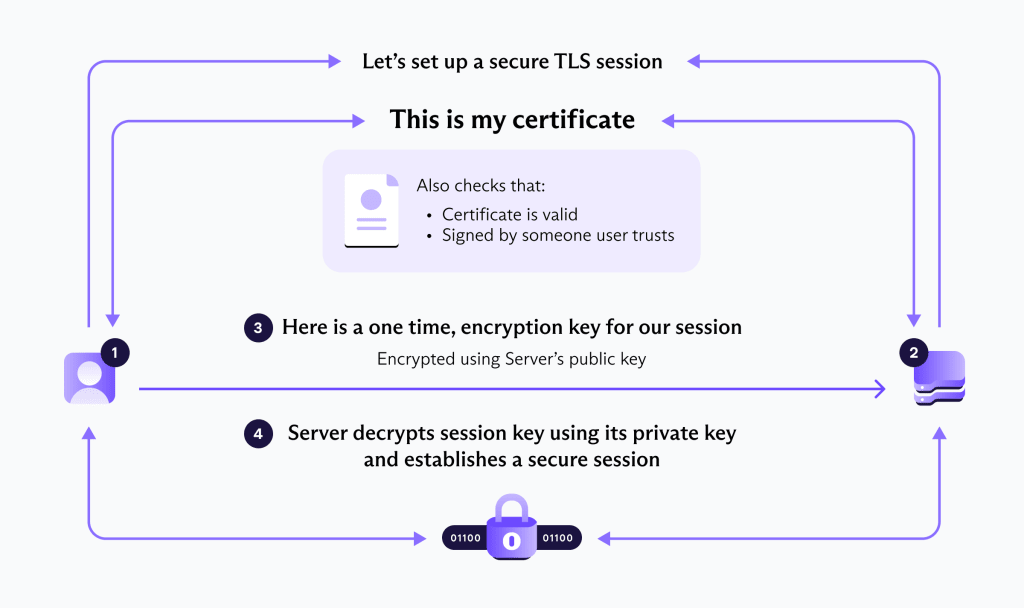
HTTPS bruker X.509 Public Key Infrastructure (PKI) til å forhandle nye tilkoblinger. Dette er et asymmetrisk krypteringssystem som bruker kryptografi med offentlig nøkkel til å sikre nøkkelutvekslingen. Det vil si at webtjeneren presenterer en offentlig nøkkel, som dekrypteres med nettleserens private nøkkel.
For å sikre at nettleseren din kobler til tjeneren den tror den kobler til (og dermed forhindre mannen-i-midten-angrep), bruker X.509 Secure Sockets Layer (SSL)- eller Transport Layer Security (TLS)-sertifikater. Disse er oppkalt etter krypteringsprotokollen som brukes av HTTPS for å sikre tilkoblinger, og er små datafiler som digitalt binder et nettsteds offentlige kryptografiske nøkkel til en organisasjons identitet.
Finn ut mer om SSL/TLS-sertifikater(nytt vindu)
SSL-sertifikater utstedes av en sertifiseringsinstans (CA), en organisasjon som (i det minste i teorien) har bekreftet at den er klarert til kun å utstede sertifikater til gyldige organisasjoner. Om en nettleser godtar HTTPS-sertifikatene utstedt av en bestemt organisasjon, avhenger av nettleserutviklerne.
Hvorfor kan HTTPS-verifisering av nettsteder mislykkes?
Generelt sett er det to grunnleggende årsaker til at HTTPS-verifisering kan mislykkes, noe som resulterer i feilen Tilkoblingen din er ikke privat.
1. Det er et problem med HTTPS-sertifikatet
Hele poenget med HTTPS-sertifikater er å verifisere ektheten til nettsteder. Det vil si at de drives av hvem du forventer at de drives av. Hvis det er et problem med sertifikatet, er det en god sjanse for at nettstedet er utrygt å besøke.
Heldigvis vil nettleseren din ofte vise en feilkode for å hjelpe deg med å identifisere problemet. Vanlige feilkoder du kan støte på når Chrome viser feilen «Tilkoblingen din er ikke privat», sammen med betydningen av dem, er:
- NET::ERR_CERT_AUTHORITY_INVALID: Denne feilen indikerer at SSL-sertifikatet nettstedet bruker ikke kommer fra en klarert kilde, eller ikke er gyldig. Dette kan skyldes at sertifikatet er selvsignert eller utstedt av en instans som ikke gjenkjennes av Chrome.
- NET::ERR_CERT_COMMON_NAME_INVALID: Denne feilen antyder et misforhold mellom domenenavnet SSL-sertifikatet ble utstedt til, og domenet du besøker. Dette kan skje hvis nettstedets konfigurasjon er endret, eller hvis sertifikatet er feilaktig utstedt.
- NET::ERR_CERT_DATE_INVALID: Denne feilen oppstår når SSL-sertifikatet er utløpt, ennå ikke er gyldig, eller hvis datoen og klokkeslettet på enheten din er feil, noe som får Chrome til å tro at sertifikatets gyldighetsperiode er feil.
- NET::ERR_CERT_WEAK_SIGNATURE_ALGORITHM: Denne feilen indikerer at sertifikatet bruker en svak kryptografisk algoritme som ikke lenger anses som sikker. Oppgradering av sikkerheten til sertifikatet kan løse dette problemet.
- NET::ERR_CERTIFICATE_TRANSPARENCY_REQUIRED: Denne feilen betyr at SSL-sertifikatet for nettstedet ikke samsvarer med Chromes retningslinjer for sertifikattransparens (Certificate Transparency). Disse retningslinjene krever at sertifikater loggføres offentlig for å forhindre misbruk.
- SSL certificate error: Dette er en generell feil som kan oppstå av ulike årsaker, for eksempel problemer med installasjonen av sertifikatet på tjeneren eller problemer med tjenerkonfigurasjonen.
I Firefox kan du se:
- SEC_ERROR_EXPIRED_CERTIFICATE: Denne feilen vises når nettstedets SSL-sertifikat er utløpt og ikke lenger er gyldig.
- SEC_ERROR_UNKNOWN_ISSUER: Denne feilen indikerer at Firefox ikke gjenkjenner utstederen av SSL-sertifikatet. Dette kan oppstå hvis sertifikatet er selvsignert eller utstedt av en sertifiseringsinstans Firefox ikke har klarert.
- SEC_ERROR_EXPIRED_ISSUER_CERTIFICATE: Denne feilen vises når sertifikatet til sertifiseringsinstansen (CA) som utstedte nettstedets sertifikat, er utløpt.
- SSL_ERROR_BAD_CERT_DOMAIN: I likhet med Chromes NET::ERR_CERT_COMMON_NAME_INVALID, antyder denne feilen at SSL-sertifikatet ikke inkluderer domenenavnet du prøver å besøke. Det kan være utstedt til et annet domene eller underdomene.
- SEC_ERROR_OCSP_INVALID_SIGNING_CERT: Denne feilen indikerer at OCSP-responsen (Online Certificate Status Protocol), som brukes til å fastslå gjeldende status for et digitalt sertifikat, har blitt signert av et ugyldig sertifikat.
- SSL_ERROR_NO_CYPHER_OVERLAP: Dette oppstår når det ikke finnes noen sterk krypteringsalgoritme som både nettleseren og tjeneren støtter. Dette er ofte et resultat av utdaterte konfigurasjoner i enten nettleseren eller på tjeneren.
- MOZILLA_PKIX_ERROR_MITM_DETECTED: Denne feilen antyder at Firefox har oppdaget et potensielt mannen-i-midten-angrep (MITM) som prøver å avskjære tilkoblingen ved å bruke et sertifikat som ikke er klarert av Firefox sine sikkerhetsstandarder.
- MOZILLA_PKIX_ERROR_ADDITIONAL_POLICY_CONSTRAINT_FAILED: Dette indikerer at SSL-sertifikatet har blitt avvist av Firefox på grunn av ytterligere retningslinjebegrensninger.
I alle tilfeller er slike feiladvarsler indikatorer på at nettstedet enten ikke er klarert, eller at tilkoblingen din til det kanskje ikke er sikker. Feilkodene NET::ERR_CERT_AUTHORITY_INVALID: (Chrome) eller UNKNOWN_ISSUER og MOZILLA_PKIX_ERROR_MITM_DETECTED-feilkodene er spesielt urovekkende, ettersom de ofte indikerer et mannen-i-midten-angrep.
De kan imidlertid også indikere et selvsignert SSL-sertifikat (hvor nettstedsutvikleren har signert sitt eget SSL-sertifikat i stedet for en klarert sertifiseringsinstans), eller at SSL-sertifikatet er gyldig, men utstedt av en sertifiseringsinstans som nettleseren din ikke gjenkjenner (vi skal diskutere dette senere).
Hvis problemet ligger hos HTTPS-sertifikatet, er det lite du kan gjøre for å løse problemet selv, bortsett fra å kontakte nettstedets administrator for å varsle dem om problemet.
2. Det er et problem på din side
Hvis du bare ser en generell Tilkoblingen din er ikke privat-feil, er det mulig at det ikke er noe galt med nettstedets SSL-sertifikat, og at problemet ligger hos enheten eller tilkoblingen din.
Hvis du mistenker at dette er tilfellet, men (helt riktig) ikke ønsker å bare ignorere problemet og fortsette å besøke nettstedet likevel (se senere), er det en rekke ting du kan gjøre for å prøve å fikse feilen.
7 løsninger på feilen «Tilkoblingen din er ikke privat»
Å fikse en Tilkoblingen din er ikke privat-feil innebærer flere feilsøkingstrinn. Disse trinnene har som mål å løse potensielle problemer på enheten din, sjekke for nettverksrelaterte problemer eller håndtere nettstedsspesifikke problemer med SSL-sertifikater. Her er hva du kan gjøre:
1. Sjekk dato- og tidsinnstillingene dine
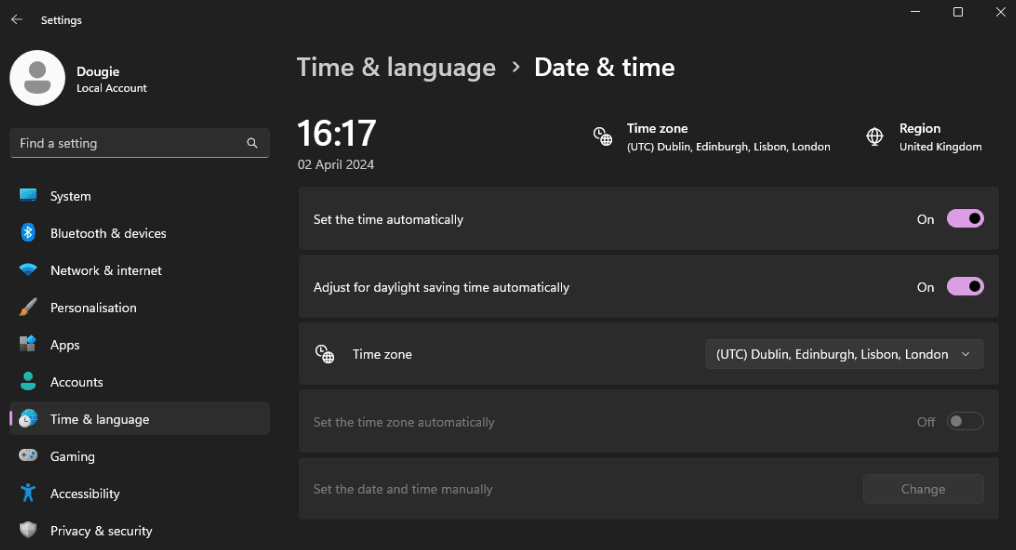
Sørg for at datamaskinens dato og klokkeslett er nøyaktige, ettersom feil innstillinger kan føre til at SSL-sertifikater fremstår som ugyldige. Å korrigere dato og klokkeslett kan ofte løse denne feilen umiddelbart.
For å endre systemtiden på Windows 10 or 11, gå til Start → Innstillinger ⚙ → Tid og språk → Dato og tid.
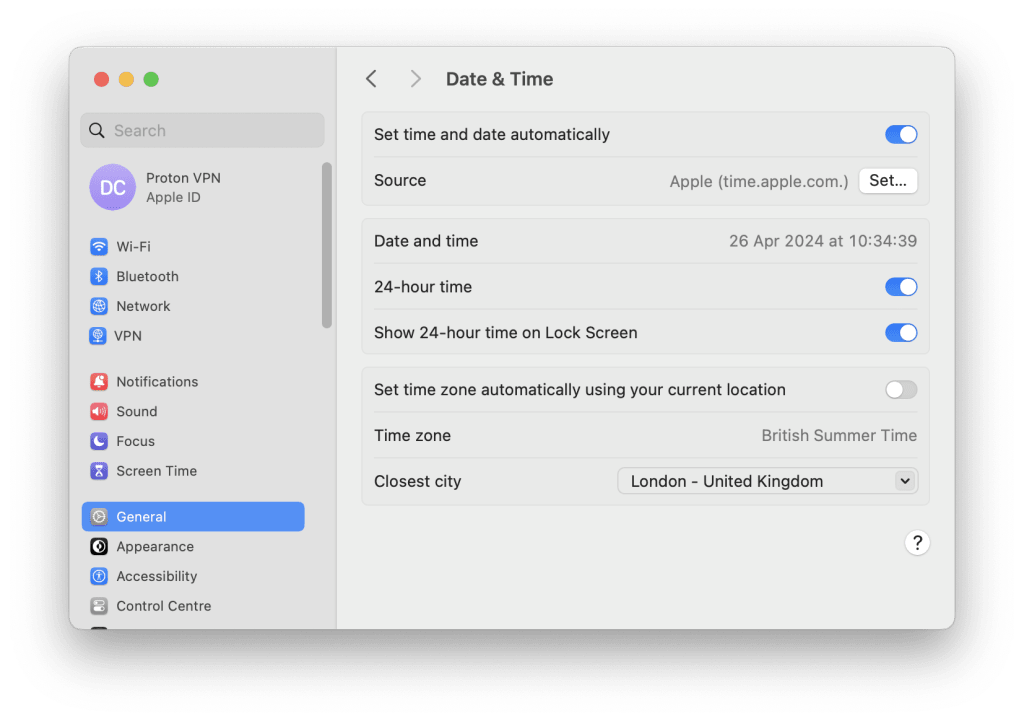
For å endre systemtiden på macOS, gå til Systeminnstillinger → Generelt → Dato og tid.
For å endre systemtiden på Linux kan du enten bruke skrivebordsmiljøets grafiske brukergrensesnitt (GUI) eller åpne et terminalvindu og angi:
sudo date -s “ÅÅÅÅ-MM-DD TT:MM:SS”
For eksempel:
sudo date -s “12024 18:59:59”
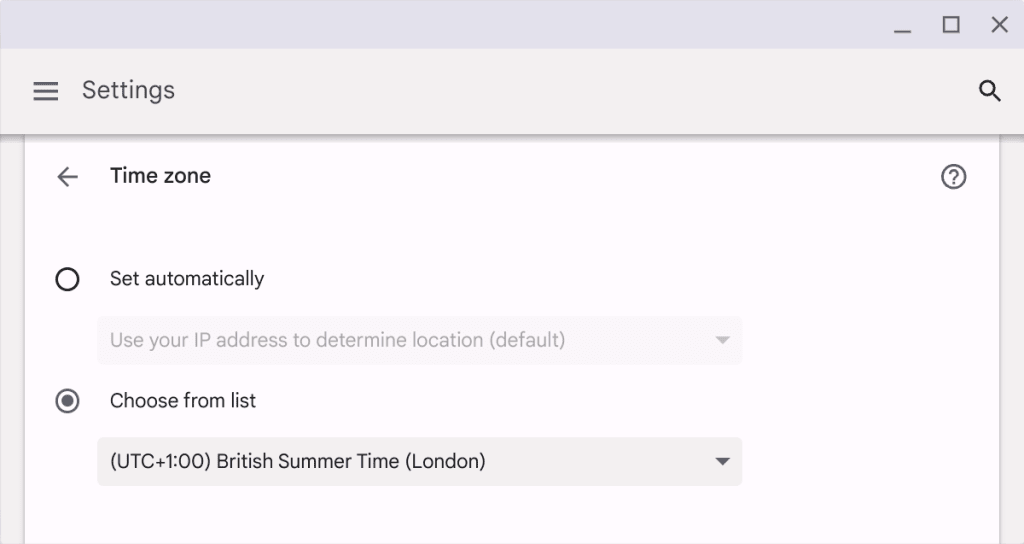
For å endre systemtiden på en Chromebook, gå til Innstillinger ⚙ → Avansert → Tidssone og sørg for at tidssonen er riktig angitt.
2. Tøm nettleserens hurtigbuffer og informasjonskapsler
Noen ganger kan utdaterte eller skadede filer lagret i nettleseren din forårsake denne feilen. Ved å tømme nettleserens hurtigbuffer og informasjonskapsler kan du fjerne disse problemene.
Finn ut hvordan du tømmer nettleserens hurtigbuffer og informasjonskapsler
3. Prøv en annen nettleser
Sjekk om problemet vedvarer i en annen nettleser. Hvorvidt en nettleser godtar SSL-sertifikater utstedt av en bestemt sertifiseringsinstans (CA), avhenger av nettleserutviklerne. Per midten av 2020 godtok Mozilla Firefox sertifikater utstedt av 52 sertifiseringsinstanser, macOS (og dermed Safari) anerkjente 60, og Microsoft Windows (og dermed Edge) 101.
En annen nettleser kan derfor godkjenne et sertifikat fra en legitim sertifiseringsinstans som avvises av din vanlige nettleser.
4. Oppdater nettleseren din
Sørg for at nettleseren din er oppdatert, ettersom eldre nettleserversjoner kan han kompatibilitetsproblemer med nyere SSL/TLS-protokoller. De kan også bruke en utdatert liste over godkjente sertifiseringsinstanser (se ovenfor).
5. Sjekk antivirus- eller sikkerhetsprogramvaren din
Deaktiver HTTPS/SSL-skanning, ettersom enkelte antivirus- eller internettsikkerhetsprogrammer kan fange opp sertifikater for sikre nettsteder og forårsake denne feilen. Midlertidig deaktivering av slike funksjoner kan bidra til å identifisere om de er årsaken.
6. Bytt nettverk
Besøk nettstedet på et annet nettverk. Noen ganger kan problemet være spesifikt for nettverket. Å prøve et annet nettverk (som å bytte fra Wi-Fi hjemme til mobildata) kan utelukke problemer med nettverkskonfigurasjonen.
7. Bruk inkognitomodus eller privat nettlesing
Dette deaktiverer de fleste utvidelser og bruker standardinnstillinger, noe som kan hjelpe hvis feilkonfigurerte innstillinger eller utvidelser forårsaker problemet.
Finn ut mer om inkognitomodus eller privat nettlesing
8. Tilbakestill nettleserinnstillingene dine
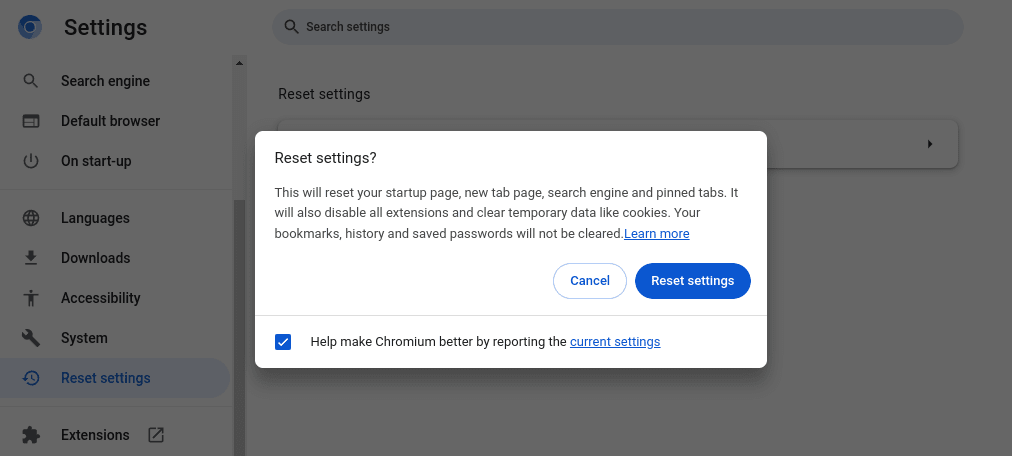
Gå tilbake til standardinnstillingene. Hvis problemet vedvarer, kan tilbakestilling av nettleserinnstillingene til standard bidra til å eliminere eventuelle konfigurasjonsproblemer. Gå for eksempel på Chrome til ⋮ → Innstillinger → Tilbakestill innstillinger → Gjenopprett innstillinger til de opprinnelige standardverdiene → Tilbakestill innstillinger.
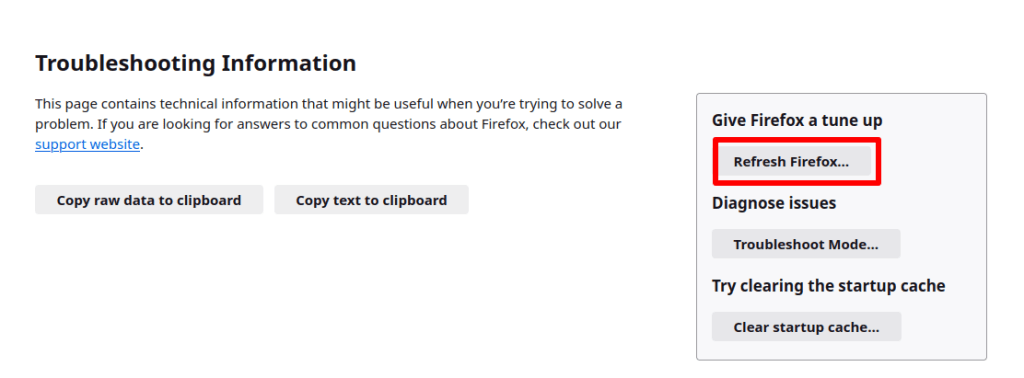
På Firefox går du til ☰ → Hjelp → Mer feilsøkingsinformasjon → Oppdater Firefox.
9. Bruk en VPN
Hvis du mistenker regionale restriksjoner eller nettverksproblemer, kan en VPN omgå lokale nettverkskonfigurasjoner og kanskje løse problemet
Kan jeg ignorere feilen «Tilkoblingen din er ikke privat»?
I de fleste nettlesere kan du velge avanserte alternativer og velge å ignorere advarselen og besøke nettstedet likevel.
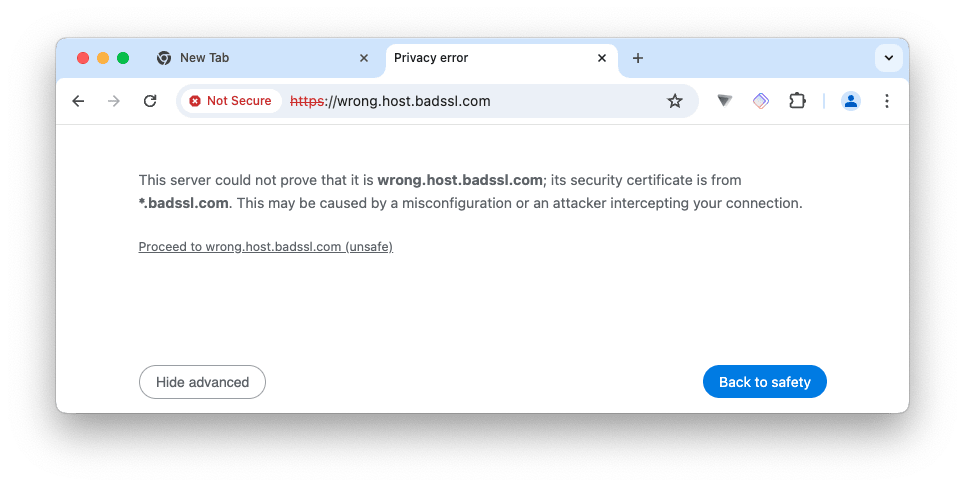
We strongly recommend against doing this, and you should absolutely never hand over personal details or make any form of payment if you do decide to proceed.
Avsluttende tanker
Takket være den utbredte innføringen av HTTPS er internett et tryggere sted enn det var for bare noen få år siden. Dette skyldes i stor grad det ideelle prosjektet Let’s Encrypt(nytt vindu), som startet i 2015 og nå har utstedt gratis HTTPS-sertifikater til over 355 millioner nettsteder(nytt vindu).
Ved å verifisere nettsteders autentisitet gjennom bruk av riktig konfigurerte SSL-sertifikater, bidrar HTTPS til å sikre at du ikke oppgir dine personlige opplysninger (inkludert betalingsopplysninger) til svindlere, og beskytter deg mot skadelig programvare på svindlernettsteder.
Hvis du ser feilen Tilkoblingen din er ikke privat når du prøver å besøke et nettsted, må du gjerne prøve å løse det på din side, men hvis du ikke kan det, er det sannsynligvis best å bare unngå nettstedet


