


O erro Sua conexão não é privada indica um problema com o certificado SSL(nova janela) usado para verificar se um site é autêntico. Na maioria dos casos, isso significa que o site não é confiável e, portanto, é melhor evitá-lo. Se o site for autêntico, cabe principalmente ao proprietário dele corrigir o problema. Mas existem etapas de solução de problemas que você pode seguir para garantir que o problema não seja com a sua conexão.
Ao navegar pela web usando o seu navegador, sem dúvida você encontrará sites que o seu navegador se recusará a carregar, mostrando em vez disso alguma variação de uma mensagem de erro, como Sua conexão não é privada ou Aviso: potencial risco de segurança à frente.
Em navegadores baseados em Chromium, como Google Chrome, Microsoft Edge, Chromium e Brave, você verá a mensagem Sua conexão não é privada (ou algo muito semelhante). Você verá uma mensagem parecida no Safari.
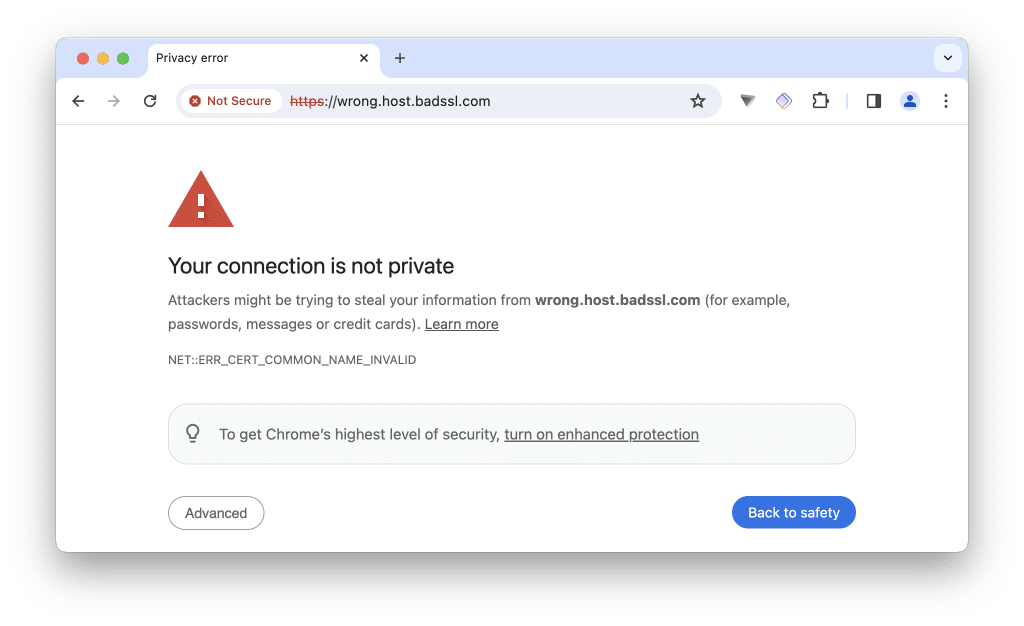
Em navegadores baseados no Firefox, como Firefox e LibreWolf, você verá a mensagem Aviso: potencial risco de segurança à frente (ou Falha na conexão segura no Android).
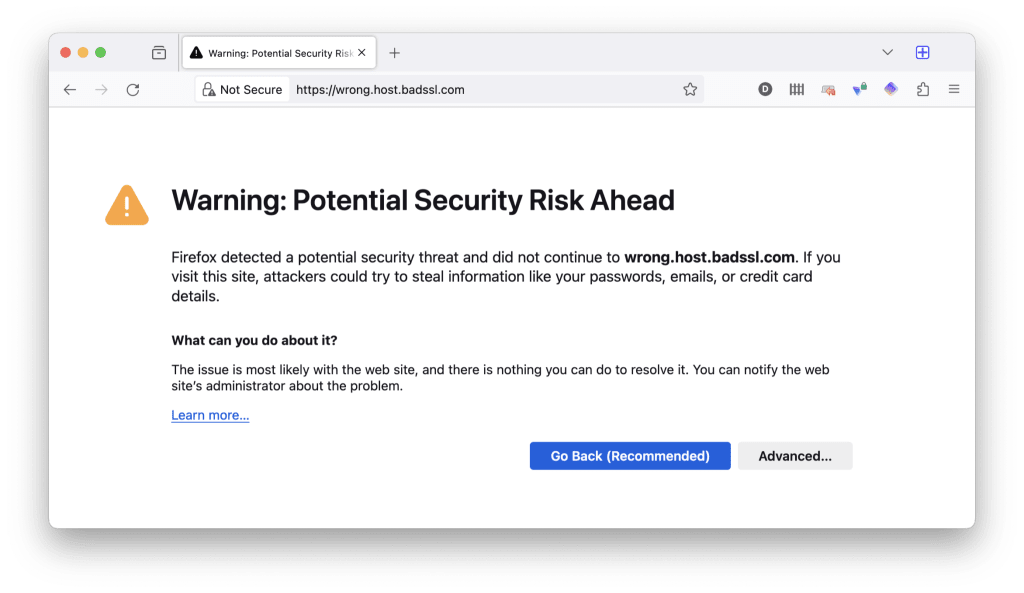
Neste artigo, explicamos por que esse erro ocorre e sugerimos algumas maneiras de “corrigi-lo”. No entanto, tenha em mente que há uma grande chance de o erro realmente indicar um problema real e que, em muitos casos, é melhor simplesmente evitar esse site.
- Por que você está vendo o erro ‘Sua conexão não é privada’?
- Como funciona a verificação de sites HTTPS?
- Por que a verificação de sites HTTPS pode falhar?
- Como corrigir o erro “Sua conexão não é privada”
- Posso ignorar o erro?
Por que você está vendo o erro ‘Sua conexão não é privada’?
O Hypertext Transfer Protocol Secure (HTTPS) é a espinha dorsal que mantém todos protegidos e seguros na internet. A maioria dos sites (e todos os sites comerciais profissionais) hoje em dia é protegida usando HTTPS.
Quando você visita um site HTTPS, nenhum terceiro — como o seu provedor de serviços de internet (ISP) — pode ver o que você faz nesse site. Isso inclui quais páginas individuais você visita e quaisquer dados que você insira (como os dados do seu cartão de crédito ao fazer um pagamento).
Saiba mais sobre como o HTTPS protege você (mas não garante sua privacidade)(nova janela)
O HTTPS realiza duas funções principais:
1. Ele criptografa seus dados à medida que eles viajam entre o seu dispositivo e o site. Essa criptografia (que usa o protocolo de criptografia TLS(nova janela)) é o que impede que terceiros saibam o que você faz em um site ou vejam qualquer informação que você envie, como senhas ou dados do cartão de crédito.
2. Ele permite que o seu navegador verifique se o site ao qual você está se conectando é de fato o site que você deseja acessar. Se não puder fazer isso, o seu navegador se recusará a se conectar e você verá o erro Sua conexão não é privada.
Como funciona a verificação de sites HTTPS?
O HTTPS usa a Infraestrutura de Chaves Públicas (PKI) X.509 para negociar novas conexões. Trata-se de um sistema de criptografia assimétrica que utiliza criptografia de chave pública para proteger a troca de chaves. Ou seja, o servidor web apresenta uma chave pública, que é descriptografada usando a chave privada do seu navegador.
Para garantir que o seu navegador esteja se conectando ao servidor correto (evitando assim ataques de intermediário), o X.509 usa certificados Secure Sockets Layer (SSL) ou Transport Layer Security (TLS). Batizados com o nome do protocolo de criptografia usado pelo HTTPS para proteger conexões, esses certificados são pequenos arquivos de dados que vinculam digitalmente a chave criptográfica pública de um site à identidade de uma organização.
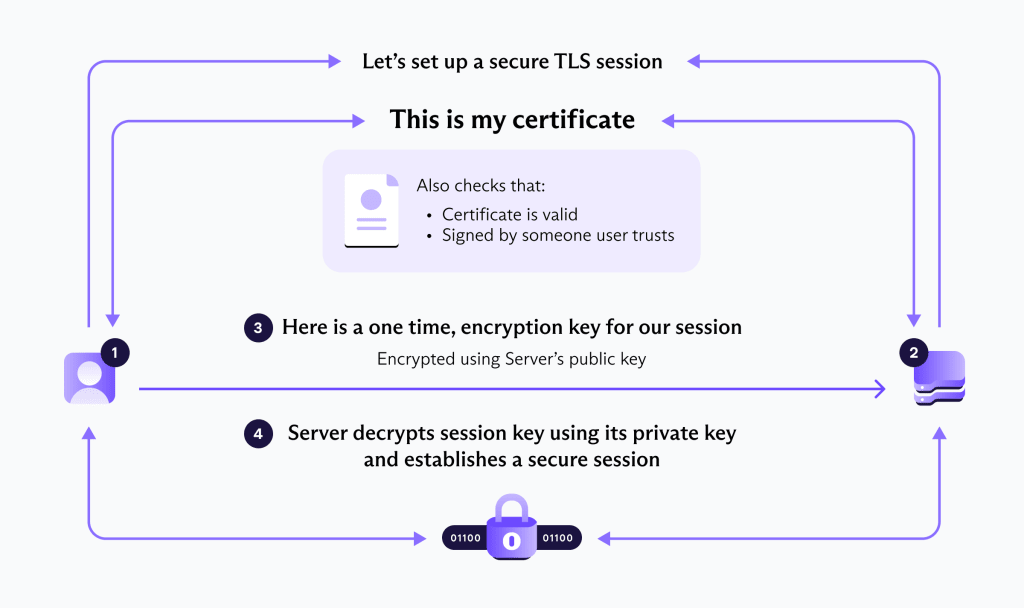
Saiba mais sobre certificados SSL/TLS(nova janela)
Os certificados SSL são emitidos por uma Autoridade Certificadora (CA), uma organização que (pelo menos em teoria) passou por uma verificação para garantir que é confiável para emitir certificados apenas para organizações válidas. Se um navegador aceita ou não os certificados HTTPS emitidos por uma organização específica depende dos desenvolvedores do navegador.
Por que a verificação de sites HTTPS pode falhar?
De modo geral, existem dois motivos básicos pelos quais a verificação HTTPS pode falhar, resultando no erro Sua conexão não é privada.
1. Há um problema com o certificado HTTPS
O objetivo principal dos certificados HTTPS é verificar a autenticidade dos sites. Ou seja, se eles são administrados por quem você espera. Se houver um problema com o certificado, há uma grande chance de que não seja seguro visitar o site.
Felizmente, o seu navegador costuma exibir um código de erro para ajudar você a identificar o problema. Os códigos de erro comuns que você pode encontrar quando o Chrome exibe o erro “Sua conexão não é privada”, juntamente com seus significados, são:
- NET::ERR_CERT_AUTHORITY_INVALID: este erro indica que o certificado SSL usado pelo site não provém de uma fonte confiável ou não é válido. Isso pode ocorrer porque o certificado é autoassinado ou foi emitido por uma autoridade não reconhecida pelo Chrome.
- NET::ERR_CERT_COMMON_NAME_INVALID: este erro sugere uma incompatibilidade entre o nome de domínio para o qual o certificado SSL foi emitido e o domínio que você está visitando. Isso pode acontecer se a configuração do site tiver sido alterada ou se o certificado tiver sido emitido incorretamente.
- NET::ERR_CERT_DATE_INVALID: este erro ocorre quando o certificado SSL expirou, ainda não é válido ou se a data e a hora no seu dispositivo estiverem incorretas, fazendo com que o Chrome pense que o período de validade do certificado está incorreto.
- NET::ERR_CERT_WEAK_SIGNATURE_ALGORITHM: este erro indica que o certificado usa um algoritmo criptográfico fraco que não é mais considerado seguro. Fazer um upgrade na segurança do certificado pode resolver esse problema.
- NET::ERR_CERTIFICATE_TRANSPARENCY_REQUIRED: este erro significa que o certificado SSL do site não está em conformidade com a política de transparência de certificados (Certificate Transparency) do Chrome. Essa política exige que os certificados sejam registrados publicamente para evitar uso indevido.
- Erro de certificado SSL: este é um erro geral que pode ocorrer por vários motivos, como problemas na instalação do certificado no servidor ou problemas na configuração do servidor.
No Firefox, você pode ver:
- SEC_ERROR_EXPIRED_CERTIFICATE: este erro aparece quando o certificado SSL do site expirou e não é mais válido.
- SEC_ERROR_UNKNOWN_ISSUER: este erro indica que o Firefox não reconhece o emissor do certificado SSL. Isso pode ocorrer se o certificado for autoassinado ou emitido por uma autoridade certificadora na qual o Firefox não confia.
- SEC_ERROR_EXPIRED_ISSUER_CERTIFICATE: este erro é exibido quando o certificado da Autoridade Certificadora (CA) que emitiu o certificado do site expirou.
- SSL_ERROR_BAD_CERT_DOMAIN: semelhante ao erro NET::ERR_CERT_COMMON_NAME_INVALID do Chrome, este erro sugere que o certificado SSL não inclui o nome de domínio que você está tentando visitar. Ele pode ter sido emitido para um domínio ou subdomínio diferente.
- SEC_ERROR_OCSP_INVALID_SIGNING_CERT: este erro indica que a resposta do Protocolo de Status de Certificados On-line (OCSP), usado para determinar o status atual de um certificado digital, foi assinada por um certificado inválido.
- SSL_ERROR_NO_CYPHER_OVERLAP: isso ocorre quando não há um algoritmo de criptografia forte que seja compatível tanto com o navegador quanto com o servidor. Isso costuma ser o resultado de configurações desatualizadas no navegador ou no servidor.
- MOZILLA_PKIX_ERROR_MITM_DETECTED: este erro sugere que o Firefox detectou um possível ataque de intermediário (MITM) tentando interceptar a conexão por meio de um certificado que não é considerado confiável pelos padrões de segurança do Firefox.
- MOZILLA_PKIX_ERROR_ADDITIONAL_POLICY_CONSTRAINT_FAILED: isso indica que o certificado SSL foi rejeitado pelo Firefox devido a restrições de políticas adicionais.
Em todos os casos, esses avisos de erro são indicadores de que o site não é confiável ou de que a sua conexão com ele pode não ser segura. Os NET::ERR_CERT_AUTHORITY_INVALID: (Chrome) ou UNKNOWN_ISSUER e os códigos de erro MOZILLA_PKIX_ERROR_MITM_DETECTED são particularmente preocupantes, pois frequentemente indicam um ataque de intermediário.
No entanto, eles também podem indicar um certificado SSL autoassinado (em que, em vez de uma CA confiável, o próprio desenvolvedor do site assinou seu certificado SSL) ou que o certificado SSL é válido, mas foi emitido por uma CA não reconhecida pelo seu navegador (discutiremos isso mais adiante).
Se o problema for com o certificado HTTPS, há pouco que você possa fazer para resolvê-lo por conta própria, exceto entrar em contato com o administrador do site para alertá-lo sobre o problema.
2. Há um problema do seu lado
Se você vir apenas um erro genérico Sua conexão não é privada, é possível que não haja nada de errado com o certificado SSL do site e o problema esteja no seu dispositivo ou conexão.
Se você suspeita que esse seja o caso, mas (com toda razão) não quer simplesmente ignorar o problema e continuar visitando o site de qualquer forma (veja mais adiante), há várias coisas que você pode fazer para tentar corrigir o erro.
7 correções para o erro ‘Sua conexão não é privada’
Corrigir um erro Sua conexão não é privada envolve várias etapas de solução de problemas. Essas etapas visam resolver possíveis problemas no seu dispositivo, verificar problemas relacionados à rede ou tratar de problemas de certificado SSL específicos do site. Aqui está o que você pode fazer:
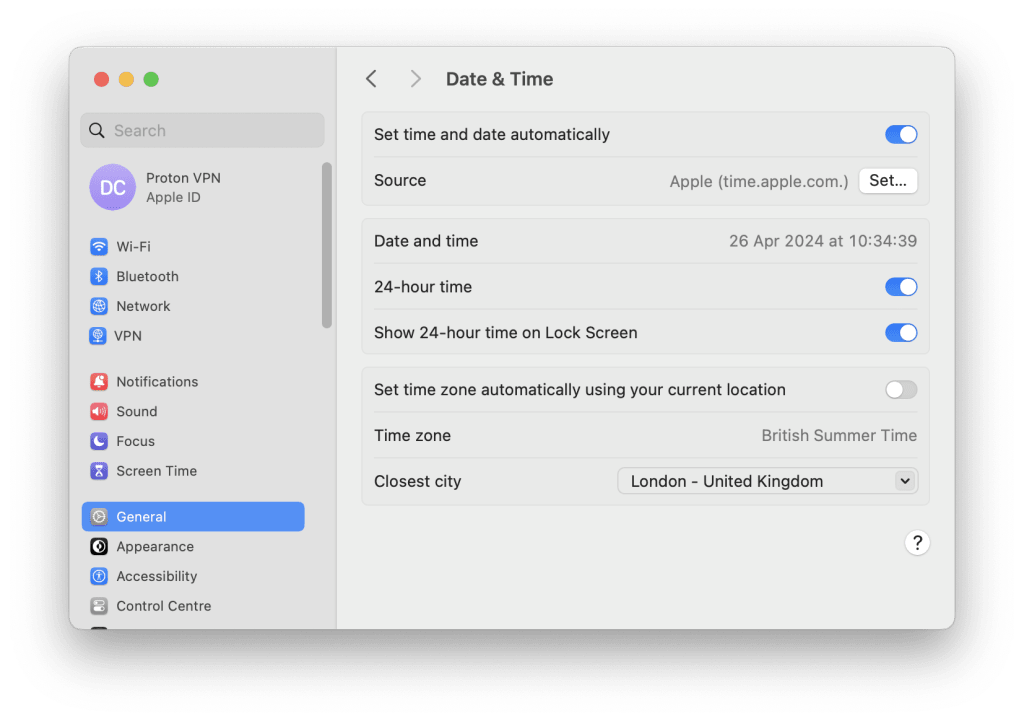
1. Verifique as configurações de data e hora
Certifique-se de que a data e a hora do seu computador estejam corretas, pois configurações incorretas podem fazer com que os certificados SSL pareçam inválidos. Corrigir a data e a hora geralmente resolve esse erro imediatamente.
Para alterar a hora do sistema no Windows 10 ou 11, acesse Iniciar → Configurações ⚙ → Hora e idioma → Data e hora.
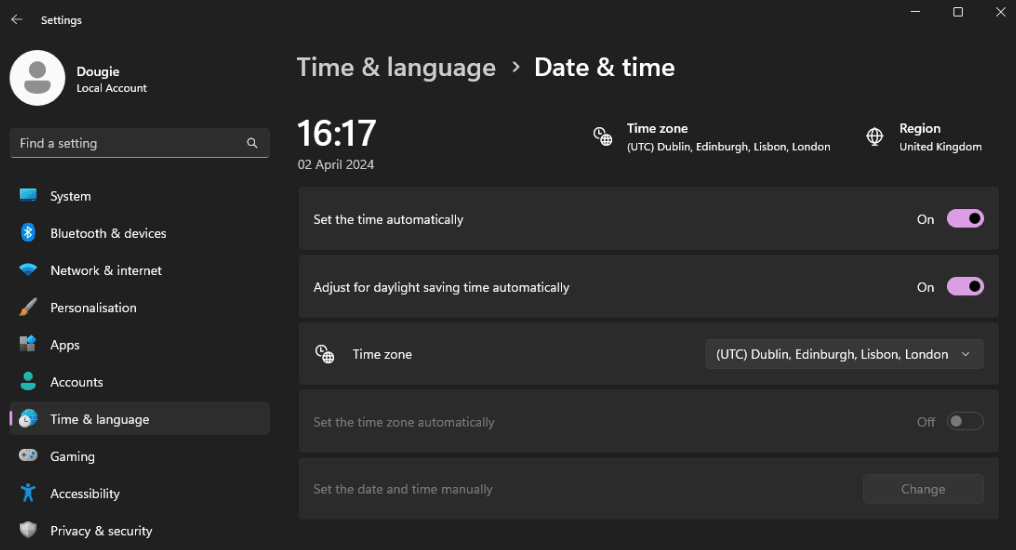
Para alterar a hora do sistema no macOS, acesse Ajustes do Sistema → Geral → Data e Hora.
Para alterar a hora do sistema no Linux, use a GUI do seu ambiente de desktop ou abra uma janela do terminal e insira:
sudo date -s “AAAA-MM-DD HH:MM:SS”
Por exemplo:
sudo date -s “12024 18:59:59”
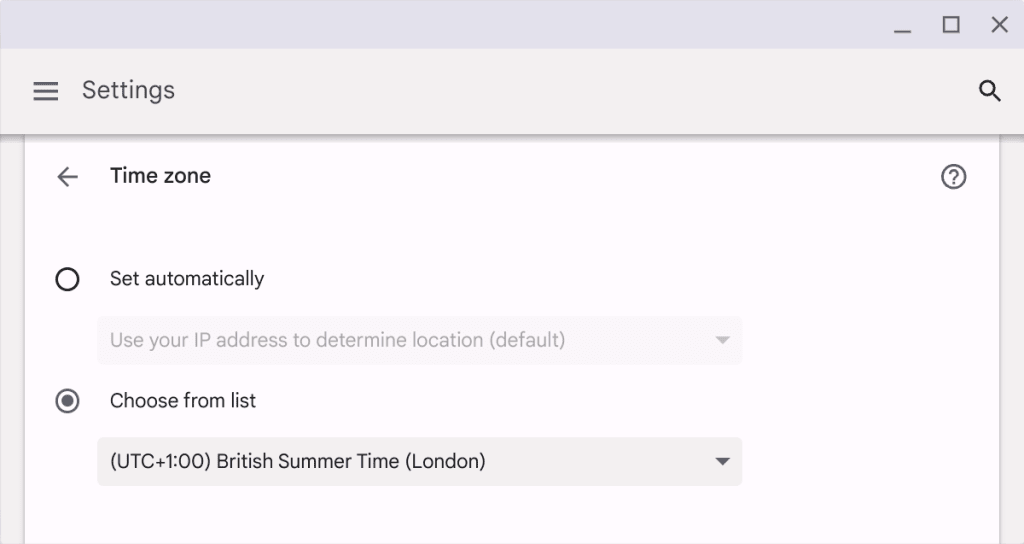
Para alterar a hora do sistema em um Chromebook, acesse Configurações ⚙ → Avançado → Fuso horário e certifique-se de que o fuso horário esteja definido corretamente.
2. Limpe o cache e os cookies do seu navegador
Às vezes, arquivos desatualizados ou corrompidos armazenados no seu navegador podem causar esse erro. Limpar o cache e os cookies do navegador pode remover esses problemas.
Saiba como limpar o cache e os cookies do seu navegador
3. Tente usar um navegador diferente
Verifique se o problema persiste em outro navegador. A aceitação de certificados SSL emitidos por uma determinada AC depende dos desenvolvedores do navegador. Em meados de 2020, o Mozilla Firefox aceitava certificados emitidos por 52 Autoridades Certificadoras, o macOS (e, portanto, o Safari) reconhecia 60 ACs e o Microsoft Windows (e, portanto, o Edge) 101 ACs.
Portanto, um navegador diferente pode reconhecer um certificado de uma AC legítima que é rejeitado pelo seu navegador habitual.
4. Atualize seu navegador
Certifique-se de que seu navegador esteja atualizado, pois versões mais antigas de navegadores podem ter problemas de compatibilidade com protocolos SSL/TLS mais recentes. Elas também podem usar uma lista desatualizada de ACs aceitas (veja acima).
5. Verifique seu antivírus ou software de segurança
Desative a verificação de HTTPS/SSL, pois alguns antivírus ou softwares de segurança de internet podem interceptar certificados de sites seguros e causar esse erro. Desativar temporariamente esses recursos pode ajudar a identificar se eles são a causa.
6. Mude de rede
Visite o site em uma rede diferente. Às vezes, o problema pode ser específico da rede. Tentar uma rede diferente (como mudar do Wi-Fi doméstico para os dados móveis) pode descartar problemas de configuração de rede.
7. Use o modo de navegação anônima ou privada
Isso desativa a maioria das extensões e usa as configurações padrão, o que pode ajudar se configurações ou extensões incorretas estiverem causando o problema.
Saiba mais sobre o modo de navegação anônima ou privada
8. Redefina as configurações do seu navegador
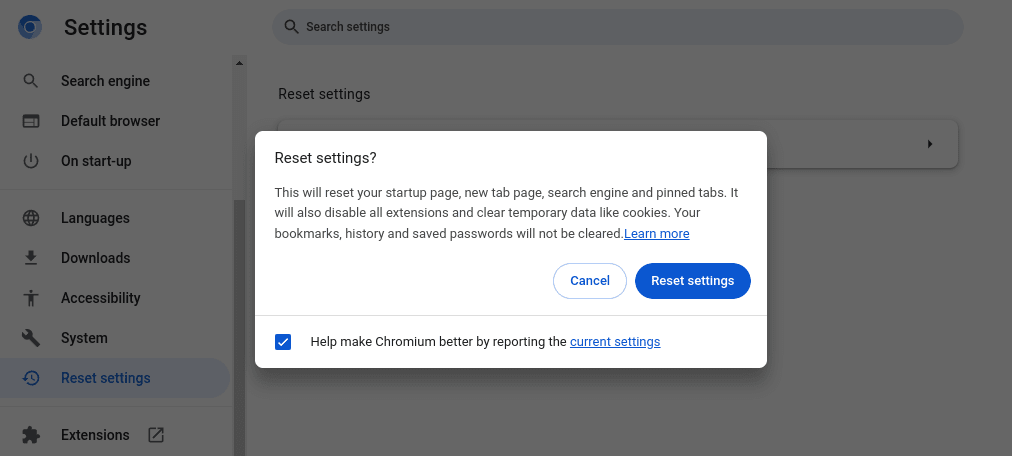
Reverta para as configurações padrão. Se o problema persistir, redefinir as configurações do navegador para o padrão pode ajudar a eliminar problemas de configuração. For exemplo, no Chrome, acesse ⋮ → Configurações → Redefinir configurações → Restaurar configurações para os padrões originais → Redefinir configurações.
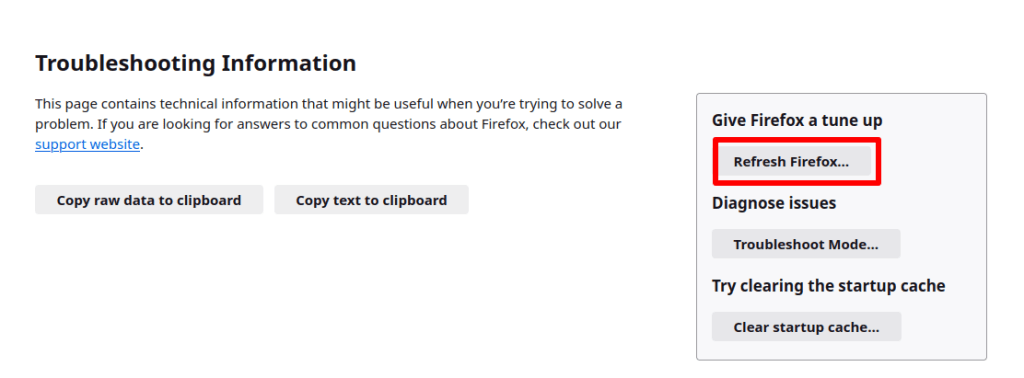
No Firefox, acesse ☰ → Ajuda → Informações para solução de problemas → Restaurar o Firefox.
9. Use uma VPN
Se você suspeitar de restrições regionais ou problemas de rede, uma VPN pode contornar as configurações de rede locais e resolver o problema
Posso ignorar o erro ‘Sua conexão não é privada’?
Na maioria dos navegadores, você pode selecionar opções avançadas e optar por ignorar o aviso e visitar o site de qualquer maneira.
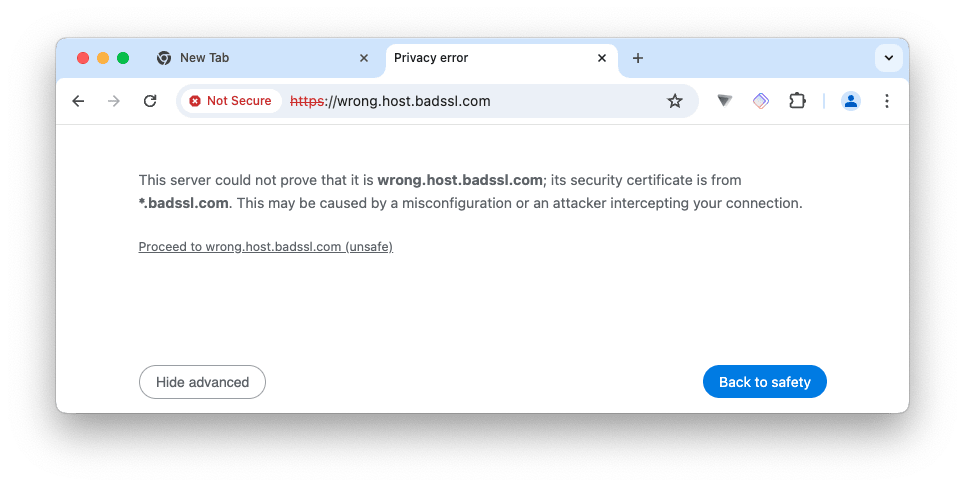
Recomendamos enfaticamente que você não faça isso, e você nunca deve fornecer dados pessoais ou fazer qualquer tipo de pagamento se decidir prosseguir.
Considerações finais
Graças à ampla adoção do HTTPS, a internet é um lugar mais seguro do que era há apenas alguns anos. Isso se deve em grande parte ao projeto sem fins lucrativos Let’s Encrypt(nova janela), que começou em 2015 e já emitiu certificados HTTPS gratuitos para mais de 355 milhões de sites(nova janela).
Ao verificar a autenticidade dos sites por meio do uso de certificados SSL configurados corretamente, o HTTPS ajuda a garantir que você não envie seus dados pessoais (incluindo dados de pagamento) para golpistas e protege você contra malware hospedado em sites fraudulentos.
Se você vir um erro Sua conexão não é privada ao tentar acessar um site, faça o possível para resolvê-lo por conta própria, mas, se não conseguir, provavelmente é melhor simplesmente evitar o site




