


搜索历史是窥探内心世界的一扇窗。任何能够访问它的人都能了解您的兴趣爱好、性取向和偏好、令您担忧的事情(例如健康问题)、政治立场、财务状况等等。
本文将探讨为什么删除搜索历史和(密切相关的)浏览历史非常重要、如何删除,以及删除搜索和浏览历史的局限性。遗憾的是,您无法删除互联网上存在的所有数据。
不过,从现在开始,您可以采取措施,从源头上防止他人查看和记录您的搜索和浏览历史。我们也将对此进行讨论。
- 为什么应该删除搜索历史记录
- 如何在电脑上删除 Google 搜索历史记录
- 如何在移动应用中删除 Google 搜索历史记录
- 如何删除 Play 商店中的搜索历史记录
- 如何删除 YouTube 搜索历史记录
- 如何删除 Google 地图搜索历史记录
- 如何删除 Gmail 搜索历史记录
- 如何删除 Firefox 中的搜索历史记录
- 如何删除 Chrome 中的搜索历史记录
- 如何删除 Edge 中的搜索历史记录
- 如何在 iPhone 和 Safari 中删除搜索历史记录
- 如何删除 Samsung Internet 中的搜索历史记录
- 无法删除的搜索历史记录
- 关闭个性化广告能否阻止 Google 追踪我?
- 预防永远胜于治疗
为什么应该删除搜索历史记录
如上文所述,搜索历史和浏览历史会揭示大量与您相关的信息。这些高度个人化的信息对于监控和影响您的行为具有极大的价值。
定向广告
广告和分析公司对您了解得越多,就越能成功地通过更加个性化的广告进行定向投放。我们的分析发现,仅就广告用途而言,您的数据每年可能价值超过 600 美元(新窗口)。
Alphabet(Google 的母公司)目前的市值超过 1.9 万亿美元(新窗口),这是一笔惊人的财富,其来源是提供几乎完全“免费”使用的服务,但通过将您的搜索查询出售给广告和分析公司来变现。
Google 在搜索引擎领域占据主导地位,以至于如今在线搜索任何内容通常被称为“googling”,其搜索服务也构成了它所提供的其他服务(如 Google 地图、Gmail、Google 日历等)的支柱。
政府大规模监控
2013 年,Edward Snowden 揭露(新窗口)了美国和英国大规模监控计划惊人的规模和野心,这些计划遵循“全部收集(新窗口)”的原则,从地球上几乎所有人那里收集数据。自那以后,实际情况几乎没有改变,而且在许多方面,情况(新窗口)现在反而更糟(新窗口)。
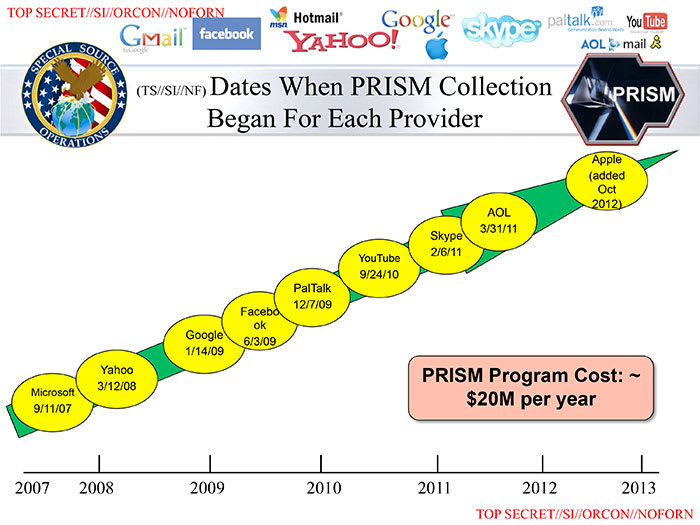
监视您的搜索历史的不只是美国国家安全局(NSA)及其五眼、九眼和十四眼联盟。几乎所有政府都有某种形式的大规模监控系统,哪怕只是通过立法要求互联网服务提供商(ISP)记录客户的浏览历史,并将这些数据存储在政府机构可在一定时间内访问的地方。
如何删除 Google 搜索历史记录
您可以要求 Google 删除您的搜索历史。是否真的删除了很难知道,但这样做可能会阻止 Google 使用过去的搜索历史直接向您投放广告,或将其出售给第三方广告和分析公司。至于政府是否仍能访问这些“已删除”的数据,谁也说不准。
如何在电脑上删除 Google 搜索历史记录
删除所有应用和设备上的全部 Google 搜索历史记录,最简单的方法是使用电脑浏览器。具体操作如下:
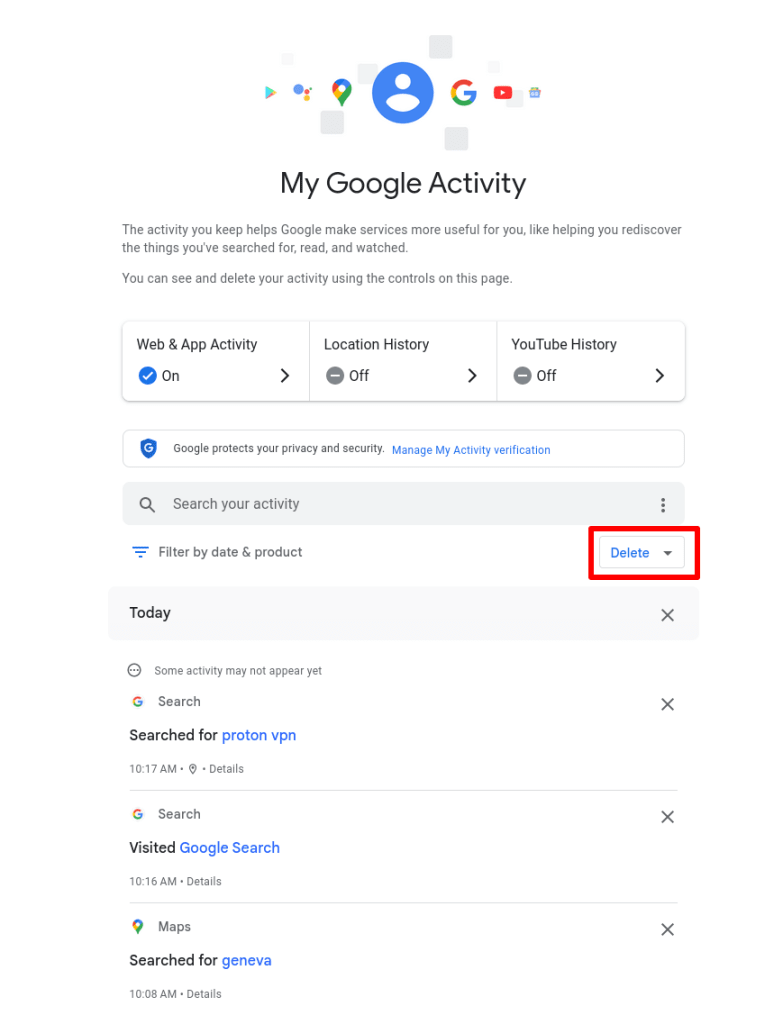
1. 访问 myactivity.google.com/myactivity(新窗口) 并使用 Google 帐户登入。现在您可以查看 Google 保存的与您相关的信息。准备就绪后,点击删除。
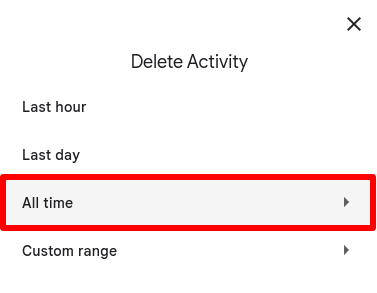
2. 选择所有时间(或您偏好的任意时间范围)
3. 点击全选(或选择您希望删除搜索历史记录的应用)。您可以在此处删除所有 Google 应用中的搜索历史记录,包括 Google 搜索、Gmail、Google 地图、Google Play 等。准备就绪后,点击下一步。
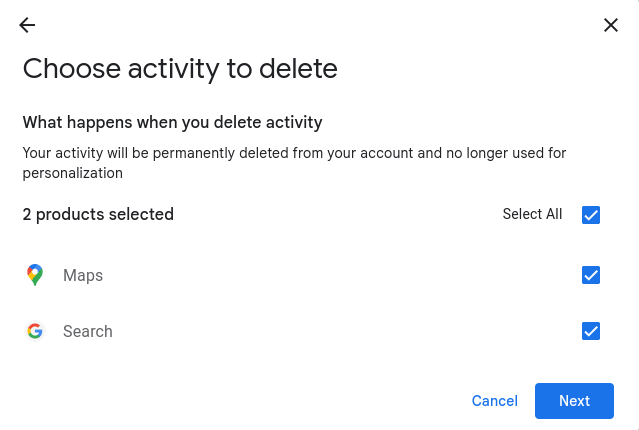
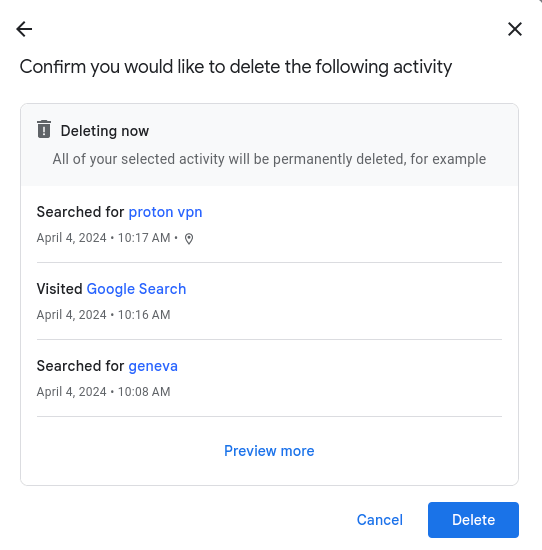
4. 点击删除,确认您要删除自己的活动。
如何在移动应用中删除 Google 搜索历史记录
在移动设备上,每个 Google 应用都允许您删除搜索历史记录。在某些情况下,此操作只会删除该应用的搜索历史记录,而在其他情况下,您可以删除该应用在所有设备上的搜索历史记录。
在某些应用中,系统会将您引导至我的 Google 活动页面,您可以在其中管理和删除所有正在使用的 Google 应用和服务的搜索历史记录。例如:
如何删除 Play 商店中的搜索历史记录
在 Google Play 商店中删除搜索历史记录,只会删除当前设备上 Play 商店应用中的搜索历史记录。
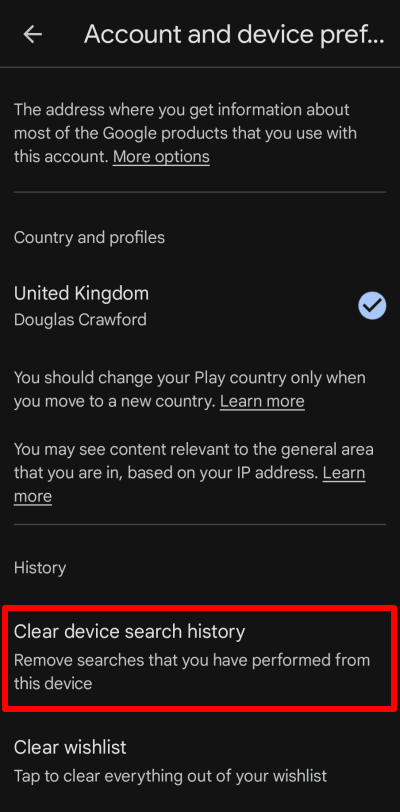
在 Android 设备或 Chromebook 上打开 Play 商店应用。轻点个人资料图片,然后前往设置 → 常规 → 帐户和设备首选项 → 清除设备搜索历史记录。
如何删除 YouTube 搜索历史记录
删除 YouTube 搜索历史记录,会删除(仅限)您所有应用和设备上的 YouTube 搜索历史记录。
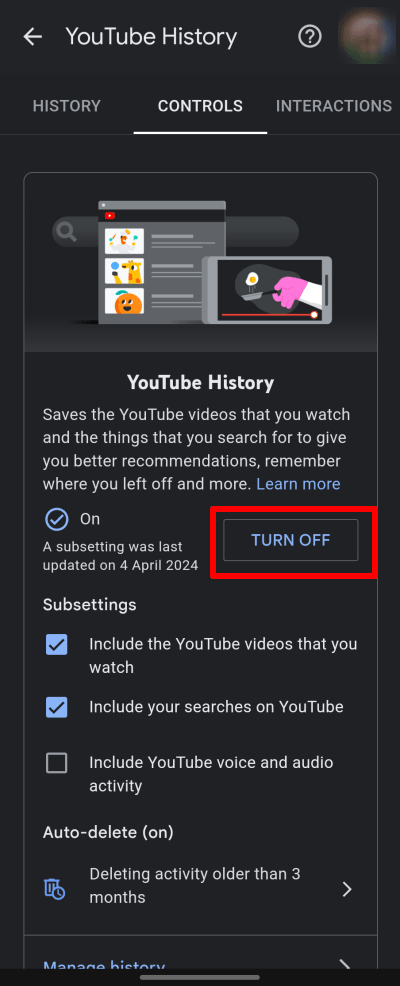
在 Android、iOS 和 iPadOS 上,打开 YouTube 应用并轻点个人资料图片 → 设置 → 管理所有历史记录 → 保存 YouTube 历史记录 → 关闭。
如何删除 Google 地图搜索历史记录
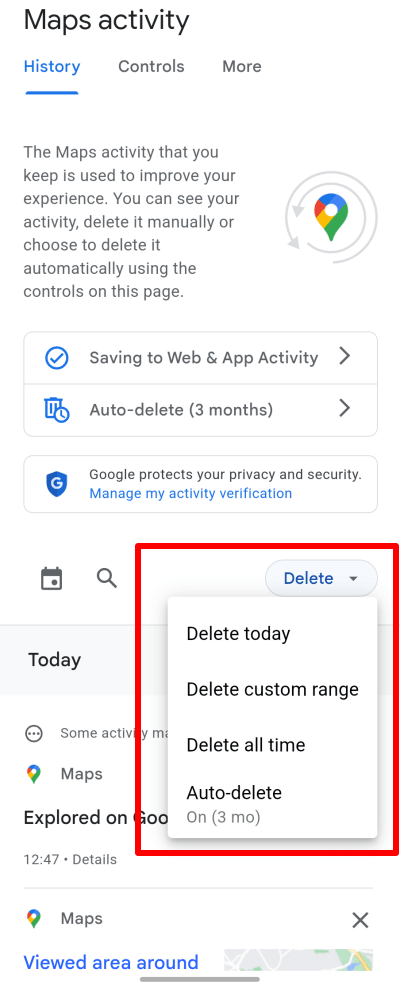
在 Android、iOS 和 iPadOS 上,打开 Google 地图应用并轻点个人资料图片 → 设置 → 地图历史记录 → 删除 → 全部删除(或选择您偏好的任意时间范围)。在此处,您还可以轻点控制标签页,管理所有应用中的 Google 搜索历史记录。
如何删除 Gmail 搜索历史记录
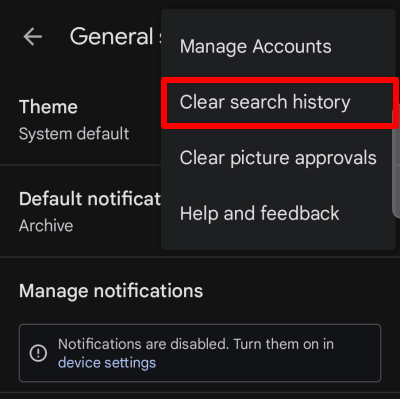
在 Android 上,在 Gmail 应用中删除搜索历史记录只会删除当前设备上 Gmail 应用的搜索历史记录。打开 Gmail 应用,前往☰ → ⚙ 设置 → 常规设置。轻点右上角的⋮ → 清除搜索历史记录。
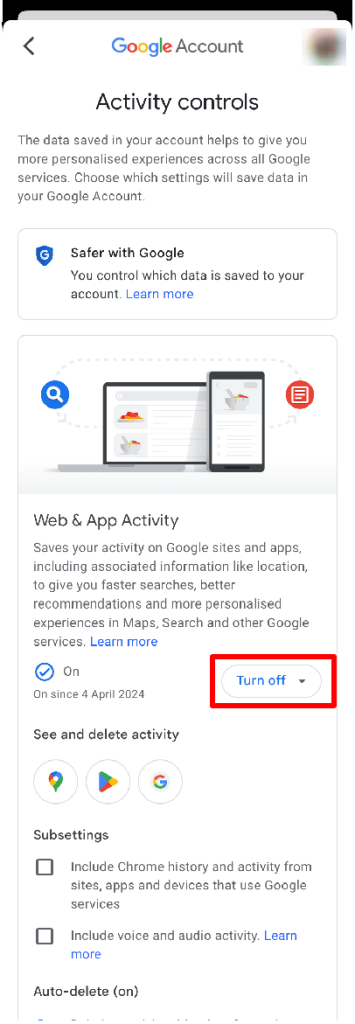
在 iPhone 和 iPad 的 Gmail 应用中,您实际上可以使用完整的我的 Google 活动网络应用。打开应用并前往☰ → ⚙ 设置 → 帐户 → 轻点您的帐户 → 您的信息、隐私和安全 → 数据和隐私标签页 → 历史记录设置 → 网络和应用活动 → 关闭。
如何删除浏览器中的搜索历史记录
当然,您可能不仅不希望 Google 和政府看到您的搜索历史。删除浏览器搜索历史记录可以防止能够实际接触您设备的朋友、家人和同事看到您在网上做了什么。
本节将介绍如何在多个不同平台上的几款热门浏览器中删除搜索历史记录。但请注意,就像使用无痕/隐私模式一样,删除浏览器历史记录完全无法阻止互联网上的任何人(例如您的 ISP 或您访问的网站)看到您的搜索历史。
如何删除 Firefox 中的搜索历史记录
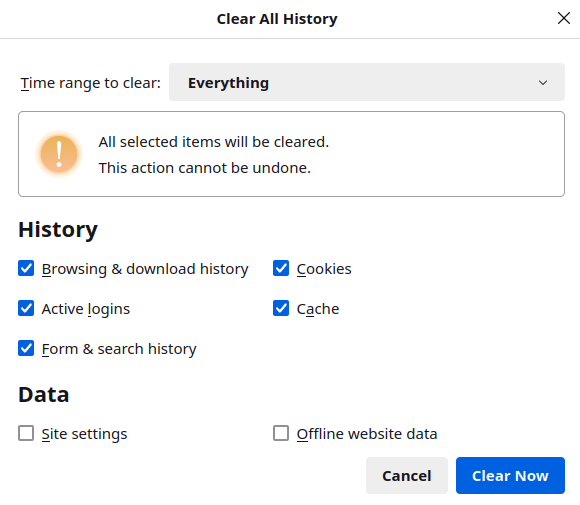
在电脑上,打开 Firefox 并前往☰ → 设置 →隐私与安全 → 历史记录 → 清除历史记录… → 要清除的时间范围 → 从下拉菜单中选择全部(或您偏好的任意时间范围)→ 立即清除。
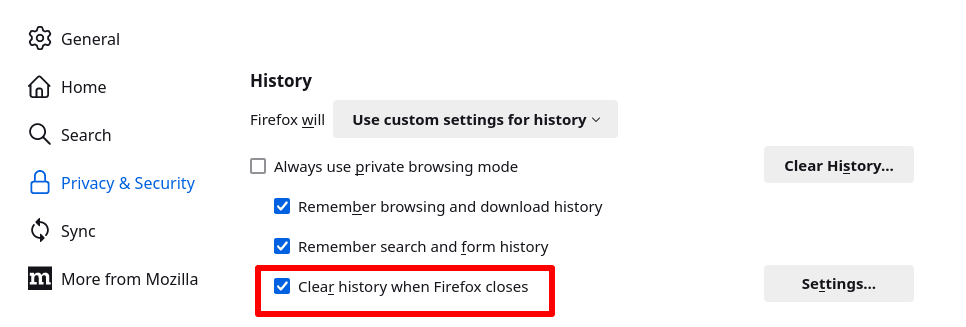
您还可以将 Firefox 设置为在每次关闭应用时自动删除搜索历史记录。为此,请前往☰ → 设置 →隐私与安全 → 历史记录 → 确保Firefox 关闭时清除历史记录选项处于选中状态。
在 Android 上,打开 Firefox 应用并轻点⋮ → 历史记录 → 设置 → 隐私和安全 → 删除浏览数据。
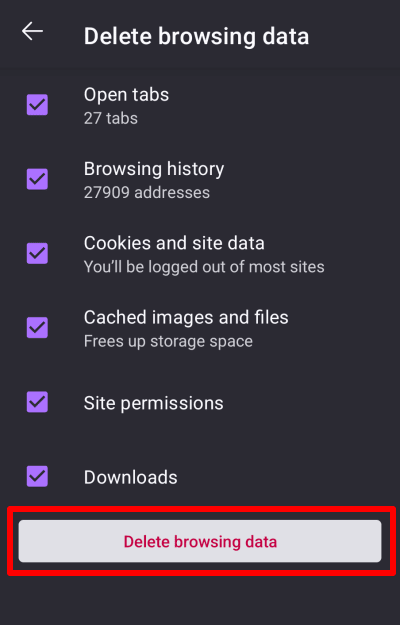
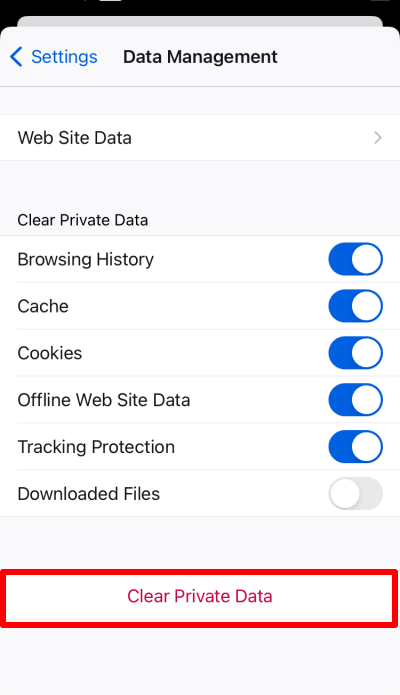
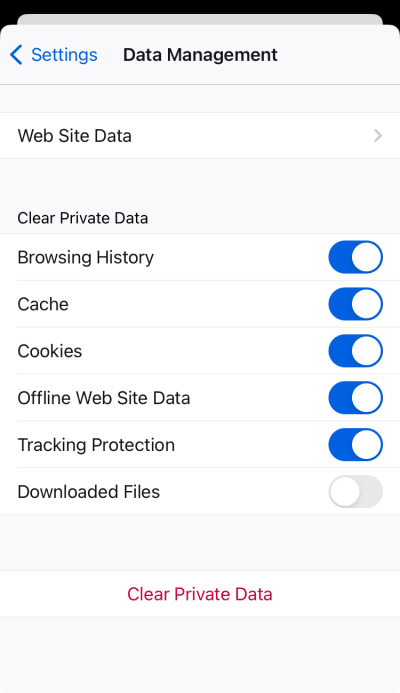
在 iPhone 或 iPad 上,打开 Firefox 应用并前往☰ → 设置 ⚙ →隐私 → 数据管理 → 清除隐私数据。
如何删除 Chrome 中的搜索历史记录
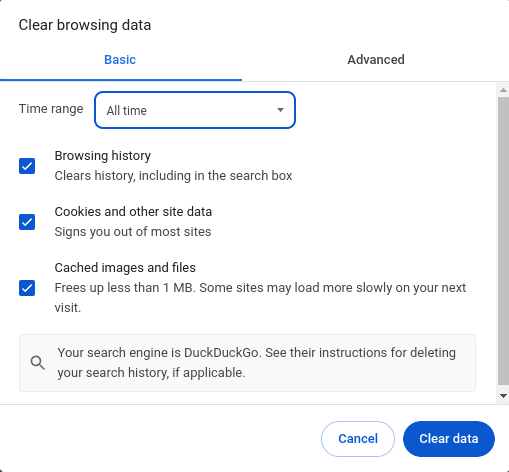
在电脑上,打开 Chrome 并前往☰ → 清除浏览历史记录 → 从下拉菜单中选择所有时间(或您偏好的任意时间范围)→ 清除数据。
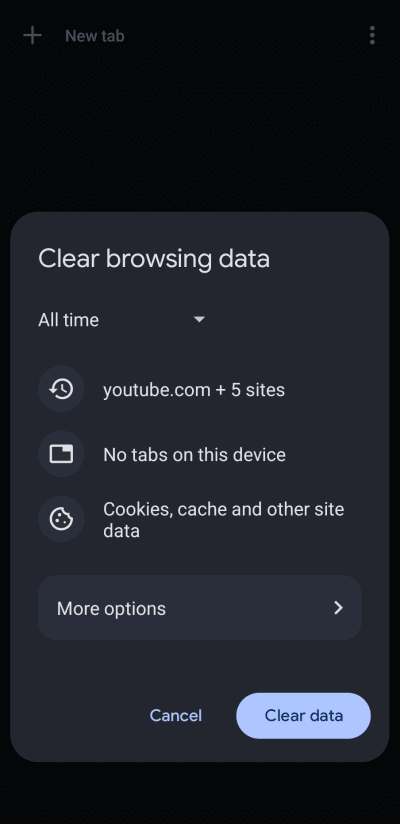
在 Android 上,打开 Chrome 应用并轻点⋮ → 清除浏览数据 → 从下拉菜单中选择所有时间(或您偏好的任意时间范围)→ 清除数据。
在 iPhone 或 iPad 上,打开 Chrome 应用并前往 … → 历史记录 → 清除浏览数据… → 从下拉菜单中选择所有时间(或您偏好的任意时间范围)→ 清除浏览数据。
如何删除 Edge 中的搜索历史记录
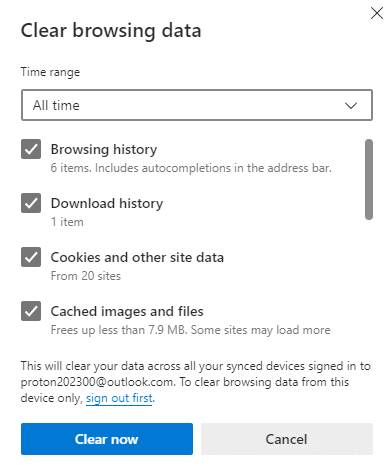
在 Windows 中打开 Microsoft Edge,前往… → ⚙ 设置 → 隐私、搜索和服务 → 清除浏览数据 → 立即清除浏览数据 → 选择要清除的内容 → 从下拉菜单中选择所有时间(或您偏好的任意时间范围)→ 立即清除。
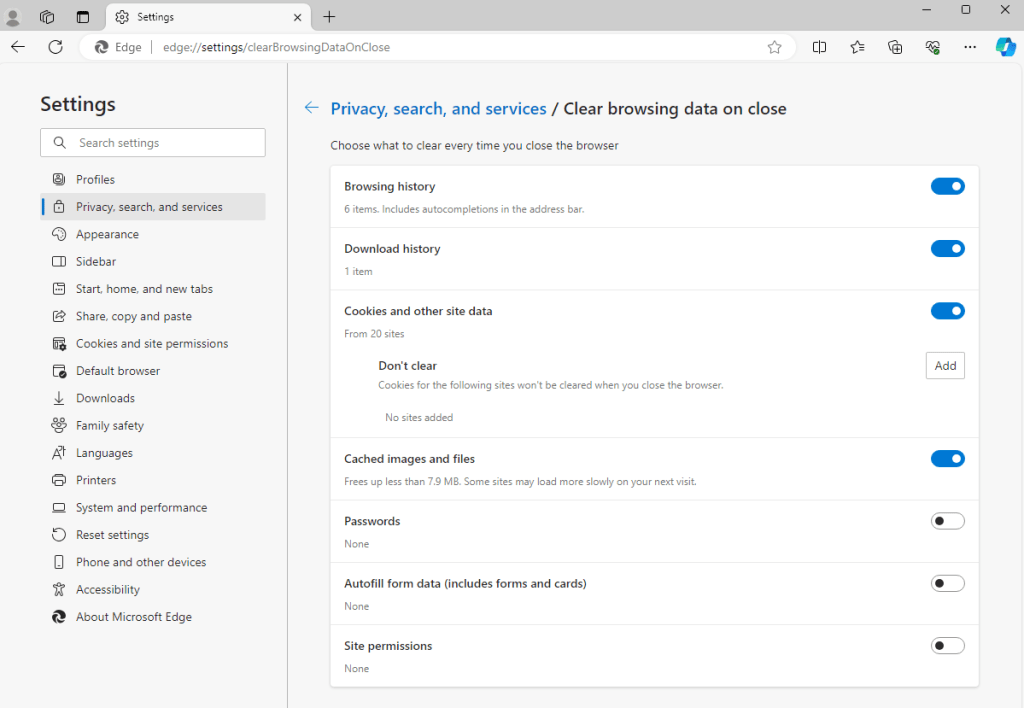
您还可以将 Edge 设置为在每次关闭应用时自动删除搜索历史记录。为此,请前往… → ⚙ 设置 → 隐私、搜索和服务 → 清除浏览数据 → 选择每次关闭浏览器时要清除的内容。将浏览历史记录以及您希望在会话之间删除的任何其他数据开启。
如何在 iPhone 和 Safari 中删除搜索历史记录
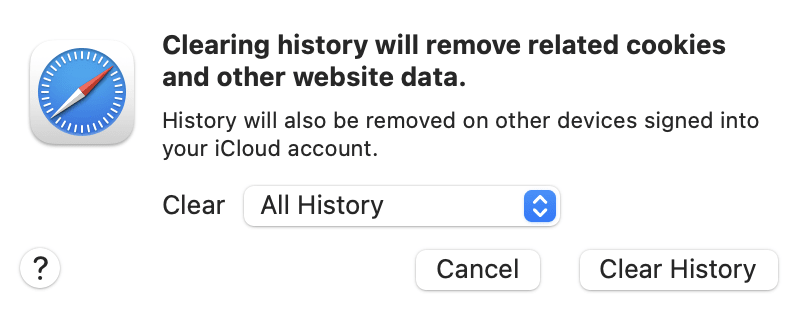
在 macOS 上,打开 Safari 并前往 macOS菜单栏 → 历史记录 → 清除历史记录…. → 清除 → 从下拉菜单中选择所有历史记录(或您偏好的任意时间范围)→ 清除历史记录。
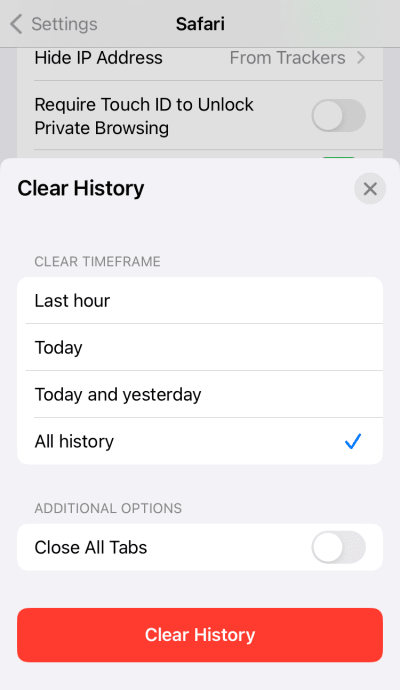
在 iPhone 或 iPad 上,打开设置应用(而非 Safari 应用)→ Safari → 清除历史记录与网站数据 → 清除时间范围 → 选择所有历史记录(或您偏好的任意时间范围)→ 清除历史记录。
如何删除 Samsung Internet 中的搜索历史记录
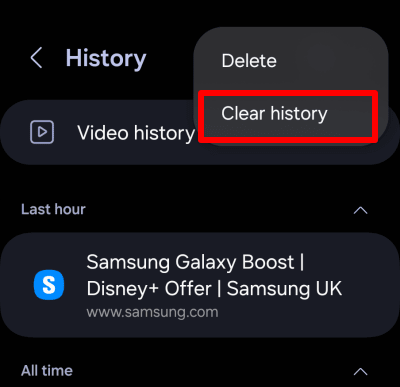
在 Android 设备上,轻点☰ → 历史记录 → ⋮ → 清除历史记录(以删除所有搜索历史记录)。
无法删除的搜索历史记录
您可以要求 Google 从其应用中删除您的搜索历史,也可以删除设备上本地存储的任何搜索历史。但是,您的 ISP 可以看到您在线访问的每个网站,而且几乎所有 ISP 都会记录这些信息(在许多国家/地区,法律要求它们这样做)。
在一些国家/地区(例如美国),ISP 被允许向广告商出售客户数据(新窗口)。在几乎每个国家/地区,它们都会根据执法机构或政府机构的要求交出这些数据。
没有 ISP 会仅仅因为您的要求就删除您的浏览历史,因此对于它已有的数据,您几乎无能为力。不过,从现在开始,您可以通过订阅 Proton VPN 等 VPN 服务来防止 ISP 看到您在做什么。
VPN 会将您的互联网连接从您的设备路由到由 Proton VPN 等商业 VPN 服务运营的 VPN 服务器。您的设备与 VPN 服务器之间的连接经过安全加密,因此任何位于您的设备与 VPN 服务器之间的人都无法看到您的数据内容。
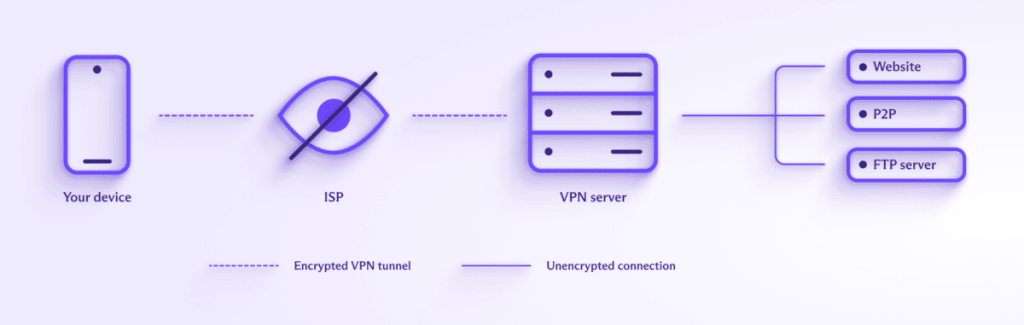
DNS 查询将人类易读的网址转换为计算机易读的数值,通常由您的 ISP 处理。但当您连接到 VPN 时,VPN 会将这些 DNS 查询通过加密的 VPN 隧道路由,并自行处理。
您的 ISP 可以看到您连接到了属于 VPN 服务器的 IP 地址,但无法看到您此后连接了哪些网站。

这意味着连接 VPN 可以防止您的 ISP 看到您在网上的活动。而且,由于大多数政府大规模监控计划都依赖于要求 ISP 记录客户的浏览活动,因此值得信赖的 VPN 能够有效防止政府通过非定向监控收集您的搜索历史。
关闭个性化广告能否阻止 Google 追踪我?
要防止 Google 使用您的浏览历史向您投放个性化广告,请前往 Google 的“我的广告中心”(My Ad Center)(新窗口),使用 Google 帐户登入,然后将个性化广告开关关闭。
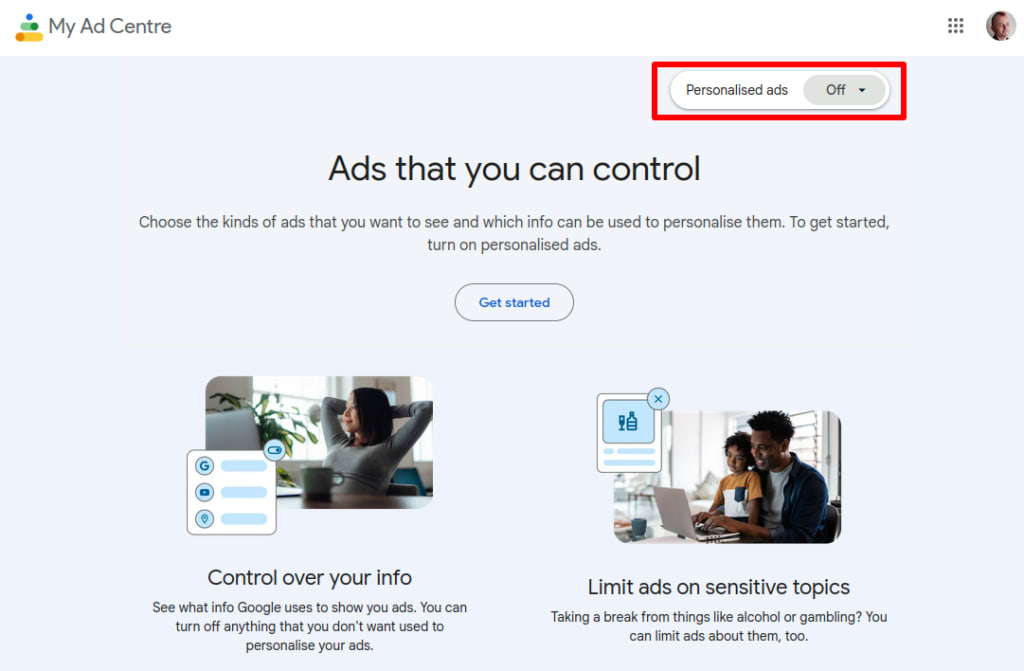
但请注意,在 Google 设置中关闭个性化广告并不能阻止 Google 追踪您的浏览历史。不过,这确实会改变这些数据的使用方式。当您选择退出个性化广告后,Google 将不再根据您的兴趣和行为,使用您的浏览历史向您投放广告。相反,您收到的广告将基于大致位置或您正在访问的网站内容等因素。
但是,Google 仍可能出于其他目的收集和使用您的数据,例如改进其服务、开发新功能或确保其系统安全。这些数据收集可能包括您的搜索历史、您在 YouTube 上观看的视频,以及您与其他 Google 服务的互动。
结语:预防永远胜于治疗
要求 Google(和其他在线服务)从其应用内删除您的搜索历史,可能比为保护隐私什么都不做要好。但更好的方法是从一开始就使用不收集搜索历史的应用和服务。例如:
- 使用 Proton 应用。当您在 Proton Mail 中搜索电子邮件、在 Proton Calendar 中搜索事件或在 Proton Drive 中搜索文件时,搜索是在您的设备上本地进行的(新窗口)。正如我们的零访问加密(新窗口)确保除您之外没有人能访问存储在 Proton 服务上的数据一样,我们也无法访问您的搜索历史。我们详细说明了如何告别 Google(新窗口)。或者,您现在只需 1 美元即可开始去 Google 化的生活。
- 使用浏览器的隐私或无痕模式。虽然浏览器的隐私或无痕模式无法阻止互联网上的任何人知道您在网上做什么,但它至少能保护您的在线隐私,防止与您共用设备的人窥探。
- 使用注重隐私的搜索引擎(新窗口) —— DuckDuckGo 等 Google 替代搜索引擎不会记录您的 IP 地址或搜索历史。
- 阻止第三方 cookie,以防止网站在互联网上跨站追踪您。
- 如果必须使用 Google,请不要在登入 Google 帐户的状态下进行搜索,并使用 VPN,这样 Google 就无法将您的 IP 地址与您的搜索相关联。
在互联网上保持私密并不容易,但凭借一些常识,再加上 Proton 等注重隐私的服务的帮助,避免大多数在线追踪是有可能的。


