Su historial de búsqueda es una ventana a su vida interior. Cualquier persona con acceso a este sabe cuáles son sus pasatiempos e intereses, su orientación y preferencias sexuales, las cosas que le preocupan (por ejemplo, sus inquietudes médicas), sus afiliaciones políticas, su situación financiera y mucho más.
En este artículo, analizaremos por qué es importante eliminar su historial de búsqueda y de navegación (estrechamente relacionados) y cómo hacerlo, pero también las limitaciones de eliminar su historial de búsqueda y de navegación. Desafortunadamente, no puede eliminar todo lo que hay ahí fuera.
Sin embargo, de ahora en adelante, usted puede tomar medidas para evitar que otros vean y registren su historial de búsqueda y de navegación. También analizaremos esto.
- Por qué debería eliminar su historial de búsqueda
- Cómo eliminar el historial de búsqueda de Google en su computadora de escritorio
- Cómo eliminar el historial de búsqueda de Google en aplicaciones móviles
- Cómo eliminar el historial de búsqueda en Play Store
- Cómo eliminar el historial de búsqueda de YouTube
- Cómo eliminar el historial de búsqueda de Google Maps
- Cómo eliminar el historial de búsqueda de Gmail
- Cómo eliminar el historial de búsqueda en Firefox
- Cómo eliminar el historial de búsqueda en Chrome
- Cómo eliminar el historial de búsqueda en Edge
- Cómo eliminar el historial de búsqueda en el iPhone y en Safari
- Cómo eliminar el historial de búsqueda en Samsung Internet
- Historial de búsqueda que no puede eliminar
- ¿Desactivar los anuncios personalizados evita que Google me rastree?
- La prevención siempre es mejor que la cura
Por qué debería eliminar su historial de búsqueda
Como señalamos anteriormente, su historial de búsqueda y su historial de navegación revelan mucho sobre usted. Esta información tan personal es sumamente valiosa para fines de vigilancia e influencia en sus comportamientos.
Publicidad dirigida
Cuanto más sepan de usted las empresas de publicidad y análisis de datos, más éxito tendrán al dirigirle anuncios cada vez más personalizados. Nuestro análisis descubrió que sus datos pueden valer más de $600 al año(nueva ventana) solo con fines publicitarios.
Alphabet (la empresa matriz de Google) tiene ahora un valor de más de 1.9 billones de dólares(nueva ventana), una fortuna asombrosa generada al ofrecer servicios que son casi por completo “gratuitos”, pero que monetiza vendiendo sus consultas de búsqueda a empresas de publicidad y análisis.
Google domina tanto el panorama de los motores de búsqueda que buscar cualquier cosa en línea ahora se conoce comúnmente como “googlear”, y sus servicios de búsqueda constituyen la columna vertebral de otros servicios que ofrece, como Google Maps, Gmail, Google Calendar y más.
Vigilancia masiva del gobierno
En 2013, Edward Snowden expuso(nueva ventana) la asombrosa escala y ambición de los programas de vigilancia masiva de Estados Unidos y el Reino Unido, que funcionaban bajo el principio de “recopilarlo todo(nueva ventana)” para recolectar datos de casi todas las personas del planeta. Poco ha cambiado en términos reales desde entonces y, en muchos aspectos, las cosas(nueva ventana) ahora están peor(nueva ventana).

Y no son solo la NSA y sus aliados de los 5 Eyes, 9 Eyes y 14 Eyes los que espían su historial de búsqueda. Casi todos los gobiernos tienen algún tipo de sistema de vigilancia masiva, incluso si se trata de una legislación que requiere que los proveedores de servicios de Internet (ISP ) registren los historiales de navegación de sus clientes y almacenen estos datos donde las agencias gubernamentales puedan acceder a ellos durante un período determinado.
Cómo eliminar el historial de búsqueda de Google
Usted puede pedirle a Google que elimine su historial de búsqueda. Es difícil saber si realmente lo elimina, pero hacer esto probablemente evita que Google use su historial de búsqueda anterior para dirigirle anuncios de manera directa o que lo venda a empresas de publicidad y análisis de terceros. Nadie sabe con certeza si los gobiernos aún pueden acceder a estos datos “eliminados”.
Cómo eliminar el historial de búsqueda de Google en su computadora de escritorio
La forma más fácil de eliminar todo su historial de búsqueda de Google en todas las aplicaciones y dispositivos es mediante un navegador de escritorio. Para hacer esto:
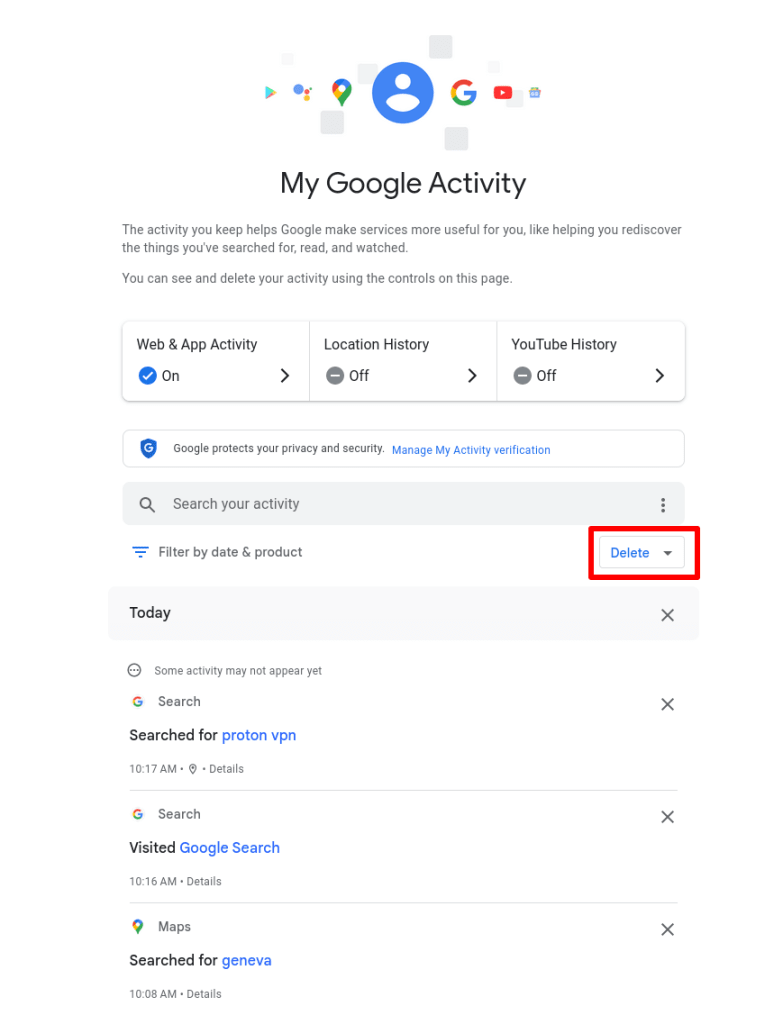
1. Visite myactivity.google.com/myactivity(nueva ventana) e inicie sesión con su cuenta de Google. Ahora puede revisar la información que Google conserva sobre usted. Cuando esté listo, haga clic en Eliminar.
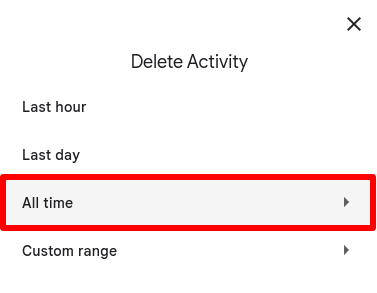
2. Seleccione Desde el principio (o el intervalo de tiempo que prefiera)
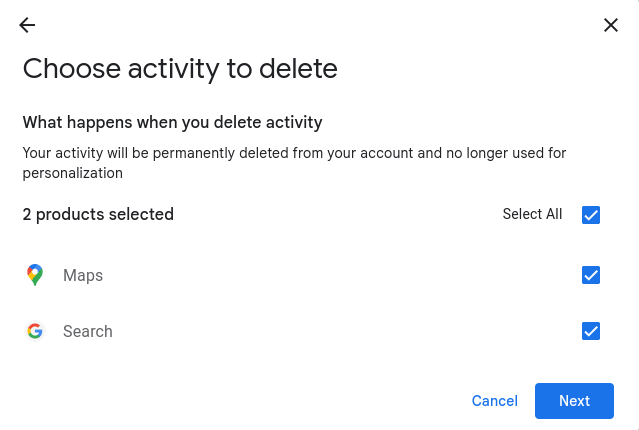
3. Haga clic en Seleccionar todo (o seleccione las aplicaciones de las que desea eliminar su historial de búsqueda). Aquí puede eliminar el historial de búsqueda de todas las aplicaciones de Google, incluidas la Búsqueda de Google, Gmail, Google Maps, Google Play y más. Haga clic en Siguiente cuando esté listo.
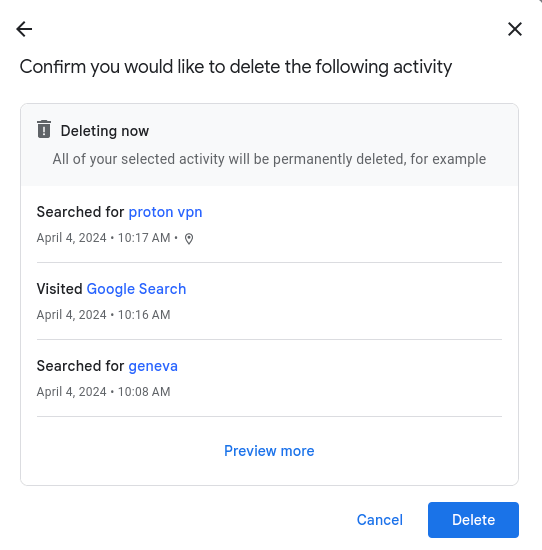
4. Haga clic en Eliminar para confirmar que desea eliminar su actividad.
Cómo eliminar el historial de búsqueda de Google en aplicaciones móviles
En dispositivos móviles, cada aplicación de Google le permite eliminar su historial de búsqueda. En algunos casos, al hacer esto solo se elimina el historial de búsqueda de esa aplicación, mientras que en otros, puede eliminar el historial de búsqueda de esa aplicación en todos sus dispositivos.
En algunas aplicaciones, se le dirigirá a la página de Mi Actividad de Google, donde puede administrar y eliminar su historial de búsqueda de todas las aplicaciones y servicios de Google que utiliza.
Cómo eliminar el historial de búsqueda en Play Store
Eliminar su historial de búsqueda en Google Play Store solo elimina su historial de búsqueda en la aplicación Play Store del dispositivo actual.
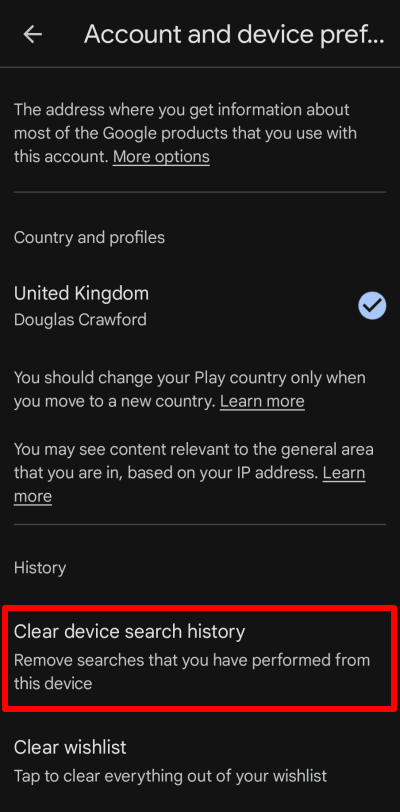
Abra la aplicación Play Store en su dispositivo Android o Chromebook. Toque su foto de perfil y vaya a Ajustes → General → Preferencias de la cuenta y del dispositivo → Borrar el historial de búsqueda del dispositivo.
Cómo eliminar el historial de búsqueda de YouTube
Eliminar su historial de búsqueda de YouTube elimina su historial de búsqueda de YouTube (únicamente) en todas sus aplicaciones y dispositivos.
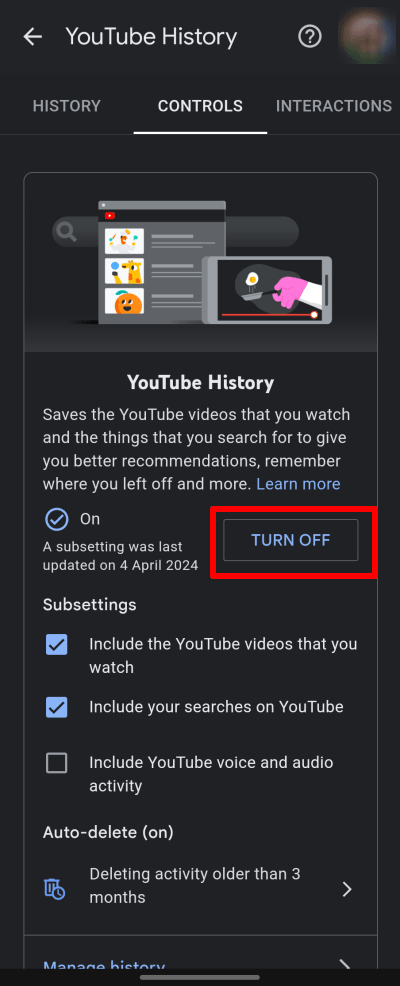
En Android, iOS y iPadOS, abra la aplicación de YouTube y pulse su foto de perfil → Ajustes → Gestionar todo el historial → Guardar su historial de YouTube→ Desactivar.
Cómo eliminar el historial de búsqueda de Google Maps
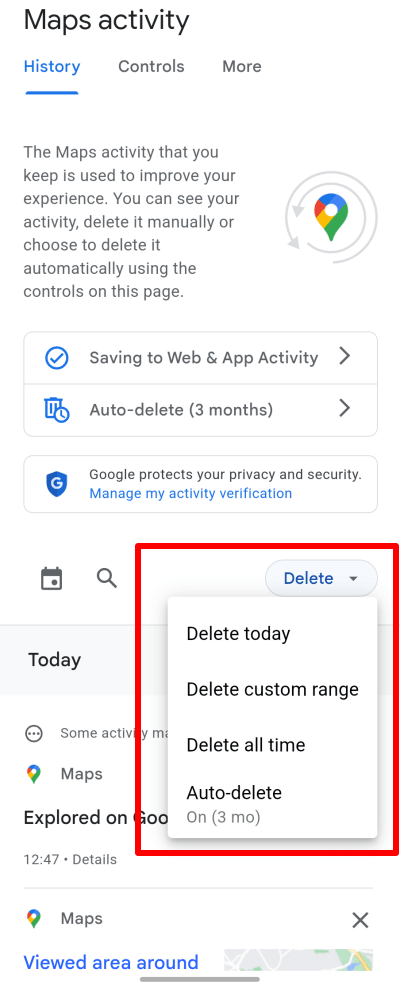
En Android, iOS y iPadOS, abra la aplicación de Google Maps y pulse su foto de perfil → Ajustes → Historial de Maps → Eliminar → Eliminar todo (o seleccione el período que prefiera). Desde aquí, también puede pulsar la pestaña Controles para gestionar su historial de búsqueda de Google en todas las aplicaciones.
Cómo eliminar el historial de búsqueda de Gmail
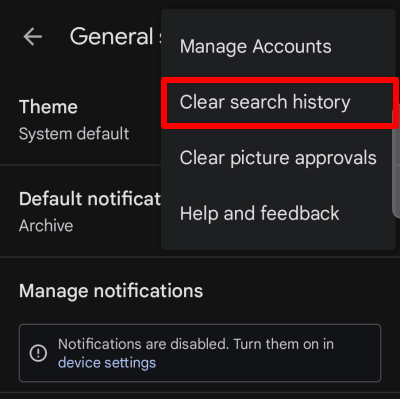
En Android, eliminar su historial de búsqueda en la aplicación de Gmail solo elimina su historial de búsqueda de la aplicación de Gmail en el dispositivo actual. Abra la aplicación de Gmail y vaya a ☰ → ⚙ Ajustes → Ajustes generales. Pulse ⋮ en la esquina superior derecha → Borrar historial de búsqueda.
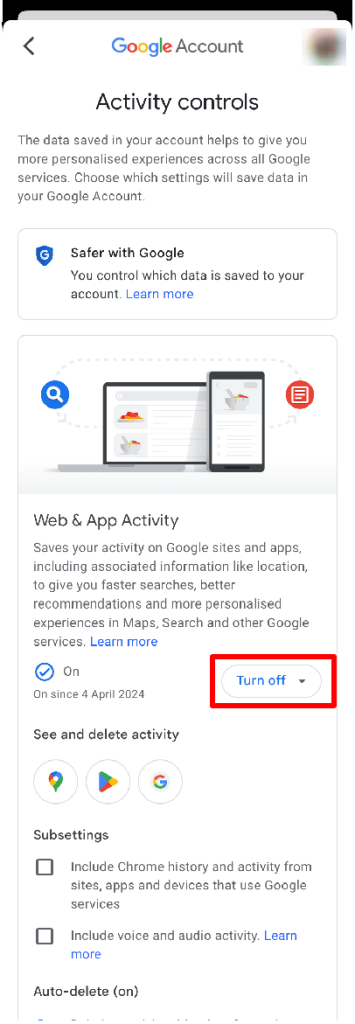
En la aplicación de Gmail para iPhone y iPad, usted tiene acceso al sitio web completo de Mi Actividad de Google. Abra la aplicación y vaya a ☰ → ⚙ Ajustes → Cuenta → pulse en su cuenta → Su información, privacidad y seguridad → pestaña Datos y privacidad → Ajustes de historial → Actividad web y de aplicaciones → Desactivar.
Cómo eliminar el historial de búsqueda de su navegador
Por supuesto, es posible que no solo prefiera ocultar su historial de búsqueda a Google y a su gobierno. Eliminar el historial de búsqueda de su navegador evita que amigos, familiares y colegas que tengan acceso físico a su dispositivo vean lo que ha estado haciendo en línea.
En esta sección, veremos cómo eliminar su historial de búsqueda en una selección de navegadores populares en diferentes plataformas. Tenga en cuenta, sin embargo, que al igual que ocurre al usar el modo incógnito/privado, eliminar el historial de su navegador no evita que nadie en internet vea su historial de búsqueda, como su PSI o los sitios web que visita.
Conozca los navegadores que son buenos para su privacidad(nueva ventana)
Cómo eliminar el historial de búsqueda en Firefox
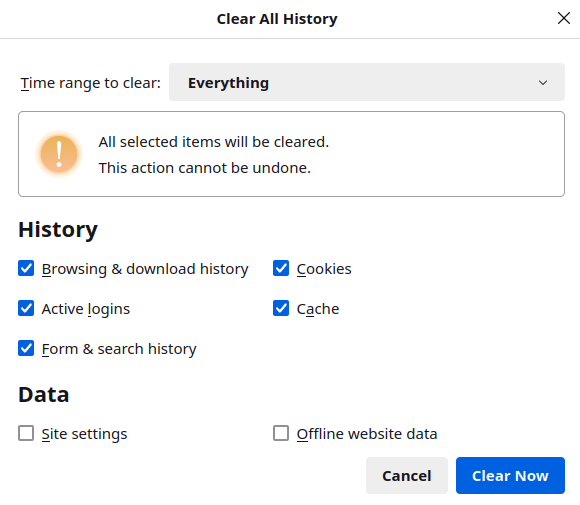
En la computadora de escritorio, abra Firefox y vaya a ☰ → Ajustes → Privacidad & Seguridad → Historial → Borrar historial… → Intervalo de tiempo para borrar → seleccione Todo en el menú desplegable (o el intervalo de tiempo que prefiera) → Borrar ahora.
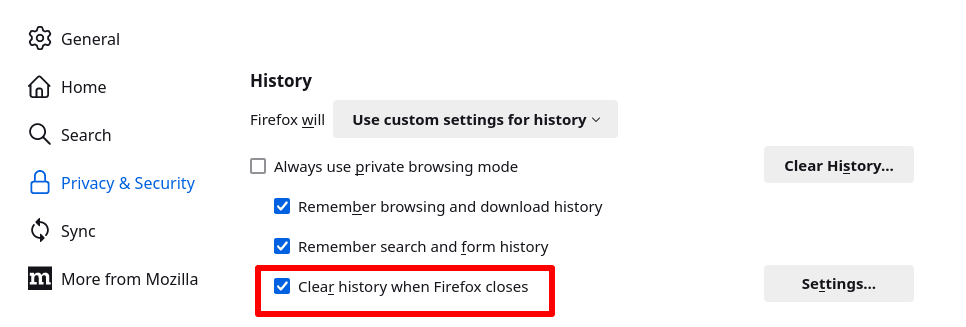
También puede configurar Firefox para que elimine automáticamente su historial de búsqueda cada vez que cierre la aplicación. Para hacerlo, vaya a ☰ → Ajustes → Privacidad & Seguridad → Historial → asegúrese de que Limpiar el historial cuando Firefox se cierre esté seleccionado.
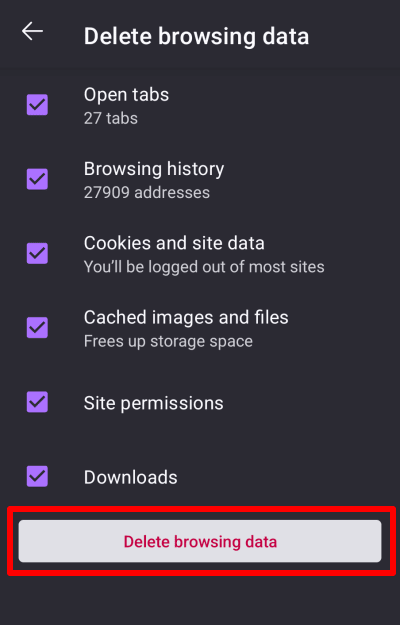
En Android, abra la aplicación Firefox y pulse ⋮ → Historial → Ajustes → Privacidad y seguridad → Delete browsing data .
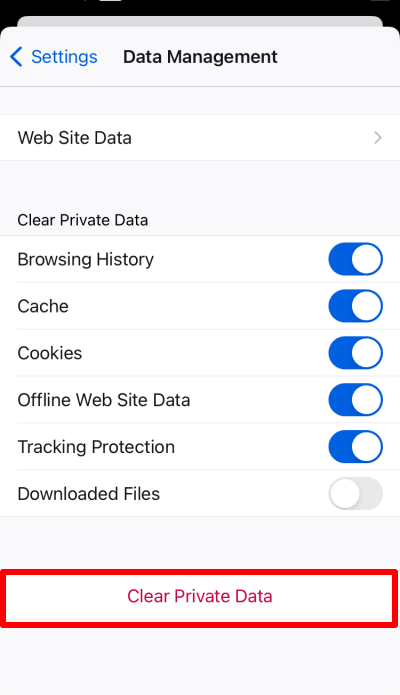
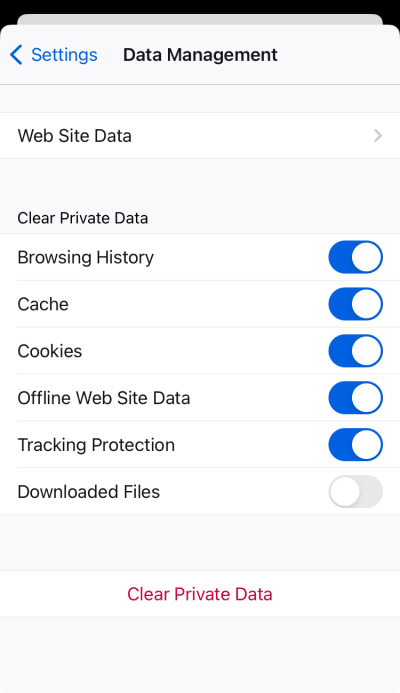
En un iPhone o iPad, abra la aplicación Firefox y vaya a ☰ → Ajustes ⚙ → Privacidad → Gestión de datos → Borrar datos privados.
Cómo eliminar el historial de búsqueda en Chrome
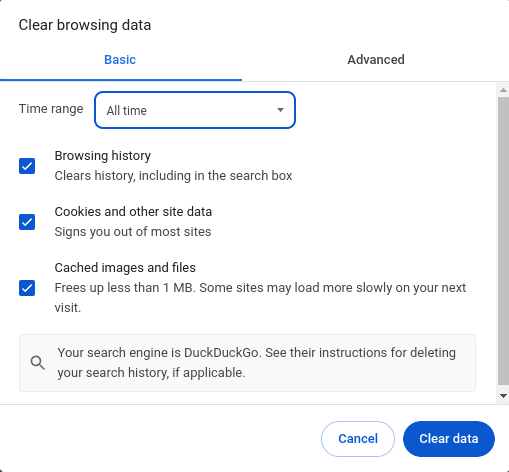
En su computadora de escritorio, abra Chrome y vaya a ☰ → Borrar historial de navegación → seleccione Desde siempre en el menú desplegable (o el intervalo de tiempo que prefiera) → Borrar datos.
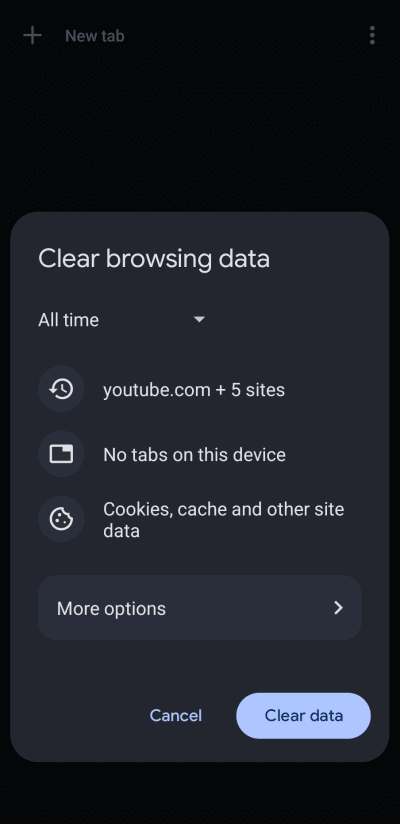
En Android, abra la aplicación Chrome y pulse ⋮ → Borrar datos de navegación → seleccione Desde siempre en el menú desplegable (o el intervalo de tiempo que prefiera) → Borrar datos.
En un iPhone o iPad, abra la aplicación Chrome y vaya a … → Historial → Borrar datos de navegación… → seleccione Desde siempre en el menú desplegable (o el intervalo de tiempo que prefiera) → Borrar datos de navegación.
Cómo eliminar el historial de búsqueda en Edge
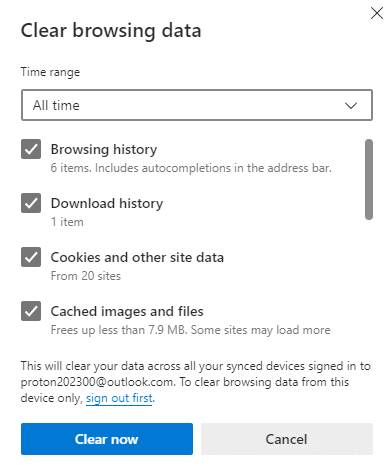
Abra Microsoft Edge en Windows y vaya a … → ⚙ Ajustes → Privacidad, búsqueda y servicios → Borrar datos de navegación → Borrar datos de navegación ahora → Elegir lo que se debe borrar → seleccione Siempre en el menú desplegable (o el intervalo de tiempo que prefiera) → Borrar ahora.
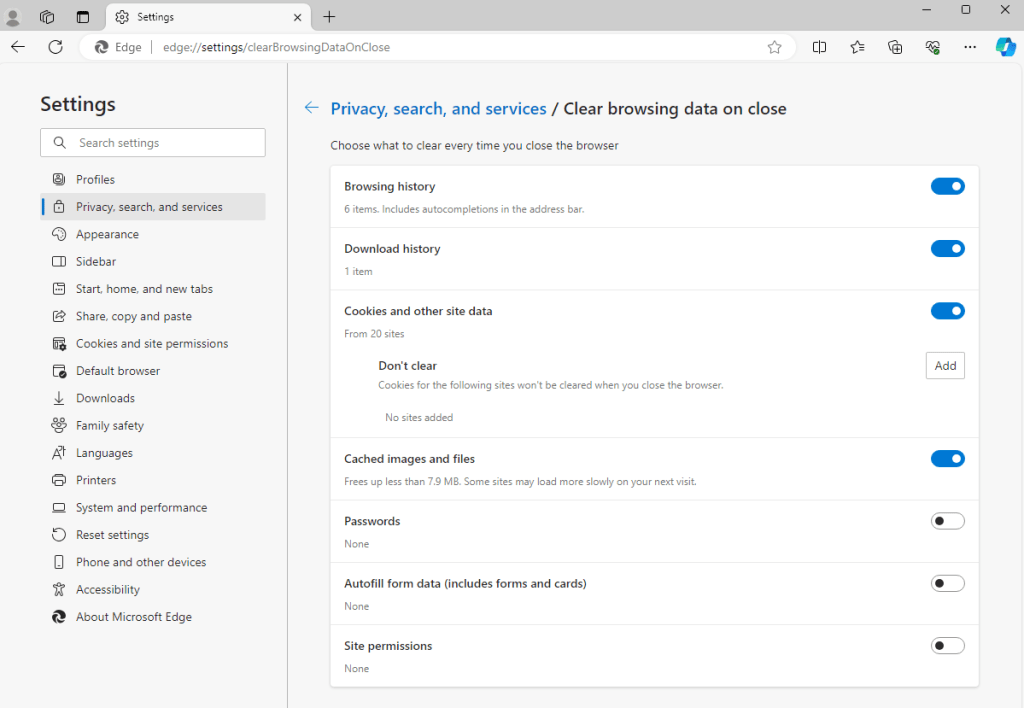
También puede configurar Edge para que elimine automáticamente su historial de búsqueda cada vez que cierre la aplicación. Para hacerlo, vaya a … → ⚙ Ajustes → Privacidad, búsqueda y servicios → Borrar datos de navegación → Elegir lo que se debe borrar cada vez que se cierra el navegador. Establezca Historial de exploración y cualquier otro dato que desee eliminar entre sesiones en activado.
Cómo eliminar el historial de búsqueda en el iPhone y en Safari
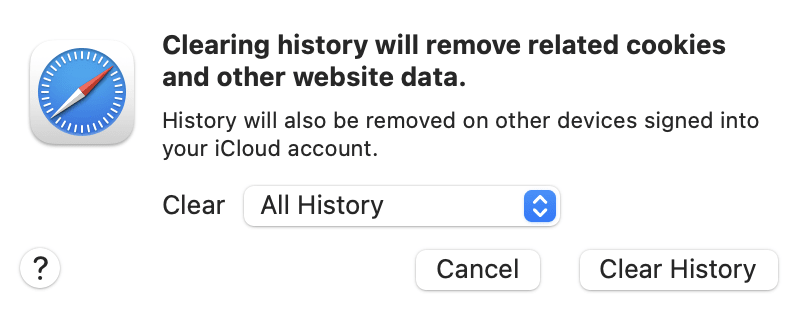
En macOS, abra Safari y vaya a la barra de menús de macOS → Historial → Borrar historial…. → Borrar → seleccione Todo el historial en el menú desplegable (o el intervalo de tiempo que prefiera) → Borrar historial.
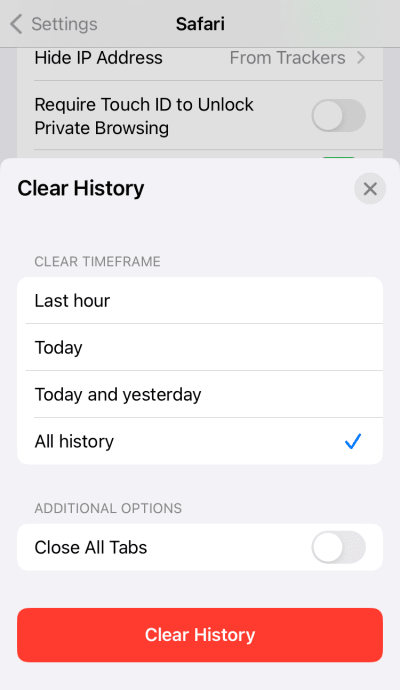
En un iPhone o iPad, abra la aplicación Ajustes (no la aplicación de Safari) → Safari → Borrar historial y datos de sitios web → Borrar período → seleccione Todo el historial (o el intervalo de tiempo que prefiera) → Borrar historial.
Cómo eliminar el historial de búsqueda en Samsung Internet
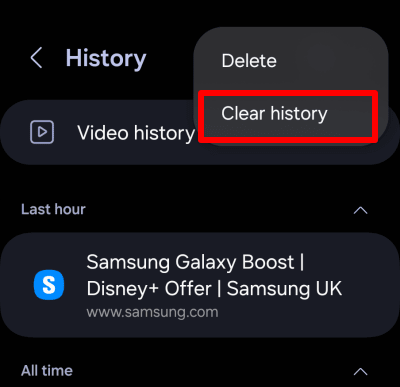
En su dispositivo Android, pulse ☰ → Historial → ⋮ → Borrar historial (para eliminar todo su historial de búsqueda).
Historial de búsqueda que no puede eliminar
Puede pedirle a Google que elimine su historial de búsqueda de sus aplicaciones, y puede eliminar cualquier historial de búsqueda almacenado localmente en sus dispositivos. Sin embargo, su PSI puede ver cada sitio web que visita en línea, y casi todos los PSI registran esta información (en muchos países, la ley les exige hacerlo).
En algunos países (como los Estados Unidos), los PSI tienen permitido vender los datos de los clientes a los anunciantes(nueva ventana). En casi todos los países, entregarán los datos a petición de las fuerzas del orden o de las agencias gubernamentales.
Ningún PSI eliminará su historial de navegación solo porque usted se lo pida, así que es poco lo que puede hacer con respecto a los datos que ya tiene. Sin embargo, en adelante, puede evitar que su PSI vea lo que hace suscribiéndose a un servicio de VPN como Proton VPN.
Una VPN dirige su conexión a internet desde su dispositivo a un servidor VPN operado por un servicio de VPN comercial como Proton VPN. La conexión entre su dispositivo y el servidor VPN está cifrada de forma segura para que nadie que se encuentre entre su dispositivo y el servidor VPN pueda ver el contenido de sus datos.

Las consultas DNS, que traducen URL fáciles de recordar para las personas en valores numéricos legibles por computadoras, suelen ser gestionadas por su PSI. Pero cuando se conecta a una VPN, esta dirige estas consultas DNS a través del túnel VPN cifrado y las gestiona por sí misma.
Obtenga más información sobre cómo funciona una VPN
Su PSI puede ver que está conectado a una dirección IP perteneciente al servidor VPN, pero no puede ver a qué sitios web se conecta después de eso.

Esto significa que conectarse a una VPN evita que su PSI vea lo que hace en línea. Y debido a que la mayoría de los programas de vigilancia masiva de los gobiernos se basan en exigir a los ISPs que registren la actividad de navegación de sus clientes, una VPN confiable es eficaz para evitar que los gobiernos recopilen su historial de búsqueda a través de una vigilancia no dirigida.
Proteja su historial de navegación con Proton VPN
¿Desactivar los anuncios personalizados evita que Google me rastree?
Para evitar que Google use su historial de navegación para mostrarle anuncios personalizados, diríjase a Mi centro de anuncios de Google(nueva ventana), inicie sesión con su cuenta de Google y cambie el interruptor de Anuncios personalizados a desactivado.
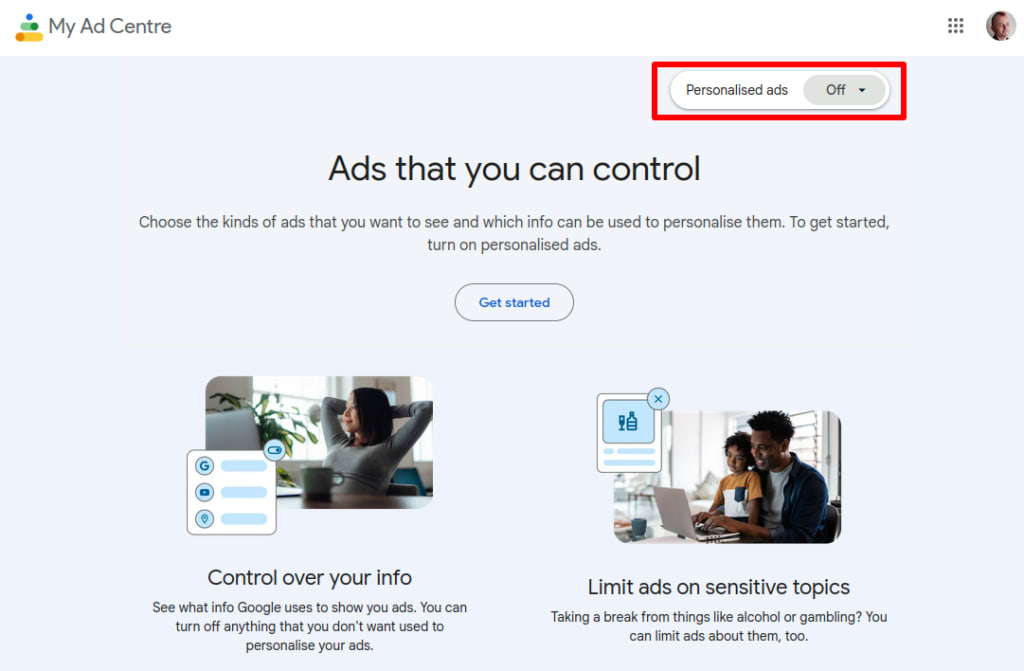
Sin embargo, tenga en cuenta que desactivar los anuncios personalizados en los ajustes de Google no evita que Google rastree su historial de navegación. Pero sí cambia la forma en que se utilizan esos datos. Cuando opta por no recibir anuncios personalizados, Google ya no usará su historial de navegación para mostrarle anuncios basados en sus intereses y comportamiento. En su lugar, recibirá anuncios basados en factores como su ubicación general o el contenido del sitio que está visitando.
Sin embargo, es posible que Google siga recopilando y utilizando sus datos para otros fines, como mejorar sus servicios, desarrollar nuevas funciones o garantizar la seguridad de sus sistemas. Esta recopilación de datos puede incluir su historial de búsqueda, los videos que ve en YouTube y sus interacciones con otros servicios de Google.
Reflexiones finales: La prevención siempre es mejor que la cura
Pedirle a Google (y a otros servicios en línea) que elimine su historial de búsqueda desde sus aplicaciones es probablemente mejor que no hacer nada para proteger su privacidad. Pero una forma mucho mejor es utilizar aplicaciones y servicios que no recopilen su historial de búsqueda en primer lugar. Por ejemplo:
- Utilice las aplicaciones de Proton. Cuando busca correos electrónicos en Proton Mail, eventos en Proton Calendar o archivos en Proton Drive, la búsqueda se realiza localmente en su dispositivo(nueva ventana). Así como nuestro cifrado de acceso cero(nueva ventana) garantiza que nadie más que usted pueda acceder a sus datos almacenados en los servicios de Proton, nosotros tampoco tenemos acceso a su historial de búsqueda. Le explicamos exactamente cómo puede dejar Google(nueva ventana). O puede comenzar a desGoogleizar su vida ahora por solo $1.
- Utilice el modo privado o de incógnito de su navegador. Aunque el modo privado o de incógnito de su navegador no hará nada para evitar que alguien en internet sepa lo que hace en línea, al menos protegerá su privacidad en línea de otras personas con quienes comparte sus dispositivos.
- Utilice un motor de búsqueda centrado en la privacidad(nueva ventana): los motores de búsqueda alternativos a Google, como DuckDuckGo, no registran su dirección IP ni guardan su historial de búsqueda.
- Bloquee las cookies de terceros para evitar que los sitios web lo rastreen por internet.
- Si tiene que usar Google, no busque mientras tenga la sesión iniciada en su cuenta de Google y utilice una VPN para que Google no pueda vincular su dirección IP con sus búsquedas.
No es fácil mantener la privacidad en internet, pero con un poco de sentido común y la ayuda de servicios centrados en la privacidad como Proton, es posible evitar la mayor parte del rastreo en línea.