


Tu historial de búsqueda es una ventana a tu vida íntima. Cualquier persona con acceso a él puede saber cuáles son tus aficiones e intereses, tu orientación y preferencias sexuales, las cosas que te preocupan (por ejemplo, tus problemas médicos), tus afiliaciones políticas, tu situación financiera y mucho más.
En este artículo analizaremos por qué es importante eliminar tu historial de búsqueda y de navegación (estrechamente relacionados) y cómo hacerlo, así como las limitaciones de eliminar tu historial de búsqueda y navegación. Desafortunadamente, no puedes eliminar todo lo que hay ahí fuera.
Sin embargo, a partir de ahora, puedes tomar medidas para evitar que otros vean y registren tu historial de búsqueda y navegación en primer lugar. También hablaremos de ello.
- Por qué deberías eliminar tu historial de búsqueda
- Cómo eliminar el historial de búsqueda de Google en tu ordenador
- Cómo eliminar el historial de búsqueda de Google en aplicaciones móviles
- Cómo eliminar el historial de búsqueda en Play Store
- Cómo eliminar el historial de búsqueda de YouTube
- Cómo eliminar el historial de búsqueda de Google Maps
- Cómo eliminar el historial de búsqueda de Gmail
- Cómo eliminar el historial de búsqueda en Firefox
- Cómo eliminar el historial de búsqueda en Chrome
- Cómo eliminar el historial de búsqueda en Edge
- Cómo eliminar el historial de búsqueda en iPhone y en Safari
- Cómo eliminar el historial de búsqueda en Samsung Internet
- Historial de búsqueda que no puedes eliminar
- ¿Desactivar los anuncios personalizados evita que Google me rastree?
- Más vale prevenir que curar
Por qué deberías eliminar tu historial de búsqueda
Como señalamos anteriormente, tu historial de búsqueda y navegación revela mucho sobre ti. Esta información altamente personal es extremadamente valiosa con fines de vigilancia e influir en tus comportamientos.
Publicidad dirigida
Cuanto más sepan de ti las empresas de publicidad y análisis, con mayor éxito podrán ofrecerte anuncios cada vez más personalizados. Nuestro análisis descubrió que tus datos podrían valer más de 600 $ al año(ventana nueva) únicamente con fines publicitarios.
Alphabet (la empresa matriz de Google) tiene ahora un valor de más de 1,9 billones de dólares(ventana nueva), una fortuna asombrosa generada al ofrecer servicios que son casi por completo “gratuitos”, pero que monetiza vendiendo tus consultas de búsqueda a empresas de publicidad y análisis.
Google domina tanto el sector de los motores de búsqueda que buscar cualquier cosa online hoy en día se conoce comúnmente como “googlear”, y sus servicios de búsqueda constituyen la columna vertebral de otros servicios que ofrece, como Google Maps, Gmail, Google Calendar y más.
Vigilancia masiva gubernamental
En 2013, Edward Snowden reveló(ventana nueva) la asombrosa escala y ambición de los programas de vigilancia masiva de Estados Unidos y el Reino Unido, que operaban bajo el principio de “recopilarlo todo(ventana nueva)” para recopilar datos de casi todos los habitantes del planeta. Poco ha cambiado en términos reales desde entonces y, en muchos aspectos, las cosas(ventana nueva) son ahora peores(ventana nueva).

Y no son solo la NSA y sus aliados de los 5, 9 y 14 Ojos los que espían tu historial de búsqueda. Casi todos los gobiernos cuentan con algún tipo de sistema de vigilancia masiva, aunque solo se trate de leyes que exigen a los proveedores de servicios de Internet (ISP) registrar el historial de navegación de sus clientes y almacenar estos datos para que las agencias gubernamentales puedan acceder a ellos durante un período determinado.
Cómo eliminar el historial de búsqueda de Google
Puedes pedirle a Google que elimine tu historial de búsqueda. Es difícil saber si realmente lo elimina, pero hacer esto probablemente evita que Google use tu historial de búsqueda anterior para dirigirse directamente a ti con anuncios o venderlo a terceras empresas de publicidad y análisis. Nadie sabe con certeza si los gobiernos aún pueden acceder a estos datos “eliminados”.
Cómo eliminar el historial de búsqueda de Google en tu ordenador
La forma más fácil de eliminar todo tu historial de búsqueda de Google en todas las aplicaciones y dispositivos es a través de un navegador de escritorio. Para hacerlo:
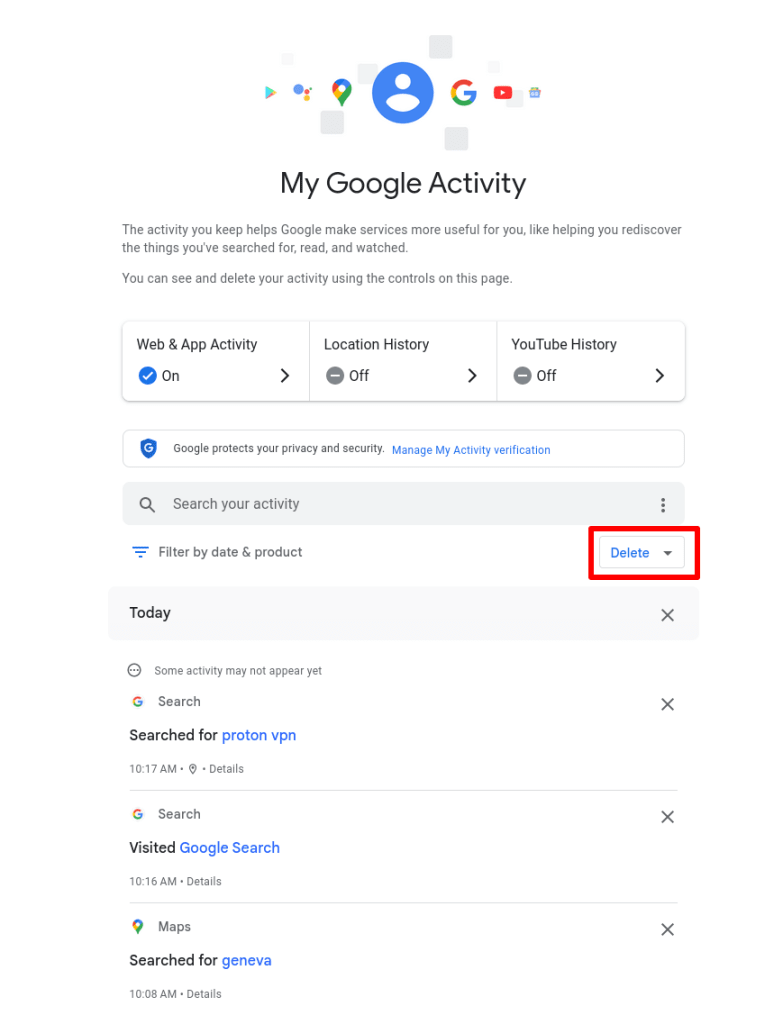
1. Visita myactivity.google.com/myactivity(ventana nueva) e inicia sesión con tu cuenta de Google. Ahora puedes revisar la información que Google conserva sobre ti. Cuando todo esté listo, haz clic en Eliminar.
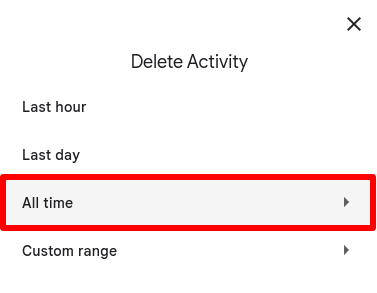
2. Selecciona Desde el principio (o el intervalo de tiempo que prefieras)
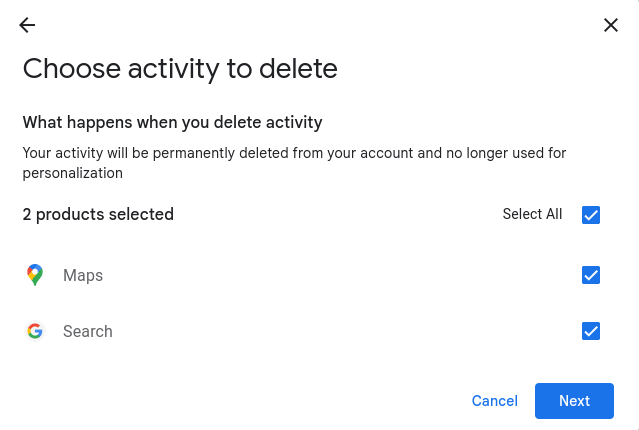
3. Haz clic en Seleccionar todo (o selecciona de qué aplicaciones deseas eliminar tu historial de búsqueda). Aquí puedes eliminar el historial de búsqueda de todas las aplicaciones de Google, incluidas la Búsqueda de Google, Gmail, Google Maps, Google Play y más. Haz clic en Siguiente cuando todo esté listo.
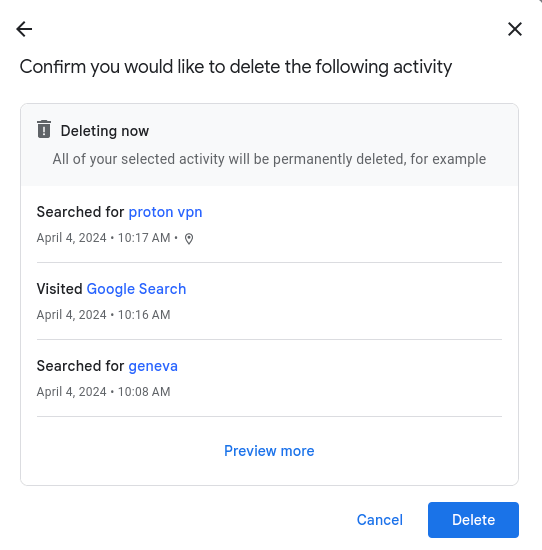
4. Haz clic en Eliminar para confirmar que deseas eliminar tu actividad.
Cómo eliminar el historial de búsqueda de Google en aplicaciones móviles
En los dispositivos móviles, cada aplicación de Google individual te permite eliminar tu historial de búsqueda. En algunos casos, al hacer esto solo se elimina el historial de búsqueda de esa aplicación, mientras que en otros, puedes eliminar el historial de búsqueda de esa aplicación en todos tus dispositivos.
En algunas aplicaciones, se te dirigirá a la página de Mi actividad de Google, donde puedes administrar y eliminar tu historial de búsqueda de todas las aplicaciones y servicios de Google que utilizas. Por ejemplo:
Cómo eliminar el historial de búsqueda en Play Store
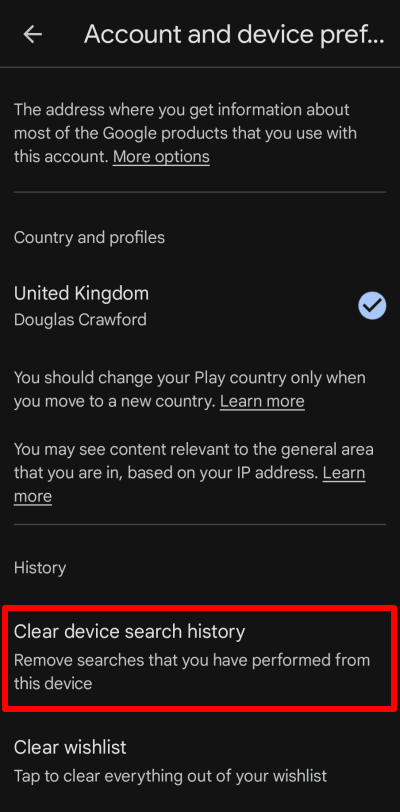
Eliminar tu historial de búsqueda en Google Play Store solo elimina tu historial de búsqueda de la aplicación Play Store en el dispositivo actual.
Abre la aplicación Play Store en tu dispositivo Android o Chromebook. Pulsa en tu foto de perfil y ve a Ajustes → General → Preferencias de la cuenta y del dispositivo → Borrar historial de búsqueda del dispositivo.
Cómo eliminar el historial de búsqueda de YouTube
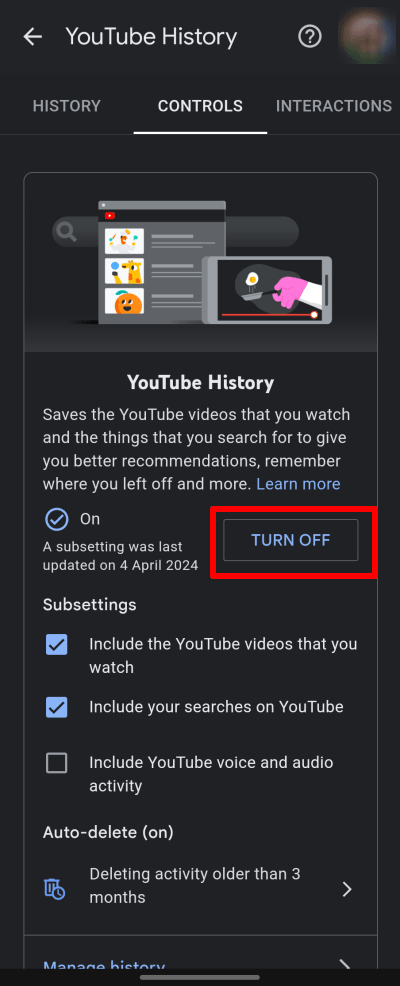
Al eliminar tu historial de búsqueda de YouTube, se elimina tu historial de búsqueda de YouTube (únicamente) en todas tus aplicaciones y dispositivos.
En Android, iOS y iPadOS, abre la aplicación de YouTube y pulsa tu foto de perfil → Ajustes → Administrar todo el historial → Guardar tu historial de YouTube → Desactivar.
Cómo eliminar el historial de búsqueda de Google Maps
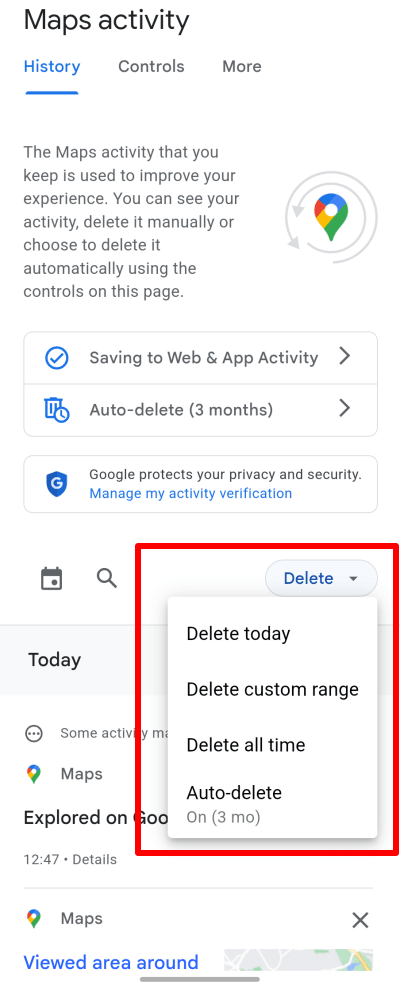
En Android, iOS y iPadOS, abre la aplicación de Google Maps y pulsa tu foto de perfil → Ajustes → Historial de Maps → Eliminar → Eliminar todo (o selecciona el intervalo de tiempo que prefieras). Desde aquí, también puedes pulsar la pestaña Controles para administrar tu historial de búsqueda de Google en todas las aplicaciones.
Cómo eliminar el historial de búsqueda de Gmail
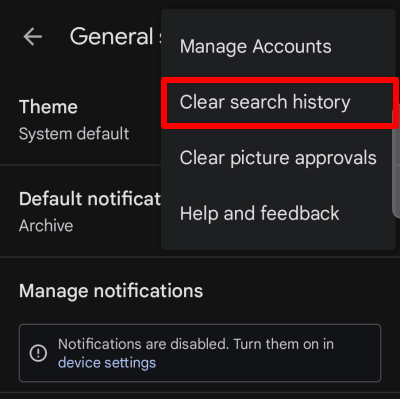
En Android, eliminar tu historial de búsqueda en la aplicación de Gmail solo lo elimina para la aplicación de Gmail en el dispositivo actual. Abre la aplicación de Gmail y ve a ☰ → ⚙ Ajustes → Ajustes generales. Pulsa ⋮ en la esquina superior derecha → Borrar historial de búsqueda.
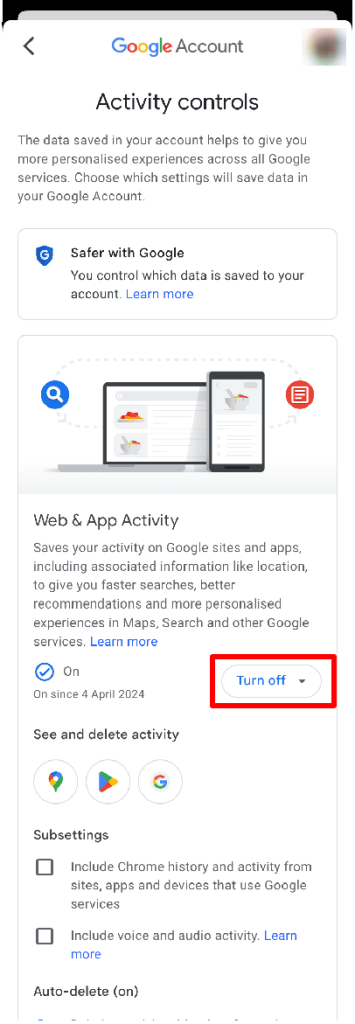
En la aplicación de Gmail para iPhone y iPad, accedes de forma efectiva a la aplicación web completa Mi Actividad de Google. Abre la aplicación y ve a ☰ → ⚙ Ajustes → Cuenta → pulsa en tu cuenta → Tu información, privacidad y seguridad → pestaña Datos y privacidad → Configuración del historial → Actividad web y de aplicaciones → Desactivar.
Cómo eliminar el historial de búsqueda de tu navegador
Por supuesto, puede que Google y tu gobierno no sean los únicos a los que no quieres que vean tu historial de búsqueda. Eliminar el historial de búsqueda de tu navegador evita que amigos, familiares y compañeros que tengan acceso físico a tu dispositivo vean lo que has estado haciendo en línea.
En esta sección, veremos cómo eliminar tu historial de búsqueda en una selección de navegadores populares en diferentes plataformas. Sin embargo, ten en cuenta que, al igual que usar el modo incógnito/privado, eliminar el historial de tu navegador no sirve de nada para evitar que alguien en internet vea tu historial de búsqueda, como tu proveedor de servicios de internet o los sitios web que visitas.
Conoce los navegadores que son de confianza para tu privacidad(ventana nueva)
Cómo eliminar el historial de búsqueda en Firefox
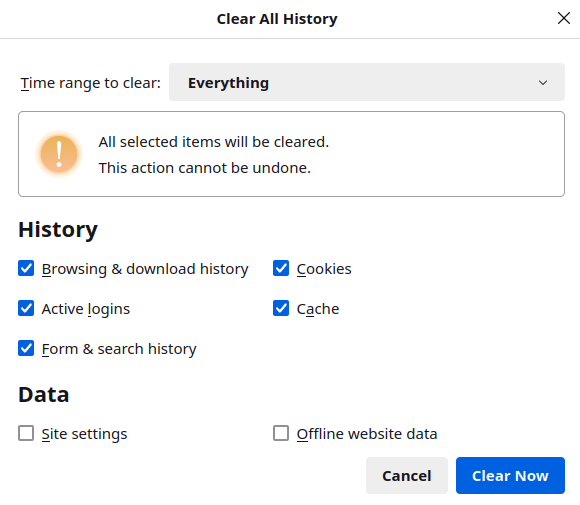
En el ordenador, abre Firefox y ve a ☰ → Ajustes → Privacidad y seguridad → Historial → Borrar historial… → Rango de tiempo para borrar → selecciona Todo en el menú desplegable (o el intervalo de tiempo que prefieras) → Borrar ahora.
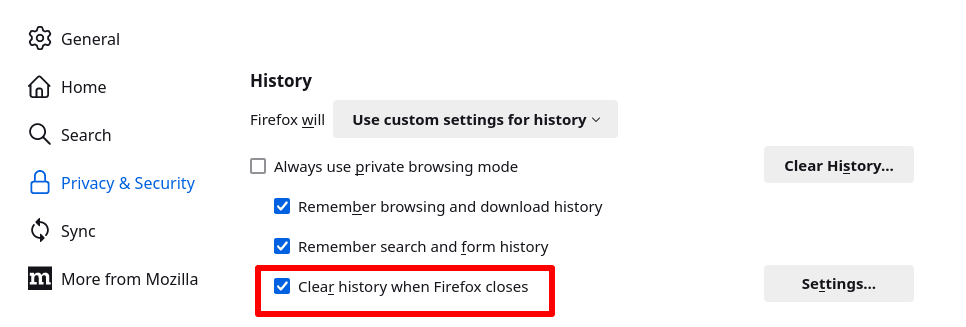
También puedes configurar Firefox para que elimine automáticamente tu historial de búsqueda cada vez que cierres la aplicación. Para ello, ve a ☰ → Ajustes → Privacidad y seguridad → Historial y asegúrate de que la opción Borrar el historial al cerrar Firefox esté seleccionada.
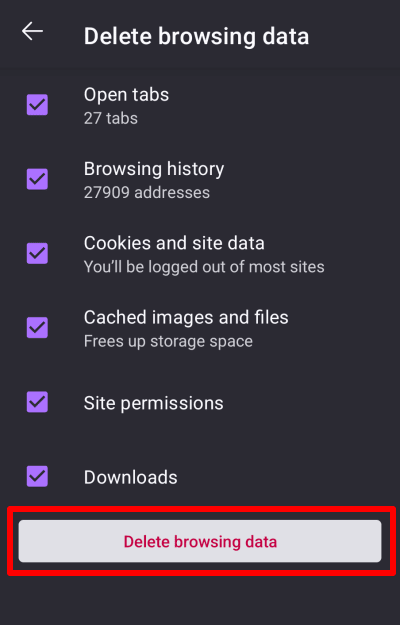
En Android, abre la aplicación de Firefox y pulsa ⋮ → Historial → Ajustes → Privacidad y seguridad → Eliminar datos de navegación.
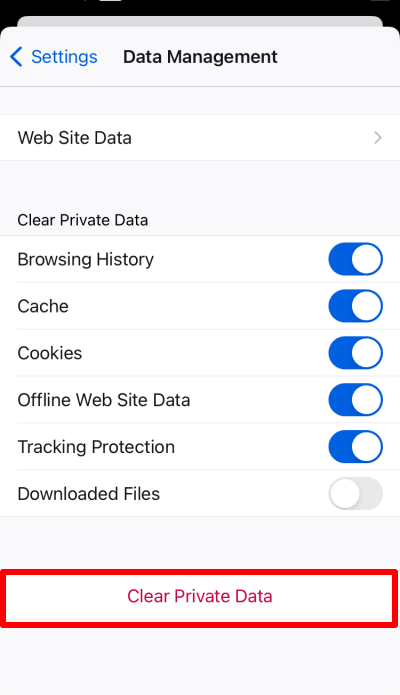
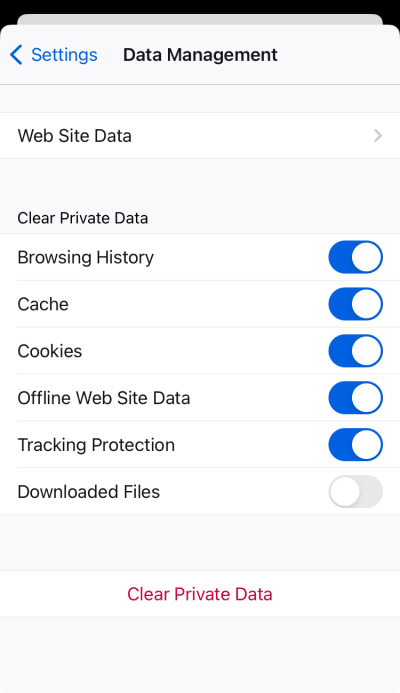
En un iPhone o iPad, abre la aplicación de Firefox y ve a ☰ → Ajustes ⚙ → Privacidad → Gestión de datos → Borrar datos privados.
Cómo eliminar el historial de búsqueda en Chrome
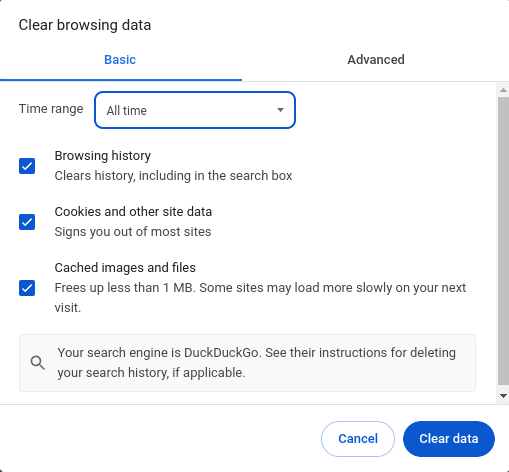
En tu ordenador, abre Chrome y ve a ☰ → Borrar historial de navegación → selecciona Desde siempre en el menú desplegable (o el intervalo de tiempo que prefieras) → Borrar datos.
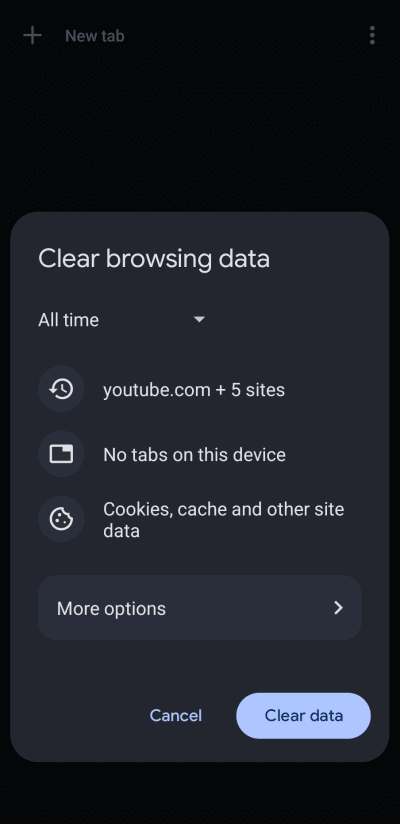
En Android, abre la aplicación de Chrome y pulsa ⋮ → Borrar datos de navegación → selecciona Desde siempre en el menú desplegable (o el intervalo de tiempo que prefieras) → Borrar datos.
En un iPhone o iPad, abre la aplicación de Chrome y ve a … → Historial → Borrar datos de navegación… → selecciona Desde siempre en el menú desplegable (o el intervalo de tiempo que prefieras) → Borrar datos de navegación.
Cómo eliminar el historial de búsqueda en Edge
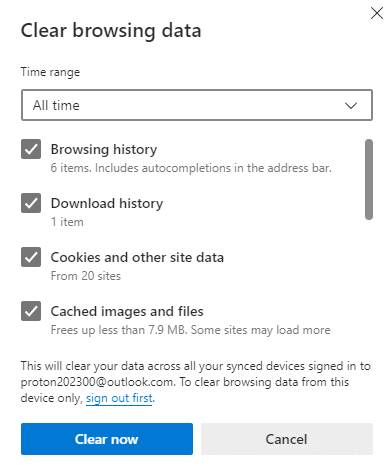
Abre Microsoft Edge en Windows y ve a … → ⚙ Ajustes → Privacidad, búsqueda y servicios → Borrar datos de navegación → Borrar datos de navegación ahora → Elegir lo que se debe borrar → selecciona Desde siempre en el menú desplegable (o el intervalo de tiempo que prefieras) → Borrar ahora.
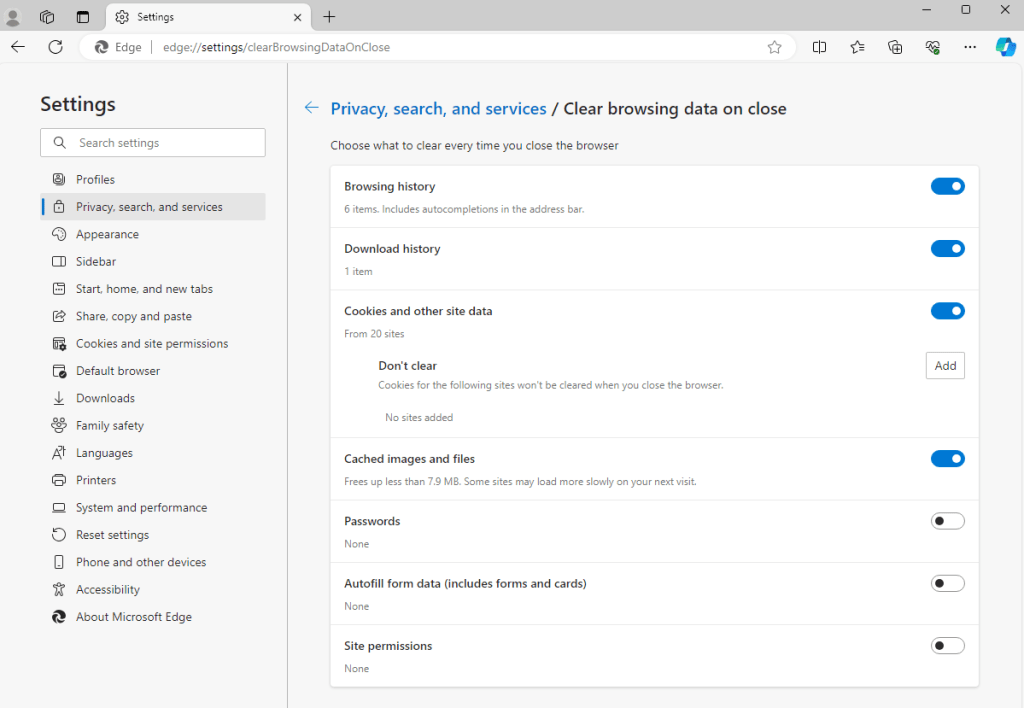
También puedes configurar Edge para que elimine automáticamente tu historial de búsqueda cada vez que cierres la aplicación. Para ello, ve a … → ⚙ Ajustes → Privacidad, búsqueda y servicios → Borrar datos de navegación → Elegir lo que se debe borrar cada vez que se cierra el navegador. Activa el interruptor de Historial de exploración y cualquier otro dato que quieras eliminar entre sesiones colocándolo en activado.
Cómo eliminar el historial de búsqueda en iPhone y en Safari
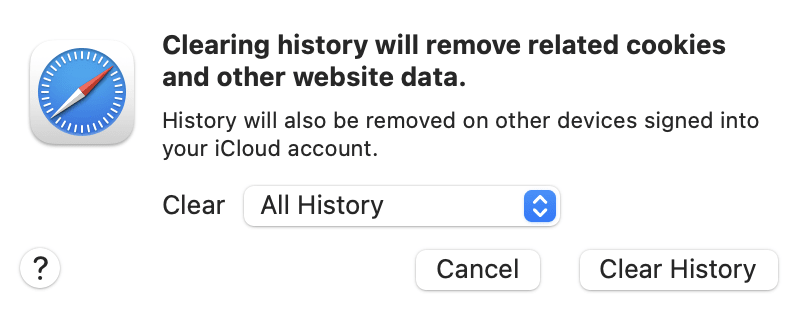
En macOS, abre Safari y ve a la barra de menús de macOS → Historial → Borrar historial… → Borrar → selecciona Todo el historial en el menú desplegable (o el intervalo de tiempo que prefieras) → Borrar historial.
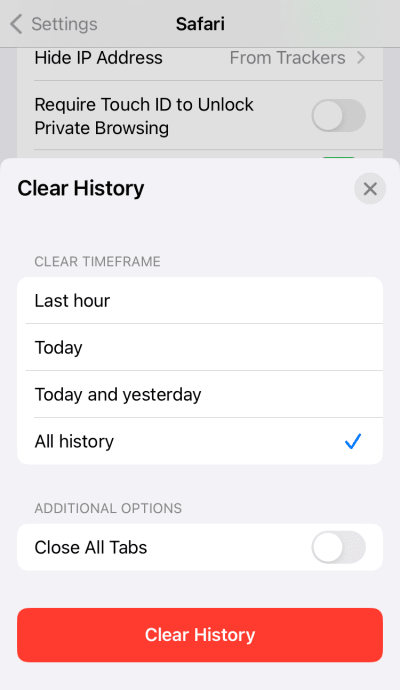
En un iPhone o iPad, abre la aplicación Ajustes (no la aplicación de Safari) → Safari → Borrar historial y datos de sitios web → Borrar período → selecciona Todo el historial (o el intervalo de tiempo que prefieras) → Borrar historial.
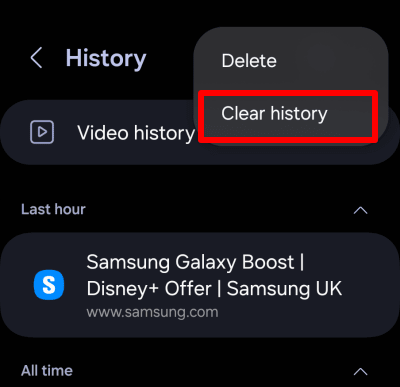
Cómo eliminar el historial de búsqueda en Samsung Internet
En tu dispositivo Android, pulsa ☰ → Historial → ⋮ → Borrar historial (para eliminar todo tu historial de búsqueda).
Historial de búsqueda que no puedes eliminar
Puedes pedirle a Google que elimine tu historial de búsqueda de sus aplicaciones, y puedes eliminar cualquier historial de búsqueda almacenado localmente en tus dispositivos. Sin embargo, tu proveedor de servicios de internet puede ver cada sitio web que visitas en línea, y casi todos los proveedores de servicios de internet registran esta información (en muchos países, la ley les obliga a hacerlo).
En algunos países (como Estados Unidos), los proveedores de servicios de internet (ISP) tienen permitido vender los datos de sus clientes a los anunciantes(ventana nueva). En casi todos los países, entregarán estos datos si lo solicitan las fuerzas del orden o las agencias gubernamentales.
Ningún proveedor de servicios de internet eliminará tu historial de navegación solo porque se lo pidas, así que hay poco que puedas hacer con los datos que ya tiene. Sin embargo, a partir de ahora, puedes evitar que tu proveedor de servicios de internet vea lo que haces suscribiéndote a un servicio de VPN como Proton VPN.
Una VPN redirige tu conexión a internet desde tu dispositivo a un servidor VPN gestionado por un servicio de VPN comercial como Proton VPN. La conexión entre tu dispositivo y el servidor VPN se cifra de forma segura para que nadie que se interponga entre tu dispositivo y el servidor VPN pueda ver el contenido de tus datos.

Las consultas DNS, que traducen URL legibles para los humanos en valores numéricos legibles por ordenadores, suelen ser gestionadas por tu proveedor de servicios de internet. Pero cuando te conectas a una VPN, esta redirige estas consultas DNS a través del túnel VPN cifrado y las gestiona ella misma.
Más información sobre cómo funciona una VPN
Tu proveedor de servicios de internet puede ver que estás conectado a una dirección IP que pertenece al servidor VPN, pero no puede ver a qué sitios web te conectas después de eso.

Esto significa que conectarse a una VPN evita que tu proveedor de servicios de internet vea lo que haces online. Y, dado que la mayoría de los programas de vigilancia masiva de los gobiernos se basan en exigir a los proveedores de servicios de internet que registren la actividad de navegación de sus clientes, una VPN de confianza es eficaz para evitar que los gobiernos recopilen tu historial de búsqueda mediante una vigilancia no dirigida.
Protege tu historial de navegación con Proton VPN
¿Desactivar los anuncios personalizados evita que Google me rastree?
Para evitar que Google use tu historial de navegación para mostrarte anuncios personalizados, ve a Mi centro de anuncios de Google(ventana nueva), inicia sesión con tu cuenta de Google y pon el interruptor de Anuncios personalizados en desactivado.
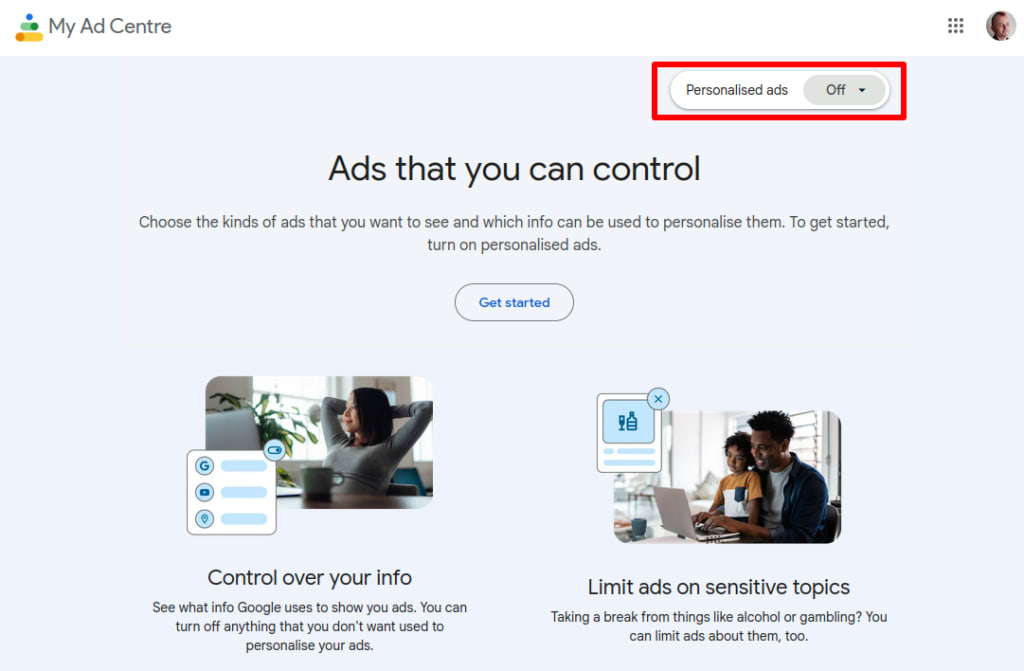
Sin embargo, ten en cuenta que desactivar los anuncios personalizados en los ajustes de Google no impide que Google rastree tu historial de navegación. Pero sí cambia la forma en que se utilizan esos datos. Cuando rechazas los anuncios personalizados, Google ya no usará tu historial de navegación para mostrarte anuncios basados en tus intereses y comportamiento. En su lugar, recibirás anuncios basados en factores como tu ubicación general o el contenido del sitio que estés visitando.
Sin embargo, es posible que Google siga recopilando y utilizando tus datos para otros fines, como mejorar sus servicios, desarrollar nuevas funciones o garantizar la seguridad de sus sistemas. Esta recopilación de datos puede incluir tu historial de búsqueda, los vídeos que ves en YouTube y tus interacciones con otros servicios de Google.
Conclusión: Más vale prevenir que curar
Pedirle a Google (and otros servicios online) que elimine tu historial de búsqueda desde sus aplicaciones es probablemente mejor que no hacer nada para proteger tu privacidad. Pero una forma mucho mejor es utilizar aplicaciones y servicios que, para empezar, no recopilen tu historial de búsqueda. Por ejemplo:
- Usa las aplicaciones de Proton. Cuando buscas correos electrónicos en Proton Mail, eventos en Proton Calendar o archivos en Proton Drive, la búsqueda se realiza localmente en tu dispositivo(ventana nueva). Del mismo modo que nuestro cifrado de acceso cero(ventana nueva) garantiza que nadie más que tú pueda acceder a tus datos almacenados en los servicios de Proton, nosotros tampoco tenemos acceso a tu historial de búsqueda. Te explicamos exactamente cómo puedes dejar Google(ventana nueva). Or puedes empezar a desgooglear tu vida ahora por solo 1 $.
- Usa el modo privado o de incógnito de tu navegador. Aunque el modo privado o de incógnito de tu navegador no hará nada para evitar que alguien en Internet sepa lo que haces online, al menos protegerá tu privacidad online de otras personas que compartan tus dispositivos.
- Utiliza un motor de búsqueda centrado en la privacidad(ventana nueva) — Los motores de búsqueda alternativos a Google, como DuckDuckGo, no registran tu dirección IP ni guardan tu historial de búsqueda.
- Bloquea las cookies de terceros para evitar que los sitios web te rastreen por Internet.
- Si tienes que usar Google, no realices búsquedas con la sesión iniciada en tu cuenta de Google y utiliza una VPN para que Google no pueda vincular tu dirección IP con tus búsquedas.
No es fácil mantener la privacidad en Internet, pero con un poco de sentido común y la ayuda de servicios centrados en la privacidad como Proton, es posible evitar la mayor parte del rastreo online.




