


您的搜尋紀錄是窺探您內心生活的窗口。任何能存取該紀錄的人,都能知道您的興趣愛好、性取向與偏好設定、令您擔憂的事(例如您的醫療問題)、政治立場、財務狀況等諸多資訊。
在本文中,我們將探討為什麼刪除您的搜尋與(密切相關的)瀏覽紀錄至關重要,以及該如何進行,同時也會說明刪除搜尋和瀏覽紀錄的局限性。遺憾的是,您無法刪除網路上的所有內容。
不過,展望未來,您可以採取措施,從一開始就防止他人查看和記錄您的搜尋與瀏覽紀錄。我們也將對此進行討論。
- 為什麼您應該刪除搜尋紀錄
- 如何在電腦上刪除 Google 搜尋紀錄
- 如何在行動應用程式上刪除 Google 搜尋紀錄
- 如何在 Play 商店中刪除搜尋紀錄
- 如何刪除 YouTube 搜尋紀錄
- 如何刪除 Google 地圖搜尋紀錄
- 如何刪除 Gmail 搜尋紀錄
- 如何在 Firefox 中刪除搜尋紀錄
- 如何在 Chrome 中刪除搜尋紀錄
- 如何在 Edge 中刪除搜尋紀錄
- 如何在 iPhone 和 Safari 中刪除搜尋紀錄
- 如何在 Samsung Internet 中刪除搜尋紀錄
- 無法刪除的搜尋紀錄
- 關閉個人化廣告能防止 Google 追蹤我嗎?
- 預防總是勝於治療
為什麼您應該刪除搜尋紀錄
如上所述,您的搜尋和瀏覽紀錄透露了許多關於您的資訊。這些高度個人化的資訊對於監視和影響您的行為而言極具價值。
針對性廣告
廣告和分析公司對您的了解越多,就越能成功向您投放更具個人化的廣告。我們的分析發現,僅僅是為了廣告目的,您的資料價值可能每年超過 600 美元(新視窗)。
Alphabet (Google 的母公司) 目前市值超過 1.9 兆美元(新視窗),這筆驚人的財富是透過提供幾乎完全「免費」使用的服務所賺取的,而該公司則透過將您的搜尋字詞出售給廣告與分析公司來變現獲利。
Google 在搜尋引擎領域中佔盡優勢,以至於現在在線上搜尋任何事物都常被稱為「Googling」,而其搜尋服務也成為其所提供之其他服務(例如 Google 地圖、Gmail、Google 行事曆等)的骨幹。
政府的大規模監視
2013 年,愛德華·史諾登 (Edward Snowden) 揭露(新視窗)了美國和英國大規模監控計劃令人震驚的規模與野心,這些計劃依據「全部收集(新視窗)」原則運作,旨在收集地球上幾乎所有人的資料。從實質上來看,自那時以來幾乎沒有什麼改變,而且在許多方面,情況(新視窗)現在變得更糟(新視窗)。
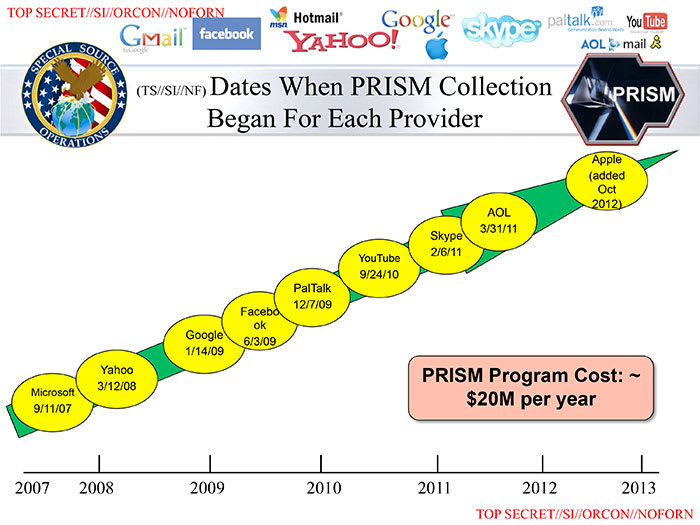
而且,監視您搜尋紀錄的並不只有 NSA 及其五眼、九眼和十四眼聯盟成員。幾乎所有政府都有某種形式的大規模監控系統,即使這只是要求網際網路服務供應商 (ISPs ) 記錄客戶的瀏覽紀錄,並將這些資料儲存在政府機構可在特定時間內存取之處的法規。
如何刪除 Google 搜尋紀錄
您可以要求 Google 刪除您的搜尋紀錄。雖然很難知道它是否真的刪除了,但這樣做可能可以防止 Google 使用過去的搜尋紀錄直接向您投放廣告,或者將其出售給第三方廣告和分析公司。至於政府是否仍能存取這些「已被刪除」的資料,那就不得而知了。
如何在電腦上刪除 Google 搜尋紀錄
在所有應用程式和裝置上刪除完整 Google 搜尋紀錄最簡單的方法,是使用電腦瀏覽器。若要執行此操作:
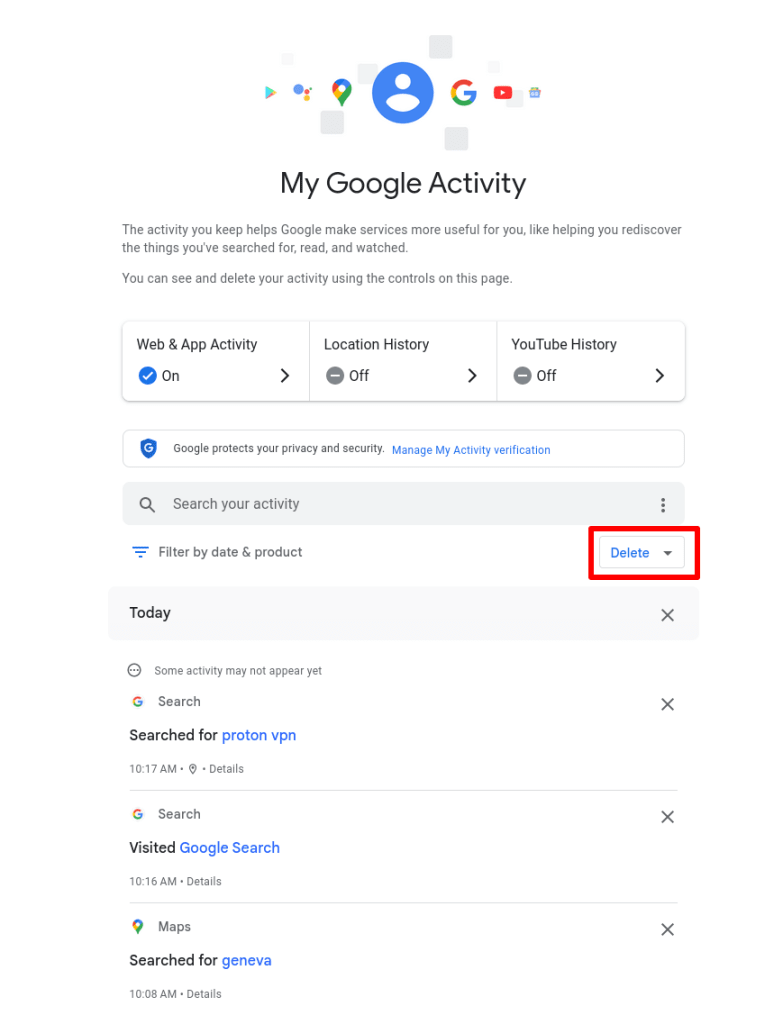
1. 前往 myactivity.google.com/myactivity(新視窗) 並登入您的 Google 帳號。現在您可以查看 Google 保留的關於您的資訊。準備就緒後,按一下刪除。
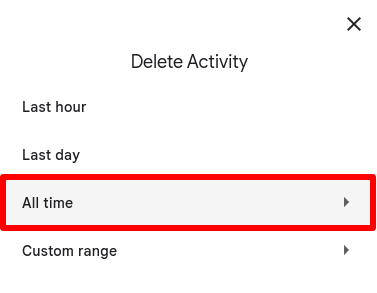
2. 選取不限時間(或您偏好的任何時間範圍)
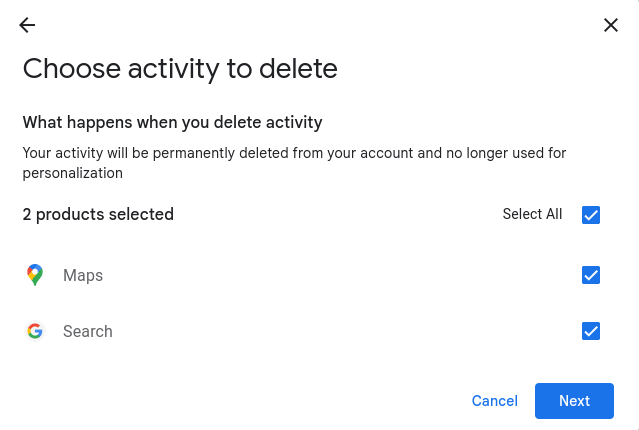
3. 按一下全選(或選取您希望從中刪除搜尋紀錄的應用程式)。您可以在此處刪除所有 Google 應用程式的搜尋紀錄,包括 Google 搜尋、Gmail、Google 地圖、Google Play 等。準備就緒後,按一下下一步。
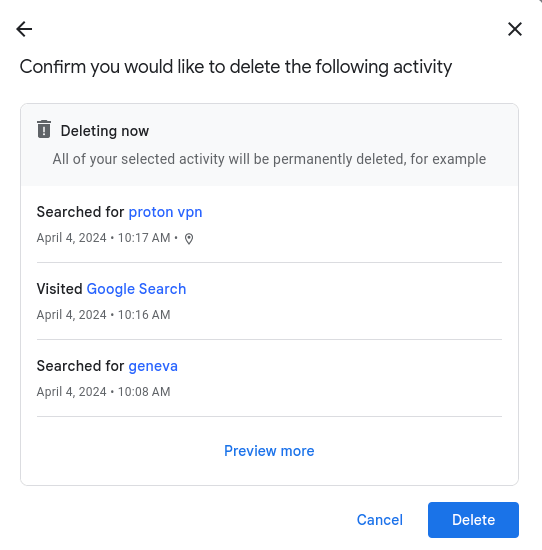
4. 按一下刪除以確認您要刪除您的活動。
如何在行動應用程式上刪除 Google 搜尋紀錄
在行動裝置上,每個獨立的 Google 應用程式都允許您刪除搜尋紀錄。在某些情況下,這樣做只會刪除該應用程式的搜尋紀錄,而在其他情況下,您可以在所有裝置上刪除該應用程式的搜尋紀錄。
在某些應用程式中,您會被引導至我的 Google 活動頁面,您可以在其中管理和刪除您所使用的所有 Google 應用程式與服務的搜尋紀錄。例如:
如何在 Play 商店中刪除搜尋紀錄
刪除 Google Play 商店中的搜尋紀錄只會刪除目前裝置上 Play 商店應用程式中的搜尋紀錄。
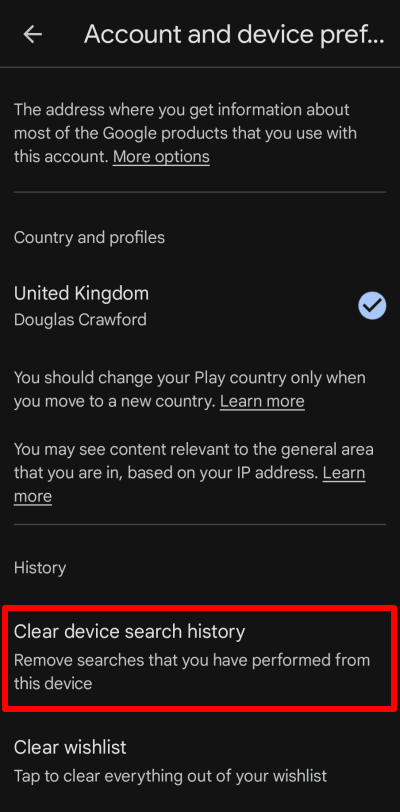
在您的 Android 裝置或 Chromebook 上開啟 Play 商店應用程式。輕點您的個人檔案相片,然後前往設定 → 一般 → 帳號和裝置偏好設定 → 清除裝置搜尋紀錄。
如何刪除 YouTube 搜尋紀錄
刪除您的 YouTube 搜尋紀錄將(僅)刪除您所有應用程式和裝置上的 YouTube 搜尋紀錄。
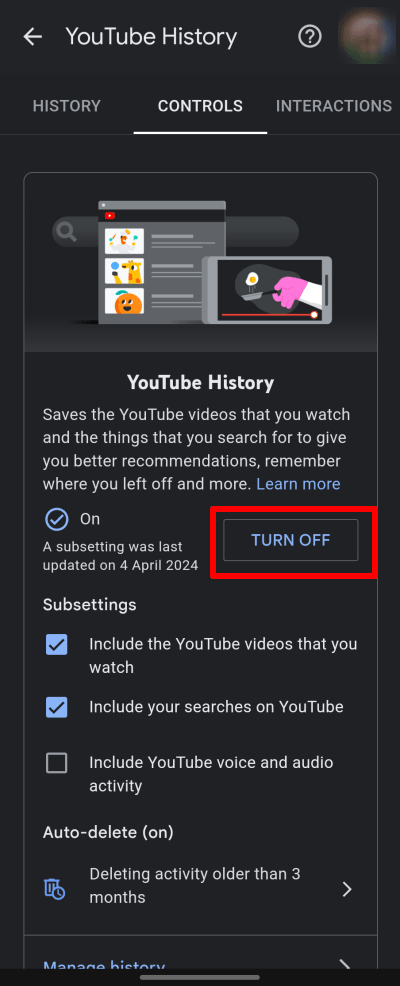
在 Android、iOS 和 iPadOS 上,開啟 YouTube 應用程式並輕點您的個人檔案相片 → 設定 → 管理所有歷史記錄 → 儲存您的 YouTube 歷史記錄 → 關閉。
如何刪除 Google 地圖搜尋歷史記錄
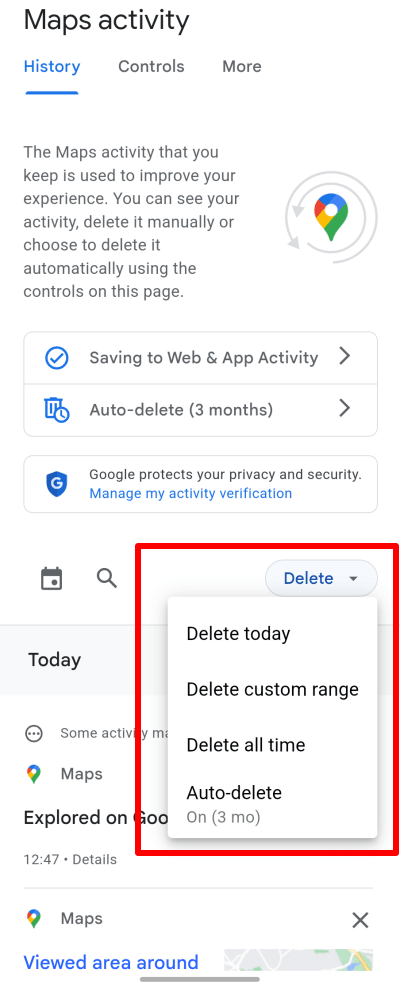
在 Android、iOS 和 iPadOS 上,開啟 Google 地圖應用程式並輕點您的個人檔案相片 → 設定 → 地圖歷程記錄 → 刪除 → 全部刪除(或選取您偏好的任何時間範圍)。您也可以從這裡輕點控制項索引標籤,以在所有應用程式中管理您的 Google 搜尋歷史記錄。
如何刪除 Gmail 搜尋歷史記錄
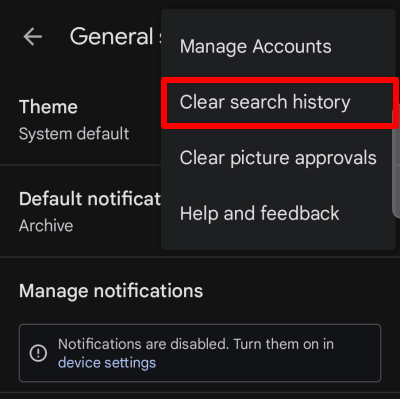
在 Android 上,刪除 Gmail 應用程式中的搜尋歷史記錄,僅會刪除目前裝置上該 Gmail 應用程式的搜尋歷史記錄。開啟 Gmail 應用程式並前往 ☰ → ⚙ 設定 → 一般設定。輕點右上角的 ⋮ → 清除搜尋歷史記錄。
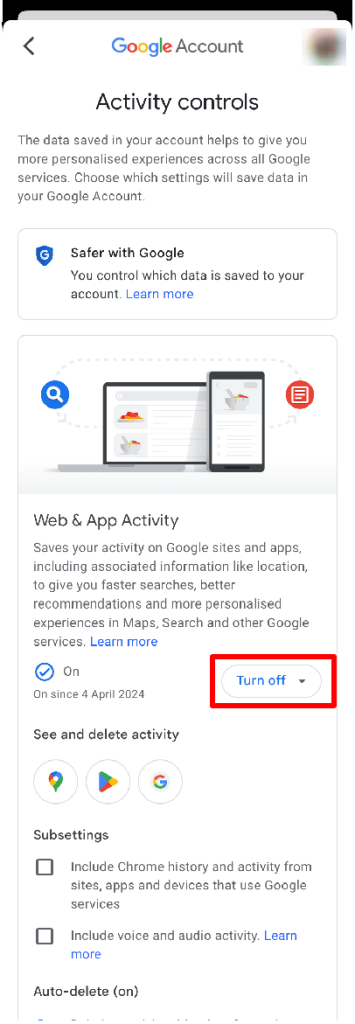
在 iPhone 和 iPad 的 Gmail 應用程式中,您實際上可以存取完整的 我的 Google 活動 網頁應用程式。開啟應用程式並前往 ☰ → ⚙ 設定 → 帳號 → 輕點您的帳號 → 您的資訊、隱私和安全 → 資料與隱私 索引標籤 → 歷程記錄設定 → 網路和應用程式活動 → 關閉。
如何刪除您的瀏覽器搜尋歷史記錄
當然,不希望看到您的搜尋歷史記錄的,可能不僅僅是 Google 和您的政府。刪除您的瀏覽器搜尋歷史記錄,可以防止能實體存取您裝置的朋友、家人和同事看到您在線上的活動。
在本節中,我們將介紹如何在不同平台上選取的熱門瀏覽器中刪除您的搜尋歷史記錄。但請注意,就像使用 無痕/私密模式 一樣,刪除您的瀏覽器歷史記錄並不能阻止網際網路上的任何人看見您的搜尋歷史記錄,例如您的 ISP 或您造訪的網站。
如何刪除 Firefox 中的搜尋歷史記錄
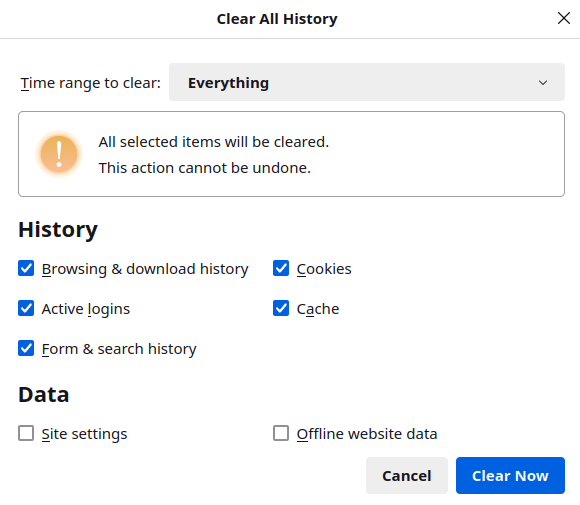
在桌面上,開啟 Firefox 並前往 ☰ → 設定 → 隱私與安全 → 歷史記錄 → 清除歷程記錄… → 要清除的時間範圍 → 從下拉式選單中選取全部(或您偏好的任何時間範圍) → 立刻清除。
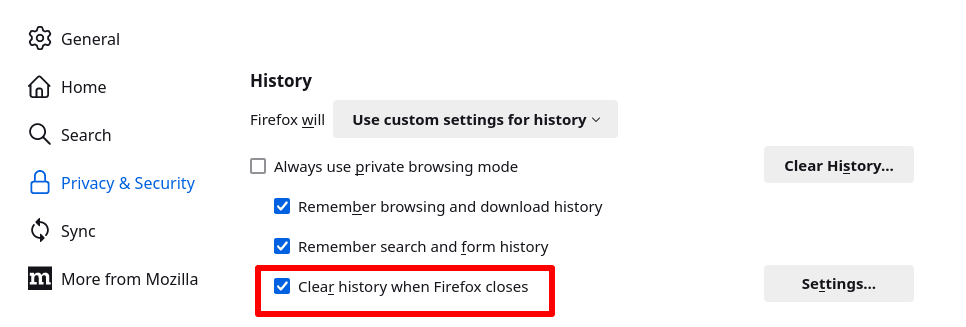
您也可以設定 Firefox 在您每次關閉應用程式時自動刪除您的搜尋歷史記錄。若要執行此操作,請前往 ☰ → 設定 → 隱私與安全 → 歷史記錄 → 確保已選取結束 Firefox 時清除歷程記錄。
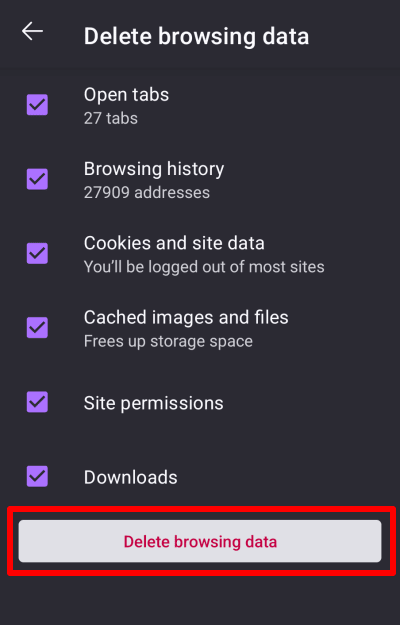
在 Android 上,開啟 Firefox 應用程式並輕點 ⋮ → 歷史記錄 → 設定 → 隱私和安全 → 刪除瀏覽資料。
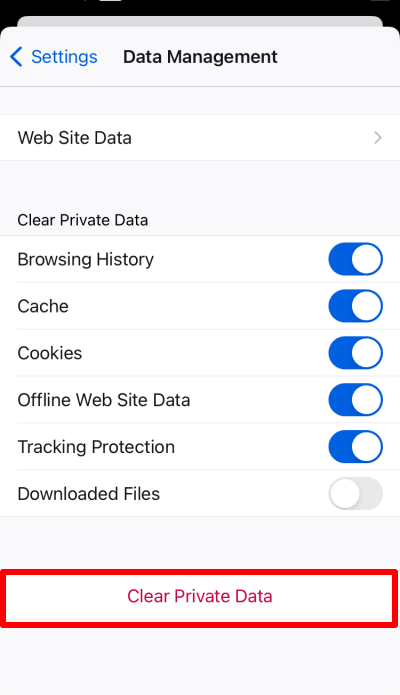
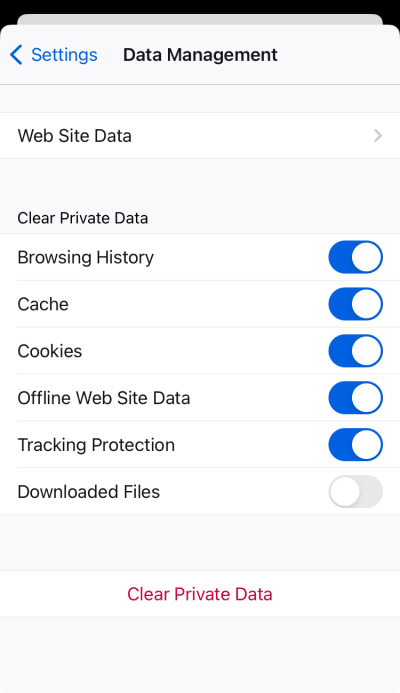
在 iPhone 或 iPad 上,開啟 Firefox 應用程式並前往 ☰ → 設定 ⚙ → 隱私 → 資料管理 → 清除私有資料。
如何刪除 Chrome 中的搜尋歷史記錄
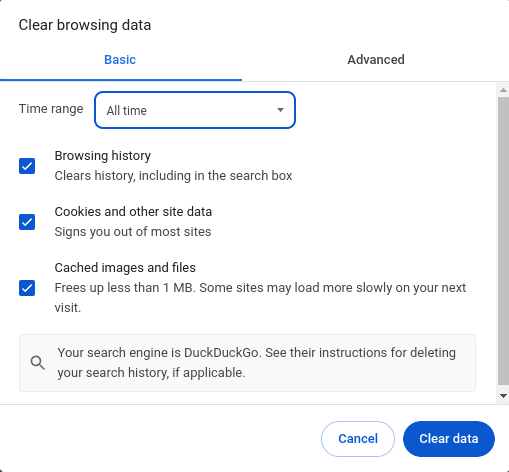
在桌面上,開啟 Chrome 並前往 ☰ → 清除瀏覽歷史記錄 → 從下拉式選單中選取不限時間(或您偏好的任何時間範圍) → 清除資料。
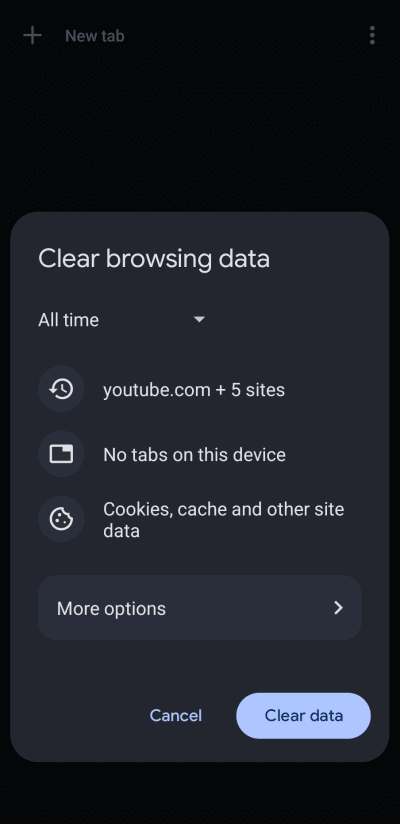
在 Android 上,開啟 Chrome 應用程式並輕點 ⋮ → 清除瀏覽資料 → 從下拉式選單中選取不限時間(或您偏好的任何時間範圍) → 清除資料。
在 iPhone 或 iPad 上,開啟 Chrome 應用程式並前往 … → 歷史記錄 → 清除瀏覽資料… → 從下拉式選單中選取不限時間(或您偏好的任何時間範圍) → 清除瀏覽資料。
如何刪除 Edge 中的搜尋歷史記錄
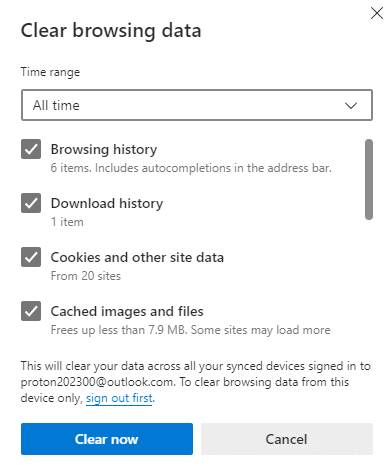
在 Windows 中開啟 Microsoft Edge 並前往 … → ⚙ 設定 → 隱私、搜尋和服務 → 清除瀏覽資料 → 立即清除瀏覽資料 → 選擇要清除的項目 → 從下拉式選單中選取所有時間(或您偏好的任何時間範圍) → 立即清除。
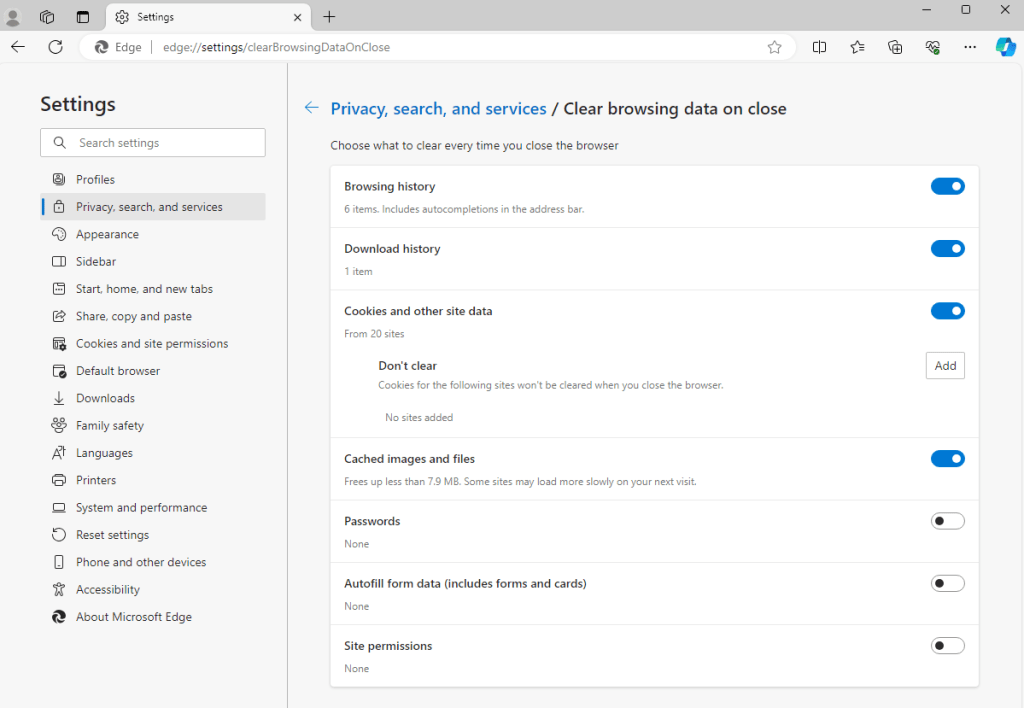
您也可以設定 Edge 在您每次關閉應用程式時自動刪除您的搜尋歷史記錄。若要執行此操作,請前往 … → ⚙ 設定 → 隱私、搜尋和服務 → 清除瀏覽資料 → 選擇每次關閉瀏覽器時要清除的項目。將瀏覽歷史記錄以及您希望在工作階段之間刪除的其他任何資料切換為開啟。
如何在 iPhone 和 Safari 中刪除搜尋歷史記錄
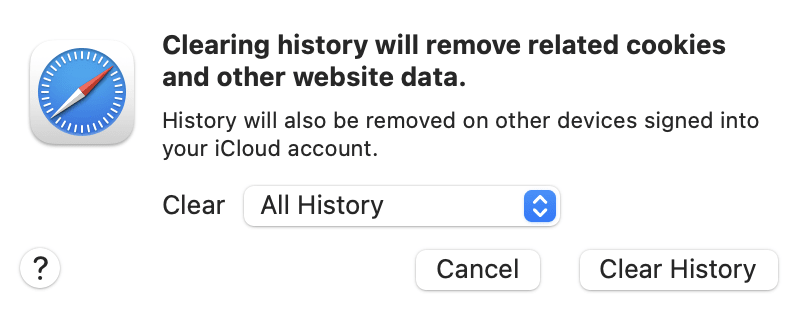
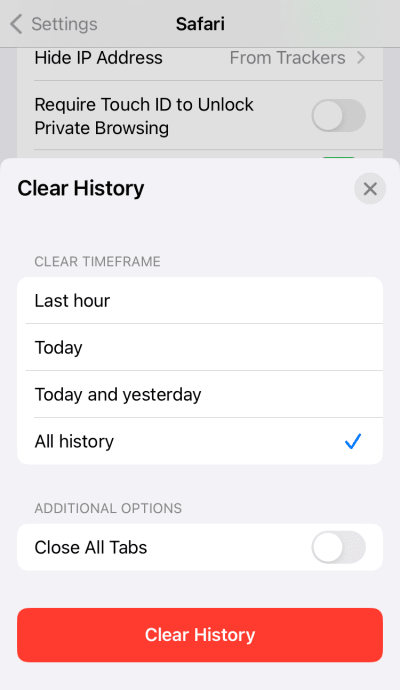
在 macOS 上,開啟 Safari 並前往 macOS 選單列 → 歷程記錄 → 清除歷程記錄… → 清除 → 從下拉式選單中選取所有歷程記錄(或您偏好的任何時間範圍) → 清除歷程記錄。
在 iPhone 或 iPad 上,開啟 設定 應用程式(而非 Safari 應用程式) → Safari → 清除歷程記錄和網站資料 → 清除時間範圍 → 選取所有歷程記錄(或您偏好的任何時間範圍) → 清除歷程記錄。
如何在 Samsung Internet 上刪除搜尋歷史記錄
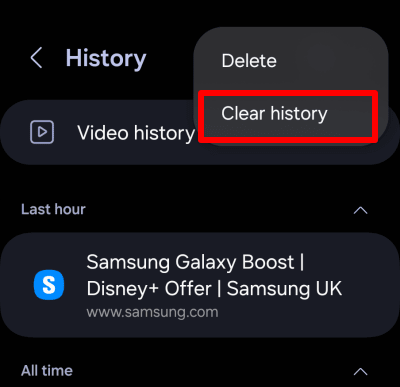
在您的 Android 裝置上,輕點 ☰ → 歷史記錄 → ⋮ → 清除歷程記錄(以刪除您的所有搜尋歷史記錄)。
無法刪除的搜尋歷史記錄
您可以要求 Google 從其應用程式中刪除您的搜尋歷史記錄,也可以刪除儲存在您裝置本機上的任何搜尋歷史記錄。然而,您的 ISP 可以看到您在線上造訪的每個網站,而且幾乎所有的 ISP 都會記錄此資訊(在許多國家/地區,法律要求他們必須這樣做)。
在某些國家(例如美國),ISP 被允許將客戶資料出售給廣告商(新視窗)。在幾乎所有國家,他們都會根據執法部門或政府機構的要求移交資料。
沒有任何一家 ISP 會僅因為您的要求就刪除您的瀏覽歷史記錄,因此對於其已擁有的資料,您無能為力。然而,往後您可以透過訂閱 Proton VPN 等 VPN 服務,來防止您的 ISP 看到您的線上活動。
VPN 會將您裝置的網際網路連線轉導至由商業 VPN 服務(例如 Proton VPN)運作的 VPN 伺服器。您的裝置與 VPN 伺服器之間的連線經過安全加密,因此任何介於您裝置與 VPN 伺服器之間的人都無法看到您的資料內容。
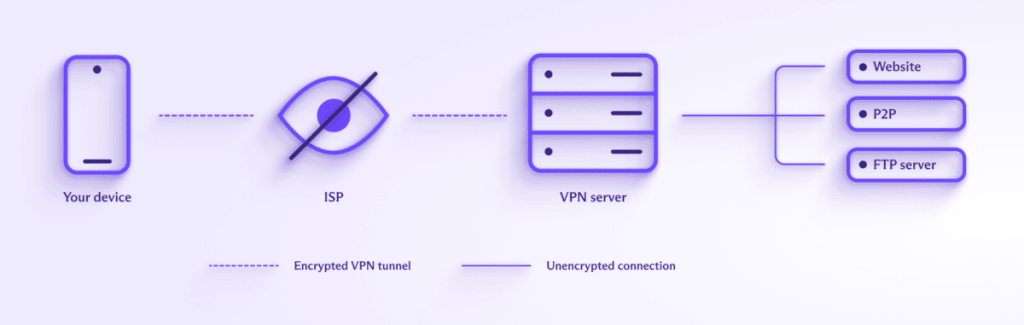
DNS 查詢會將易於理解的網址轉換為電腦易讀的數值,通常由您的 ISP 處理。但是,當您連線至 VPN 時,它會透過加密的 VPN 隧道轉導 these DNS 查詢並自行處理。
您的 ISP 可以看見您已連線到屬於 VPN 伺服器的 IP 位址,但無法看見您隨後連線到哪些網站。

這代表連線至 VPN 可以防止您的 ISP 看見您的線上活動。而且,由於大多數政府的大規模監控計劃都依賴要求 ISPs 記錄客戶的瀏覽活動日誌,因此一個值得信賴的 VPN 能有效防止政府透過無特定目標的監控來收集您的搜尋歷史記錄。
關閉個人化廣告能防止 Google 追蹤我嗎?
若要防止 Google 使用您的瀏覽歷史記錄來向您投放個人化廣告,請前往 Google 的我的廣告中心(新視窗),登入您的 Google 帳號,並將 個人化廣告 開關切換為 關閉。
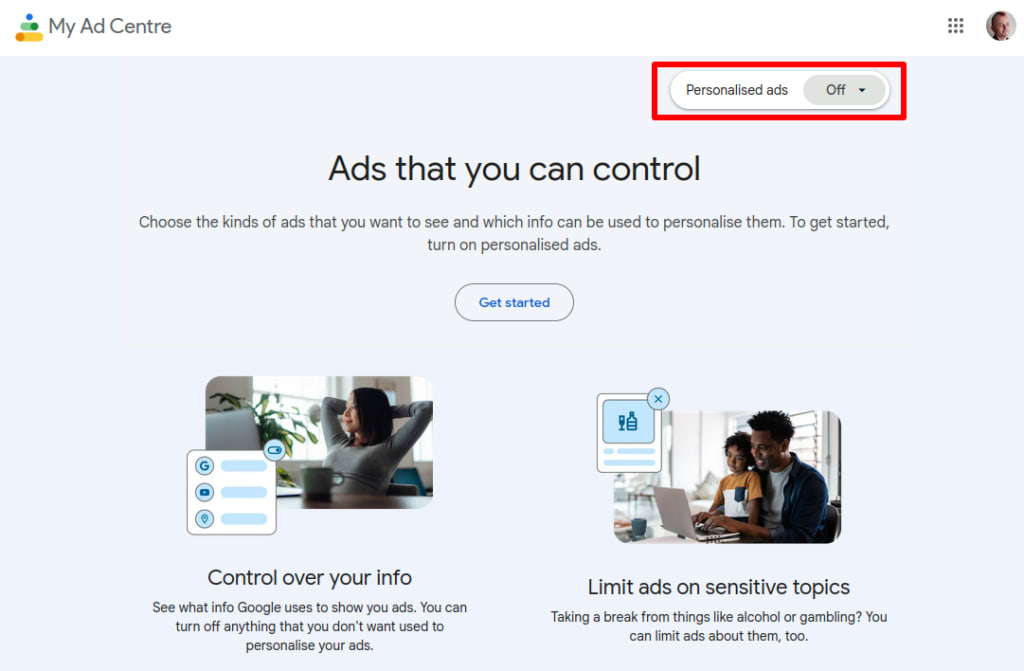
但請注意,在 Google 的設定中關閉個人化廣告,並不會阻止 Google 追蹤您的瀏覽歷史記錄。不過,這確實會改變該資料的使用方式。當您選擇退出個人化廣告時,Google 將不再根據您的興趣和行為,使用您的瀏覽歷史記錄來向您投放廣告。相反地,您收到的廣告將取決於您的約略位置或您正在訪問的網站內容等因素。
然而,Google 可能仍會為了其他目的收集並使用您的資料,例如改善其服務、開發新功能或確保其系統的安全。收集的資料可能包括您的搜尋歷史記錄、您在 YouTube 上觀看的影片,以及您與其他 Google 服務的互動。
結語:預防勝於治療
要求 Google(和其他線上服務)從其應用程式中刪除您的搜尋歷史記錄,效果可能總比什麼都不做來保護您的隱私要好。但更好的方法是從一開始就使用不收集您搜尋歷史記錄的應用程式與服務。例如:
- 使用 Proton 應用程式。當您在 Proton Mail 中搜尋電子郵件、在 Proton Calendar 中搜尋事件,或是在 Proton Drive 中搜尋檔案時,搜尋程序會在您的裝置本機上執行(新視窗)。正如我們的零存取加密(新視窗)技術可確保除了您之外沒有任何人能存取您儲存在 Proton 服務上的資料,我們也同樣無法存取您的搜尋歷史記錄。 我們將為您詳細說明如何擺脫 Google(新視窗)。或者,您現在只需花費 1 美元,就能開始實現生活去 Google 化。
- 使用瀏覽器的私密或無痕模式。雖然瀏覽器的私密或無痕模式無法阻止網際網路上的任何人得知您的線上活動,但它至少可以保護您的線上隱私,不讓與您共享裝置的其他使用者看見。
- 使用注重隱私的搜尋引擎(新視窗) — DuckDuckGo 等 Google 的替代搜尋引擎不會記錄您的 IP 位址日誌,也不會記錄您的搜尋歷史。
- 封鎖第三方 Cookie,以防止網站跨網際網路追蹤您。
- 如果您必須使用 Google,請勿在登入您的 Google 帳號時進行搜尋,並使用 VPN 以防 Google 將您的 IP 位址與您的搜尋進行連結。
在網際網路上保持私密並不容易,但只要具備一些常識,並在 Proton 等注重隱私的服務協助下,便有可能避開大多數的線上追蹤。




