


Uw zoekgeschiedenis is een venster naar uw innerlijke leven. Iedereen met toegang daartoe weet wat uw hobby’s en interesses zijn, uw seksuele geaardheid en voorkeuren, de dingen waar u zich zorgen over maakt (bijvoorbeeld uw medische problemen), uw politieke voorkeuren, uw financiële situatie en nog veel meer.
In dit artikel onderzoeken we waarom het belangrijk is om uw zoek- en (nauw verwante) browsegeschiedenis te verwijderen en hoe u dit doet, maar ook de beperkingen van het verwijderen van uw zoek- en browsegeschiedenis. Helaas kunt u niet alles verwijderen wat er is.
In de toekomst kunt u echter wel stappen ondernemen om te voorkomen dat anderen uw zoek- en browsegeschiedenis überhaupt kunnen inzien en registreren in een logboek. Deze zullen we ook bespreken.
- Waarom u uw zoekgeschiedenis zou moeten verwijderen
- Hoe u de Google-zoekgeschiedenis op uw desktop verwijdert
- Hoe u de Google-zoekgeschiedenis in mobiele apps verwijdert
- Hoe u de zoekgeschiedenis in de Play Store verwijdert
- Hoe u de YouTube-zoekgeschiedenis verwijdert
- Hoe u de zoekgeschiedenis van Google Maps verwijdert
- Hoe u de Gmail-zoekgeschiedenis verwijdert
- Hoe u de zoekgeschiedenis in Firefox verwijdert
- Hoe u de zoekgeschiedenis in Chrome verwijdert
- Hoe u de zoekgeschiedenis in Edge verwijdert
- Hoe u de zoekgeschiedenis op een iPhone en in Safari verwijdert
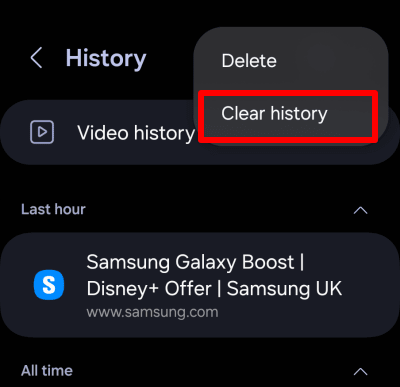
- Hoe u de zoekgeschiedenis op Samsung Internet verwijdert
- Zoekgeschiedenis die u niet kunt verwijderen
- Voorkomt het uitschakelen van gepersonaliseerde advertenties dat Google u volgt?
- Voorkomen is altijd beter dan genezen
Waarom u uw zoekgeschiedenis zou moeten verwijderen
Zoals we hierboven al opmerkten, onthullen uw zoekgeschiedenis en browsegeschiedenis heel veel over u. Deze uiterst persoonlijke informatie is van onschatbare waarde voor surveillance en om uw gedrag te beïnvloeden.
Gerichte advertenties
Hoe meer advertentie- en analysebedrijven over u weten, hoe succesvoller ze u kunnen bestoken met steeds persoonlijkere advertenties. Uit onze analyse blijkt dat uw gegevens alleen al voor advertentiedoeleinden meer dan $ 600 per jaar(nieuw venster) waard kunnen zijn.
Alphabet (het moederbedrijf van Google) is nu meer dan $ 1,9 biljoen waard(nieuw venster), een onvoorstelbaar fortuin, verdiend door het aanbieden van diensten die bijna volledig ‘gratis’ te gebruiken zijn, maar waar het geld aan verdient door uw zoekopdrachten te verkopen aan advertentie- en analysebedrijven.
Google domineert het zoekmachinelandschap zo sterk dat online naar iets zoeken nu in de volksmond ‘googelen’ wordt genoemd, en de zoekdiensten vormen de ruggengraat van de andere diensten die het aanbiedt, zoals Google Maps, Gmail, Google Agenda en meer.
Massasurveillance door de overheid
In 2013 onthulde(nieuw venster) Edward Snowden de verbijsterende omvang en ambitie van de massasurveillanceprogramma’s van de Verenigde Staten en het Verenigd Koninkrijk, die werkten volgens het principe ‘alles verzamelen(nieuw venster)‘ om gegevens van bijna iedereen op de planeet te oogsten. Sindsdien is er in reële termen weinig veranderd, en in veel opzichten zijn de zaken(nieuw venster) er nu slechter(nieuw venster) op geworden.

En het is niet alleen de NSA en zijn 5 Eyes-, 9 Eyes- en 14 Eyes-bondgenoten die uw zoekgeschiedenis bespioneren. Bijna alle overheden hebben een of andere vorm van massasurveillance, al is het maar wetgeving die van internetproviders (ISP’s) vereist dat zij de browsegeschiedenis van hun klanten bijhouden in een logboek en deze gegevens bewaren zodat ze gedurende een bepaalde tijd toegankelijk zijn voor overheidsinstanties.
Hoe u de Google-zoekgeschiedenis verwijdert
U kunt Google de opdracht geven uw zoekgeschiedenis te verwijderen. Of Google deze ook echt verwijdert is moeilijk te zeggen, maar hiermee voorkomt u waarschijnlijk dat Google uw eerdere zoekgeschiedenis gebruikt om u rechtstreeks te bestoken met advertenties of deze verkoopt aan externe advertentie- en analysebedrijven. Het is voor iedereen gissen of overheden nog steeds toegang hebben tot deze ‘verwijderde’ gegevens.
Hoe u de Google-zoekgeschiedenis op uw desktop verwijdert
De eenvoudigste manier om uw volledige Google-zoekgeschiedenis in alle apps en op alle apparaten te verwijderen, is via een desktopbrowser. Ga hiervoor als volgt te werk:
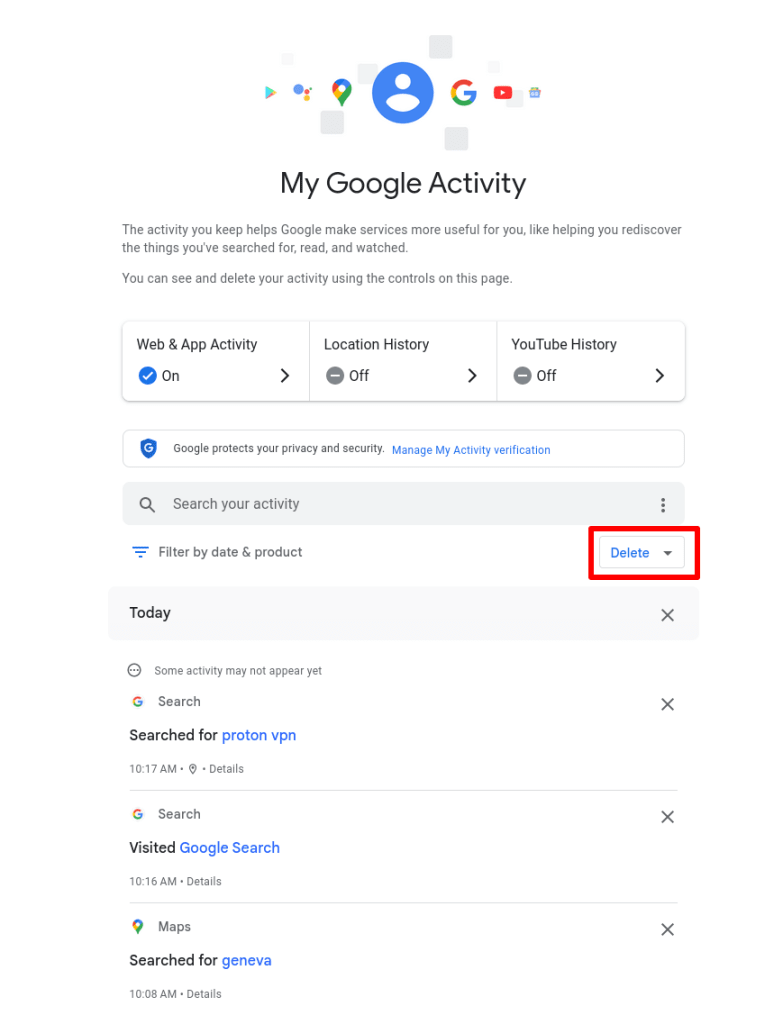
1. Ga naar myactivity.google.com/myactivity(nieuw venster) en log in met uw Google-account. U kunt nu de informatie bekijken die Google over u bewaart. Klik op Verwijderen wanneer u klaar bent.
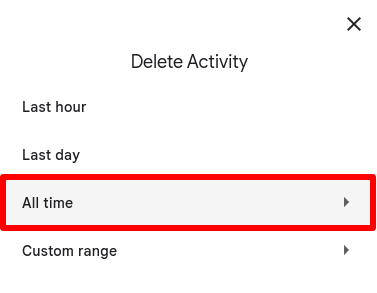
2. Selecteer Altijd (of de periode van uw voorkeur)
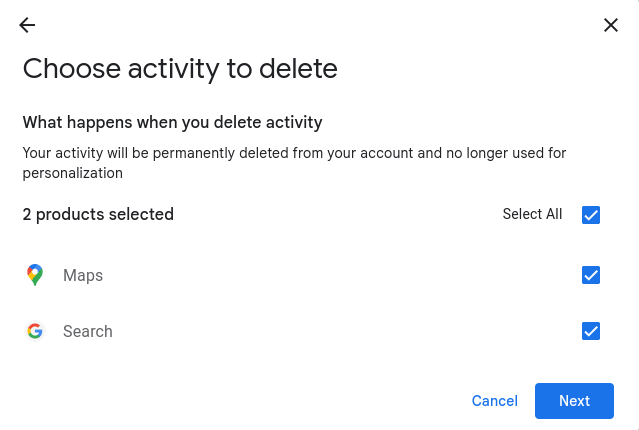
3. Klik op Alles selecteren (of selecteer de apps waarvan u de zoekgeschiedenis wilt verwijderen). U kunt hier de zoekgeschiedenis van alle Google-apps verwijderen, waaronder Google Zoeken, Gmail, Google Maps, Google Play en meer. Klik op Volgende wanneer u klaar bent.
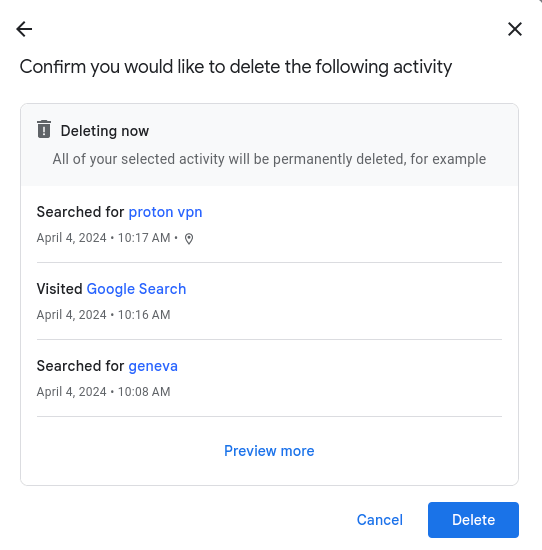
4. Klik op Verwijderen om te bevestigen dat u uw activiteit wilt verwijderen.
Hoe u de Google-zoekgeschiedenis in mobiele apps verwijdert
Op mobiele apparaten kunt u in elke afzonderlijke Google-app uw zoekgeschiedenis verwijderen. In sommige gevallen verwijdert dit alleen uw zoekgeschiedenis voor die specifieke app, terwijl u in andere gevallen uw zoekgeschiedenis voor die app op al uw apparaten kunt verwijderen.
In sommige apps wordt u naar de pagina Mijn Google-activiteit geleid, waar u uw zoekgeschiedenis voor alle Google-apps en -diensten die u gebruikt kunt beheren en verwijderen. Bijvoorbeeld:
Hoe u de zoekgeschiedenis in de Play Store verwijdert
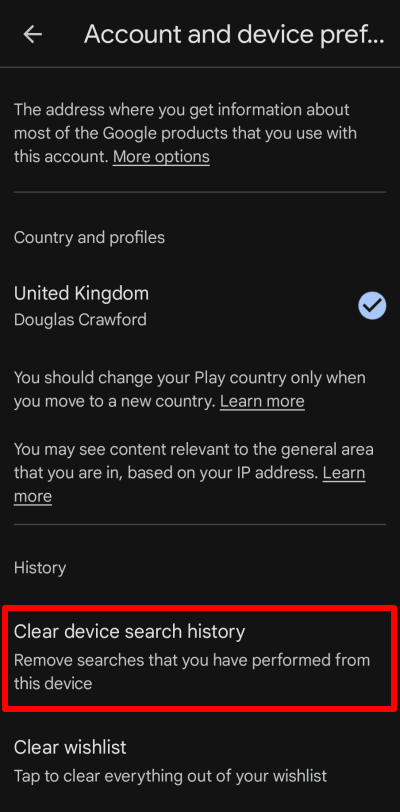
Als u uw zoekgeschiedenis in de Google Play Store verwijdert, wordt alleen uw zoekgeschiedenis in de Play Store-app op het huidige apparaat verwijderd.
Open de Play Store-app op uw Android-apparaat of Chromebook. Tik op uw profielfoto en ga naar Instellingen → Algemeen → Account- en apparaatvoorkeuren → Zoekgeschiedenis van apparaat wissen.
Hoe u de YouTube-zoekgeschiedenis verwijdert
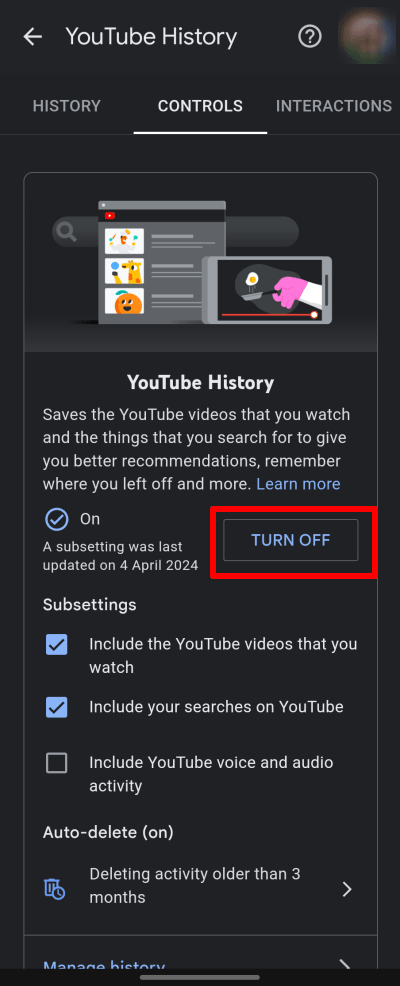
Het verwijderen van uw YouTube-zoekgeschiedenis verwijdert uw YouTube-zoekgeschiedenis (alleen) in al uw apps en op al uw apparaten.
Open op Android, iOS en iPadOS de YouTube-app en tik op uw profielfoto → Instellingen → Alle geschiedenis beheren → YouTube-geschiedenis opslaan → Uitschakelen.
Hoe u de zoekgeschiedenis van Google Maps verwijdert
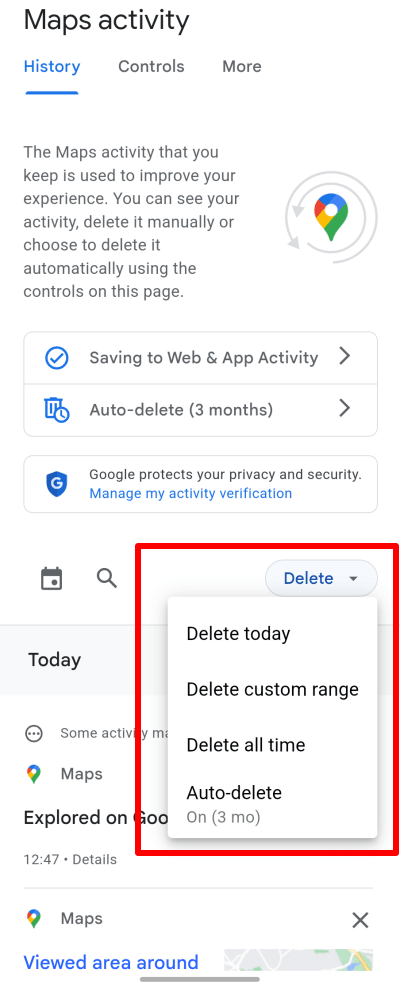
Open op Android, iOS en iPadOS de Google Maps-app en tik op uw profielfoto → Instellingen → Maps-geschiedenis → Verwijderen → Alles verwijderen (of selecteer de periode van uw voorkeur). Vanaf hier kunt u ook op het tabblad Regelaars tikken om uw Google-zoekgeschiedenis in alle apps te beheren.
Hoe u de zoekgeschiedenis van Gmail verwijdert
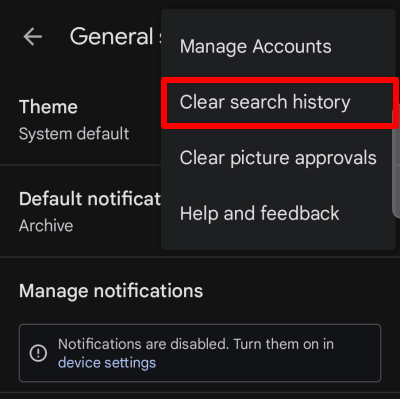
Op Android wist het verwijderen van uw zoekgeschiedenis in de Gmail-app alleen de zoekgeschiedenis voor de Gmail-app op het huidige apparaat. Open de Gmail-app en ga naar ☰ → ⚙ Instellingen → Algemene instellingen. Tik op ⋮ in de rechterbovenhoek → Zoekgeschiedenis wissen.
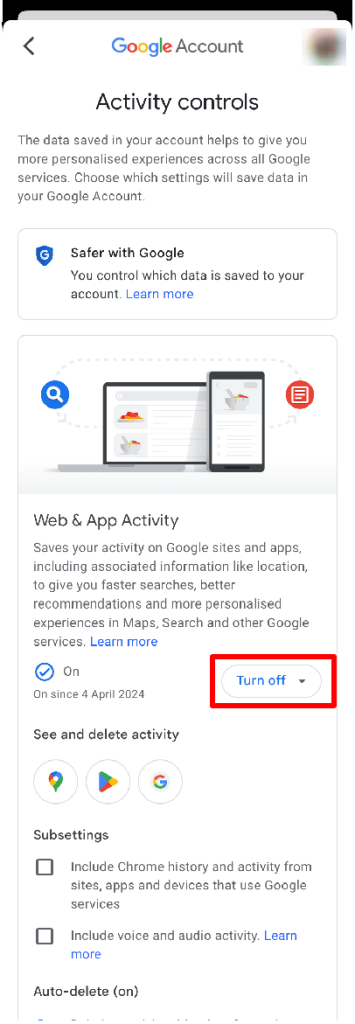
In de Gmail-app voor iPhone en iPad krijgt u in feite toegang tot de volledige web-app Mijn Google-activiteit. Open de app en ga naar ☰ → ⚙ Instellingen → Account → tik op uw account → Uw gegevens, privacy en beveiliging → tabblad Gegevens en privacy → Geschiedenisinstellingen → Web- en app-activiteit → Uitschakelen.
Hoe u de zoekgeschiedenis van uw browser verwijdert
Natuurlijk zijn Google en uw overheid wellicht niet de enigen waarvan u liever niet hebt dat ze uw zoekgeschiedenis inzien. Het verwijderen van de zoekgeschiedenis van uw browser voorkomt dat vrienden, familie en collega’s die fysieke toegang tot uw apparaat hebben, kunnen zien wat u online hebt gedaan.
In dit gedeelte bekijken we hoe u uw zoekgeschiedenis kunt verwijderen in een selectie van populaire browsers op verschillende platforms. Houd er echter rekening mee dat, net als bij het gebruik van de incognitomodus/privémodus, het verwijderen van uw browsergeschiedenis er op geen enkele manier voor zorgt dat anderen op het internet uw zoekgeschiedenis niet kunnen zien, zoals uw ISP of de websites die u bezoekt.
Lees meer over browsers die goed zijn voor uw privacy(nieuw venster)
Hoe u de zoekgeschiedenis in Firefox verwijdert
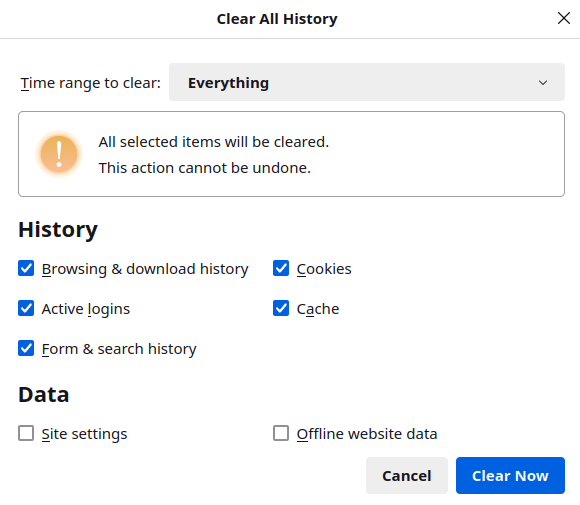
Open op de desktop Firefox en ga naar ☰ → Instellingen → Privacy & Beveiliging → Geschiedenis → Geschiedenis wissen… → Te wissen tijdsbestek → selecteer Alles in het vervolgkeuzemenu (of de periode van uw voorkeur) → Nu wissen.
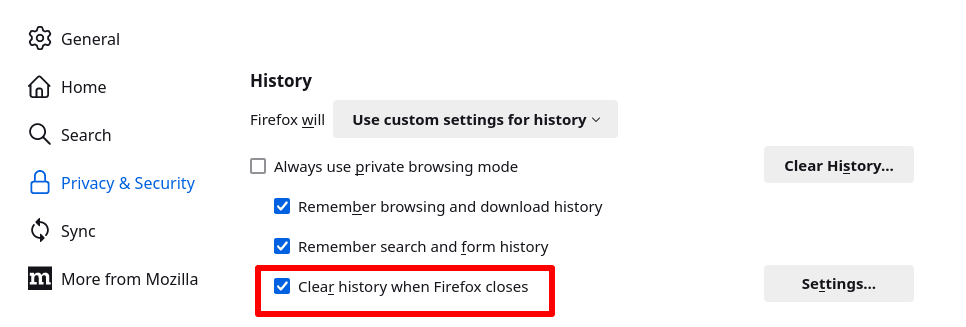
U kunt Firefox ook zo instellen dat uw zoekgeschiedenis automatisch wordt verwijderd telkens wanneer u de app sluit. Ga hiervoor naar ☰ → Instellingen → Privacy & Beveiliging → Geschiedenis → zorg ervoor dat Geschiedenis wissen zodra Firefox sluit is geselecteerd.
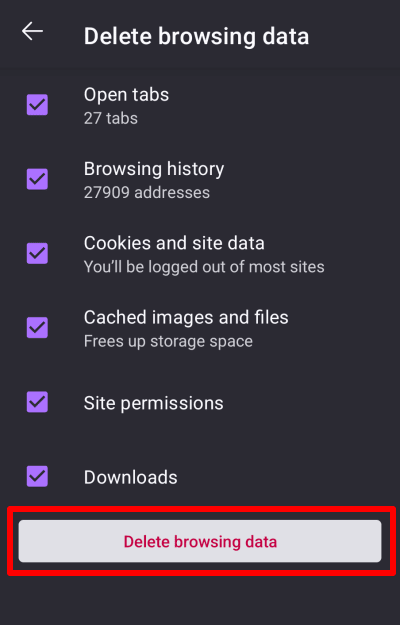
Open op Android de Firefox-app en tik op ⋮ → Geschiedenis → Instellingen → Privacy en beveiliging → Browsegegevens verwijderen .
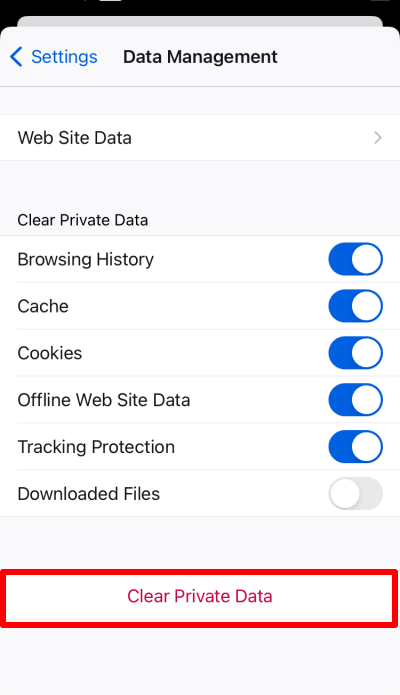
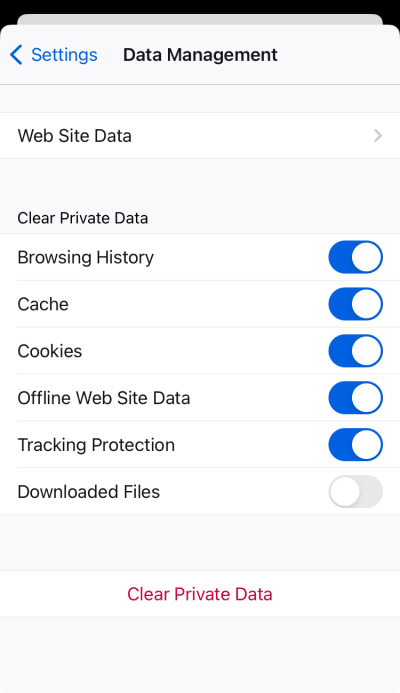
Open op een iPhone of iPad de Firefox-app en ga naar ☰ → Instellingen ⚙ → Privacy → Gegevensbeheer → Privégegevens wissen.
Hoe u de zoekgeschiedenis in Chrome verwijdert
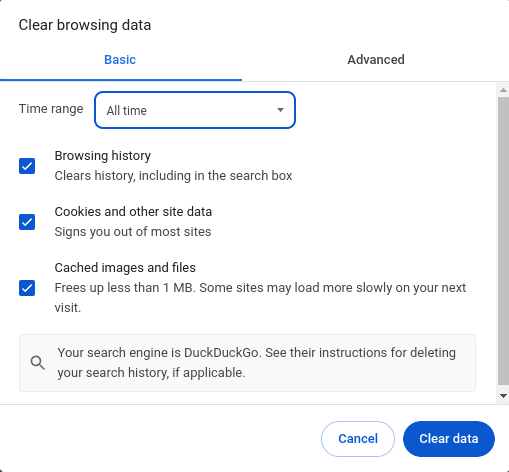
Open op uw desktop Chrome en ga naar ☰ → Browsegeschiedenis wissen → selecteer Alles in het vervolgkeuzemenu (of de periode van uw voorkeur) → Gegevens wissen.
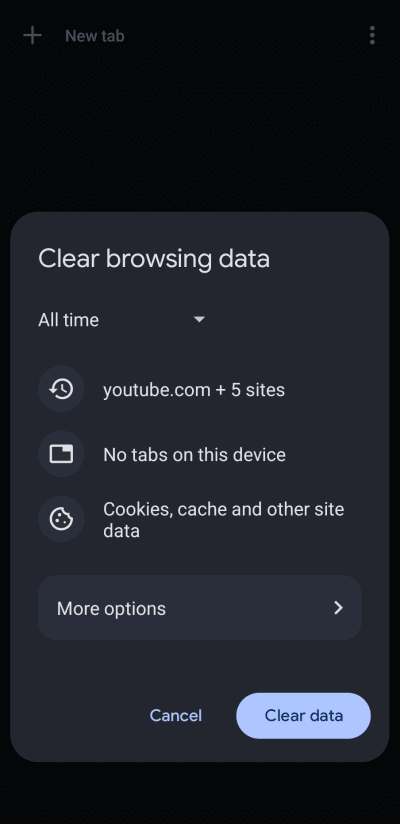
Open op Android de Chrome-app en tik op ⋮ → Browsegegevens wissen → selecteer Alles in het vervolgkeuzemenu (of de periode van uw voorkeur) → Gegevens wissen.
Open op een iPhone of iPad de Chrome-app en ga naar … → Geschiedenis → Browsegegevens wissen… → selecteer Alles in het vervolgkeuzemenu (of de periode van uw voorkeur) → Browsegegevens wissen.
Hoe u de zoekgeschiedenis in Edge verwijdert
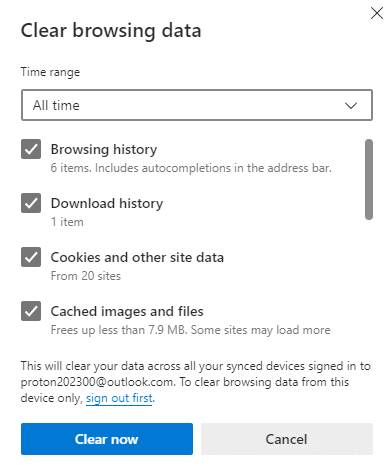
Open Microsoft Edge in Windows en ga naar … → ⚙ Instellingen → Privacy, zoeken en services → Browsegegevens wissen → Browsegegevens nu wissen → Kies wat u wilt wissen → selecteer Alles in het vervolgkeuzemenu (of de periode van uw voorkeur) → Nu wissen.
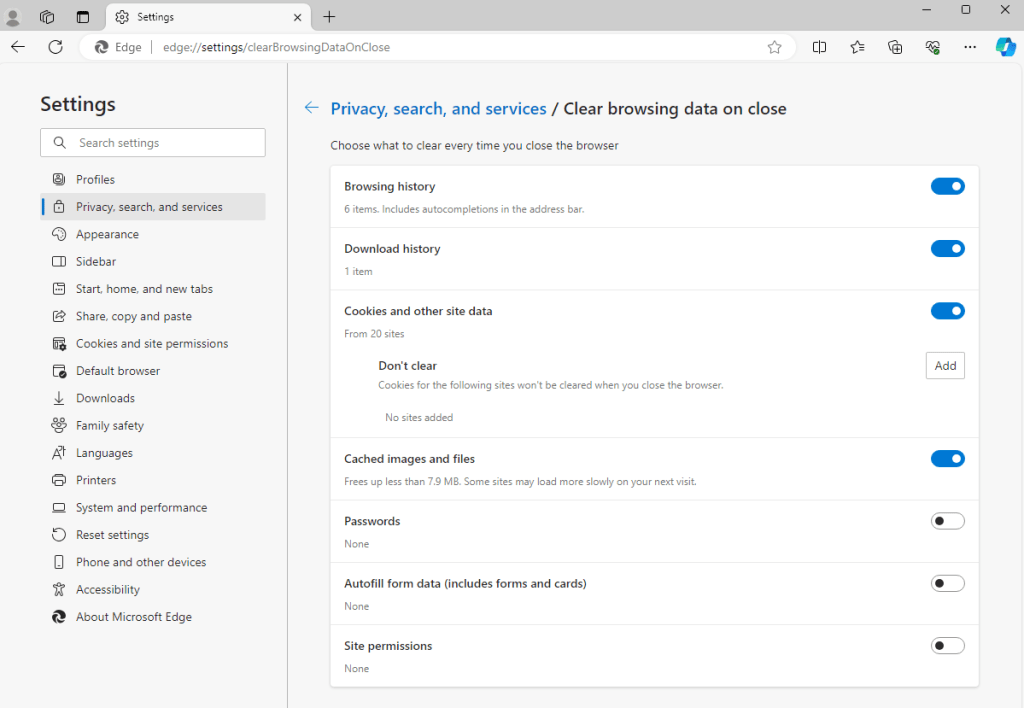
U kunt Edge ook zo instellen dat uw zoekgeschiedenis automatisch wordt verwijderd telkens wanneer u de app sluit. Ga hiervoor naar … → ⚙ Instellingen → Privacy, zoeken en services → Browsegegevens wissen → Kiezen wat u wilt wissen telkens wanneer u de browser sluit. Schakel Browsegeschiedenis en alle andere gegevens die u tussen sessies wilt laten verwijderen in.
Hoe u de zoekgeschiedenis op een iPhone en in Safari verwijdert
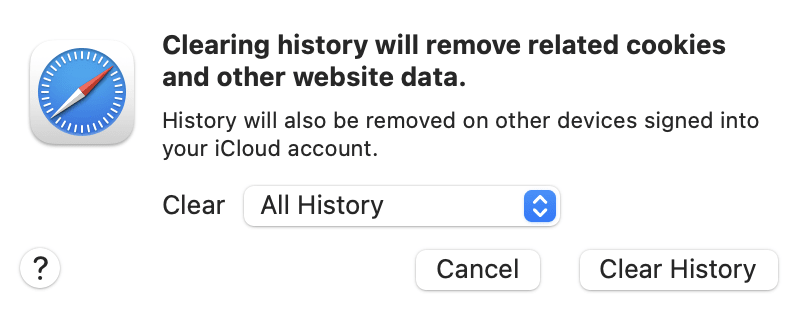
Open op macOS Safari en ga naar de macOS-menubalk → Geschiedenis → Geschiedenis wissen… → Wis → selecteer Alle geschiedenis in het vervolgkeuzemenu (of de periode van uw voorkeur) → Geschiedenis wissen.
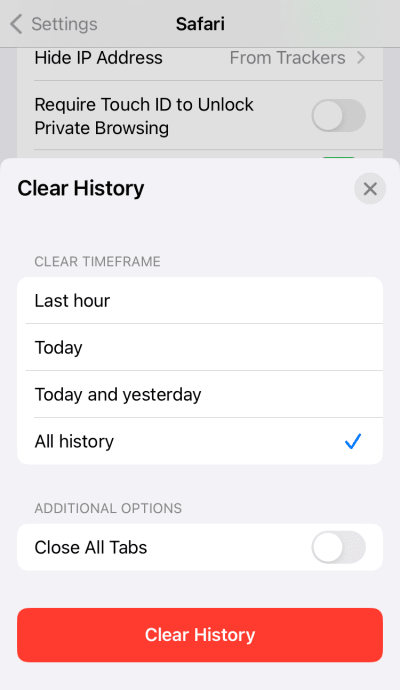
Open op een iPhone of iPad de Instellingen-app (niet de Safari-app) → Safari → Wis geschiedenis en websitedata → Wis tijdsbestek → selecteer Alle geschiedenis (of de periode van uw voorkeur) → Wis geschiedenis.
Hoe u de zoekgeschiedenis op Samsung Internet
Tik op uw Android-apparaat op ☰ → Geschiedenis → ⋮ → Geschiedenis wissen (om al uw zoekgeschiedenis te verwijderen).
Zoekgeschiedenis die u niet kunt verwijderen
U kunt Google vragen om uw zoekgeschiedenis uit de bijbehorende apps te verwijderen, en u kunt de lokaal op uw apparaten opgeslagen zoekgeschiedenis verwijderen. Uw ISP kan echter elke website zien die u online bezoekt, en bijna alle ISP’s registreren deze informatie (in veel landen zijn ze hiertoe wettelijk verplicht).
In sommige landen (zoals de Verenigde Staten) is het ISP’s toegestaan om klantgegevens te verkopen aan adverteerders(nieuw venster). In bijna elk land zullen ze de gegevens overdragen op verzoek van rechtshandhavingsinstanties of overheidsinstanties.
Geen enkele ISP zal uw browsegeschiedenis verwijderen alleen omdat u erom vraagt, dus u kunt weinig doen aan de gegevens die ze al hebben. In de toekomst kunt u echter voorkomen dat uw ISP ziet wat u doet door u te abonneren op een VPN-dienst zoals Proton VPN.
Een VPN leidt uw internetverbinding vanaf uw apparaat om naar een VPN-server die wordt beheerd door een commerciële VPN-dienst zoals Proton VPN. De verbinding tussen uw apparaat en de VPN-server is veilig versleuteld, zodat niemand tussen uw apparaat en de VPN-server de inhoud van uw gegevens kan inzien.
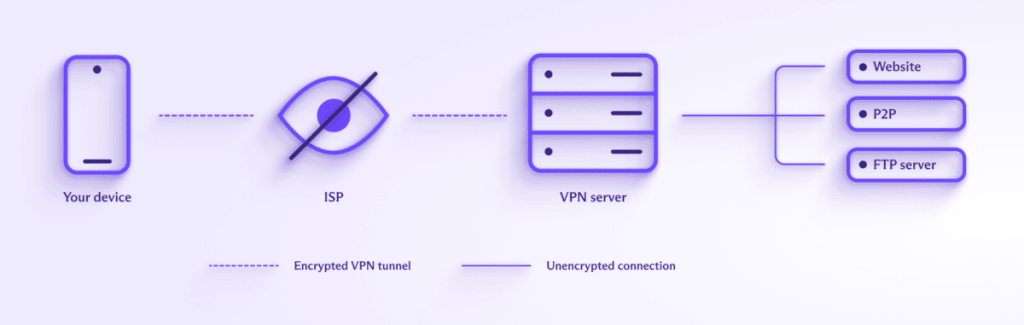
DNS-query’s, die gebruiksvriendelijke URL’s vertalen naar computervriendelijke numerieke waarden, worden meestal afgehandeld door uw ISP. Maar wanneer u verbinding maakt met een VPN, worden deze DNS-query’s via de versleutelde VPN-tunnel geleid en handelt de VPN deze zelf af.
Meer informatie over hoe een VPN werkt
Uw ISP kan zien dat u bent verbonden met een IP-adres dat bij de VPN-server hoort, maar kan niet zien met welke websites u daarna verbinding maakt.

Dit betekent dat verbinding maken met een VPN voorkomt dat uw ISP ziet wat u online doet. En omdat de meeste massasurveillanceprogramma’s van overheden vereisen dat ISP’s de browse-activiteit van hun klanten in een logboek registreren, is een betrouwbare VPN effectief om te voorkomen dat overheden uw zoekgeschiedenis verzamelen via ongerichte surveillance.
Bescherm uw browsegeschiedenis met Proton VPN
Voorkomt het uitschakelen van gepersonaliseerde advertenties dat Google mij volgt?
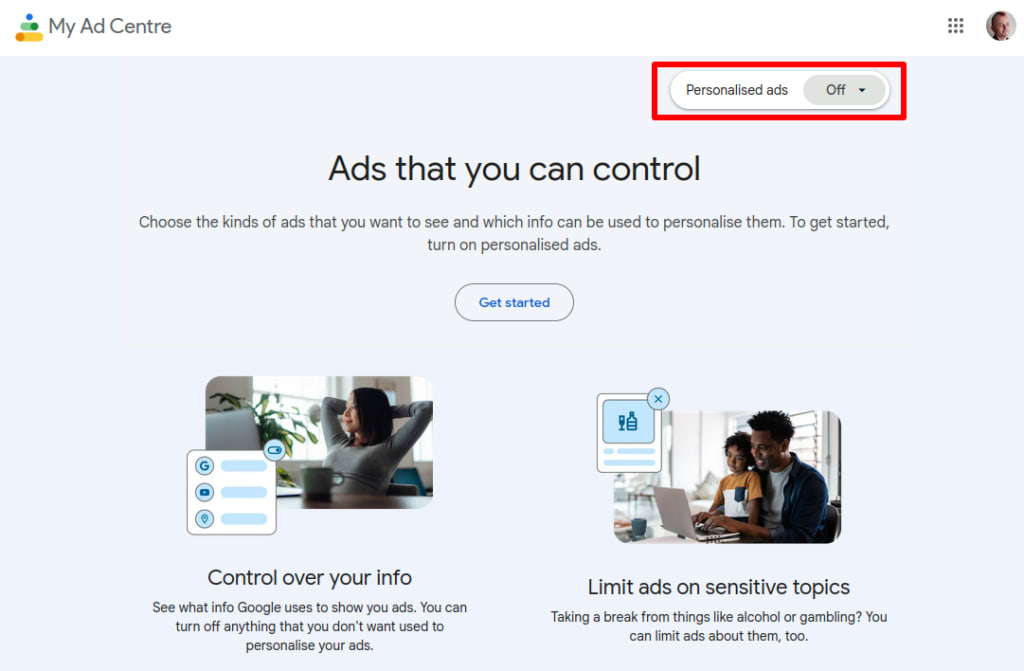
Om te voorkomen dat Google uw browsegeschiedenis gebruikt om u gepersonaliseerde advertenties te tonen, gaat u naar Google’s Mijn advertentiecentrum(nieuw venster), logt u in met uw Google-account en zet u de schakelaar Gepersonaliseerde advertenties uit.
Houd er echter rekening mee dat het uitschakelen van gepersonaliseerde advertenties in de instellingen van Google er niet voor zorgt dat Google stopt met het volgen van uw browsegeschiedenis. Maar het verandert wel hoe die gegevens worden gebruikt. Wanneer u zich afmeldt voor gepersonaliseerde advertenties, gebruikt Google uw browsegeschiedenis niet langer om u advertenties te tonen op basis van uw interesses en gedrag. In plaats daarvan ontvangt u advertenties op basis van factoren zoals uw algemene locatie of de inhoud van de site die u bezoekt.
Google kan uw gegevens echter nog steeds verzamelen en gebruiken voor andere doeleinden, zoals het verbeteren van de diensten, het ontwikkelen van nieuwe functies of het waarborgen van de beveiliging van de systemen. Deze gegevensverzameling kan uw zoekgeschiedenis omvatten, de video’s die u op YouTube bekijkt en uw interacties met andere Google-diensten.
Tot slot: Voorkomen is altijd beter dan genezen
Google (en andere onlinediensten) vragen om uw zoekgeschiedenis vanuit de apps te verwijderen is waarschijnlijk beter dan helemaal niets doen om uw privacy te beschermen. Maar een veel betere manier is om apps en diensten te gebruiken die uw zoekgeschiedenis überhaupt niet verzamelen. Bijvoorbeeld:
- Gebruik Proton-apps. Wanneer u zoekt naar e-mails in Proton Mail, afspraken in Proton Calendar of bestanden in Proton Drive, wordt de zoekopdracht lokaal op uw apparaat uitgevoerd(nieuw venster). Net zoals onze zero-access-versleuteling(nieuw venster) ervoor zorgt dat niemand anders dan u toegang heeft tot uw gegevens die zijn opgeslagen op Proton-diensten, hebben wij ook geen toegang tot uw zoekgeschiedenis. We leggen precies uit hoe u Google kunt verlaten(nieuw venster). Of u kunt uw leven nu al deGooglen voor slechts $1.
- Gebruik de privé- of incognitomodus van uw browser. Hoewel de privé- of incognitomodus van uw browser er niets tegen doet dat iemand op het internet weet wat u online doet, beschermt het in ieder geval uw online privacy tegen anderen die uw apparaten delen.
- Gebruik een privacyvriendelijke zoekmachine(nieuw venster) — Alternatieve zoekmachines voor Google, zoals DuckDuckGo, registreren uw IP-adres niet en leggen uw zoekgeschiedenis niet vast.
- Blokkeer cookies van derden om te voorkomen dat websites u op internet volgen.
- Als u Google moet gebruiken, zoek dan niet terwijl u bent ingelogd op uw Google-account, en gebruik een VPN zodat Google uw IP-adres niet aan uw zoekopdrachten kan koppelen.
Het is niet eenvoudig om privé te blijven op het internet, maar met een gezonde dosis verstand en de hulp van privacyvriendelijke diensten zoals Proton is het mogelijk om de meeste online tracking te vermijden.




