


お客様の検索履歴は、内面的な私生活を垣間見る窓のようなものです。そこにアクセスできる人であれば誰でも、お客様の趣味や関心、性的指向や設定、悩み事(例えば健康上の懸念など)、支持する政党、財務状況、その他多くのことを知ることができます。
本記事では、検索履歴および(密接に関連する)閲覧履歴を削除することがなぜ重要であるか、そしてその方法について説明します。また、検索履歴や閲覧履歴を削除することの限界についても探ります。残念ながら、インターネット上に存在するすべてのデータを削除できるわけではありません。
しかし、今後は(外部への転送などを防ぎ)、そもそも他人がお客様の検索履歴や閲覧履歴を閲覧したり、ログを記録したりすることを防ぐ手順を踏むことが可能です。これらについても解説します。
- 検索履歴を削除すべき理由
- デスクトップでGoogleの検索履歴を削除する方法
- モバイルアプリでGoogleの検索履歴を削除する方法
- Play Storeで検索履歴を削除する方法
- YouTubeの検索履歴を削除する方法
- Googleマップの検索履歴を削除する方法
- Gmailの検索履歴を削除する方法
- Firefoxで検索履歴を削除する方法
- Chromeで検索履歴を削除する方法
- Edgeで検索履歴を削除する方法
- iPhoneおよびSafariで検索履歴を削除する方法
- Samsungインターネットで検索履歴を削除する方法
- 削除できない検索履歴
- パーソナライズド広告をオフにすることで、Googleによる追跡を防ぐことができますか?
- 予防は治療に勝る
検索履歴を削除すべき理由
上述の通り、お客様の検索履歴や閲覧履歴は、お客様について多くのことを明らかにします。この極めて個人的な情報は、監視やお客様の行動に影響を与える目的において非常に価値の高いものです。
ターゲティング広告
広告会社や分析会社がお客様について知れば知るほど、よりパーソナライズされた広告でお客様をターゲットにすることに成功します。当社の分析によると、お客様のデータは広告目的だけでも年間600ドル以上の価値(新しいウィンドウ)がある可能性があります。
Alphabet(Googleの親会社)は現在、1.9兆ドル以上の価値(新しいウィンドウ)を有しています。これは、ほぼ完全に「無料」で利用できるサービスを提供し、お客様の検索クエリを広告会社や分析会社に販売して収益化することで築き上げられた、驚異的な富です。
Googleは検索エンジンのシェアを完全に独占しているため、オンラインで何かを検索することは一般に「ググる」と呼ばれており、同社の検索サービスは、Googleマップ、Gmail、Googleカレンダーなど、同社が提供する他のサービスの基盤となっています。
政府による大量監視
2013年、エドワード・スノーデンは、地球上のほぼすべての人のデータを収集するために「すべてを収集する(新しいウィンドウ)」という原則に基づいて運用されていた、米国と英国の大量監視プログラムの驚くべき規模と野望を暴露しました(新しいウィンドウ)。それ以来、実質的にはほとんど何も変わっておらず、多くの点で、状況(新しいウィンドウ)はさらに悪化しています(新しいウィンドウ)。
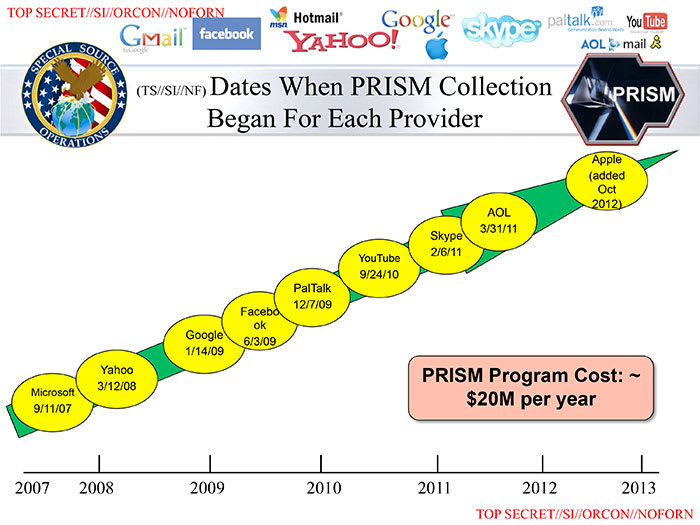
そして、お客様の検索履歴をスパイしているのは、NSAやその同盟国であるファイブ・アイズ、ナイン・アイズ、フォーティーン・アイズだけではありません。ほぼすべての政府が何らかの大量監視システムを導入しています。それが単に、インターネットサービスプロバイダ(ISPs)に対し、顧客の閲覧履歴をログに記録し、そのデータに政府機関が一定期間アクセスできるように保存することを義務付ける法律にすぎない場合であっても同様です。
Googleの検索履歴を削除する方法
Googleに検索履歴を削除するよう指定することができます。実際に削除されるかどうかは分かりませんが、これを行うことで、Googleが過去の検索履歴を直接利用してターゲットを絞った広告を表示したり、サードパーティの広告会社や分析会社に販売したりすることを、おそらく防ぐことができます。政府機関がこの「削除された」データに依然としてアクセスできるかどうかは、誰にも分かりません。
デスクトップでGoogleの検索履歴を削除する方法
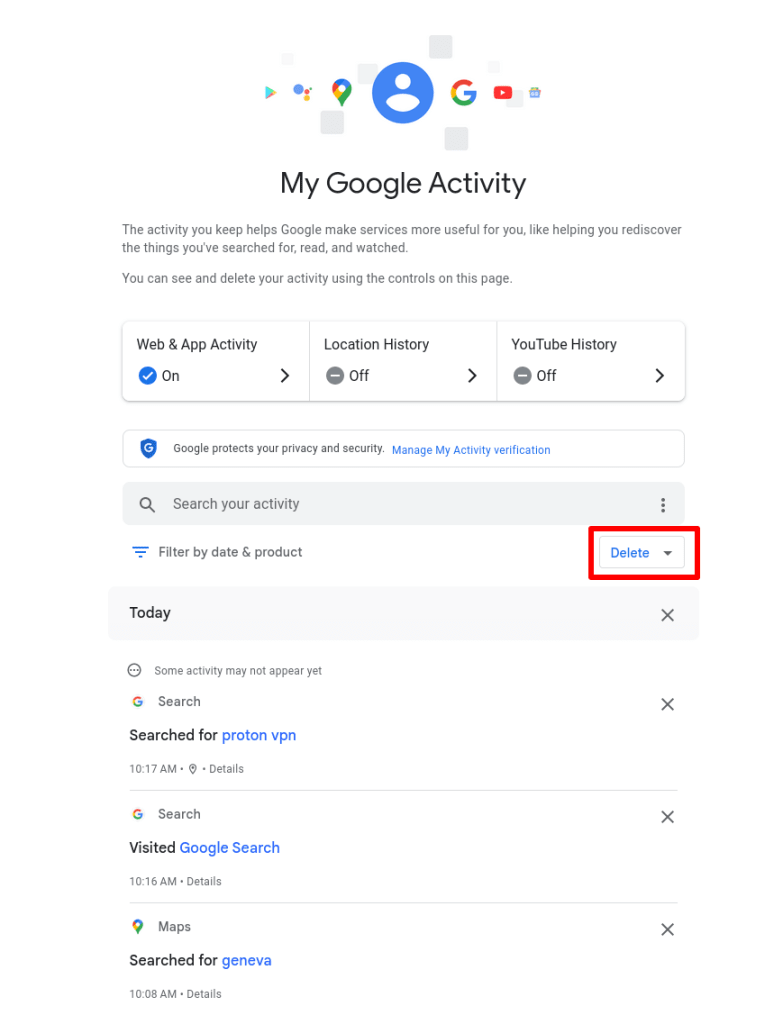
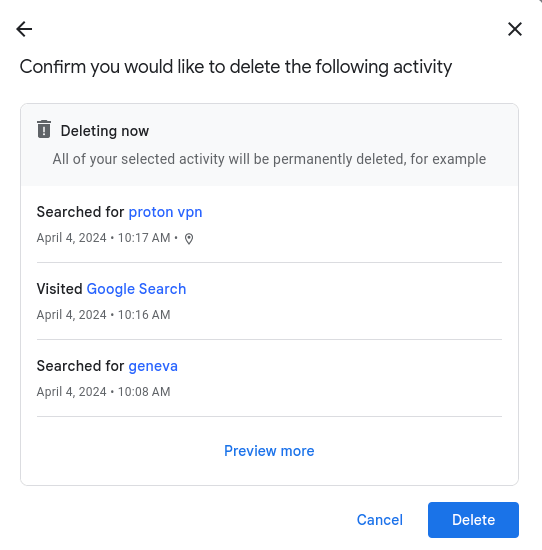
すべてのアプリやデバイスにわたるGoogleの検索履歴全体を削除する最も簡単な方法は、デスクトップブラウザを使用することです。手順は以下の通りです。
1. myactivity.google.com/myactivity(新しいウィンドウ)にアクセスし、Googleアカウントでサインインします。これで、Googleが保持しているお客様の情報を確認できます。準備ができたら、削除をクリックします。
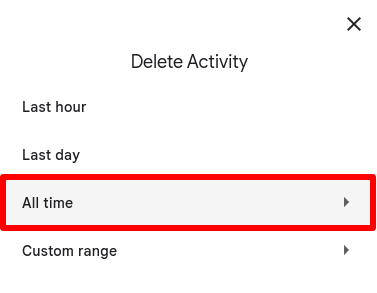
2. 全期間(またはご希望の期間)を選択します。
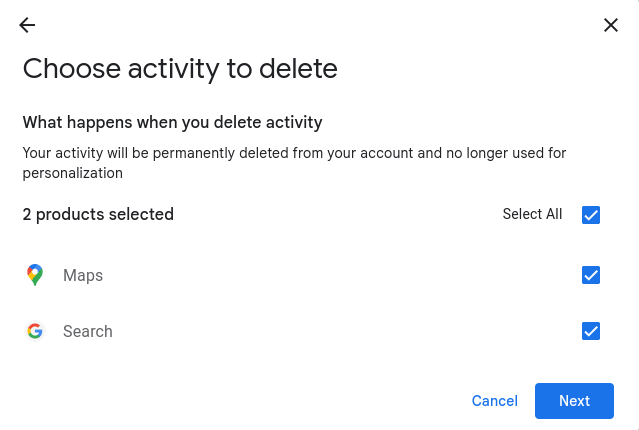
3. すべて選択をクリックします(または検索履歴を削除したいアプリを選択します)。ここでは、Google検索、Gmail、Googleマップ、Google Playなど、すべてのGoogleアプリから検索履歴を削除できます。準備ができたら次へをクリックします。
4. 削除をクリックして、アクティビティを削除することを確認します。
モバイルアプリでGoogleの検索履歴を削除する方法
モバイルデバイスでは、個々のGoogleアプリごとに検索履歴を削除できます。場合によっては、これを行うとそのアプリの検索履歴のみが削除されますが、他のデバイスにわたってそのアプリの検索履歴をすべて削除できる場合もあります。
一部のアプリでは、Google マイ アクティビティページに移動し、そこで使用しているすべてのGoogleアプリやサービスの検索履歴を管理および削除できます。例:
Play Storeで検索履歴を削除する方法
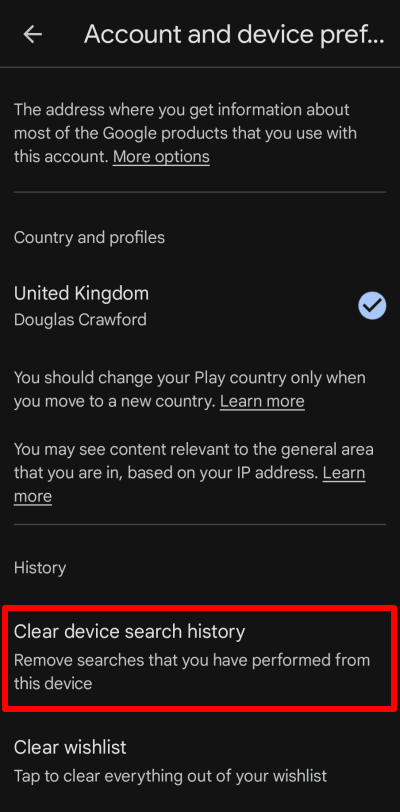
Google Playストアで検索履歴を削除すると、現在使用しているデバイス上のPlay Storeアプリの検索履歴のみが削除されます。
AndroidデバイスまたはChromebookでPlay Storeアプリを開きます。プロフィール写真をタップし、設定 → 全般 → アカウントとデバイスの設定 → デバイスの検索履歴をクリアの順に進みます。
YouTubeの検索履歴を削除する方法
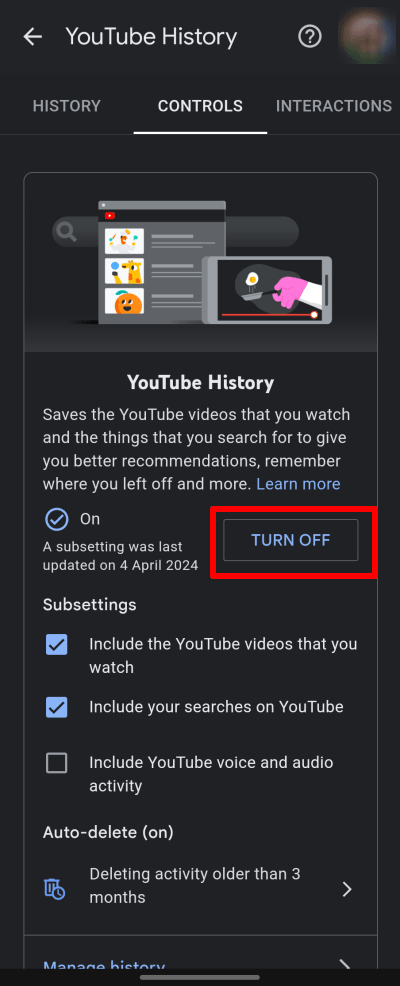
YouTubeの検索履歴を削除すると、すべてのアプリおよびデバイスにわたるYouTubeの検索履歴(のみ)が削除されます。
Android、iOS、iPadOSでは、YouTubeアプリを開き、プロフィール写真 → 設定 → すべての履歴を管理 → YouTubeの履歴の保存 → オフにするの順にタップします。
Googleマップの検索履歴を削除する方法
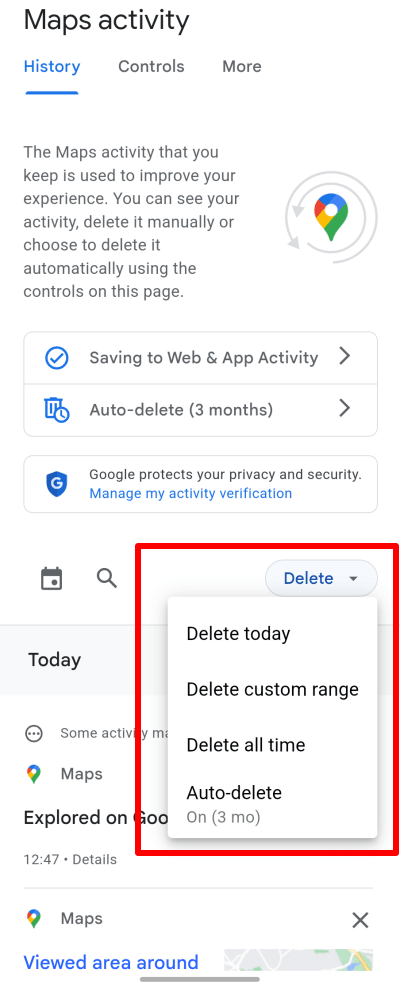
Android、iOS、iPadOSでは、Googleマップアプリを開き、プロフィール写真 → 設定 → マップの履歴 → 削除 → すべて削除の順にタップします(またはお好みの期間を選択します)。ここから、コントロールタブをタップして、すべてのアプリにわたるGoogleの検索履歴を管理することもできます。
Gmailの検索履歴を削除する方法
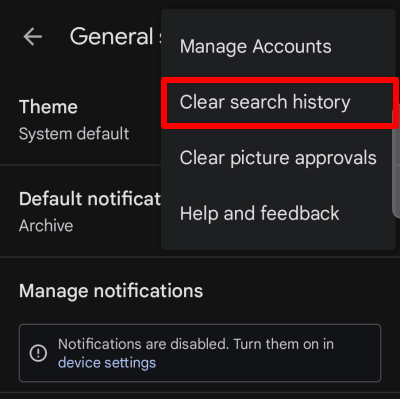
Androidでは、Gmailアプリで検索履歴を削除しても、現在使用しているデバイス上のGmailアプリの検索履歴のみが削除されます。Gmailアプリを開き、☰ → ⚙ 設定 → 全般設定の順に進みます。右上の⋮ → 検索履歴をクリアをタップします。
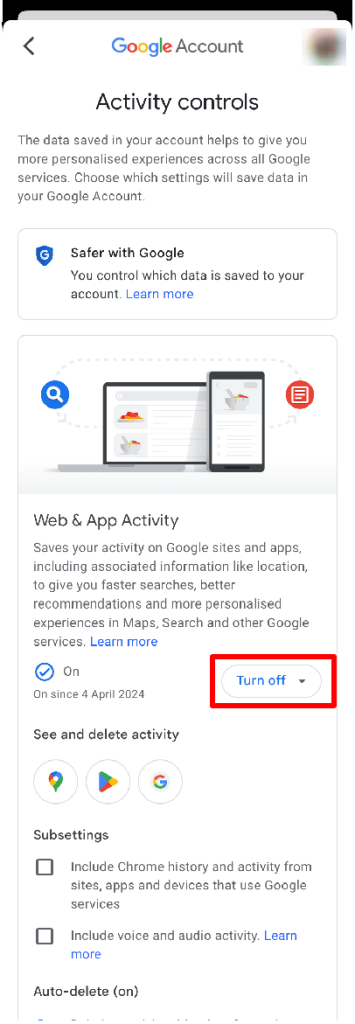
iPhoneおよびiPad用のGmailアプリでは、事実上、完全なマイ アクティビティ(Google)ウェブアプリにアクセスすることになります。アプリを開き、☰ → ⚙ 設定 → アカウント → アカウントをタップ → 個人情報、プライバシー、セキュリティ → データとプライバシータブ → 履歴の設定 → ウェブとアプリのアクティビティ → オフにするの順に進みます。
ブラウザの検索履歴を削除する方法
もちろん、検索履歴を見られたくない相手は、Googleや政府だけではないかもしれません。ブラウザの検索履歴を削除することで、お客様のデバイスに物理的にアクセスできる友人、家族、同僚などに、オンラインでの活動を見られるのを防ぐことができます。
このセクションでは、さまざまなプラットフォームの一般的なブラウザにおいて、検索履歴を削除する方法をご紹介します。ただし、シークレット/プライベートモードを使用する場合と同様に、ブラウザの履歴を削除しても、インターネット上の誰か(ISPやアクセスしたウェブサイトなど)がお客様の検索履歴を見るのを防ぐことはできないことに注意してください。
プライバシー保護に適したブラウザについて詳しく見る(新しいウィンドウ)
Firefoxの検索履歴を削除する方法
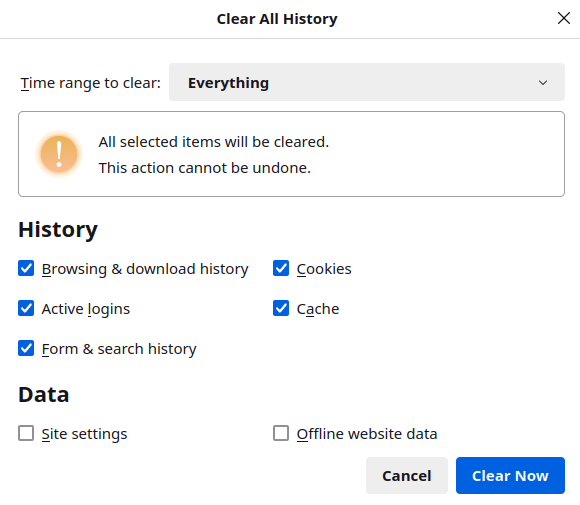
デスクトップでは、Firefoxを開き、☰ → 設定 → プライバシーとセキュリティ → 履歴 → 履歴を消去… → 消去する履歴の期間 → ドロップダウンメニューからすべての履歴を選択(またはお好みの期間を選択) → 今すぐ消去の順に進みます。
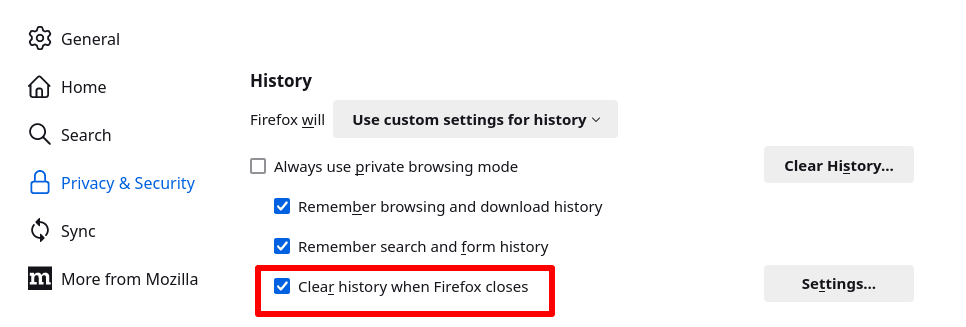
アプリを閉じるたびに、Firefoxが自動的に検索履歴を削除するように設定することもできます。これを行うには、☰ → 設定 → プライバシーとセキュリティ → 履歴の順に進み、Firefoxの終了時に履歴を消去するが選択されていることを確認します。
Androidでは、Firefoxアプリを開き、⋮ → 履歴 → 設定 → プライバシーとセキュリティ → 閲覧データを削除をタップします。
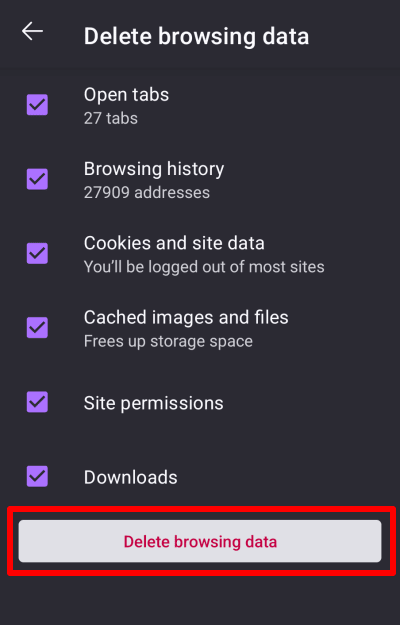
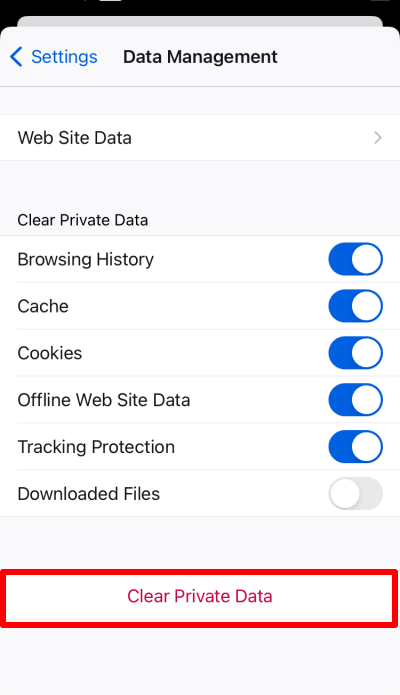
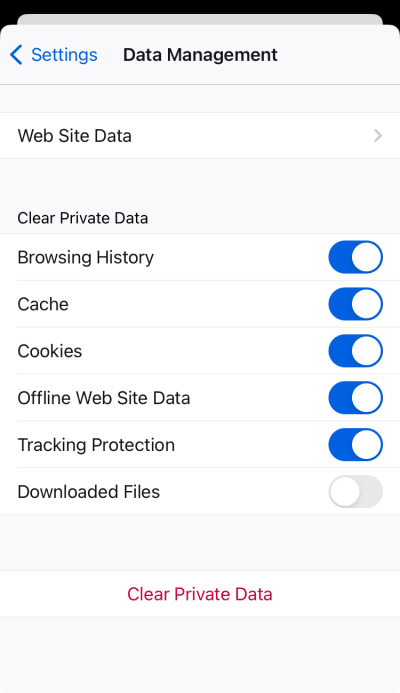
iPhoneまたはiPadでは、Firefoxアプリを開き、☰ → 設定 ⚙ → プライバシー → データ管理 → プライベートデータを消去の順に進みます。
Chromeの検索履歴を削除する方法
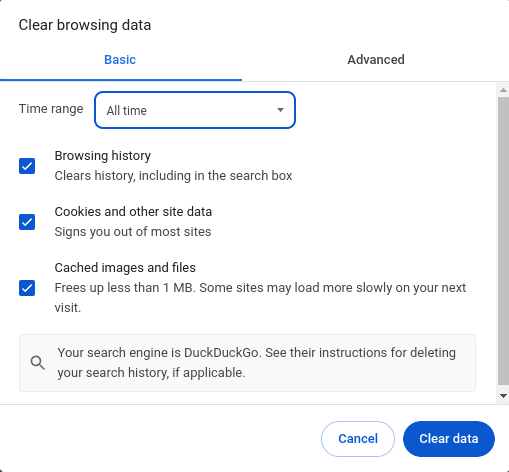
デスクトップでは、Chromeを開き、☰ → 閲覧履歴データの削除の順に進みます。ドロップダウンメニューから全期間を選択(またはお好みの期間を選択)し、データを削除をクリックします。
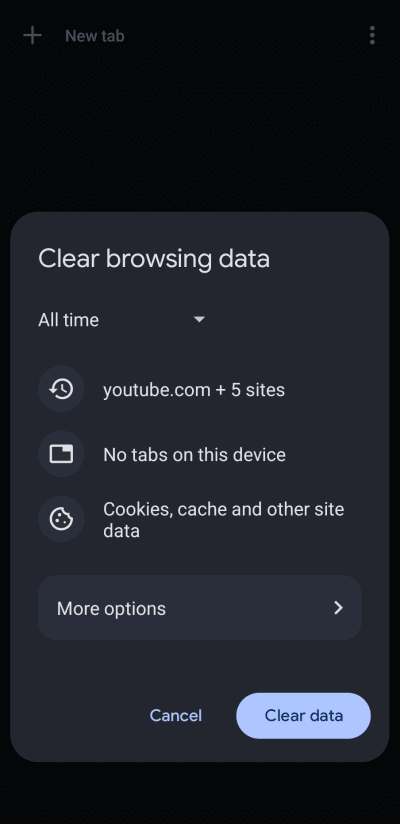
Androidでは、Chromeアプリを開き、⋮ → 閲覧履歴データの削除の順にタップします。ドロップダウンメニューから全期間を選択(またはお好みの期間を選択)し、データを削除をタップします。
iPhoneまたはiPadでは、Chromeアプリを開き、 … → 履歴 → 閲覧履歴データの削除…の順に進みます。ドロップダウンメニューから全期間を選択(またはお好みの期間を選択)し、閲覧履歴データを消去をタップします。
Edgeの検索履歴を削除する方法
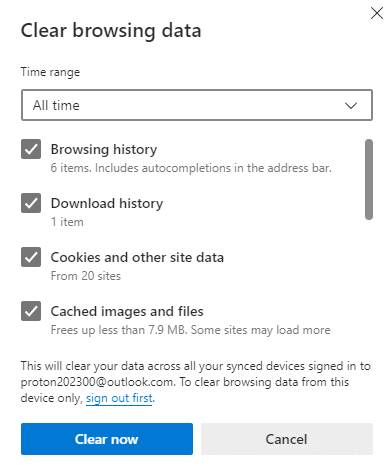
WindowsでMicrosoft Edgeを開き、… → ⚙ 設定 → プライバシー、検索、サービス → 閲覧データをクリア → 今すぐ閲覧データをクリア → クリアするデータの選択の順に進みます。ドロップダウンメニューからすべての期間を選択(またはお好みの期間を選択)し、今すぐクリアをクリックします。
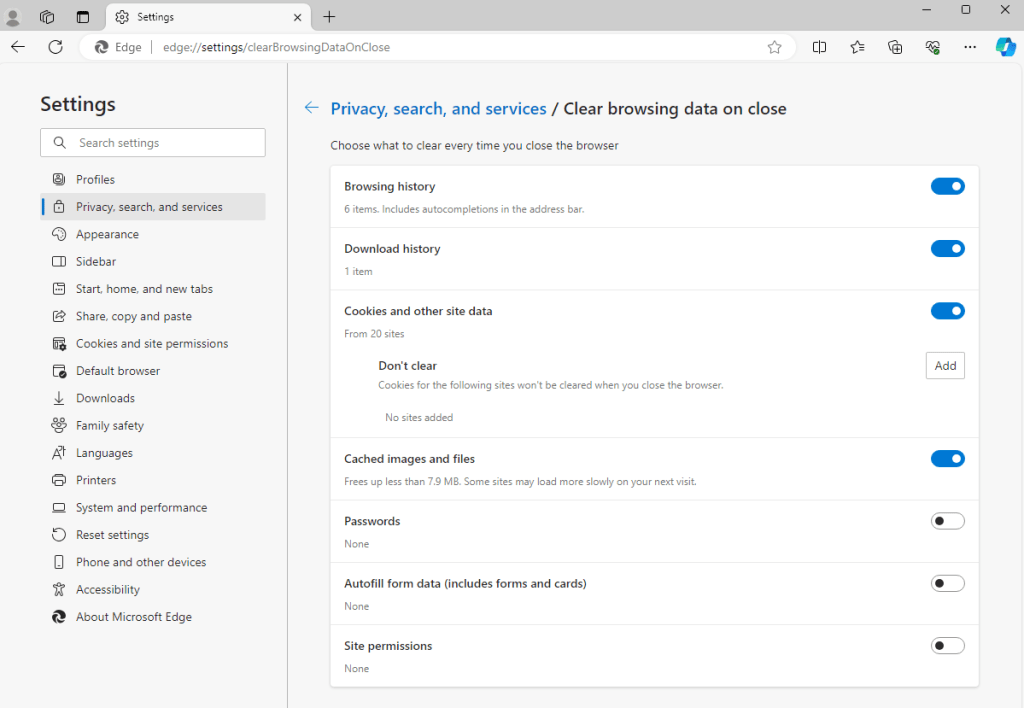
アプリを閉じるたびに、Edgeが自動的に検索履歴を削除するように設定することもできます。これを行うには、 … → ⚙ 設定 → プライバシー、検索、サービス → 閲覧データをクリア → ブラウザーを閉じるたびにクリアするデータを選択するの順に進みます。閲覧履歴や、セッション間で削除したいその他のデータのトグルをオンにします。
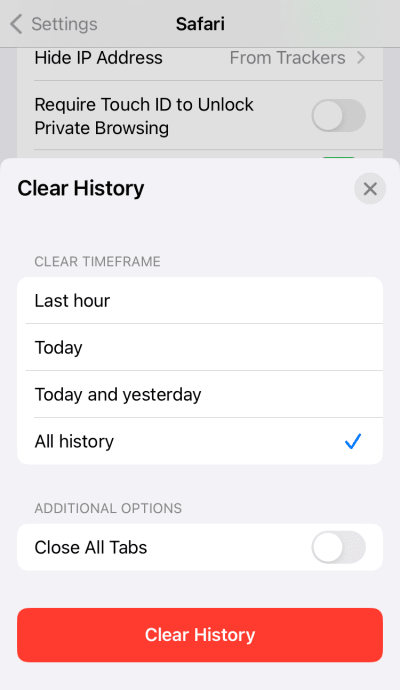
iPhoneおよびSafariで検索履歴を削除する方法
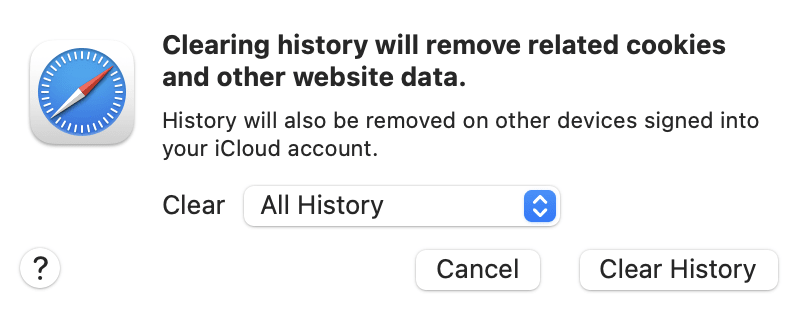
macOSでは、Safariを開き、macOSのメニューバー → 履歴 → 履歴を消去… → 消去 → ドロップダウンメニューからすべての履歴を選択(またはお好みの期間を選択)し、履歴を消去をクリックします。
iPhoneまたはiPadでは、設定アプリ(Safariアプリではありません)を開き、Safari → 履歴とウェブサイトデータを消去 → 消去する期間の順に進みます。すべての履歴を選択(またはお好みの期間を選択)し、履歴を消去をタップします。
Samsungインターネットで検索履歴を削除する方法
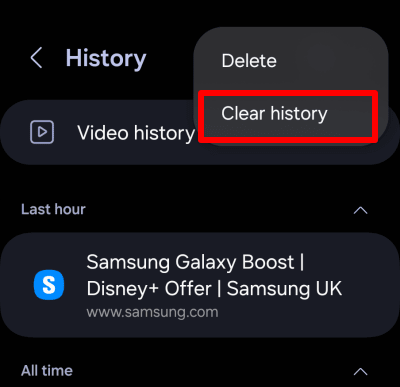
Androidデバイスでは、☰ → 履歴 → ⋮ → 履歴を消去の順にタップします(すべての検索履歴を削除する場合)。
削除できない検索履歴
Googleのアプリから検索履歴を削除するよう依頼したり、デバイスにローカルに保存されている検索履歴を削除したりすることは可能です。しかし、ISPはお客様がオンラインでアクセスしたすべてのウェブサイトを見ることができ、ほぼすべてのISPがこの情報を記録しています(多くの国では、法律によってこれが義務付けられています)。
一部の国(米国など)では、ISPが顧客データを広告主に販売すること(新しいウィンドウ)が許可されています。また、ほぼすべての国において、法執行機関や政府機関からの要請があれば、データが引き渡されます。
ISPはお客様から頼まれたからといってブラウジング履歴を削除することはないため、すでに保有されているデータに対してできることはほとんどありません。しかし、今後はProton VPNなどのVPNサービスを契約することで、ISPにお客様のオンラインアクティビティを見られないようにすることができます。
VPNは、お客様のデバイスから、Proton VPNなどの商用VPNサービスが運営するVPNサーバーへとインターネット接続をルーティングします。お客様のデバイスとVPNサーバー間の接続は安全に暗号化されているため、デバイスとVPNサーバーの間に介在する者がお客様のデータのコンテンツを盗み見ることはできません。
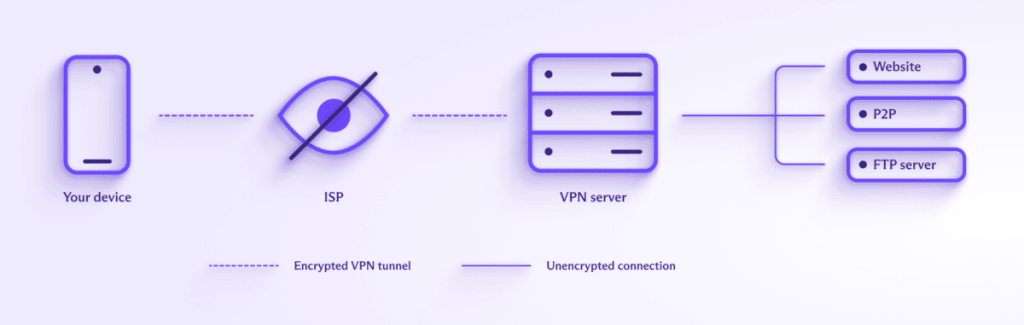
人間が理解しやすいURLをコンピューターが理解しやすい数値に変換するDNSクエリは、通常、ISPによって処理されます。しかし、VPNに接続すると、これらのDNSクエリは暗号化されたVPNトンネルを経由してルーティングされ、VPN自体で処理されます。
お客様のISPは、お客様がVPNサーバーに属するIPアドレスに接続していることは確認できますが、その後にどのウェブサイトに接続したかを確認することはできません。

つまり、VPNに接続することで、ISPにお客様のオンラインでの活動を監視されるのを防ぐことができます。また、政府による大規模監視プログラムの多くは、ISPに対して顧客のブラウジングアクティビティのログ記録を義務付けることに依存しているため、信頼できるVPNは、政府が無差別な監視を通じてお客様の検索履歴を収集するのを防ぐのに効果的です。
パーソナライズされた広告をオフにすることで、Googleによる追跡を防ぐことはできますか?
Googleがお客様のブラウジング履歴を使用してパーソナライズされた広告を表示するのを防ぐには、Google マイ アド センター(新しいウィンドウ)にアクセスし、Googleアカウントでサインインして、「パーソナライズされた広告」のスイッチを「オフ」に切り替えます。
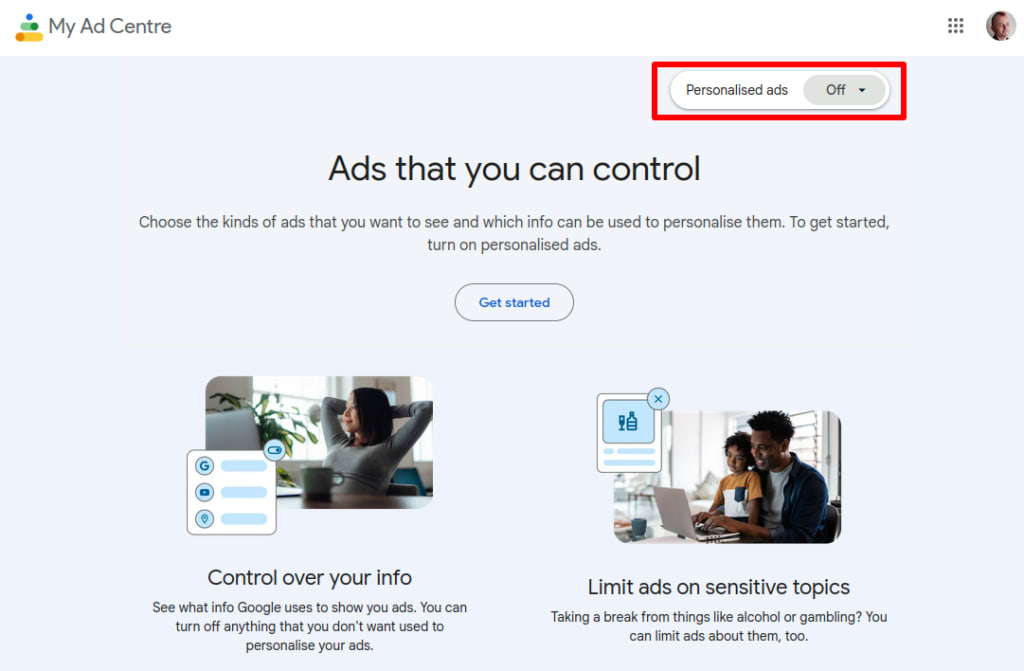
ただし、Googleの設定でパーソナライズされた広告をオフにしても、Googleによるブラウジング履歴の追跡が停止するわけではないことにご注意ください。ただし、そのデータの使用方法は変わります。パーソナライズされた広告をオプトアウトすると、Googleはお客様の興味や行動に基づいた広告を表示するためにお客様のブラウジング履歴を使用しなくなります。代わりに、大まかな位置情報や、現在アクセスしているサイトのコンテンツなどの要因に基づいた広告が表示されるようになります。
ただし、Googleはサービスの向上、新しい機能の開発、システムのセキュリティ確保など、他の目的のために引き続きお客様のデータを収集および使用する場合があります。このデータ収集には、お客様の検索履歴、YouTubeで視聴した動画、他のGoogleサービスとのやり取りなどが含まれる場合があります。
最後に:予防は治療に勝る
Google(およびその他のオンラインサービス)に対し、アプリ内から検索履歴を削除するよう求めることは、プライバシーを守るために何もしないよりはましでしょう。しかし、より優れた方法は、最初から検索履歴を収集しないアプリやサービスを使用することです。例えば:
- Protonアプリを使用する。Proton Mailでメールを、Proton Calendarで予定を、Proton Driveでファイルを検索する場合、検索はお客様의デバイス上でローカルに実行されます(新しいウィンドウ)。Protonのゼロアクセス暗号化(新しいウィンドウ)によって、お客様以外は誰もProtonサービスに保管されているデータにアクセスできないのと同様に、弊社もお客様の検索履歴にアクセスすることはできません。 弊社では、Googleをやめる(新しいウィンドウ)正確な方法を説明しています。あるいは、わずか1ドルで今すぐ脱Google生活を始めることもできます。
- ブラウザのプライベートモードまたはシークレットモードを使用する。ブラウザのプライベートモードまたはシークレットモードは、インターネット上の誰かにお客様のオンラインでの活動を知られるのを防ぐことはできませんが、少なくともデバイスを共有している他の人からオンラインプライバシーを守ることはできます。
- プライバシー重視の検索エンジン(新しいウィンドウ)を使用する — DuckDuckGoなどのGoogleに代わる検索エンジンは、お客様のIPアドレスをログに記録したり、検索履歴を記録したりしません。
- インターネット上でウェブサイトにお客様を追跡されるのを防ぐために、サードパーティCookieをブロックする。
- どうしてもGoogleを使用する必要がある場合は、Googleアカウントにサインインした状態で検索しないようにし、Googleがお客様のIPアドレスと検索内容をリンクできないようにVPNを使用してください。
インターネット上でプライバシーを保つことは容易ではありませんが、常識的な判断とProtonのようなプライバシー重視のサービスの助けを借りることで、ほとんどのオンライン追跡を回避することが可能です。




