


Votre historique de recherche est une fenêtre sur votre vie intérieure. Toute personne y ayant accès peut connaître vos loisirs et centres d’intérêt, votre orientation sexuelle et vos préférences, vos préoccupations (par exemple, d’ordre médical), vos affiliations politiques, votre situation financière et bien plus encore.
Dans cet article, nous allons voir pourquoi il est important de supprimer votre historique de recherche et de navigation (qui sont étroitement liés) et comment procéder, mais aussi les limites de cette suppression. Malheureusement, vous ne pouvez pas supprimer tout ce qui s’y trouve.
Cependant, à l’avenir, vous pouvez prendre des mesures pour empêcher que d’autres personnes ne voient et n’enregistrent votre historique de recherche et de navigation. Nous aborderons également ce sujet.
- Pourquoi vous devriez supprimer votre historique de recherche
- Comment supprimer votre historique de recherche Google sur ordinateur
- Comment supprimer votre historique de recherche Google sur les applications mobiles
- Comment supprimer votre historique de recherche dans le Play Store
- Comment supprimer votre historique de recherche YouTube
- Comment supprimer votre historique de recherche Google Maps
- Comment supprimer votre historique de recherche Gmail
- Comment supprimer votre historique de recherche dans Firefox
- Comment supprimer votre historique de recherche dans Chrome
- Comment supprimer votre historique de recherche dans Edge
- Comment supprimer votre historique de recherche sur iPhone et dans Safari
- Comment supprimer votre historique de recherche sur Samsung Internet
- L’historique de recherche que vous ne pouvez pas supprimer
- La désactivation des annonces personnalisées empêche-t-elle Google de me suivre ?
- Mieux vaut prévenir que guérir
Pourquoi vous devriez supprimer votre historique de recherche
Comme nous l’avons indiqué plus haut, votre historique de recherche et votre historique de navigation en révèlent énormément de choses sur vous. Ces informations hautement personnelles ont une valeur extrême à des fins de surveillance et pour influencer vos comportements.
Publicité ciblée
Plus les entreprises de publicité et d’analyse en savent sur vous, plus elles parviennent à vous cibler avec des publicités toujours plus personnalisées. Notre analyse a révélé que vos données peuvent valoir plus de 600 $ par an(nouvelle fenêtre), uniquement à des fins publicitaires.
Alphabet (la maison mère de Google) vaut aujourd’hui plus de 1,9 billion de dollars(nouvelle fenêtre), une fortune colossale générée en proposant des services presque entièrement « gratuits », mais qu’elle monétise en vendant vos requêtes de recherche à des entreprises de publicité et d’analyse.
Google domine tellement le paysage des moteurs de recherche que chercher quelque chose en ligne est désormais couramment appelé « googler », et ses services de recherche constituent l’épine dorsale des autres services qu’il propose, tels que Google Maps, Gmail, Google Agenda, etc.
Surveillance de masse des gouvernements
En 2013, Edward Snowden a révélé(nouvelle fenêtre) l’ampleur et l’ambition stupéfiantes des programmes de surveillance de masse des États-Unis et du Royaume-Uni, qui fonctionnaient selon le principe du « collecter tout(nouvelle fenêtre) » pour récolter les données de presque tout le monde sur la planète. En réalité, peu de choses ont changé depuis, et à bien des égards, la situation(nouvelle fenêtre) s’est dégradée(nouvelle fenêtre).

Et il n’y a pas que la NSA et ses alliés des 5 Eyes, 9 Eyes et 14 Eyes qui espionnent votre historique de recherche. Presque tous les gouvernements disposent d’une forme de système de surveillance de masse, même s’il ne s’agit que d’une législation qui oblige les fournisseurs d’accès internet (ISPs ) à conserver un journal de l’historique de navigation de leurs clients et à stocker ces données de manière à ce que les agences gouvernementales puissent y accéder pendant un certain temps.
Comment supprimer l’historique de recherche Google
Vous pouvez demander à Google de supprimer votre historique de recherche. S’il l’efface réellement, c’est difficile à savoir, mais cette action empêche probablement Google d’utiliser votre historique de recherche passé pour vous cibler directement avec des publicités ou de le vendre à des entreprises tierces de publicité et d’analyse. Quant à savoir si les gouvernements peuvent encore accéder à ces données « supprimées », cela reste un mystère.
Comment supprimer votre historique de recherche Google sur ordinateur
Le moyen le plus simple de supprimer l’intégralité de votre historique de recherche Google sur toutes les applications et tous les appareils consiste à utiliser un navigateur pour ordinateur. Pour ce faire :
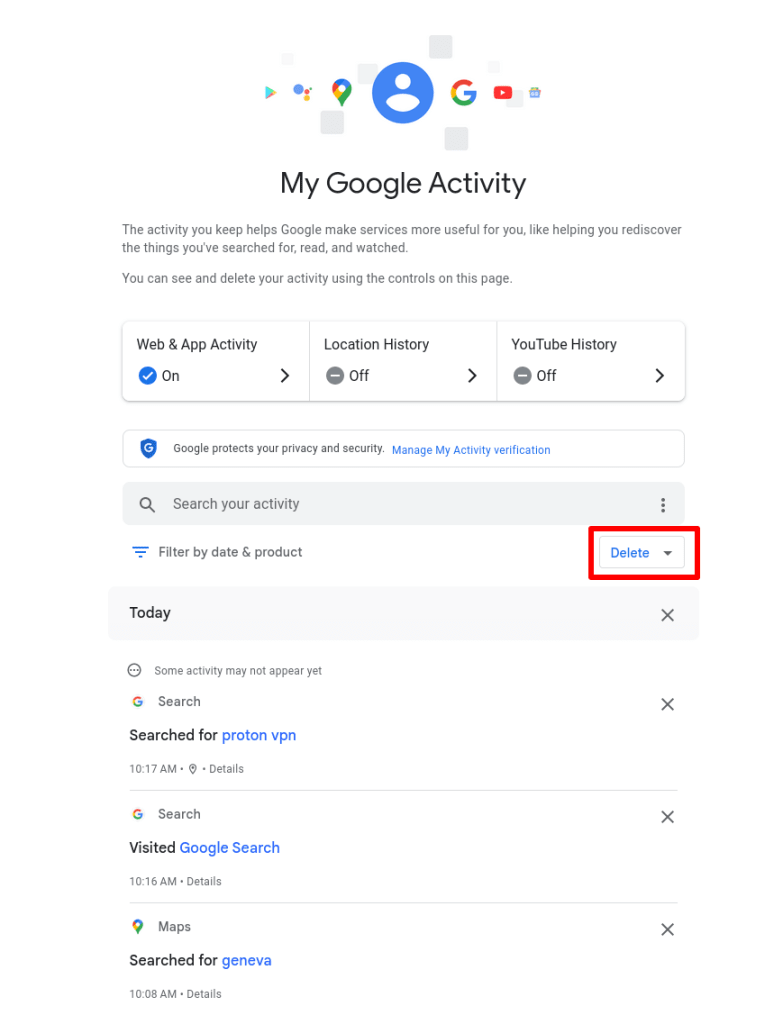
1. Rendez-vous sur myactivity.google.com/myactivity(nouvelle fenêtre) et connectez-vous avec votre compte Google. Vous pouvez maintenant examiner les informations que Google conserve à votre sujet. Dès que vous êtes prêt, cliquez sur Supprimer.
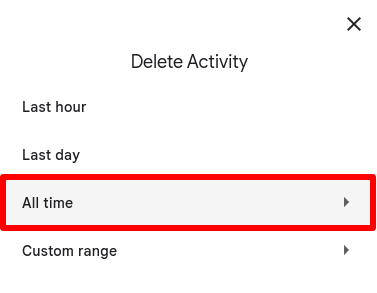
2. Sélectionnez Toute la période (ou la période de votre choix)
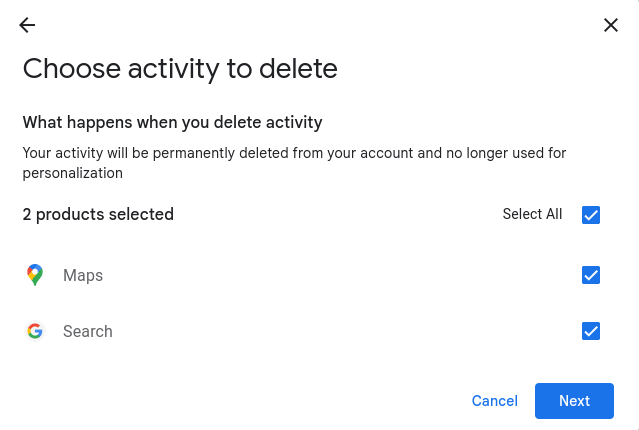
3. Cliquez sur Tout sélectionner (ou sélectionnez les applications dont vous souhaitez supprimer l’historique de recherche). Vous pouvez supprimer l’historique de recherche de toutes les applications Google ici, y compris la recherche Google, Gmail, Google Maps, Google Play, etc. Cliquez sur Suivant lorsque vous êtes prêt.
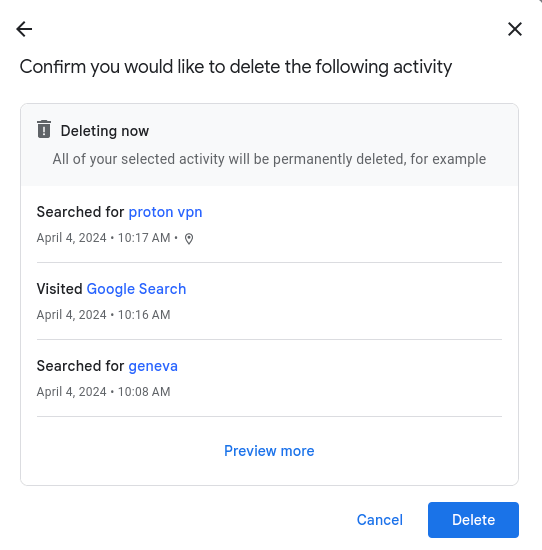
4. Cliquez sur Supprimer pour confirmer que vous souhaitez supprimer votre activité.
Comment supprimer votre historique de recherche Google sur les applications mobiles
Sur les appareils mobiles, chaque application Google individuelle vous permet de supprimer votre historique de recherche. Dans certains cas, cette action ne supprime l’historique de recherche que pour cette application, tandis que dans d’autres, vous pouvez supprimer l’historique de recherche de cette application sur tous vos appareils.
Dans certaines applications, vous êtes redirigé vers la page Mon activité Google, où vous pouvez gérer et supprimer votre historique de recherche pour toutes les applications et tous les services Google que vous utilisez. Par exemple :
Comment supprimer votre historique de recherche dans le Play Store
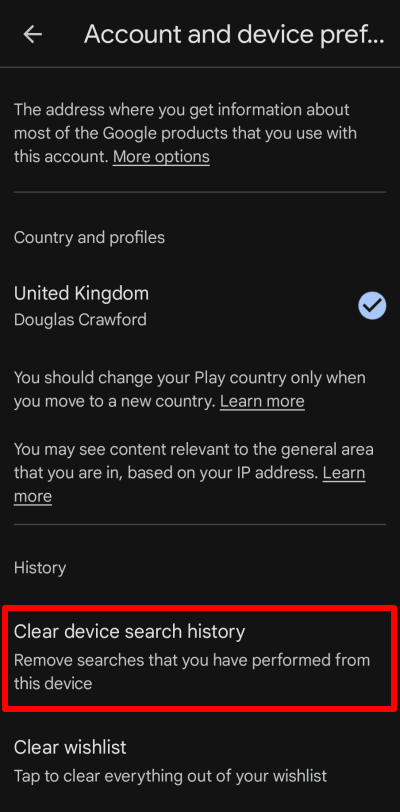
La suppression de votre historique de recherche dans le Google Play Store ne supprime que votre historique de recherche de l’application Play Store sur l’appareil actuel.
Ouvrez l’application Play Store sur votre appareil Android ou votre Chromebook. Appuyez sur votre photo de profil et accédez à Paramètres → Général → Préférences du compte et de l’appareil → Effacer l’historique des recherches de l’appareil.
Comment supprimer votre historique de recherche YouTube
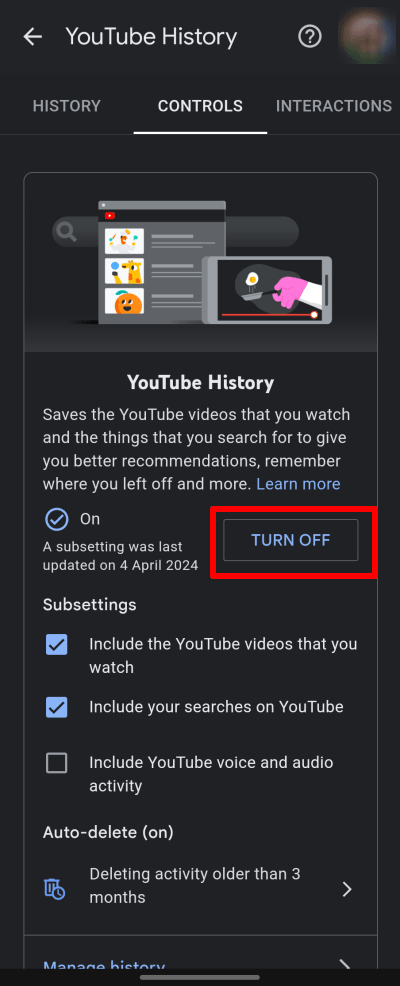
La suppression de votre historique de recherche YouTube supprime votre historique de recherche YouTube (uniquement) sur l’ensemble de vos applications et appareils.
Sur Android, iOS et iPadOS, ouvrez l’application YouTube et appuyez sur votre photo de profil → Paramètres → Gérer tout l’historique → Enregistrement de l’historique YouTube → Désactiver.
Comment supprimer l’historique des recherches Google Maps
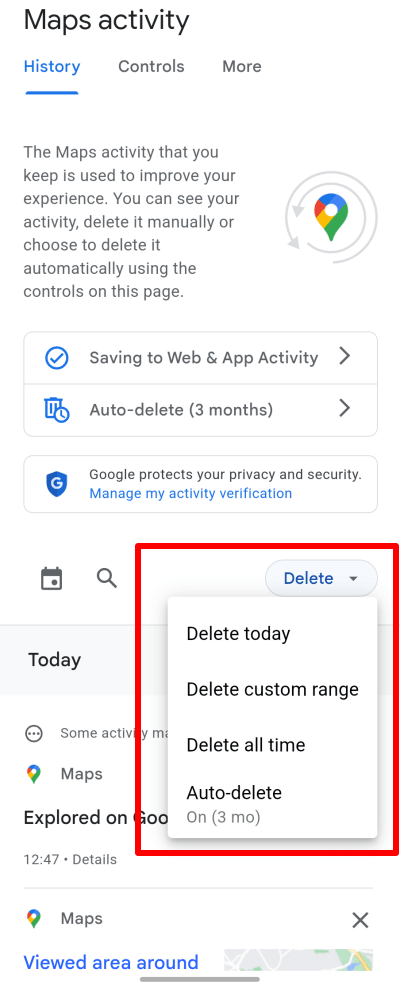
Sur Android, iOS et iPadOS, ouvrez l’application Google Maps et appuyez sur votre photo de profil → Paramètres → Historique Maps → Supprimer → Supprimer tout (ou sélectionnez la période de votre choix). À partir de là, vous pouvez également appuyer sur l’onglet Commandes pour gérer l’historique de vos recherches Google dans toutes les applications.
Comment supprimer l’historique des recherches Gmail
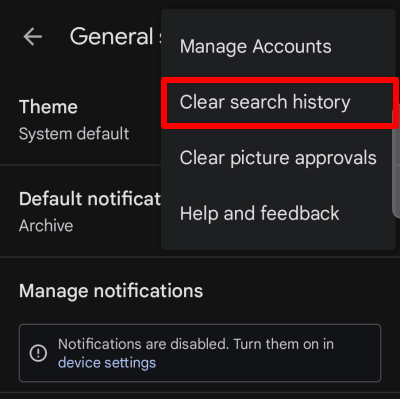
Sur Android, la suppression de votre historique des recherches dans l’application Gmail supprime uniquement l’historique des recherches de l’application Gmail sur l’appareil actuel. Ouvrez l’application Gmail et accédez à ☰ → ⚙ Paramètres → Paramètres généraux. Appuyez sur ⋮ dans le coin supérieur droit → Effacer l’historique des recherches.
Sur l’application Gmail pour iPhone et iPad, vous accédez concrètement à l’intégralité de l’application web Mon activité Google. Ouvrez l’application et accédez à ☰ → ⚙ Paramètres → Compte → appuyez sur votre compte → Vos informations, vie privée et sécurité → onglet Données et vie privée → Paramètres de l’historique → Activité sur le Web et les applications → Désactiver.
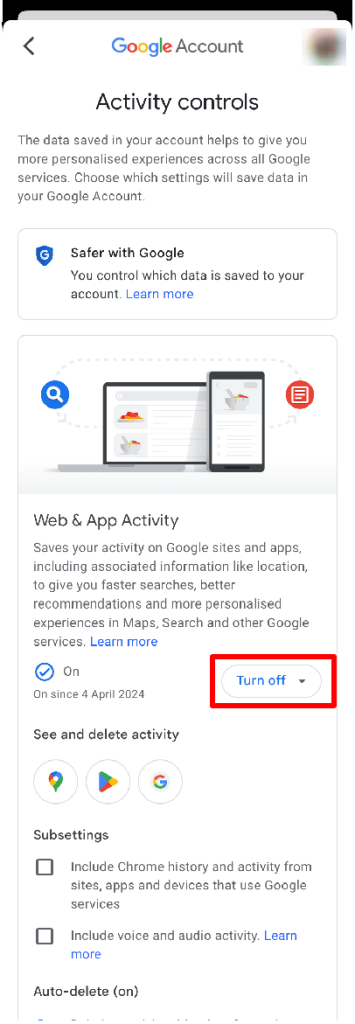
Comment supprimer l’historique des recherches de votre navigateur
Bien sûr, il n’y a pas que Google et votre gouvernement à qui vous préféreriez cacher votre historique de recherche. Supprimer l’historique des recherches de votre navigateur empêche vos amis, votre famille et vos collègues qui ont un accès physique à votre appareil de voir ce que vous avez fait en ligne.
Dans cette section, nous verrons comment supprimer votre historique des recherches dans une sélection de navigateurs populaires sur différentes plateformes. Sachez toutefois que, tout comme l’utilisation du mode incognito/privé, la suppression de l’historique de votre navigateur n’empêche en rien quiconque sur Internet de voir votre historique des recherches, comme votre FAI ou les sites internet que vous visitez.
Découvrez les navigateurs respectueux de votre vie privée(nouvelle fenêtre)
Comment supprimer l’historique des recherches dans Firefox
Sur ordinateur, ouvrez Firefox et accédez à ☰ → Paramètres → Vie privée et sécurité → Historique → Effacer l’historique… → Intervalle à effacer → sélectionnez Tout dans le menu déroulant (ou l’intervalle de temps de votre choix) → Effacer maintenant.
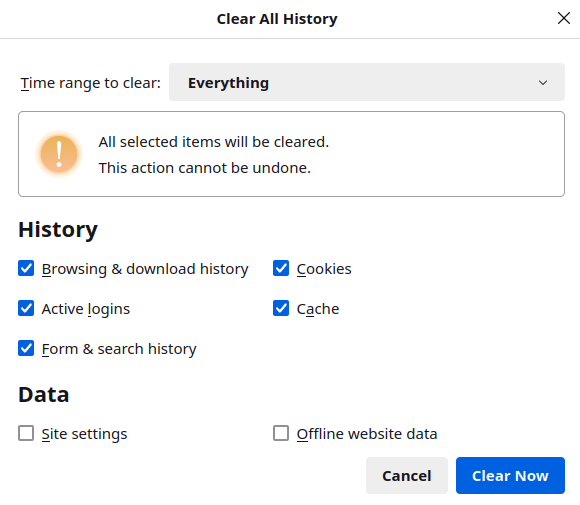
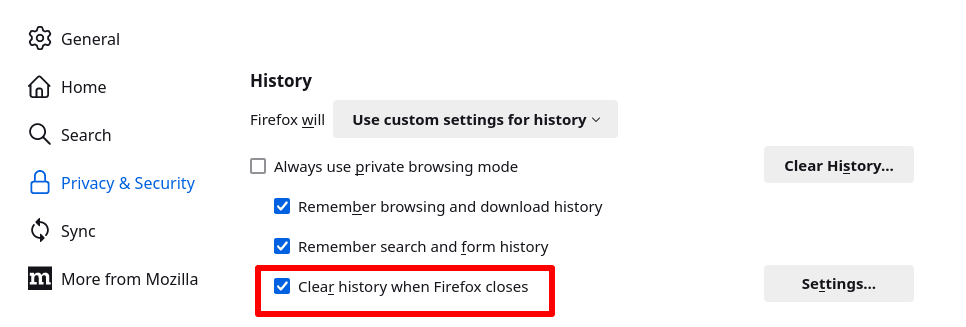
Vous pouvez également configurer Firefox pour qu’il supprime automatiquement votre historique des recherches à chaque fois que vous fermez l’application. Pour ce faire, accédez à ☰ → Paramètres → Vie privée et sécurité → Historique → assurez-vous que l’option Effacer l’historique lorsque Firefox se ferme est sélectionnée.
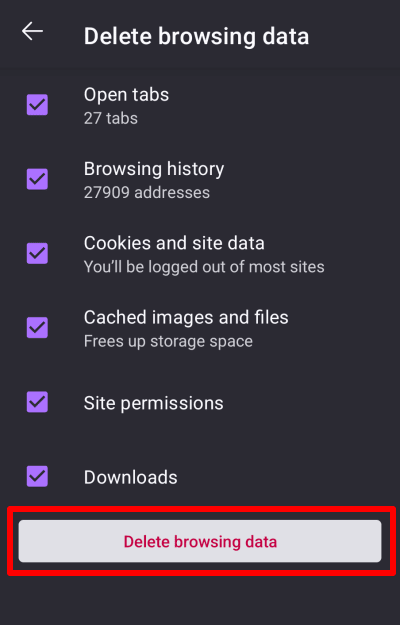
Sur Android, ouvrez l’application Firefox et appuyez sur ⋮ → Historique → Paramètres → Vie privée et sécurité → Supprimer les données de navigation .
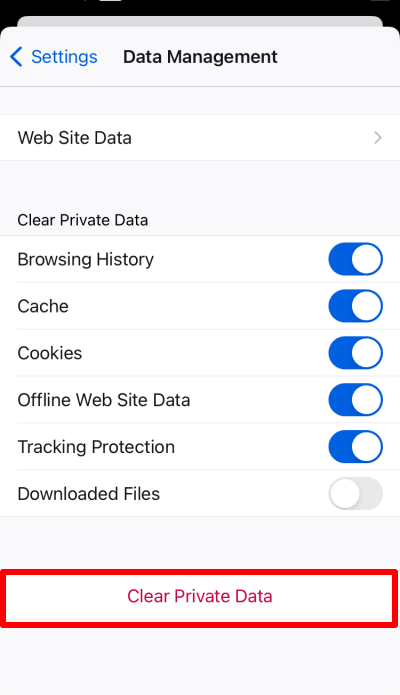
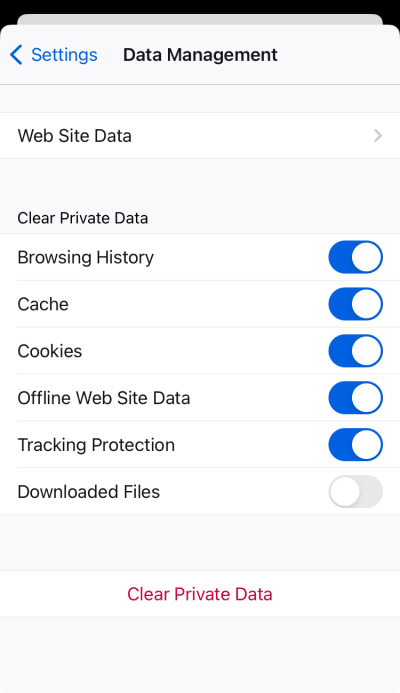
Sur un iPhone ou un iPad, ouvrez l’application Firefox et accédez à ☰ → Paramètres ⚙ → Vie privée → Gestion des données → Effacer les données privées.
Comment supprimer l’historique des recherches dans Chrome
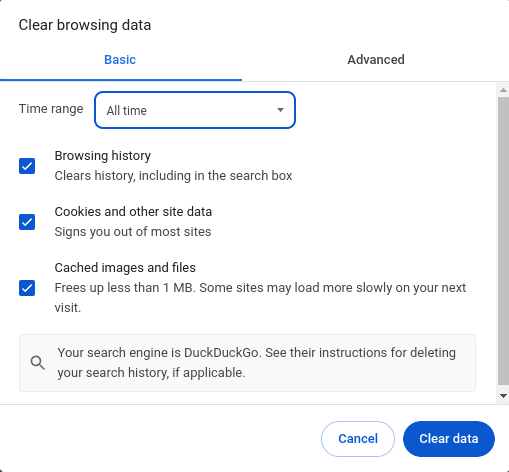
Sur votre ordinateur, ouvrez Chrome et accédez à ☰ → Effacer l’historique de navigation → sélectionnez Toutes les périodes dans le menu déroulant (ou l’intervalle de temps de votre choix) → Effacer les données.
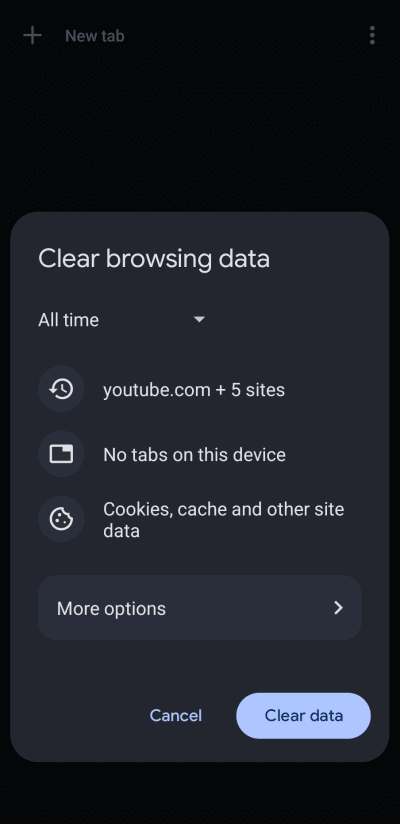
Sur Android, ouvrez l’application Chrome et appuyez sur ⋮ → Effacer les données de navigation → sélectionnez Toutes les périodes dans le menu déroulant (ou l’intervalle de temps de votre choix) → Effacer les données.
Sur un iPhone ou un iPad, ouvrez l’application Chrome et accédez à … → Historique → Effacer les données de navigation… → sélectionnez Toutes les périodes dans le menu déroulant (ou l’intervalle de temps de votre choix) → Effacer les données de navigation.
Comment supprimer l’historique des recherches dans Edge
Ouvrez Microsoft Edge dans Windows et accédez à … → ⚙ Paramètres → Confidentialité, recherche et services → Effacer les données de navigation → Effacer les données de navigation maintenant → Choisir les éléments à effacer → sélectionnez Toutes les périodes dans le menu déroulant (ou l’intervalle de temps de votre choix) → Effacer maintenant.
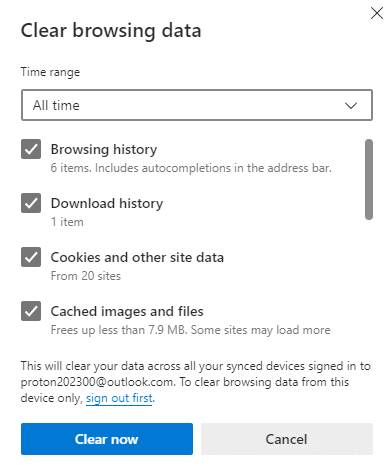
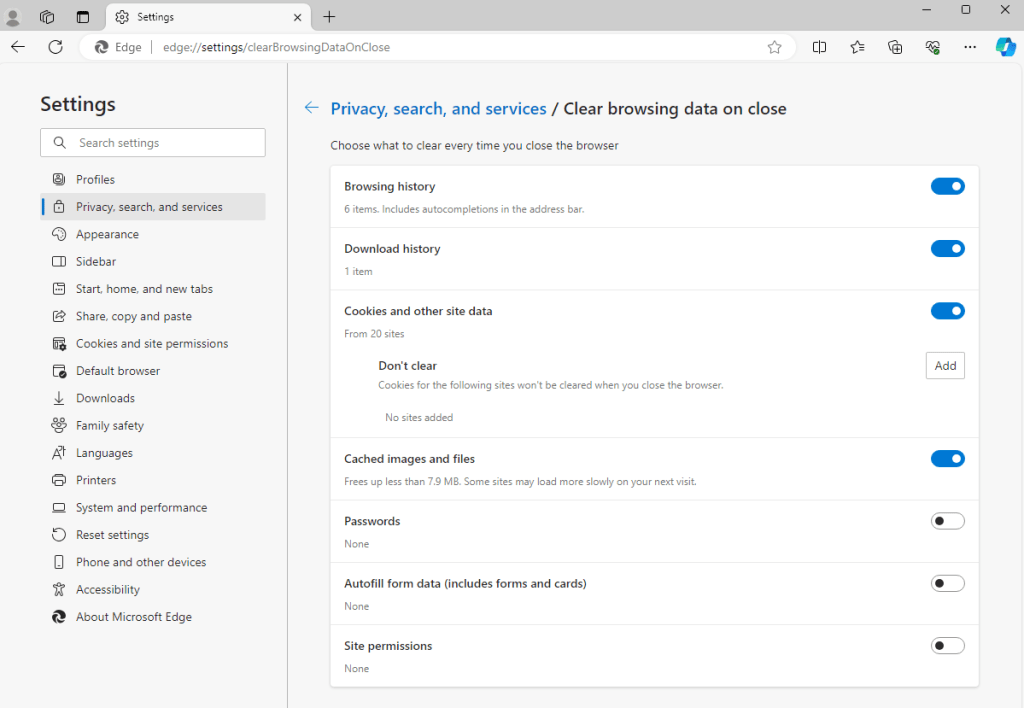
Vous pouvez également configurer Edge pour qu’il supprime automatiquement votre historique des recherches à chaque fois que vous fermez l’application. Pour ce faire, accédez à … → ⚙ Paramètres → Confidentialité, recherche et services → Effacer les données de navigation → Choisir ce qu’il faut effacer à chaque fermeture du navigateur. Basculez Historique de navigation et toutes les autres données que vous souhaitez supprimer entre les sessions sur activé.
Comment supprimer l’historique des recherches sur iPhone et dans Safari
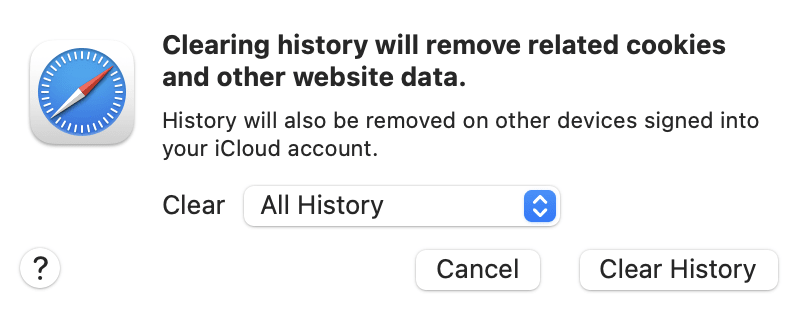
Sur macOS, ouvrez Safari et accédez à la barre des menus de macOS → Historique → Effacer l’historique…. → Effacer → sélectionnez Tout l’historique dans le menu déroulant (ou l’intervalle de temps de votre choix) → Effacer l’historique.
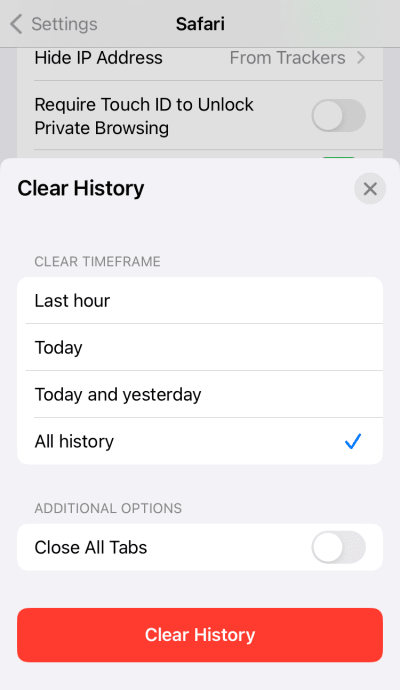
Sur un iPhone ou un iPad, ouvrez l’application Réglages (et non l’application Safari) → Safari → Effacer historique, données de site → Effacer la période → sélectionnez Tout l’historique (ou l’intervalle de temps de votre choix) → Effacer l’historique.
Comment supprimer l’historique des recherches sur Samsung Internet
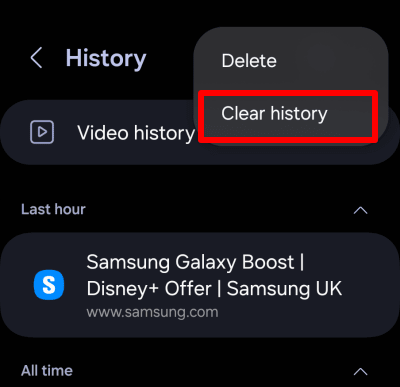
Sur votre appareil Android, appuyez sur ☰ → Historique → ⋮ → Effacer l’historique (pour supprimer tout votre historique des recherches).
L’historique des recherches que vous ne pouvez pas supprimer
Vous pouvez demander à Google de supprimer votre historique des recherches de ses applications, et vous pouvez supprimer tout historique des recherches stocké localement sur vos appareils. Cependant, votre FAI peut voir chaque site internet que vous visitez en ligne, et presque tous les FAI enregistrent ces informations (dans de nombreux pays, ils y sont légalement obligés).
Dans certains pays (comme les États-Unis), les FAI sont autorisés à vendre les données des clients à des annonceurs(nouvelle fenêtre). Dans presque tous les pays, ils transmettront ces données à la demande des forces de l’ordre ou des organismes gouvernementaux.
Aucun FAI ne supprimera votre historique de navigation simplement parce que vous le lui demandez, vous ne pouvez donc pas faire grand-chose concernant les données qu’il possède déjà. À l’avenir, vous pouvez toutefois empêcher votre FAI de voir ce que vous faites en vous abonnant à un service VPN comme Proton VPN.
Un VPN achemine votre connexion internet depuis votre appareil vers un serveur VPN géré par un service VPN commercial comme Proton VPN. La connexion entre votre appareil et le serveur VPN est chiffrée de manière sécurisée afin que personne situé entre votre appareil et le serveur VPN ne puisse voir le contenu de vos données.

Les requêtes DNS, qui traduisent des URL faciles à lire pour les humains en valeurs numériques compréhensibles par les ordinateurs, sont généralement traitées par votre FAI. Mais lorsque vous vous connectez à un VPN, celui-ci achemine ces requêtes DNS via le tunnel VPN chiffré et les traite lui-même.
En savoir plus sur le fonctionnement d’un VPN
Votre FAI peut voir que vous êtes connecté à une adresse IP appartenant au serveur VPN, mais ne peut pas voir à quels sites internet vous vous connectez après cela.

Cela signifie que le fait de se connecter à un VPN empêche votre FAI de voir ce que vous faites en ligne. Et comme la plupart des programmes de surveillance de masse des gouvernements reposent sur l’obligation pour les FAI de conserver l’historique de l’activité de navigation de leurs clients, un VPN de confiance est efficace pour empêcher les gouvernements de collecter votre historique de recherche par le biais d’une surveillance non ciblée.
Protégez votre historique de navigation avec Proton VPN
La désactivation des annonces personnalisées empêche-t-elle Google de me suivre ?
Pour empêcher Google d’utiliser votre historique de navigation pour vous proposer des annonces personnalisées, rendez-vous sur Mon centre de publicité de Google(nouvelle fenêtre), connectez-vous avec votre compte Google et positionnez le commutateur Annonces personnalisées sur Désactivé.
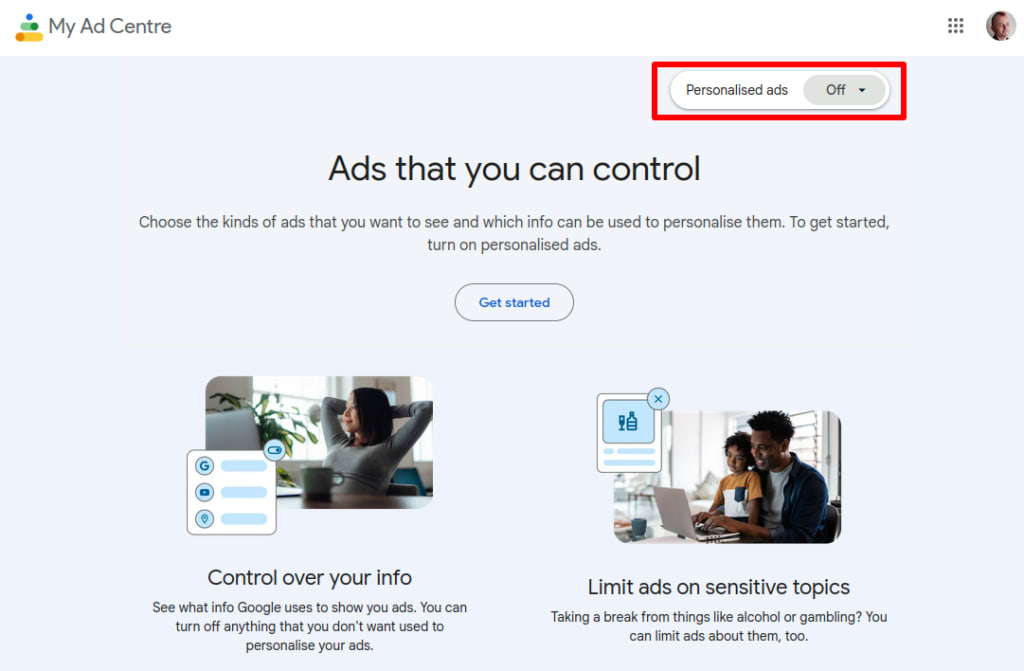
Sachez toutefois que le fait de désactiver les annonces personnalisées dans les paramètres de Google n’empêche pas Google de suivre votre historique de navigation. En revanche, cela modifie la manière dont ces données sont utilisées. Lorsque vous refusez les annonces personnalisées, Google n’utilise plus votre historique de navigation pour vous proposer des annonces basées sur vos centres d’intérêt et votre comportement. À la place, vous recevrez des annonces basées sur des facteurs tels que votre emplacement général ou le contenu du site que vous visitez.
Toutefois, Google peut continuer à collecter et à utiliser vos données à d’autres fins, telles que l’amélioration de ses services, le développement de nouvelles fonctionnalités ou la sécurité de ses systèmes. Cette collecte de données peut inclure votre historique de recherche, les vidéos que vous regardez sur YouTube et vos interactions avec d’autres services Google.
Dernières réflexions : mieux vaut prévenir que guérir
Demander à Google (et à d’autres services en ligne) de supprimer votre historique de recherche depuis ses applications est probablement mieux que de ne rien faire du tout pour protéger votre vie privée. Mais une bien meilleure solution consiste à utiliser des applications et des services qui ne collectent pas votre historique de recherche dès le départ. Par exemple :
- Utilisez les applications Proton. Lorsque vous recherchez des messages dans Proton Mail, des événements dans Proton Calendar ou des fichiers dans Proton Drive, la recherche est effectuée localement sur votre appareil(nouvelle fenêtre). Tout comme notre chiffrement à accès zéro(nouvelle fenêtre) garantit que personne d’autre que vous ne peut accéder à vos données stockées sur les services Proton, nous n’avons également aucun accès à votre historique de recherche. Nous expliquons exactement comment vous pouvez quitter Google(nouvelle fenêtre). Ou vous pouvez commencer à dégoogliser votre vie dès maintenant pour seulement 1 $.
- Utilisez le mode privé ou de navigation privée de votre navigateur. Bien que le mode privé ou de navigation privée de votre navigateur ne fasse rien pour empêcher quiconque sur Internet de savoir ce que vous faites en ligne, il protégera au moins votre vie privée en ligne des autres personnes qui partagent vos appareils.
- Utilisez un moteur de recherche axé sur le respect de la vie privée(nouvelle fenêtre) — Les moteurs de recherche alternatifs à Google, tels que DuckDuckGo, n’enregistrent pas votre adresse IP et ne conservent pas votre historique de recherche.
- Bloquez les cookies tiers pour empêcher les sites internet de vous suivre sur Internet.
- Si vous devez utiliser Google, ne faites pas de recherches en étant connecté à votre compte Google, et utilisez un VPN pour que Google ne puisse pas associer votre adresse IP à vos recherches.
Il n’est pas facile de préserver sa vie privée sur Internet, mais avec un peu de bon sens et l’aide de services axés sur la protection de la vie privée tels que Proton, il est possible d’éviter la majeure partie du pistage en ligne.




