Istoricul dvs. de căutare este o fereastră către viața dvs. interioară. Oricine are acces la acesta știe care sunt hobby-urile și interesele dvs., orientarea și preferințele dvs. sexuale, lucrurile care vă îngrijorează (de exemplu, problemele dvs. medicale), afilierile dvs. politice, situația dvs. financiară și multe altele.
În acest articol, vom explora de ce este important să vă ștergeți istoricul de căutare și (strâns legat de acesta) cel de navigare și cum să faceți acest lucru, dar și limitele ștergerii istoricului de căutare și de navigare. Din păcate, nu puteți șterge tot ceea ce se află acolo.
Cu toate acestea, pe viitor, puteți lua măsuri pentru a împiedica alte persoane să vă vadă și să vă înregistreze istoricul de căutare și de navigare. Vom discuta, de asemenea, despre acestea.
- De ce ar trebui să vă ștergeți istoricul de căutare
- Cum să vă ștergeți istoricul căutărilor Google pe desktop
- Cum să vă ștergeți istoricul căutărilor Google în aplicațiile mobile
- Cum să vă ștergeți istoricul căutărilor din Magazin Play
- Cum să vă ștergeți istoricul căutărilor de pe YouTube
- Cum să vă ștergeți istoricul căutărilor din Google Maps
- Cum să vă ștergeți istoricul căutărilor din Gmail
- Cum să vă ștergeți istoricul căutărilor în Firefox
- Cum să vă ștergeți istoricul căutărilor în Chrome
- Cum să vă ștergeți istoricul căutărilor în Edge
- Cum să vă ștergeți istoricul căutărilor pe iPhone și în Safari
- Cum să vă ștergeți istoricul căutărilor pe Samsung Internet
- Istoricul de căutare pe care nu îl puteți șterge
- Dezactivarea reclamelor personalizate împiedică Google să mă urmărească?
- Prevenția este întotdeauna mai bună decât vindecarea
De ce ar trebui să vă ștergeți istoricul de căutare
Așa cum am menționat mai sus, istoricul dvs. de căutare și cel de navigare dezvăluie foarte multe detalii despre dvs. Aceste informații extrem de personale sunt extrem de valoroase în scopuri de supraveghere și de influențare a comportamentului dvs.
Publicitate direcționată
Cu cât companiile de publicitate și de analiză știu mai multe despre dvs., cu atât vă pot targeta mai eficient cu reclame din ce în ce mai personalizate. Analiza noastră a constatat că datele dvs. pot valora peste 600 USD pe an(fereastră nouă) doar în scopuri publicitare.
Alphabet (compania-mamă a Google) valorează acum peste 1,9 trilioane USD(fereastră nouă), o avere uluitoare, realizată prin oferirea de servicii care sunt aproape în întregime „gratuite”, dar pe care le monetizează prin vânzarea căutărilor dvs. către companii de publicitate și analiză.
Google domină atât de mult piața motoarelor de căutare, încât căutarea a orice online este acum denumită în mod obișnuit „googling”, iar serviciile sale de căutare constituie pilonul central al celorlalte servicii pe care le oferă, precum Google Maps, Gmail, Google Calendar și multe altele.
Supravegherea guvernamentală în masă
În 2013, Edward Snowden a dezvăluit(fereastră nouă) amploarea și ambiția uluitoare ale programelor de supraveghere în masă din Statele Unite și Regatul Unit, care funcționau pe principiul „colectează totul(fereastră nouă)” pentru a colecta date de la aproape toată lumea de pe planetă. Prea puține s-au schimbat în mod real de atunci și, în multe privințe, lucrurile(fereastră nouă) sunt acum mai rele(fereastră nouă).

Și nu doar NSA și aliații săi din 5 Eyes, 9 Eyes și 14 Eyes vă spionează istoricul de căutare. Aproape toate guvernele au o formă de sistem de supraveghere în masă, chiar dacă este vorba doar de o legislație care impune furnizorilor de servicii de internet (ISPs) să înregistreze istoricul de navigare al clienților lor și să stocheze aceste date acolo unde pot fi accesate de agențiile guvernamentale pentru o anumită perioadă de timp.
Cum să vă ștergeți istoricul căutărilor Google
Puteți solicita Google să vă șteargă istoricul căutărilor. Este greu de știut dacă îl șterge cu adevărat, dar acest lucru probabil împiedică Google să utilizeze istoricul de căutare anterior pentru a vă targeta direct cu reclame sau să îl vândă companiilor terțe de publicitate și analiză. Rămâne de văzut dacă guvernele mai pot accesa aceste date „șterse”.
Cum să vă ștergeți istoricul căutărilor Google pe desktop
Cea mai simplă modalitate de a vă șterge întregul istoric al căutărilor Google în toate aplicațiile și pe toate dispozitivele este utilizarea unui browser pentru desktop. Pentru a face acest lucru:
1. Accesați myactivity.google.com/myactivity(fereastră nouă) și conectați-vă cu contul dvs. Google. Acum puteți examina informațiile pe care Google le păstrează despre dvs. Când sunteți gata, dați clic pe Ștergeți.
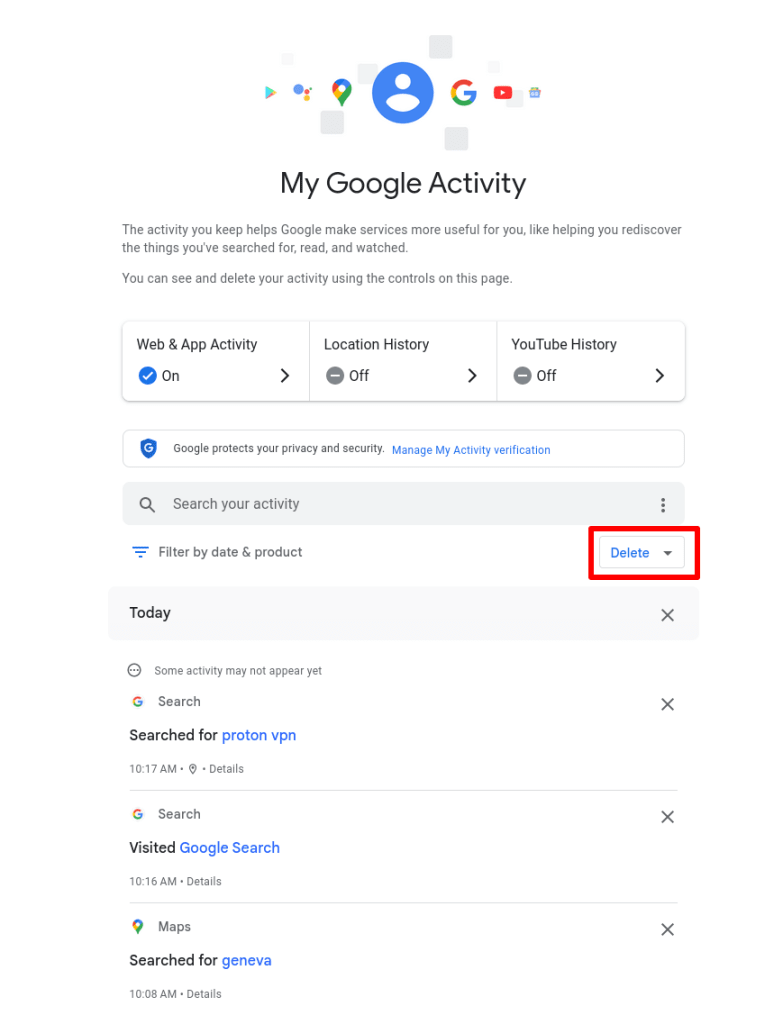
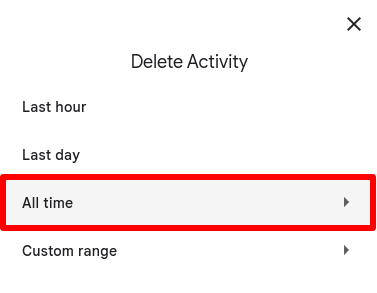
2. Selectați Dintotdeauna (sau orice interval de timp preferați)
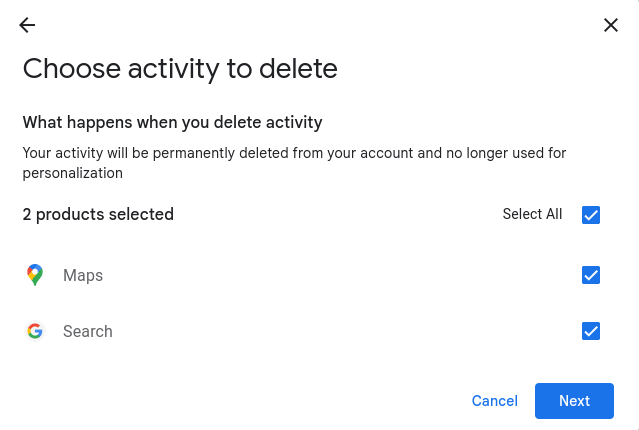
3. Dați clic pe Selectați tot (sau selectați din ce aplicații doriți să vă ștergeți istoricul căutărilor). Puteți șterge de aici istoricul căutărilor din toate aplicațiile Google, inclusiv Căutarea Google, Gmail, Google Maps, Google Play și altele. Dați clic pe Înainte când sunteți gata.
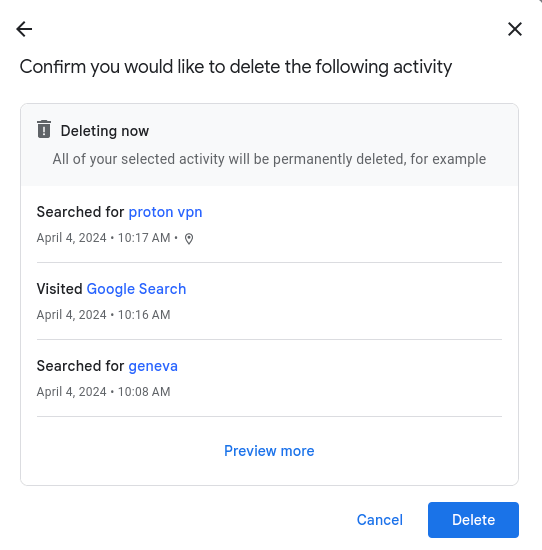
4. Dați clic pe Ștergeți pentru a confirma că doriți să vă ștergeți activitatea.
Cum să vă ștergeți istoricul căutărilor Google în aplicațiile mobile
Pe dispozitivele mobile, fiecare aplicație Google în parte vă permite să vă ștergeți istoricul căutărilor. În unele cazuri, această acțiune șterge istoricul căutărilor doar pentru aplicația respectivă, în timp ce în altele, puteți șterge istoricul căutărilor pentru acea aplicație pe toate dispozitivele dvs.
În some aplicații, sunteți direcționat către pagina Activitatea mea pe Google, unde puteți gestiona și șterge istoricul căutărilor pentru toate aplicațiile și serviciile Google pe care le utilizați. De exemplu:
Cum să vă ștergeți istoricul căutărilor din Magazin Play
Ștergerea istoricului căutărilor din Google Magazin Play șterge doar istoricul căutărilor din aplicația Magazin Play de pe dispozitivul curent.
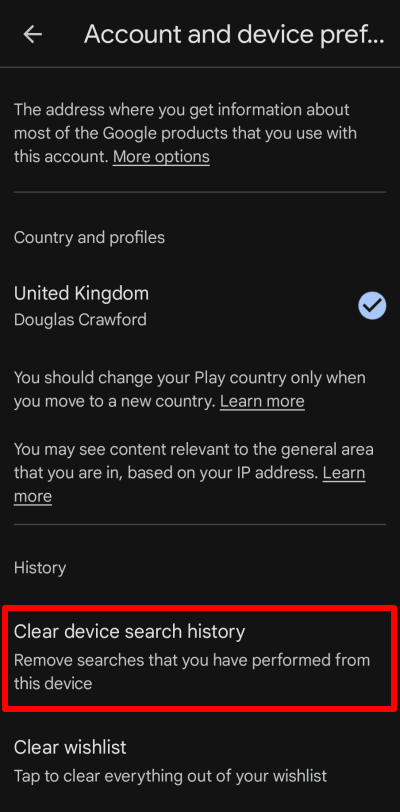
Deschideți aplicația Magazin Play pe dispozitivul dvs. Android sau pe Chromebook. Atingeți fotografia de profil și accesați Setări → General → Preferințe privind contul și dispozitivul → Goliți istoricul căutărilor de pe dispozitiv.
Cum să vă ștergeți istoricul căutărilor de pe YouTube
Ștergerea istoricului căutărilor de pe YouTube vă șterge istoricul căutărilor de pe YouTube (doar) în toate aplicațiile și pe toate dispozitivele dvs.
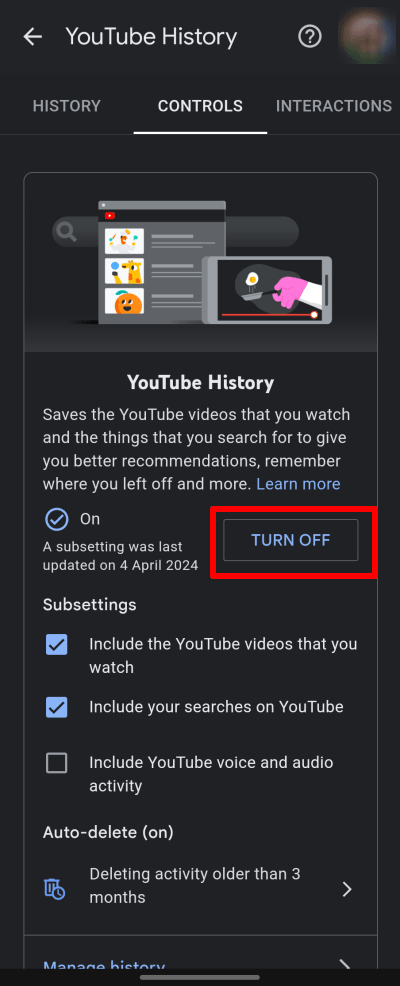
Pe Android, iOS și iPadOS, deschideți aplicația YouTube și atingeți fotografia dvs. de profil → Setări → Gestionați tot istoricul → Salvarea istoricului YouTube → Dezactivați.
Cum să ștergeți istoricul căutărilor din Google Maps
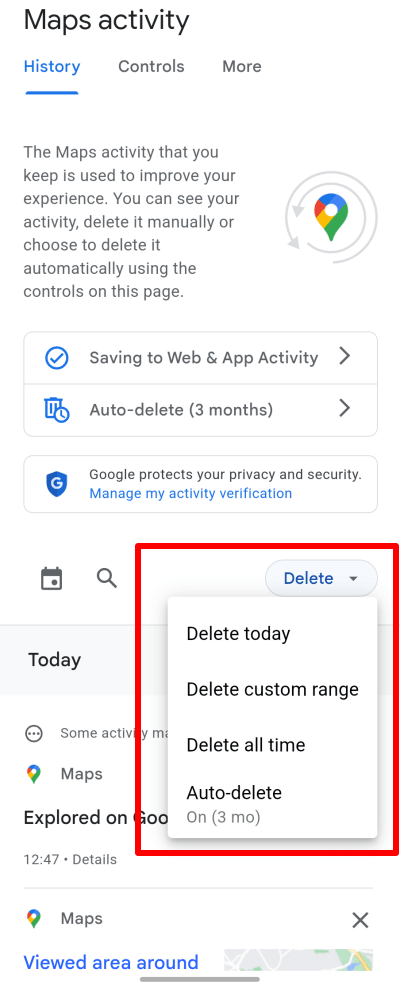
Pe Android, iOS și iPadOS, deschideți aplicația Google Maps și atingeți fotografia dvs. de profil → Setări → Istoricul Maps → Ștergeți → Ștergeți tot (sau selectați perioada de timp preferată). De aici, puteți, de asemenea, să atingeți fila Comenzi pentru a vă gestiona istoricul căutărilor Google în toate aplicațiile.
Cum să ștergeți istoricul căutărilor din Gmail
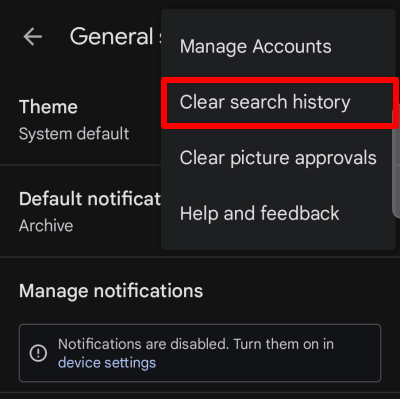
Pe Android, ștergerea istoricului căutărilor din aplicația Gmail șterge doar istoricul căutărilor pentru aplicația Gmail de pe dispozitivul curent. Deschideți aplicația Gmail și accesați ☰ → ⚙ Setări → Setări generale. Atingeți ⋮ în colțul din dreapta sus → Goliți istoricul căutărilor.
În aplicația Gmail pentru iPhone și iPad, obțineți practic acces la întreaga aplicație web Activitatea mea pe Google. Deschideți aplicația și accesați ☰ → ⚙ Setări → Cont → atingeți contul dvs. → Informațiile, confidențialitatea și securitatea dvs. → fila Date și confidențialitate → Setări privind istoricul → Activitatea de pe web și din aplicații → Dezactivați.
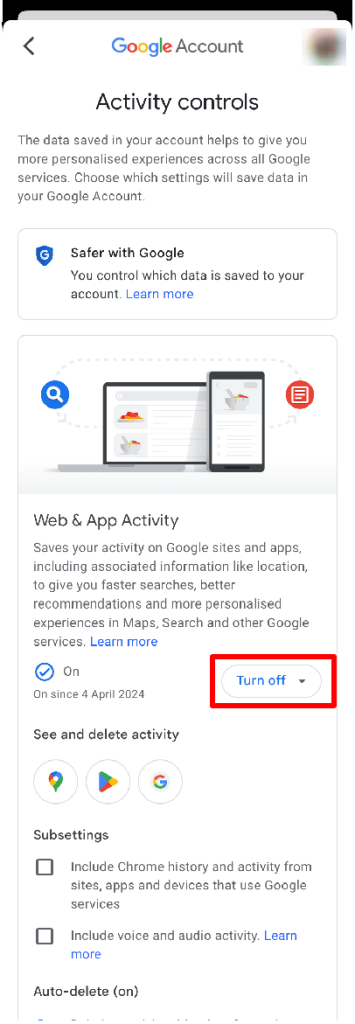
Cum să ștergeți istoricul căutărilor din browser
Desigur, s-ar putea ca nu doar Google și guvernul să fie cei care nu doriți să vă vadă istoricul căutărilor. Ștergerea istoricului căutărilor din browser îi împiedică pe prieteni, familie și colegi care au acces fizic la dispozitivul dvs. să vadă ce ați făcut online.
În această secțiune, vom analiza cum să ștergeți istoricul căutărilor dintr-o selecție de browsere populare de pe diferite platforme. Rețineți, totuși, că la fel ca în cazul utilizării modului incognito/privat, ștergerea istoricului browserului nu împiedică pe nimeni de pe internet să vă vadă istoricul căutărilor, cum ar fi furnizorul dvs. de servicii internet (ISP) sau site-urile web pe care le vizitați.
Aflați mai multe despre browserele care sunt bune pentru confidențialitatea dvs.(fereastră nouă)
Cum să ștergeți istoricul căutărilor în Firefox
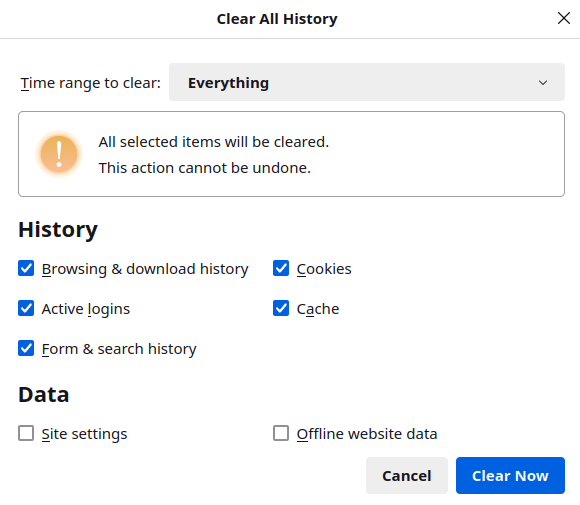
Pe desktop, deschideți Firefox și accesați ☰ → Setări → Confidențialitate și securitate → Istoric → Șterge istoricul… → Intervalul de timp de șters → selectați Tot din meniul derulant (sau orice alt interval de timp preferați) → Șterge acum.
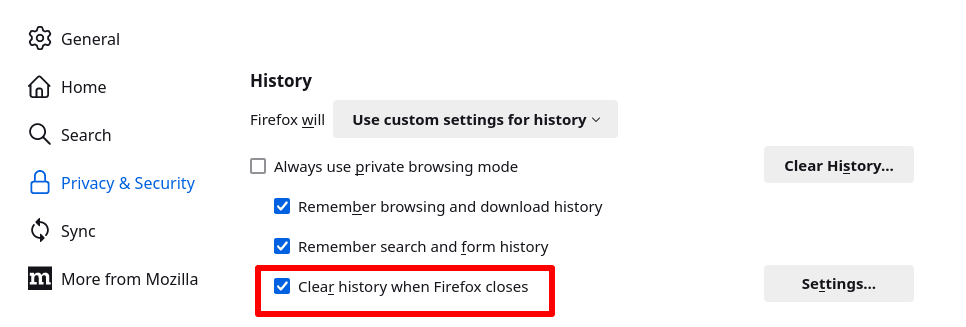
De asemenea, puteți seta Firefox să vă șteargă automat istoricul căutărilor de fiecare dată când închideți aplicația. Pentru a face acest lucru, accesați ☰ → Setări → Confidențialitate și securitate → Istoric → asigurați-vă că opțiunea Șterge istoricul la închiderea Firefox este selectată.
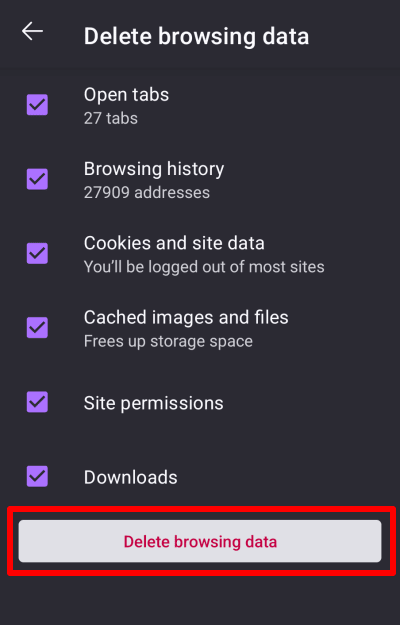
Pe Android, deschideți aplicația Firefox și atingeți ⋮ → Istoric → Setări → Confidențialitate și securitate → Ștergeți datele de navigare.
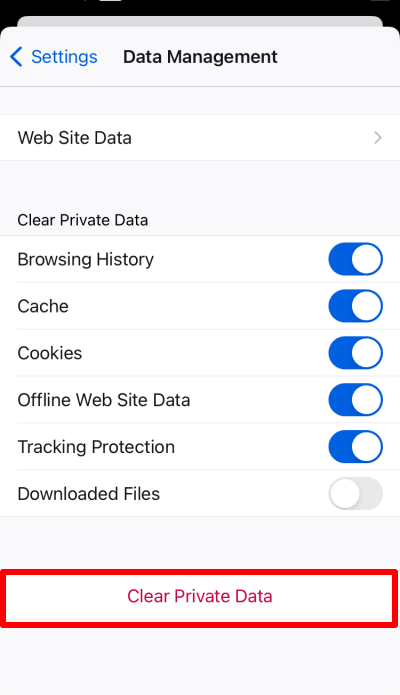
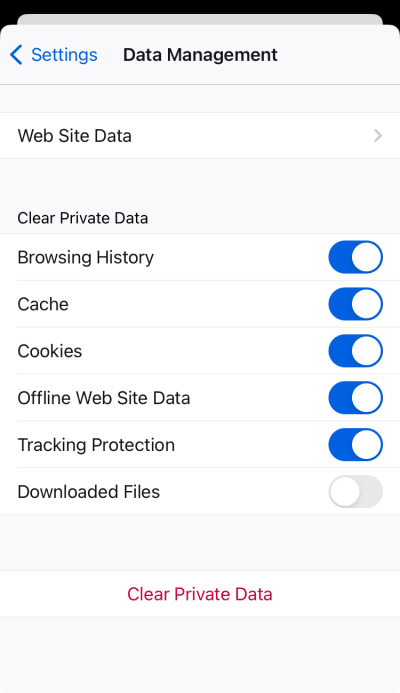
Pe un iPhone sau iPad, deschideți aplicația Firefox și accesați ☰ → Setări ⚙ → Confidențialitate → Gestionarea datelor → Ștergere date private.
Cum să ștergeți istoricul căutărilor în Chrome
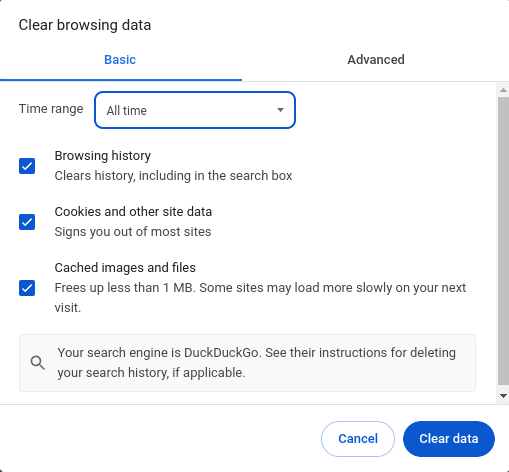
Pe desktop, deschideți Chrome și accesați ☰ → Ștergeți datele de navigare → selectați Din totdeauna din meniul derulant (sau orice alt interval de timp preferați) → Ștergeți datele.
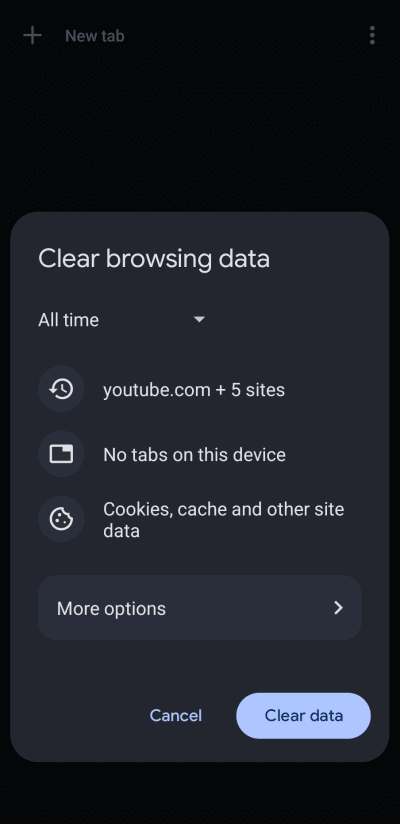
Pe Android, deschideți aplicația Chrome și atingeți ⋮ → Ștergeți datele de navigare → selectați Din totdeauna din meniul derulant (sau orice alt interval de timp preferați) → Ștergeți datele.
Pe un iPhone sau iPad, deschideți aplicația Chrome și accesați … → Istoric → Ștergeți datele de navigare… → selectați Din totdeauna din meniul derulant (sau orice alt interval de timp preferați) → Ștergeți datele de navigare.
Cum să ștergeți istoricul căutărilor în Edge
Deschideți Microsoft Edge în Windows și accesați … → ⚙ Setări → Confidențialitate, căutare și servicii → Ștergeți datele de navigare → Ștergeți datele de navigare acum → Alegeți ce să ștergeți → selectați Din totdeauna din meniul derulant (sau orice alt interval de timp preferați) → Ștergeți acum.
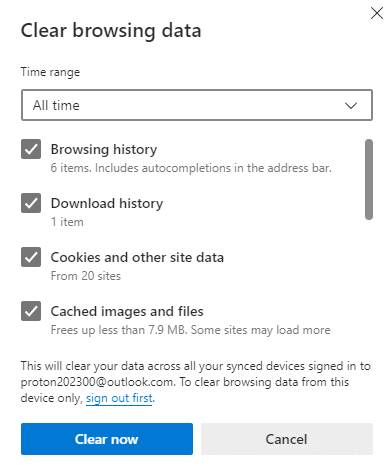
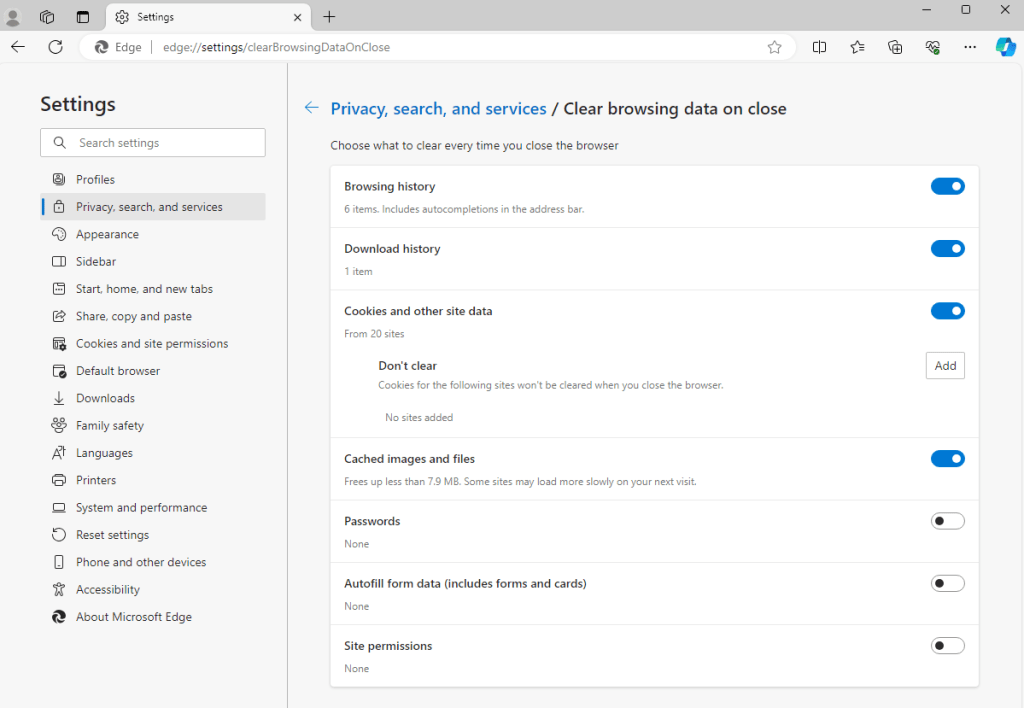
De asemenea, puteți seta Edge să vă șteargă automat istoricul căutărilor de fiecare dată când închideți aplicația. Pentru a face acest lucru, accesați … → ⚙ Setări → Confidențialitate, căutare și servicii → Ștergeți datele de navigare → Alegeți ce doriți să ștergeți de fiecare dată când închideți browserul. Comutați Istoricul de navigare și orice alte date pe care doriți să le ștergeți între sesiuni pe activat.
Cum să ștergeți istoricul căutărilor pe iPhone și în Safari
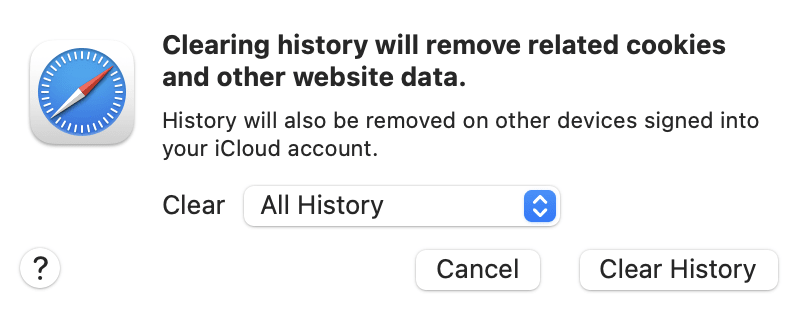
Pe macOS, deschideți Safari și accesați bara de meniu macOS → Istoric → Ștergeți istoricul… → Ștergeți → selectați Tot istoricul din meniul derulant (sau orice alt interval de timp preferați) → Ștergeți istoricul.
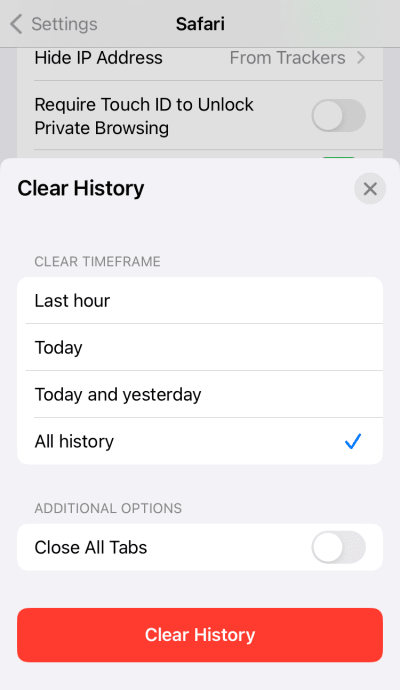
Pe un iPhone sau iPad, deschideți aplicația Setări (nu aplicația Safari) → Safari → Ștergeți istoricul și datele site-urilor web → Intervalul de timp de șters → selectați Tot istoricul (sau orice alt interval de timp preferați) → Ștergeți istoricul.
Cum să ștergeți istoricul căutărilor în Samsung Internet
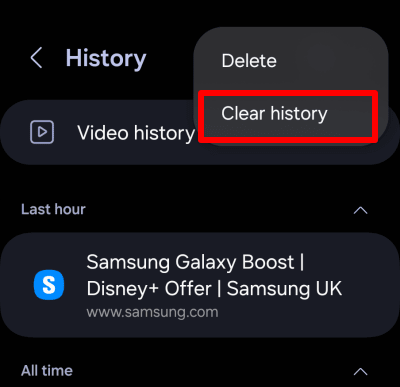
Pe dispozitivul dvs. Android, atingeți ☰ → Istoric → ⋮ → Ștergeți istoricul (pentru a vă șterge tot istoricul căutărilor).
Istoricul căutărilor pe care nu îl puteți șterge
Puteți solicita Google să vă șteargă istoricul căutărilor din aplicațiile sale și puteți șterge orice istoric al căutărilor stocat local pe dispozitivele dvs. Cu toate acestea, furnizorul dvs. de servicii internet (ISP) poate vedea fiecare site web pe care îl vizitați online, iar aproape toți furnizorii de servicii internet (ISP) înregistrează aceste informații (în multe țări, aceștia sunt obligați prin lege să facă acest lucru).
În unele țări (cum ar fi Statele Unite), furnizorii de servicii internet (ISP) au permisiunea de a vinde datele clienților către agențiile de publicitate(fereastră nouă). În aproape fiecare țară, aceștia vor preda datele la cererea organelor de aplicare a legii sau a agențiilor guvernamentale.
Niciun furnizor de servicii internet (ISP) nu vă va șterge istoricul de navigare doar pentru că îi cereți acest lucru, așa că puteți face foarte puține lucruri în privința datelor pe care le are deja. Cu toate acestea, pe viitor, puteți împiedica furnizorul dvs. de servicii internet (ISP) să vadă ceea ce faceți abonându-vă la un serviciu VPN precum Proton VPN.
Un VPN vă direcționează conexiunea la internet de la dispozitivul dvs. către un server VPN administrat de un serviciu VPN comercial, cum ar fi Proton VPN. Conexiunea dintre dispozitivul dvs. și serverul VPN este criptată în siguranță, astfel încât nimeni aflat între dispozitivul dvs. și serverul VPN să nu poată vedea conținutul datelor dvs.
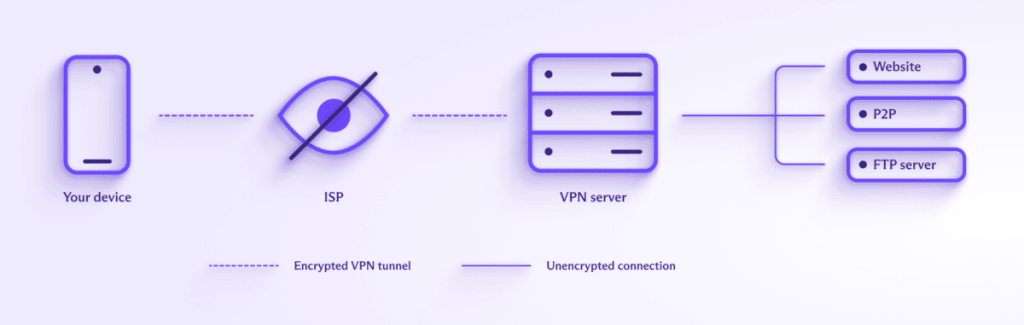
Solicitările DNS, care traduc adresele URL ușor de înțeles de oameni în valori numerice ușor de înțeles de computer, sunt de obicei gestionate de furnizorul dvs. de servicii internet (ISP). Însă, când vă conectați la un VPN, acesta direcționează aceste solicitări DNS prin tunelul VPN criptat și le gestionează el însuși.
Aflați mai multe despre cum funcționează un VPN
Furnizorul dvs. de servicii internet (ISP) poate vedea că sunteți conectat la o adresă IP care aparține serverului VPN, dar nu poate vedea la ce site-uri web vă conectați după aceea.

Aceasta înseamnă că conectarea la un VPN împiedică furnizorul dvs. de servicii internet (ISP) să vadă ce faceți în mediul online. Și deoarece majoritatea programelor guvernamentale de supraveghere în masă se bazează pe obligarea furnizorilor de servicii internet să înregistreze în jurnal activitatea de navigare a clienților lor, un VPN de încredere este eficient în a împiedica guvernele să vă colecteze istoricul căutărilor prin supraveghere nețintită.
Protejați-vă istoricul de navigare cu Proton VPN
Dezactivarea anunțurilor personalizate împiedică Google să mă urmărească?
Pentru a împiedica Google să vă folosească istoricul de navigare pentru a vă afișa anunțuri personalizate, accesați Centrul meu de anunțuri Google(fereastră nouă), conectați-vă cu contul dvs. Google și treceți comutatorul Anunțuri personalizate pe poziția oprit.
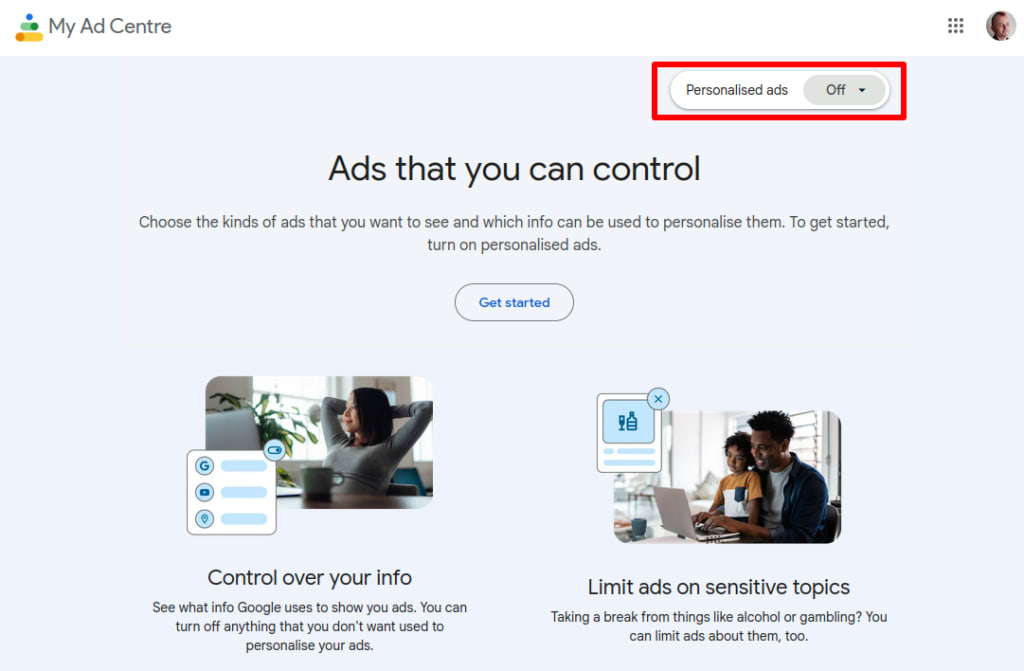
Rețineți totuși că dezactivarea anunțurilor personalizate din setările Google nu împiedică Google să vă urmărească istoricul de navigare. Dar acest lucru schimbă modul în care sunt utilizate acele date. Când renunțați la anunțurile personalizate, Google nu vă va mai folosi istoricul de navigare pentru a vă afișa reclame bazate pe interesele și comportamentul dvs. În schimb, veți primi reclame bazate pe factori precum locația dvs. generală sau conținutul site-ului pe care îl vizitați.
Cu toate acestea, este posibil ca Google să vă colecteze și să vă folosească în continuare datele în alte scopuri, cum ar fi îmbunătățirea serviciilor sale, dezvoltarea de noi caracteristici sau asigurarea securității sistemelor sale. Această colectare de date poate include istoricul dvs. de căutare, videoclipurile pe care le vizionați pe YouTube și interacțiunile dvs. cu alte servicii Google.
Gânduri finale: Prevenirea este întotdeauna mai bună decât tratarea
Să solicitați Google (și altor servicii online) să vă șteargă istoricul de căutare din cadrul aplicațiilor sale este probabil mai bine decât să nu faceți nimic pentru a vă proteja confidențialitatea. Dar o cale mult mai bună este să folosiți aplicații și servicii care nu vă colectează deloc istoricul de căutare. De exemplu:
- Folosiți aplicațiile Proton. Când căutați e-mailuri în Proton Mail, evenimente în Proton Calendar sau fișiere în Proton Drive, căutarea se efectuează local pe dispozitivul dvs.(fereastră nouă) Așa cum criptarea cu acces zero(fereastră nouă) garantează că nimeni în afară de dvs. nu vă poate accesa datele stocate pe serviciile Proton, nici noi nu avem acces la istoricul dvs. de căutare. Vă explicăm exact cum puteți să renunțați la Google(fereastră nouă). Sau puteți începe să vă deGooglați viața acum pentru doar 1 $.
- Folosiți modul privat sau incognito al browserului dvs. Deși modul privat sau incognito al browserului dvs. nu va face nimic pentru a împiedica pe cineva de pe internet să știe ce faceți în mediul online, acesta vă va proteja cel puțin confidențialitatea online de alte persoane care vă folosesc dispozitivele în comun.
- Folosiți un motor de căutare axat pe confidențialitate(fereastră nouă) — Motoarele de căutare alternative la Google, cum ar fi DuckDuckGo, nu vă înregistrează adresa IP și nu vă salvează istoricul căutărilor.
- Blocați modulele cookie terță parte pentru a împiedica site-urile web să vă urmărească pe internet.
- Dacă trebuie să folosiți Google, nu căutați în timp ce sunteți conectat la contul dvs. Google și folosiți un VPN, astfel încât Google să nu vă poată asocia adresa IP cu căutările dvs.
Nu este ușor să vă păstrați confidențialitatea pe internet, dar cu puțin bun-simț și cu ajutorul serviciilor axate pe confidențialitate, cum ar fi Proton, este posibil să evitați majoritatea formelor de urmărire online.