ประวัติการค้นหาเปรียบเสมือน หน้าต่างที่สะท้อนถึงชีวิตส่วนตัว ใครก็ตามที่เข้าถึงข้อมูลนี้ได้จะทราบถึงงานอดิเรกและความสนใจ รสนิยมและการตั้งค่าส่วนตัวทางเพศ เรื่องที่กังวล (เช่น ปัญหาสุขภาพ) การฝักใฝ่ทางการเมือง สถานะทางการเงิน และอื่นๆ อีกมากมาย
ในบทความนี้ จะพาไปสำรวจว่าทำไมการลบประวัติการค้นหาและประวัติการท่องเว็บ (ซึ่งมีความเกี่ยวข้องกันอย่างใกล้ชิด) จึงมีความสำคัญ รวมถึงวิธีดำเนินการ และข้อจำกัดของการลบประวัติการค้นหาและท่องเว็บ แต่น่าเสียดายที่ไม่สามารถลบทุกสิ่งทุกอย่างที่มีอยู่ได้ทั้งหมด
อย่างไรก็ตาม ในอนาคต สามารถ ดำเนินการเพื่อป้องกันไม่ให้ผู้อื่นเห็นและบันทึกประวัติการค้นหาและท่องเว็บตั้งแต่แรกได้ ซึ่งจะมีการพูดถึงเรื่องเหล่านี้ด้วยเช่นกัน
- ทำไมจึงควรลบประวัติการค้นหา
- วิธีลบประวัติการค้นหาของ Google บนเดสก์ท็อป
- วิธีลบประวัติการค้นหาของ Google บนแอปมือถือ
- วิธีลบประวัติการค้นหาใน Play Store
- วิธีลบประวัติการค้นหาบน YouTube
- วิธีลบประวัติการค้นหาใน Google Maps
- วิธีลบประวัติการค้นหาใน Gmail
- วิธีลบประวัติการค้นหาใน Firefox
- วิธีลบประวัติการค้นหาใน Chrome
- วิธีลบประวัติการค้นหาใน Edge
- วิธีลบประวัติการค้นหาบน iPhone และใน Safari
- วิธีลบประวัติการค้นหาบน Samsung Internet
- ประวัติการค้นหาที่ไม่สามารถลบได้
- การปิดโฆษณาที่ปรับแต่งตามโปรไฟล์บุคคลจะช่วยป้องกันไม่ให้ Google ติดตามได้หรือไม่?
- การป้องกันย่อมดีกว่าการแก้ไขเสมอ
ทำไมจึงควรลบประวัติการค้นหา
ดังที่ระบุไว้ข้างต้น ประวัติการค้นหาและประวัติการท่องเว็บจะเปิดเผยข้อมูลมากมาย ข้อมูลที่มีความเป็นส่วนตัวสูงนี้มีค่าอย่างยิ่งในจุดประสงค์เพื่อการสอดส่องดูแลและจูงใจพฤติกรรม
การโฆษณาแบบกำหนดเป้าหมาย
ยิ่งบริษัทโฆษณาและบริษัทวิเคราะห์ข้อมูลทราบข้อมูลมากเท่าใด ก็ยิ่งสามารถกำหนดเป้าหมายด้วยโฆษณาที่ปรับแต่งตามความสนใจเฉพาะบุคคลได้สำเร็จมากขึ้นเท่านั้น จากการวิเคราะห์พบว่าข้อมูลอาจมีมูลค่ามากกว่า 600 ดอลลาร์ต่อปี(หน้าต่างใหม่) สำหรับวัตถุประสงค์ในการโฆษณาเพียงอย่างเดียว
ปัจจุบัน Alphabet (บริษัทแม่ของ Google) มี มูลค่ามากกว่า 1.9 ล้านล้านดอลลาร์(หน้าต่างใหม่) ซึ่งเป็นมูลค่าทรัพย์สินที่สูงอย่างน่าทึ่ง โดยได้มาจากการนำเสนอบริการที่เกือบจะ “ฟรี” ทั้งหมด แต่สร้างรายได้จากการขายคำค้นหาให้แก่บริษัทโฆษณาและบริษัทวิเคราะห์ข้อมูล
Google ครองตลาดเสิร์ชเอนจินจนกระทั่งการค้นหาข้อมูลทางออนไลน์มักถูกเรียกกันทั่วไปว่า “การกูเกิล” และบริการค้นหาก็เป็นแกนหลักของบริการอื่นๆ ที่ให้บริการ เช่น Google Maps, Gmail, Google Calendar และอีกมากมาย
การสอดส่องดูแลมวลชนโดยรัฐบาล
ในปี 2013 เอ็ดเวิร์ด สโนว์เดน ได้เปิดโปง(หน้าต่างใหม่) แผนการและขอบเขตอันน่าตกตะลึงของโครงการสอดส่องดูแลมวลชนของสหรัฐอเมริกาและสหราชอาณาจักร ซึ่งดำเนินการภายใต้หลักการ “เก็บรวบรวมทั้งหมด(หน้าต่างใหม่)” เพื่อเก็บเกี่ยวข้อมูลจากเกือบทุกคนบนโลก นับตั้งแต่นั้นมาก็แทบไม่มีอะไรเปลี่ยนแปลงในทางปฏิบัติ และในหลายๆ ด้าน สถานการณ์(หน้าต่างใหม่) ในปัจจุบันกลับ แย่ลง(หน้าต่างใหม่) กว่าเดิมด้วยซ้ำ
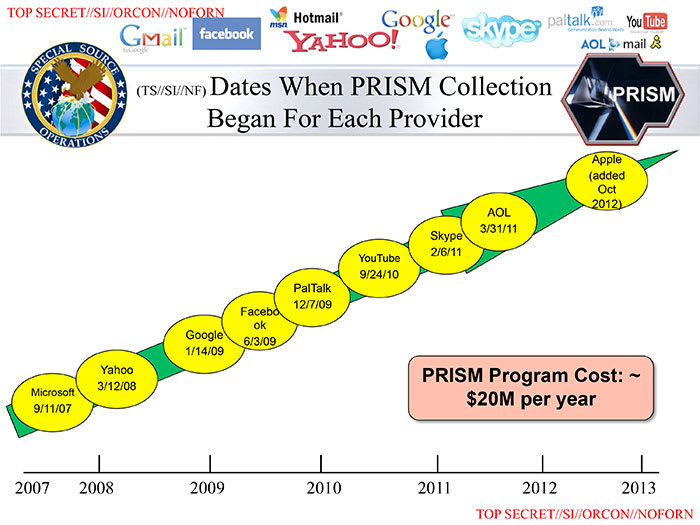
และไม่ใช่เพียงแค่ NSA และพันธมิตร 5 Eyes, 9 Eyes และ 14 Eyes เท่านั้นที่สอดส่องประวัติการค้นหา รัฐบาลเกือบทุกประเทศมีระบบสอดส่องดูแลมวลชนในบางรูปแบบ แม้จะเป็นเพียงข้อกฎหมายที่กำหนดให้ ผู้ให้บริการอินเทอร์เน็ต (ISPs ) บันทึกประวัติการท่องเว็บของลูกค้าและจัดเก็บข้อมูลนี้ไว้ในแหล่งที่หน่วยงานของรัฐสามารถเข้าถึงได้ในช่วงระยะเวลาหนึ่งก็ตาม
วิธีลบประวัติการค้นหาของ Google
สามารถแจ้งให้ Google ลบประวัติการค้นหาได้ แม้จะเป็นเรื่องยากที่จะทราบแน่ชัดว่ามีการลบข้อมูลจริงหรือไม่ แต่การดำเนินการเช่นนี้ น่าจะ ช่วยป้องกันไม่ให้ Google ใช้ประวัติการค้นหาในอดีตเพื่อกำหนดเป้าหมายโฆษณาโดยตรง หรือนำไปขายให้แก่บริษัทโฆษณาและบริษัทวิเคราะห์ข้อมูลบุคคลที่สาม และไม่มีใครทราบแน่ชัดว่ารัฐบาลยังสามารถเข้าถึงข้อมูลที่ “ลบไปแล้ว” นี้ได้หรือไม่
วิธีลบประวัติการค้นหาของ Google บนเดสก์ท็อป
วิธีที่ง่ายที่สุดในการลบประวัติการค้นหาทั้งหมดของ Google ในทุกแอปและอุปกรณ์คือการใช้เบราว์เซอร์บนเดสก์ท็อป โดยปฏิบัติดังนี้:
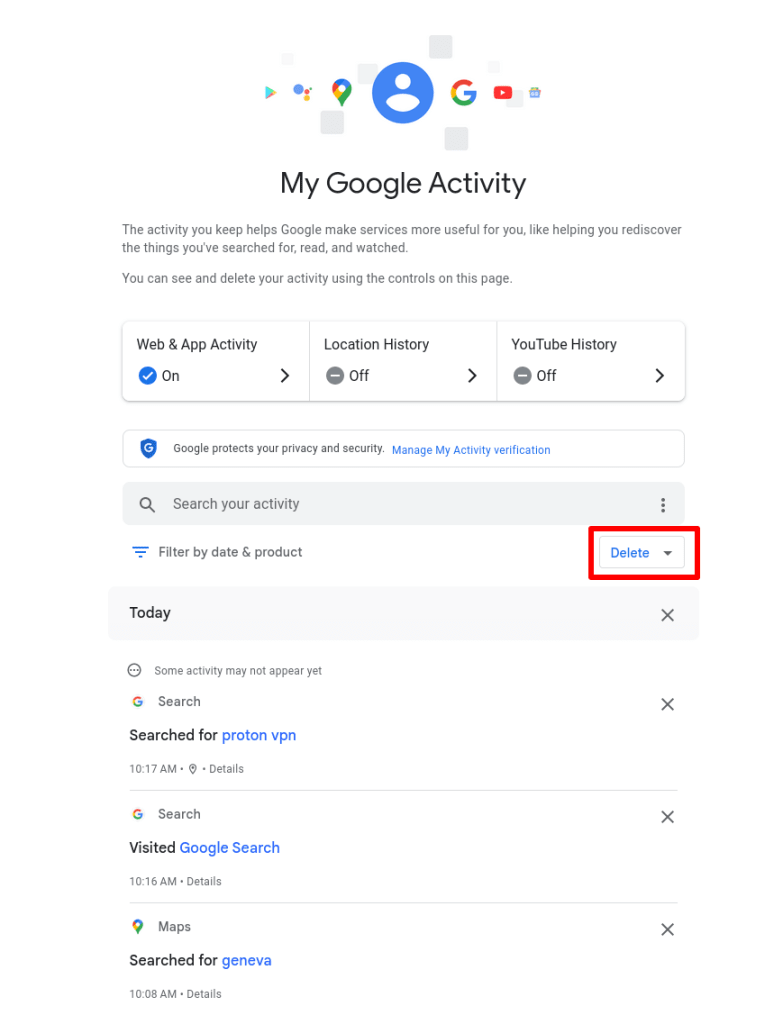
1. ไปที่ myactivity.google.com/myactivity(หน้าต่างใหม่) และเข้าสู่ระบบด้วยบัญชี Google จากนั้นจะสามารถตรวจสอบข้อมูลที่ Google จัดเก็บไว้ได้ เมื่อพร้อมแล้วให้คลิก ลบ
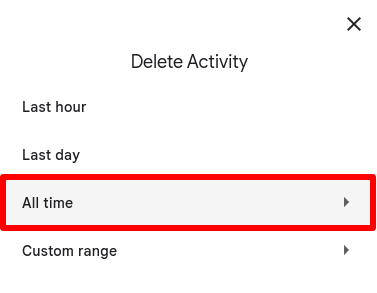
2. เลือก ตั้งแต่เริ่มต้น (หรือช่วงเวลาอื่นตามที่ต้องการ)
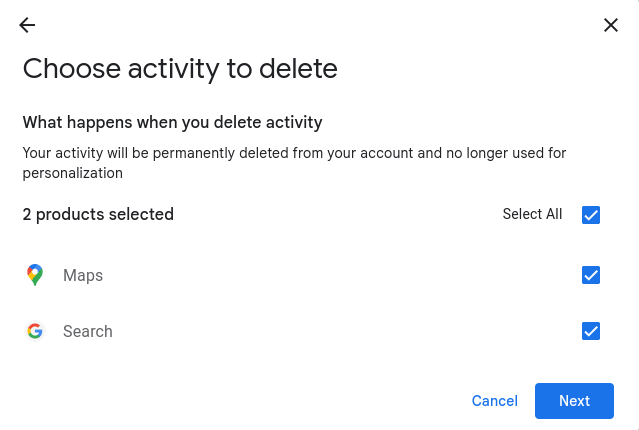
3. คลิก เลือกทั้งหมด (หรือเลือกเฉพาะแอปที่ต้องการลบประวัติการค้นหา) สามารถลบประวัติการค้นหาจากแอป Google ทั้งหมดได้ที่นี่ รวมถึง Google Search, Gmail, Google Maps, Google Play และอื่นๆ คลิก ถัดไป เมื่อพร้อมแล้ว
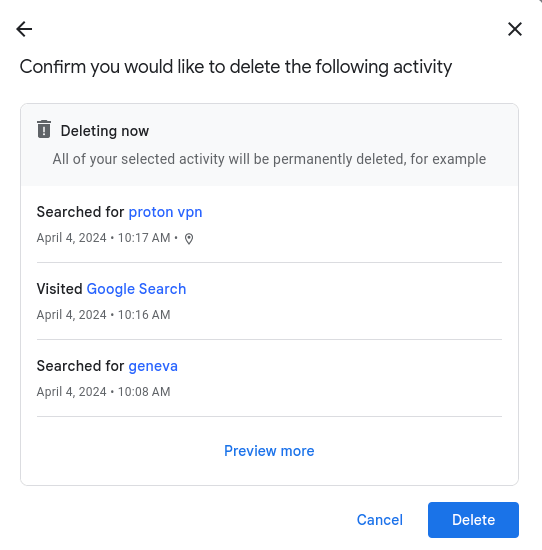
4. คลิก ลบ เพื่อยืนยันว่าต้องการลบกิจกรรม
วิธีลบประวัติการค้นหาของ Google บนแอปมือถือ
บนอุปกรณ์เคลื่อนที่ แต่ละแอปของ Google จะอนุญาตให้ลบประวัติการค้นหาได้ ในบางกรณี การดำเนินการนี้จะลบประวัติการค้นหาเฉพาะของแอปนั้นๆ เท่านั้น ในขณะที่บางกรณีจะสามารถลบประวัติการค้นหาของแอปนั้นได้ในทุกอุปกรณ์
ในบางแอป จะมีลิงก์นำทางไปยังหน้า กิจกรรม Google ของฉัน ซึ่งสามารถจัดการและลบประวัติการค้นหาสำหรับแอปและบริการทั้งหมด of Google ที่ใช้งานได้ ตัวอย่างเช่น:
วิธีลบประวัติการค้นหาใน Play Store
การลบประวัติการค้นหาใน Google Play Store จะลบเฉพาะประวัติการค้นหาในแอป Play Store บนอุปกรณ์ที่ใช้งานอยู่เท่านั้น
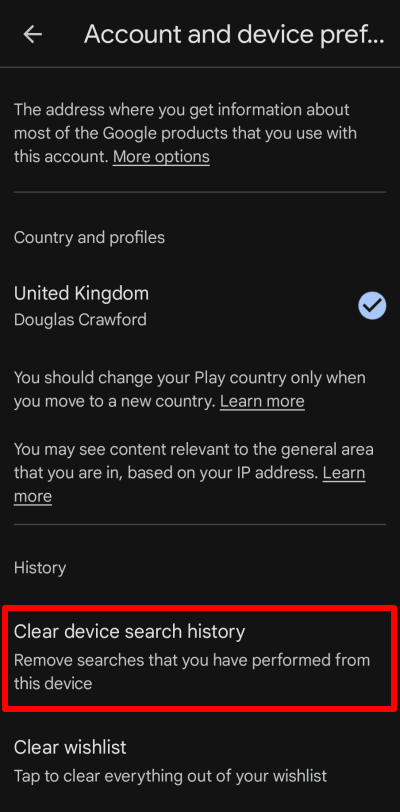
เปิดแอป Play Store บนอุปกรณ์ Android หรือ Chromebook แตะ รูปโปรไฟล์ และไปที่ การตั้งค่า → ทั่วไป → การตั้งค่าบัญชีและอุปกรณ์ส่วนตัว → ล้างประวัติการค้นหาของอุปกรณ์
วิธีลบประวัติการค้นหาบน YouTube
การลบประวัติการค้นหาบน YouTube จะลบประวัติการค้นหาบน YouTube (เท่านั้น) ในทุกแอปและทุกอุปกรณ์
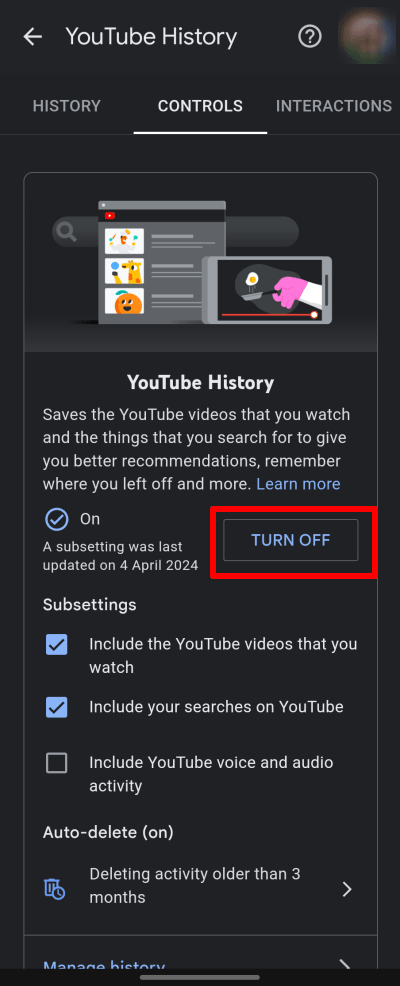
บน Android, iOS และ iPadOS ให้เปิดแอป YouTube แล้วแตะที่รูปโปรไฟล์ → การตั้งค่า → จัดการประวัติทั้งหมด → การบันทึกประวัติ YouTube → ปิด
วิธีลบประวัติการค้นหา Google Maps
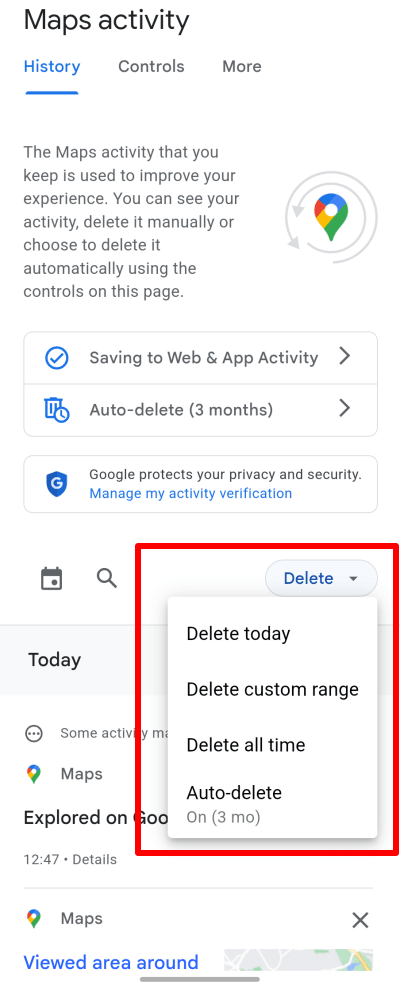
บน Android, iOS และ iPadOS ให้เปิดแอป Google Maps แล้วแตะที่รูปโปรไฟล์ → การตั้งค่า → ประวัติแผนที่ → ลบ → ลบทั้งหมด (หรือเลือกช่วงเวลาใดก็ได้ที่ต้องการ) นอกจากนี้ยังสามารถแตะแท็บการควบคุมจากที่นี่เพื่อจัดการประวัติการค้นหา Google ในแอปทั้งหมดได้อีกด้วย
วิธีลบประวัติการค้นหา Gmail
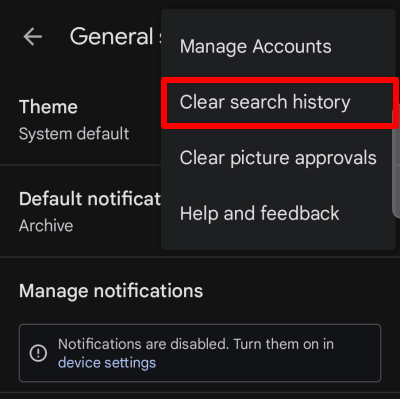
บน Android การลบประวัติการค้นหาในแอป Gmail จะลบเฉพาะประวัติการค้นหาสำหรับแอป Gmail บนอุปกรณ์ที่ใช้อยู่ในปัจจุบันเท่านั้น ให้เปิดแอป Gmail แล้วไปที่ ☰ → ⚙ การตั้งค่า → การตั้งค่าทั่วไป แตะที่ ⋮ ที่มุมขวาบน → ล้างประวัติการค้นหา
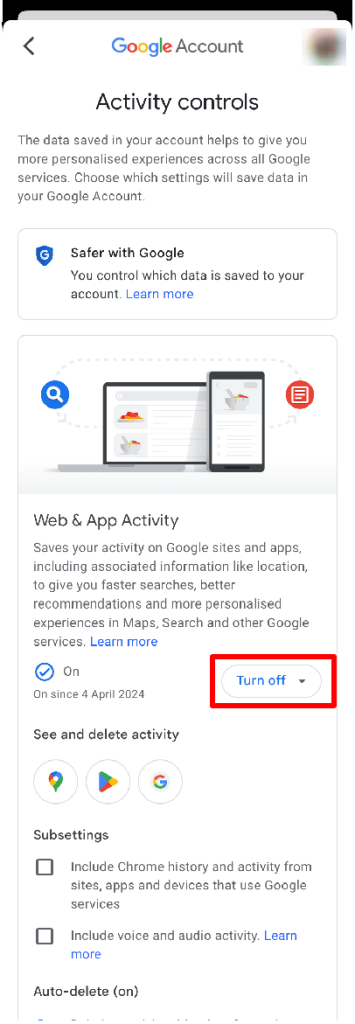
บนแอป Gmail สำหรับ iPhone และ iPad จะสามารถเข้าถึงเว็บแอป กิจกรรมของฉันบน Google ได้อย่างเต็มรูปแบบ ให้เปิดแอปแล้วไปที่ ☰ → ⚙ การตั้งค่า → บัญชี → แตะที่บัญชี → ข้อมูล ความเป็นส่วนตัว และความปลอดภัย → แท็บข้อมูลและความเป็นส่วนตัว → การตั้งค่าประวัติ → กิจกรรมบนเว็บและแอป → ปิด
วิธีลบประวัติการค้นหาของเบราว์เซอร์
แน่นอนว่าอาจไม่ได้มีเพียง Google และรัฐบาลเท่านั้นที่ไม่อยากให้เห็นประวัติการค้นหา การลบประวัติการค้นหาของเบราว์เซอร์จะช่วยป้องกันไม่ให้เพื่อน ครอบครัว และเพื่อนร่วมงานที่สามารถเข้าถึงอุปกรณ์ได้โดยตรงเห็นกิจกรรมที่ทำออนไลน์
ในส่วนนี้ จะพาไปดูวิธีลบประวัติการค้นหาในเบราว์เซอร์ยอดนิยมบางส่วนบนแพลตฟอร์มต่าง ๆ อย่างไรก็ตาม โปรดทราบว่า เช่นเดียวกับการใช้ โหมดไม่ระบุตัวตน/ส่วนตัว การลบประวัติการใช้งานเบราว์เซอร์จะไม่สามารถป้องกันไม่ให้ผู้อื่นบนอินเทอร์เน็ตเห็นประวัติการค้นหาได้เลย เช่น ISP หรือเว็บไซต์ที่เข้าเยี่ยมชม
เรียนรู้เกี่ยวกับเบราว์เซอร์ที่ดีต่อความเป็นส่วนตัว(หน้าต่างใหม่)
วิธีลบประวัติการค้นหาใน Firefox
บนเดสก์ท็อป ให้เปิด Firefox แล้วไปที่ ☰ → การตั้งค่า → ความเป็นส่วนตัวและความปลอดภัย → ประวัติ → ล้างประวัติ… → ช่วงเวลาที่จะล้าง → เลือก ทุกอย่าง จากเมนูดรอปดาวน์ (หรือเลือกช่วงเวลาใดก็ได้ที่ต้องการ) → ล้างทันที
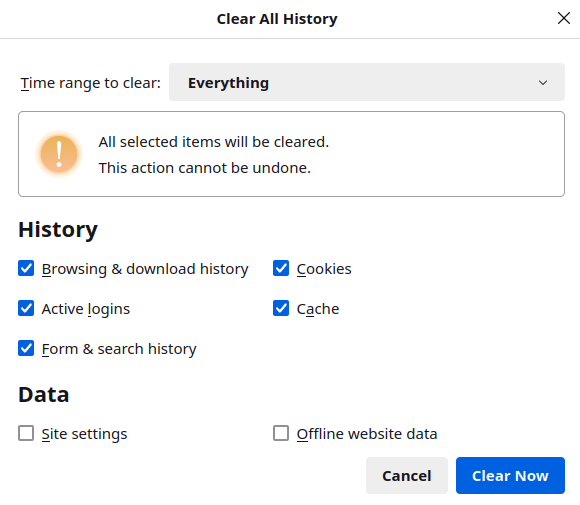
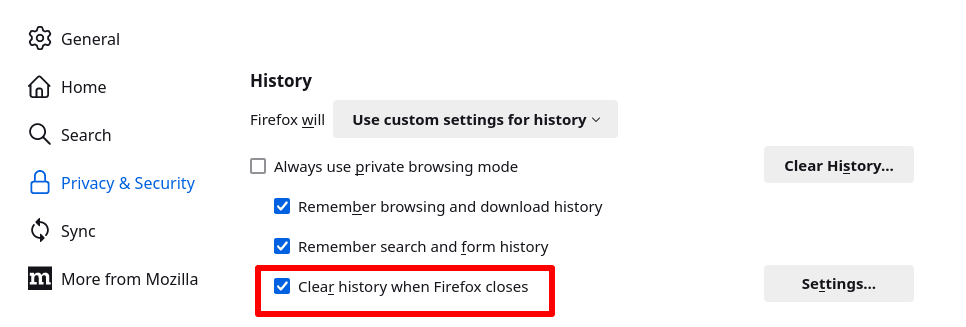
นอกจากนี้ยังสามารถตั้งค่าให้ Firefox ลบประวัติการค้นหาโดยอัตโนมัติทุกครั้งที่ปิดแอปได้อีกด้วย โดยไปที่ ☰ → การตั้งค่า → ความเป็นส่วนตัวและความปลอดภัย → ประวัติ → ตรวจสอบให้แน่ใจว่าได้เลือก ล้างประวัติเมื่อ Firefox ปิดตัวลง ไว้
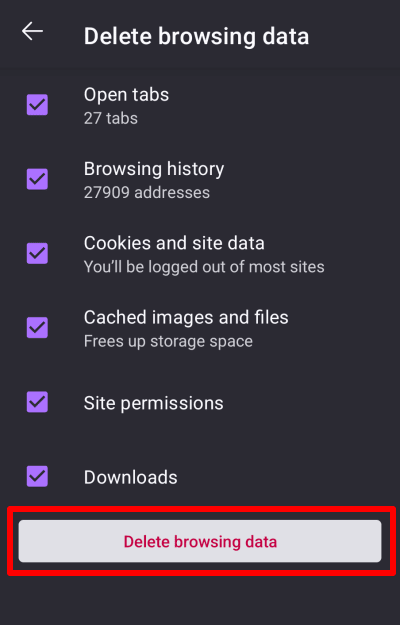
บน Android ให้เปิดแอป Firefox แล้วแตะที่ ⋮ → ประวัติ → การตั้งค่า → ความเป็นส่วนตัวและความปลอดภัย → ลบข้อมูลการท่องเว็บ
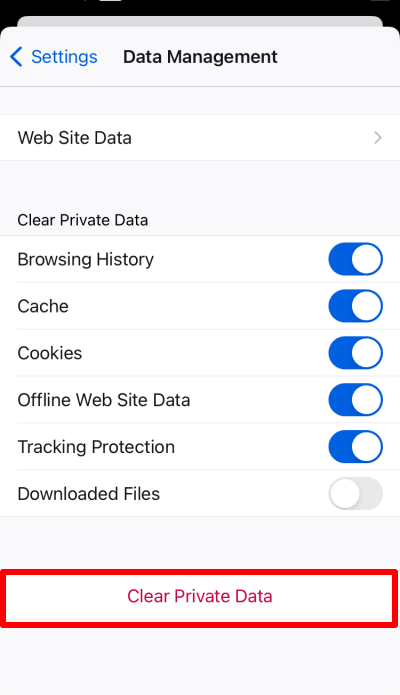
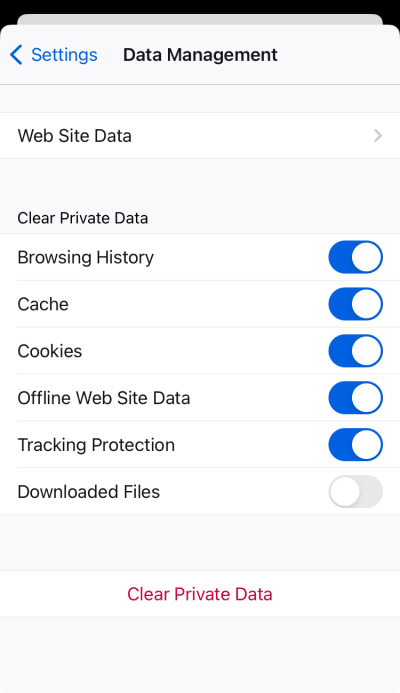
บน iPhone หรือ iPad ให้เปิดแอป Firefox แล้วไปที่ ☰ → การตั้งค่า ⚙ → ความเป็นส่วนตัว → การจัดการข้อมูล → ล้างข้อมูลส่วนตัว
วิธีลบประวัติการค้นหาใน Chrome
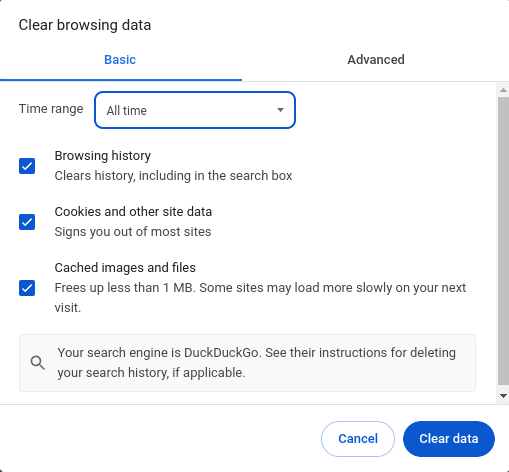
บนเดสก์ท็อป ให้เปิด Chrome แล้วไปที่ ☰ → ล้างประวัติการท่องเว็บ → เลือก ตั้งแต่เริ่มต้น จากเมนูดรอปดาวน์ (หรือเลือกช่วงเวลาใดก็ได้ที่ต้องการ) → ล้างข้อมูล
บน Android ให้เปิดแอป Chrome แล้วแตะที่ ⋮ → ล้างข้อมูลการท่องเว็บ → เลือก ตั้งแต่เริ่มต้น จากเมนูดรอปดาวน์ (หรือเลือกช่วงเวลาใดก็ได้ที่ต้องการ) → ล้างข้อมูล
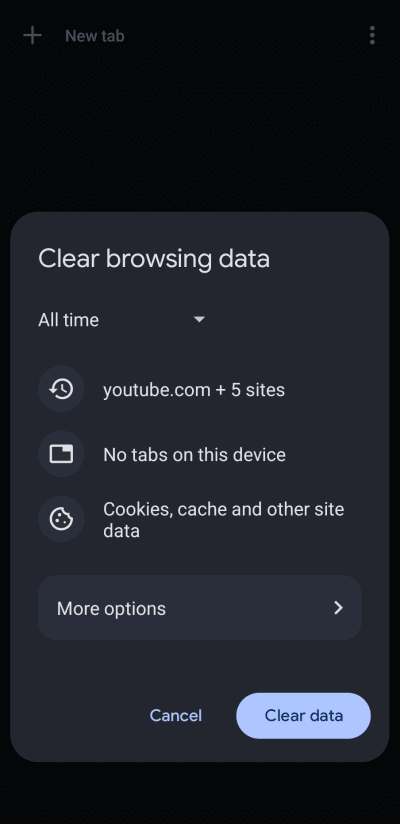
บน iPhone หรือ iPad ให้เปิดแอป Chrome แล้วไปที่ … → ประวัติ → ล้างข้อมูลการท่องเว็บ… → เลือก ตั้งแต่เริ่มต้น จากเมนูดรอปดาวน์ (หรือเลือกช่วงเวลาใดก็ได้ที่ต้องการ) → ล้างข้อมูลการท่องเว็บ
วิธีลบประวัติการค้นหาใน Edge
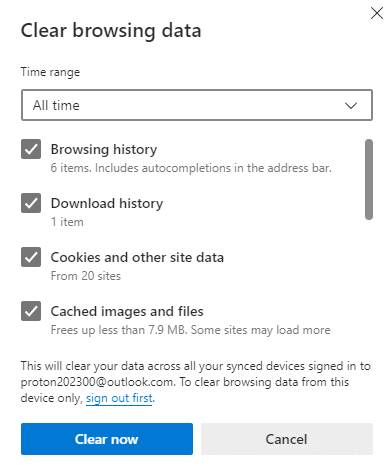
เปิด Microsoft Edge ใน Windows แล้วไปที่ … → ⚙ การตั้งค่า → ความเป็นส่วนตัว การค้นหา และบริการ → ล้างข้อมูลการท่องเว็บ → ล้างข้อมูลการท่องเว็บตอนนี้ → เลือกสิ่งที่จะล้าง → เลือก ทั้งหมด จากเมนูดรอปดาวน์ (หรือเลือกช่วงเวลาใดก็ได้ที่ต้องการ) → ล้างตอนนี้
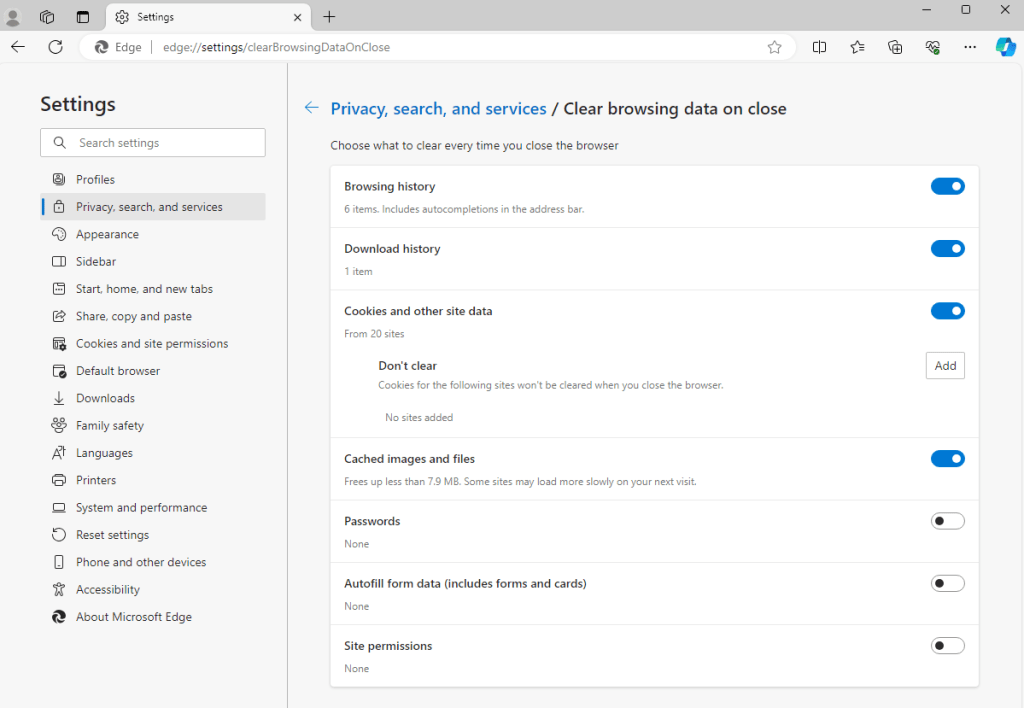
นอกจากนี้ยังสามารถตั้งค่าให้ Edge ลบประวัติการค้นหาโดยอัตโนมัติทุกครั้งที่ปิดแอปได้อีกด้วย โดยไปที่ … → ⚙ การตั้งค่า → ความเป็นส่วนตัว การค้นหา และบริการ → ล้างข้อมูลการท่องเว็บ → เลือกรายการที่จะล้างทุกครั้งที่ปิดเบราว์เซอร์ สลับสวิตช์ ประวัติการท่องเว็บ และข้อมูลอื่น ๆ ที่ต้องการลบระหว่างเซสชันเป็น เปิด
วิธีลบประวัติการค้นหาบน iPhone และใน Safari
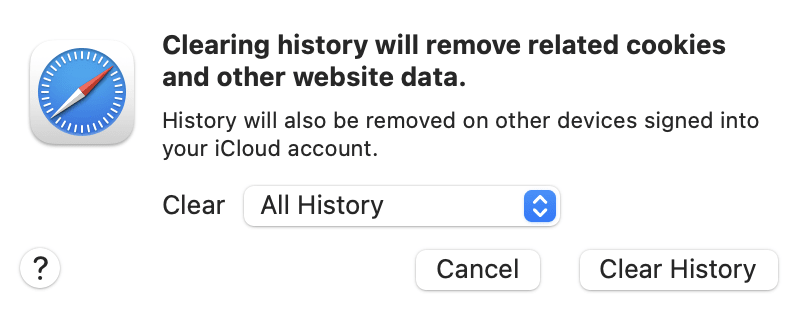
บน macOS ให้เปิด Safari แล้วไปที่แถบเมนู macOS → ประวัติ → ล้างประวัติ…. → ล้าง → เลือก ประวัติทั้งหมด จากเมนูดรอปดาวน์ (หรือเลือกช่วงเวลาใดก็ได้ที่ต้องการ) → ล้างประวัติ
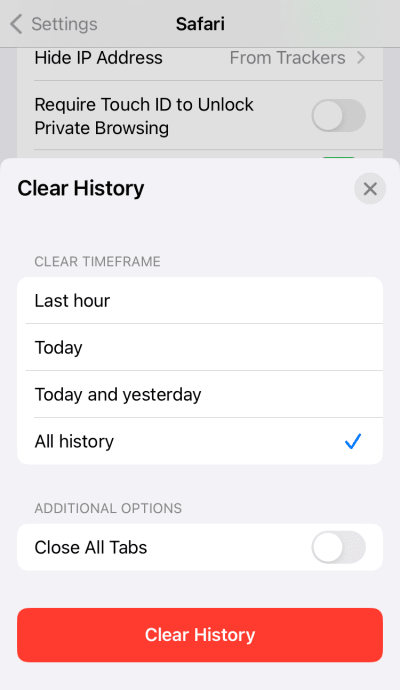
บน iPhone หรือ iPad ให้เปิดแอปการตั้งค่า (ไม่ใช่แอป Safari) → Safari → ล้างประวัติและข้อมูลเว็บไซต์ → ล้างช่วงเวลา → เลือก ประวัติทั้งหมด (หรือเลือกช่วงเวลาใดก็ได้ที่ต้องการ) → ล้างประวัติ
วิธีลบประวัติการค้นหาบน Samsung Internet
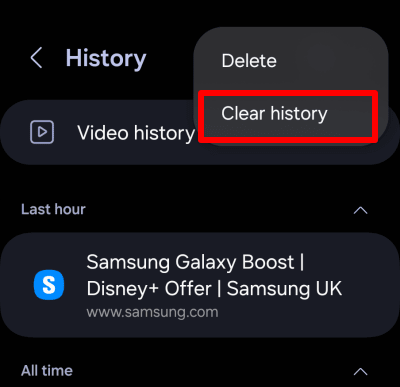
บนอุปกรณ์ Android ให้แตะ ☰ → ประวัติ → ⋮ → ล้างประวัติ (เพื่อลบประวัติการค้นหาทั้งหมด)
ประวัติการค้นหาที่ไม่สามารถลบได้
แม้จะสามารถขอให้ Google ลบประวัติการค้นหาออกจากแอปต่าง ๆ ได้ รวมถึงลบประวัติการค้นหาที่จัดเก็บไว้ในอุปกรณ์ได้ด้วยตนเอง แต่ ISP ก็ยังคงสามารถเห็นทุกเว็บไซต์ที่เข้าชมทางออนไลน์ได้ และ ISP เกือบทั้งหมดจะบันทึกข้อมูลนี้ไว้ (ซึ่งในหลายประเทศมีกฎหมายบังคับให้ต้องทำเช่นนั้น)
ในบางประเทศ (เช่น สหรัฐอเมริกา) ISPs จะได้รับอนุญาตให้ ขายข้อมูลลูกค้าให้กับผู้ลงโฆษณา(หน้าต่างใหม่) และในเกือบทุกประเทศ ISPs จะส่งมอบข้อมูลดังกล่าวเมื่อได้รับการร้องขอจากหน่วยงานบังคับใช้กฎหมายหรือหน่วยงานของรัฐ
ไม่มี ISP รายใดที่จะลบประวัติการท่องเว็บเพียงเพราะได้รับคำขอ ดังนั้นจึงไม่สามารถทำอะไรกับข้อมูลที่มีอยู่แล้วได้มากนัก อย่างไรก็ตาม ในอนาคตสามารถป้องกันไม่ให้ ISP เห็นกิจกรรมที่ทำได้โดยการสมัครรับบริการ VPN เช่น Proton VPN
VPN จะกำหนดเส้นทางการเชื่อมต่ออินเทอร์เน็ตจากอุปกรณ์ไปยังเซิร์ฟเวอร์ VPN ที่ดำเนินการโดยบริการ VPN เชิงพาณิชย์ เช่น Proton VPN การเชื่อมต่อระหว่างอุปกรณ์และเซิร์ฟเวอร์ VPN จะได้รับการเข้ารหัสอย่างปลอดภัย เพื่อไม่ให้ผู้ใดก็ตามที่อยู่ระหว่างอุปกรณ์และเซิร์ฟเวอร์ VPN สามารถเห็นเนื้อหาข้อมูลได้
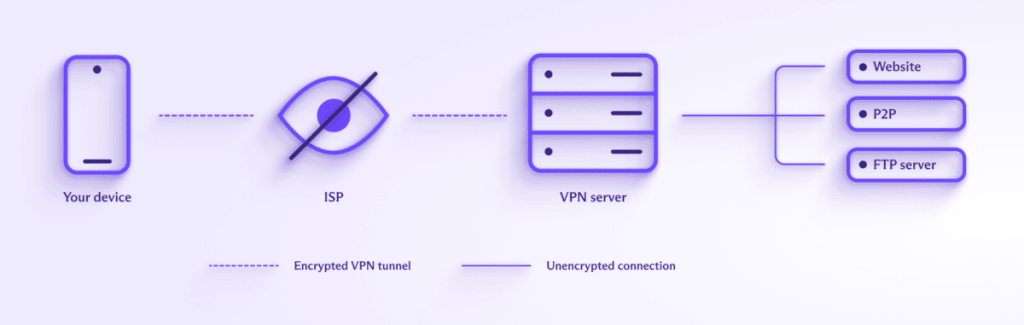
โดยปกติแล้ว การสืบค้น DNS ซึ่งแปลง URL ที่เข้าใจง่ายให้เป็นค่าตัวเลขที่คอมพิวเตอร์เข้าใจจะดำเนินการโดย ISP แต่เมื่อเชื่อมต่อกับ VPN ระบบจะกำหนดเส้นทางการสืบค้น DNS เหล่านี้ผ่านอุโมงค์ VPN ที่เข้ารหัสและจัดการข้อมูลเหล่านั้นเอง
เรียนรู้เพิ่มเติมเกี่ยวกับวิธีการทำงานของ VPN
ISP สามารถเห็นได้ว่ากำลังเชื่อมต่อกับที่อยู่ IP ของเซิร์ฟเวอร์ VPN แต่จะไม่สามารถเห็นได้ว่าเชื่อมต่อไปยังเว็บไซต์ใดหลังจากนั้น

ซึ่งหมายความว่าการเชื่อมต่อ VPN จะช่วยป้องกันไม่ให้ ISP เห็นสิ่งที่ทำทางออนไลน์ และเนื่องจากโครงการสอดส่องดูแลมวลชนส่วนใหญ่ของรัฐบาลอาศัยการกำหนดให้ ISPs บันทึกกิจกรรมการท่องเว็บของลูกค้า VPN ที่น่าเชื่อถือจึงมีประสิทธิภาพในการป้องกันไม่ให้รัฐบาลเก็บรวบรวมประวัติการค้นหาผ่านการสอดส่องดูแลแบบไม่ระบุเป้าหมาย
ปกป้องประวัติการท่องเว็บด้วย Proton VPN
การปิดโฆษณาที่ปรับแต่งเฉพาะบุคคลช่วยป้องกันไม่ให้ Google ติดตามได้หรือไม่?
เพื่อป้องกันไม่ให้ Google ใช้ประวัติการท่องเว็บเพื่อแสดงโฆษณาที่ปรับแต่งเฉพาะบุคคล โปรดไปที่ My Ad Center ของ Google(หน้าต่างใหม่) เข้าสู่ระบบด้วยบัญชี Google และสลับสวิตช์ โฆษณาที่ปรับแต่งเฉพาะบุคคล เป็น ปิด
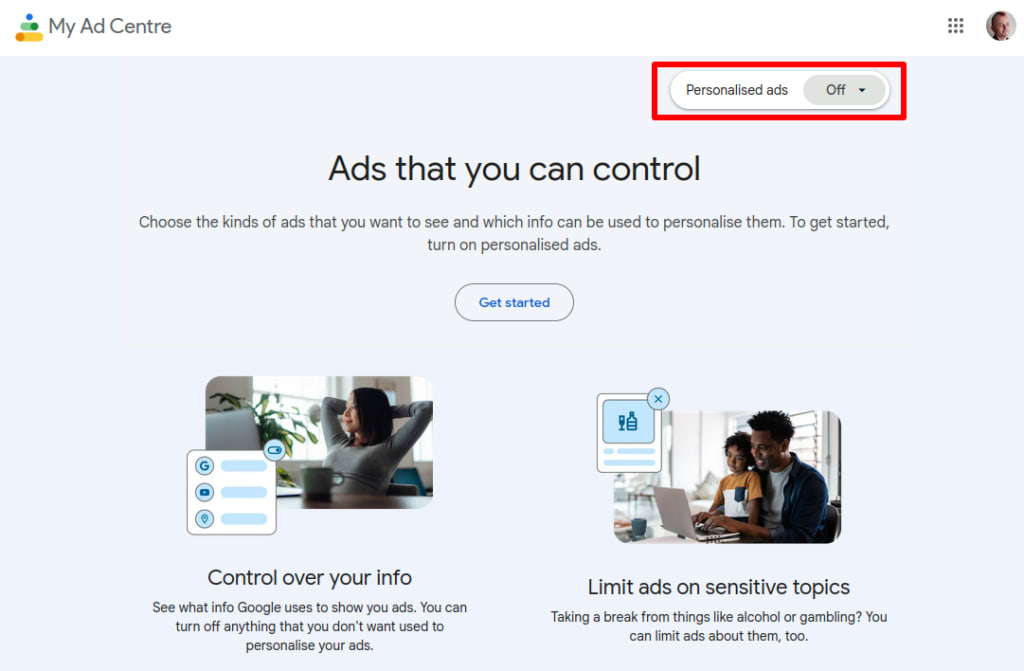
อย่างไรก็ตาม โปรดทราบว่า การปิดโฆษณาที่ปรับแต่งเฉพาะบุคคลในการตั้งค่าของ Google จะไม่ได้หยุดไม่ให้ Google ติดตามประวัติการท่องเว็บ แต่จะเป็นการเปลี่ยนวิธีการนำข้อมูลนั้นไปใช้ เมื่อเลือกปฏิเสธโฆษณาที่ปรับแต่งเฉพาะบุคคล Google จะไม่ใช้ประวัติการท่องเว็บเพื่อแสดงโฆษณาตามความสนใจและพฤทีรรมอีกต่อไป แต่จะได้รับโฆษณาตามปัจจัยต่างๆ เช่น ตำแหน่งทั่วไป หรือเนื้อหาของไซต์ที่กำลังเข้าชมแทน
อย่างไรก็ตาม Google อาจยังคงเก็บรวบรวมและใช้ข้อมูลเพื่อวัตถุประสงค์อื่น เช่น การปรับปรุงบริการ การพัฒนาคุณสมบัติใหม่ๆ หรือการรักษาความปลอดภัยของระบบ การเก็บรวบรวมข้อมูลนี้อาจรวมถึงประวัติการค้นหา วิดีโอที่รับชมบน YouTube และการโต้ตอบกับบริการอื่นๆ ของ Google
บทสรุป: การป้องกันดีกว่าการแก้ไขเสมอ
การขอให้ Google (และบริการออนไลน์อื่นๆ) ลบประวัติการค้นหาจากภายในแอปนั้นอาจดีกว่าการไม่ดำเนินการใดๆ เลยเพื่อปกป้องความเป็นส่วนตัว แต่วิธีที่ดีกว่ามากคือการใช้แอปและบริการที่ไม่เก็บรวบรวมประวัติการค้นหาตั้งแต่แรก ตัวอย่างเช่น:
- ใช้แอป Proton เมื่อค้นหาอีเมลใน Proton Mail กิจกรรม in Proton Calendar หรือไฟล์ใน Proton Drive การค้นหาจะดำเนินการในเครื่องของอุปกรณ์(หน้าต่างใหม่) เช่นเดียวกับที่การเข้ารหัสลับแบบ Zero-access(หน้าต่างใหม่) ช่วยรับรองว่าจะไม่มีใครนอกจากผู้ใช้ที่สามารถเข้าถึงข้อมูลที่จัดเก็บในบริการของ Proton ได้ ทาง Proton เองก็ไม่มีสิทธิ์เข้าถึงประวัติการค้นหาเช่นกัน มีคำอธิบายอย่างชัดเจนถึงวิธีเลิกใช้ Google(หน้าต่างใหม่) หรือสามารถเริ่มลบ Google ออกจากชีวิตได้ในตอนนี้เพียง $1
- ใช้โหมดส่วนตัวหรือไม่ระบุตัวตนของเบราว์เซอร์ แม้ว่าโหมดส่วนตัวหรือไม่ระบุตัวตนของเบราว์เซอร์จะไม่สามารถป้องกันไม่ให้ผู้อื่นบนอินเทอร์เน็ตทราบถึงกิจกรรมที่ทำทางออนไลน์ได้ แต่อย่างน้อยก็จะช่วยปกป้องความเป็นส่วนตัวออนไลน์จากผู้อื่นที่ใช้อุปกรณ์ร่วมกันได้
- ใช้เครื่องมือค้นหาที่เน้นความเป็นส่วนตัว(หน้าต่างใหม่) — เครื่องมือค้นหาทางเลือกอื่นนอกเหนือจาก Google เช่น DuckDuckGo จะไม่บันทึกที่อยู่ IP หรือบันทึกประวัติการค้นหา
- บล็อกคุกกี้บุคคลที่สามเพื่อป้องกันไม่ให้เว็บไซต์ต่างๆ ติดตามกิจกรรมบนอินเทอร์เน็ต
- หากจำเป็นต้องใช้ Google หลีกเลี่ยงการค้นหาในขณะที่เข้าสู่ระบบบัญชี Google และใช้ VPN เพื่อไม่ให้ Google สามารถลิงก์ที่อยู่ IP เข้ากับการค้นหาได้
การรักษาความเป็นส่วนตัวบนอินเทอร์เน็ตไม่ใช่เรื่องง่าย แต่ด้วยความรอบคอบและการใช้บริการที่เน้นความเป็นส่วนตัวอย่าง Proton ก็จะสามารถหลีกเลี่ยงการติดตามออนไลน์ส่วนใหญ่ได้