


Deres søgehistorik er et vindue til Deres indre liv. Enhver, der har adgang til den, ved, hvad Deres hobbyer og interesser er, Deres seksuelle orientering og præferencer, de ting, der bekymrer Dem (f.eks. Deres helbredsmæssige bekymringer), Deres politiske tilhørsforhold, Deres økonomiske situation og meget mere.
I denne artikel vil vi undersøge, hvorfor det er vigtigt at slette Deres søge- og (nært beslægtede) browserhistorik, og hvordan De gør det, men også begrænsningerne ved at slette Deres søge- og browserhistorik. Desværre kan De ikke slette alt, hvad der findes derude.
Fremover kan De dog faktisk tage skridt til at forhindre andre i overhovedet at se og logge Deres søge- og browserhistorik. Disse vil vi også diskutere.
- Hvorfor De bør slette Deres søgehistorik
- Sådan sletter De Google-søgehistorik på Deres computer
- Sådan sletter De Google-søgehistorik i mobilapps
- Sådan sletter De søgehistorik i Play Store
- Sådan sletter De YouTube-søgehistorik
- Sådan sletter De søgehistorik i Google Maps
- Sådan sletter De Gmail-søgehistorik
- Sådan sletter De søgehistorik i Firefox
- Sådan sletter De søgehistorik i Chrome
- Sådan sletter De søgehistorik i Edge
- Sådan sletter De søgehistorik på iPhone og i Safari
- Sådan sletter De søgehistorik på Samsung Internet
- Søgehistorik, De ikke kan slette
- Forhindrer deaktivering af personlige annoncer Google i at spore mig?
- Forebyggelse er altid bedre end helbredelse
Hvorfor De bør slette Deres søgehistorik
Som vi bemærkede ovenfor, afslører Deres søgehistorik og browserhistorik en hel del om Dem. Disse yderst personlige oplysninger er ekstremt værdifulde med henblik på overvågning og påvirkning af Deres adfærd.
Målrettet annoncering
Jo mere annoncerings- og analysevirksomheder ved om Dem, desto mere succesfuldt kan de målrette stadig mere personlige annoncer til Dem. Vores analyse viste, at Deres data kan være over 600 $ værd om året(nyt vindue) alene til annonceringsformål.
Alphabet (Googles moderselskab) er nu mere end 1,9 billioner $ værd(nyt vindue), en svimlende formue skabt ved at tilbyde tjenester, der er næsten helt “gratis” at bruge, men som de tjener penge på ved at sælge Deres søgeforespørgsler til annoncerings- og analysevirksomheder.
Google dominerer søgemaskinelandskabet i en sådan grad, at det at søge efter noget online nu i daglig tale kaldes at “google”, og deres søgetjenester udgør rygraden i de andre tjenester, de tilbyder, såsom Google Maps, Gmail, Google Kalender med mere.
Statslig masseovervågning
I 2013 afslørede(nyt vindue) Edward Snowden det forbløffende omfang og ambitionerne i USA’s og Storbritanniens masseovervågningsprogrammer, som fungerede ud fra et “indsaml det hele(nyt vindue)“-princip for at høste data fra næsten alle på planeten. Siden da har intet reelt ændret sig, og på mange måder er tingene(nyt vindue) nu værre(nyt vindue).

Og det er ikke kun NSA og dets 5 Eyes-, 9 Eyes- og 14 Eyes-allierede, der udspionerer Deres søgehistorik. Næsten alle regeringer har en eller anden form for masseovervågningssystem, selv om det kun er lovgivning, der kræver, at internetudbydere (ISP’er) logger deres kunders browserhistorik og gemmer disse data, hvor offentlige myndigheder kan få adgang til dem i en bestemt periode.
Sådan sletter De Google-søgehistorik
De kan bede Google om at slette Deres søgehistorik. Om den reelt bliver slettet, er svært at vide, men at gøre dette forhindrer sandsynligvis Google i at bruge tidligere søgehistorik til at målrette annoncer direkte til Dem eller sælge den til tredjeparts annoncerings- og analysevirksomheder. Det er alles gæt, om regeringer stadig kan få adgang til disse “slettede” data.
Sådan sletter De Google-søgehistorik på Deres computer
Den nemmeste måde at slette hele Deres Google-søgehistorik på tværs af alle apps og enheder er ved at bruge en computerbrowser. For at gøre dette:
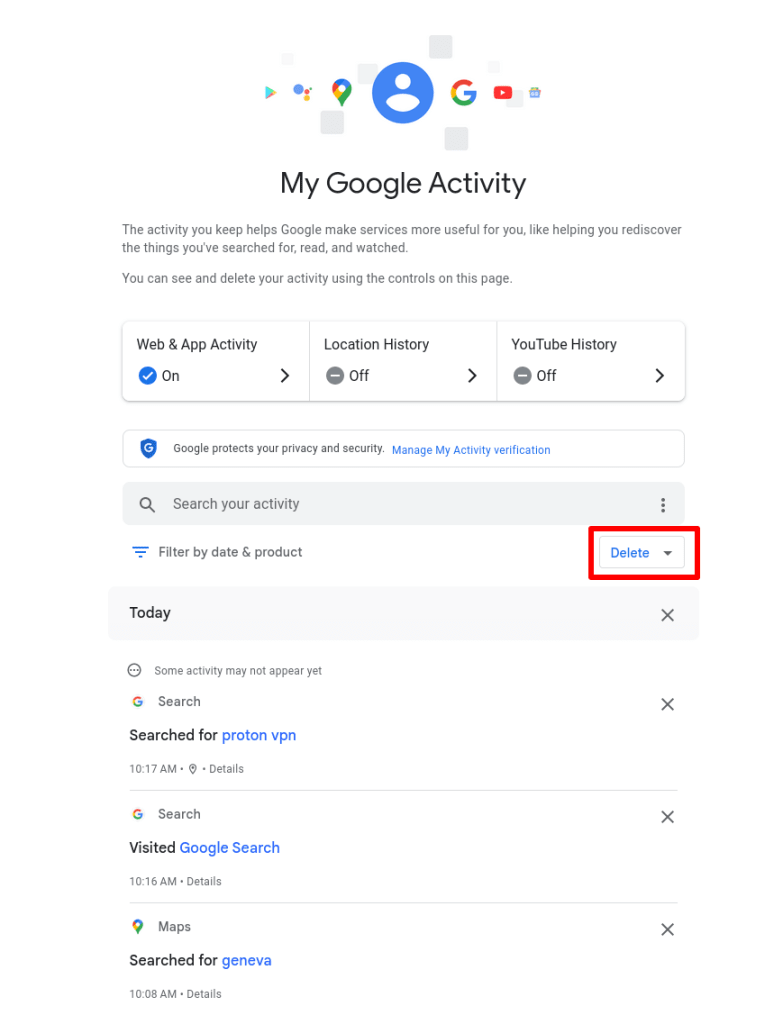
1. Gå til myactivity.google.com/myactivity(nyt vindue), og log ind med Deres Google-konto. De kan nu gennemse de oplysninger, Google gemmer om Dem. Når De er klar, skal De klikke på Slet.
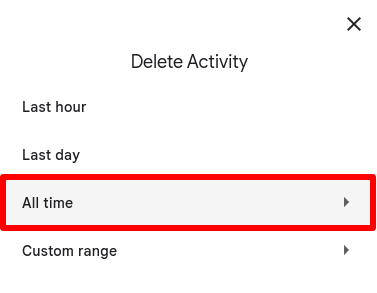
2. Vælg Altid (eller det tidsinterval, De foretrækker)
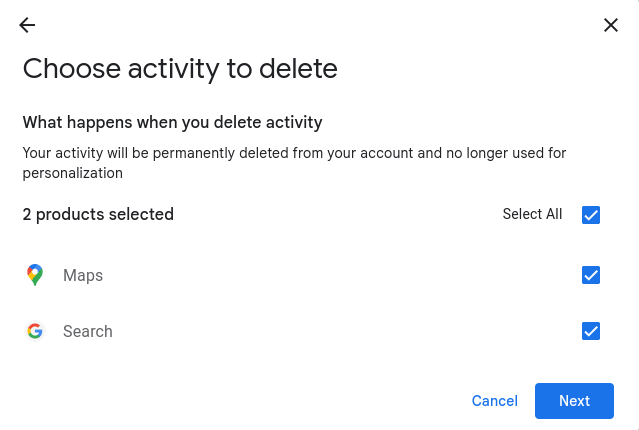
3. Klik på Vælg alle (eller vælg, hvilke apps De ønsker at slette Deres søgehistorik fra). De kan slette søgehistorikken fra alle Google-apps her, inklusive Google Søgning, Gmail, Google Maps, Google Play med mere. Klik på Næste, når De er klar.
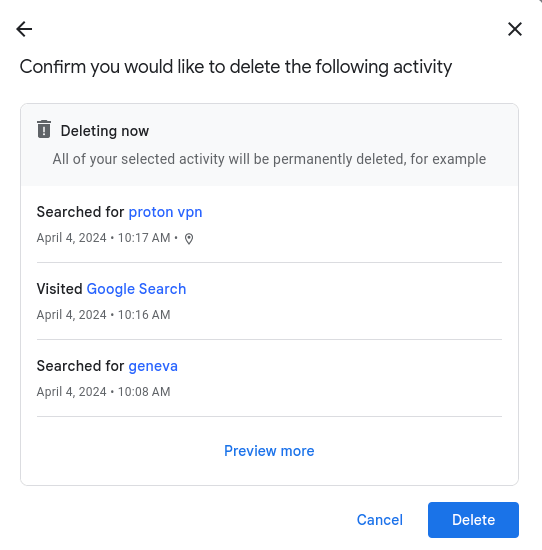
4. Klik på Slet for at bekræfte, at De vil slette Deres aktivitet.
Sådan sletter De Google-søgehistorik i mobilapps
På mobilenheder giver hver enkelt Google-app Dem mulighed for at slette Deres søgehistorik. I nogle tilfælde sletter dette kun Deres søgehistorik for den pågældende app, os i andre tilfælde kan De slette Deres søgehistorik for den app på tværs af alle Deres enheder.
I nogle apps bliver De ført til siden Min Google-aktivitet, hvor De kan administrere og slette Deres søgehistorik for alle de Google-apps og -tjenester, De bruger. For eksempel:
Sådan sletter De søgehistorik i Play Store
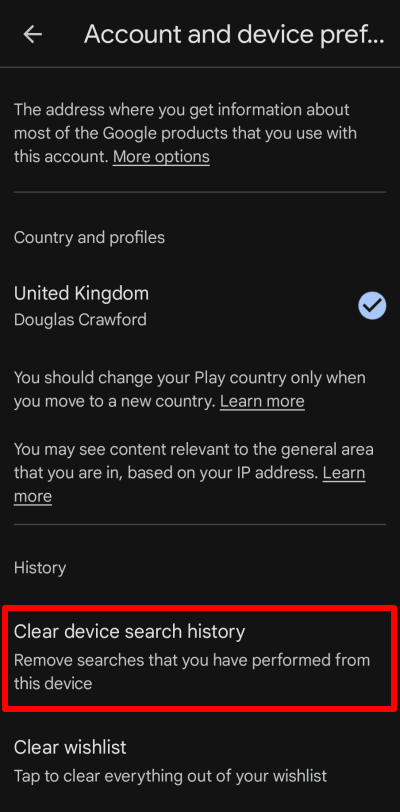
Sletning af Deres søgehistorik i Google Play Store sletter kun Deres søgehistorik i Play Store-appen på den aktuelle enhed.
Åbn Play Store-appen på Deres Android-enhed eller Chromebook. Tryk på Deres profilbillede, og gå til Indstillinger → Generelt → Konto- og enhedspræferencer → Ryd enhedens søgehistorik.
Sådan sletter De YouTube-søgehistorik
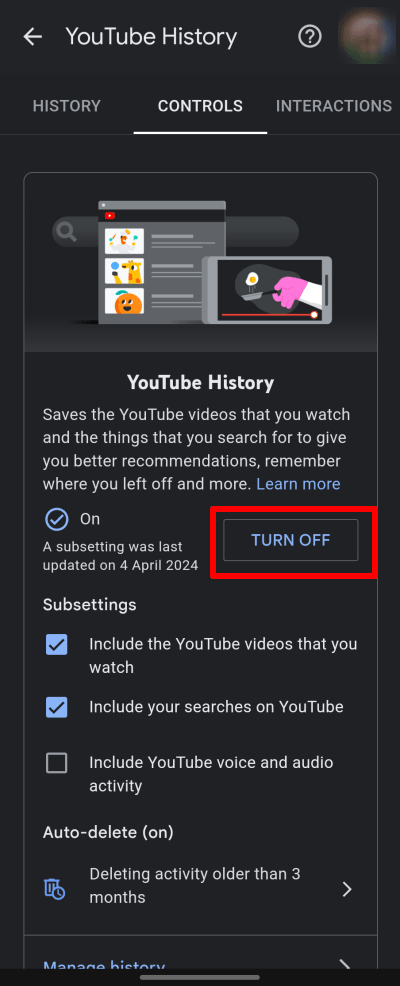
Sletning af Deres YouTube-søgehistorik sletter (kun) Deres YouTube-søgehistorik på tværs af alle Deres apps og enheder.
På Android, iOS og iPadOS skal De åbne YouTube-appen og trykke på Deres profilbillede → Indstillinger → Administrer al historik → Gemmer Deres YouTube-historik→ Slå fra.
Sådan sletter De søgehistorik i Google Maps
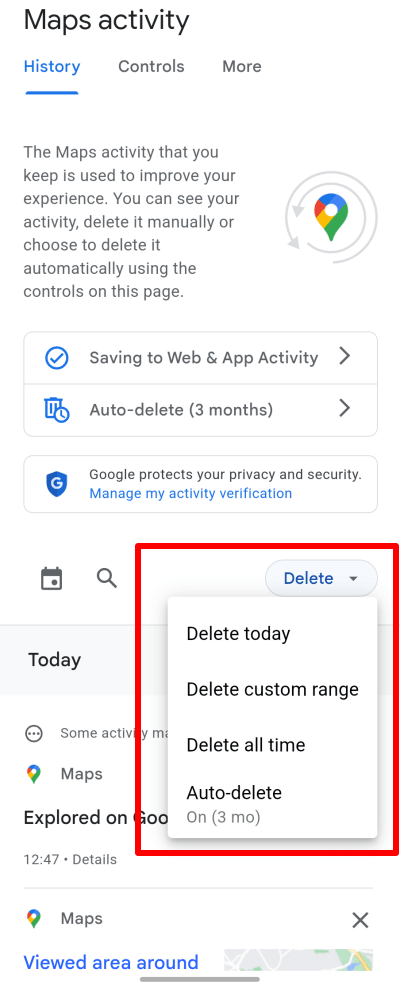
På Android, iOS og iPadOS skal De åbne Google Maps-appen og trykke på Deres profilbillede → Indstillinger → Korthistorik → Slet → Slet alt (eller vælg det tidsinterval, De foretrækker). Herfra kan De også trykke på fanen Styringselementer for at administrere Deres Google-søgehistorik på tværs af alle apps.
Sådan sletter De søgehistorik i Gmail
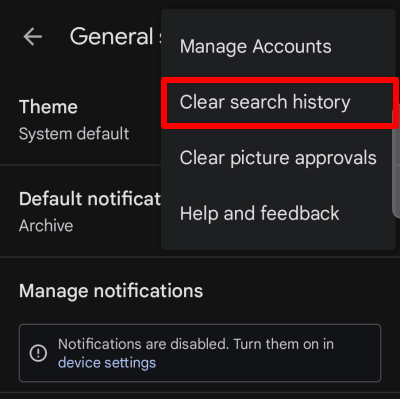
På Android sletter sletning af Deres søgehistorik i Gmail-appen kun Deres søgehistorik for Gmail-appen på den aktuelle enhed. Åbn Gmail-appen og gå til ☰ → ⚙ Indstillinger → Generelle indstillinger. Tryk på ⋮ i øverste højre hjørne → Ryd søgehistorik.
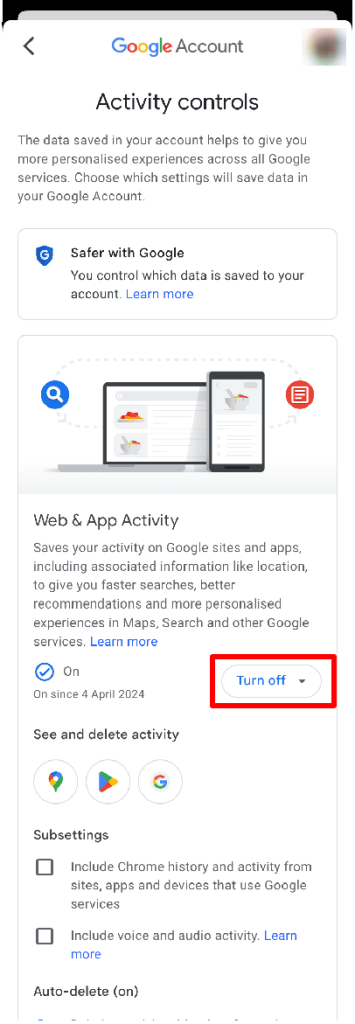
I Gmail-appen til iPhone og iPad får De reelt adgang til den fulde webapp Min Google-aktivitet . Åbn appen, og gå til ☰ → ⚙ Indstillinger → Konto → tryk på Deres konto → Dine oplysninger, privatliv og sikkerhed → fanen Data og privatliv → Historikindstillinger → Web- og appaktivitet → Slå fra.
Sådan sletter De Deres browsersøgehistorik
Det er naturligvis ikke kun Google og Deres regering, som De måske foretrækker ikke ser Deres søgehistorik. Sletning af Deres browsersøgehistorik forhindrer venner, familie og kolleger, som har fysisk adgang til Deres enhed, i at se, hvad De har foretaget Dem online.
I dette afsnit ser vi på, hvordan De sletter Deres søgehistorik i et udvalg af populære browsere på forskellige platforme. Vær dog opmærksom på, at ligesom ved brug af inkognitotilstand/privat tilstand, gør sletning af Deres browserhistorik intet for at forhindre andre på internettet i at se Deres søgehistorik, såsom Deres ISP eller de websteder, De besøger.
Få mere at vide om browsere, der er gode for Deres privatliv(nyt vindue)
Sådan sletter De søgehistorik i Firefox
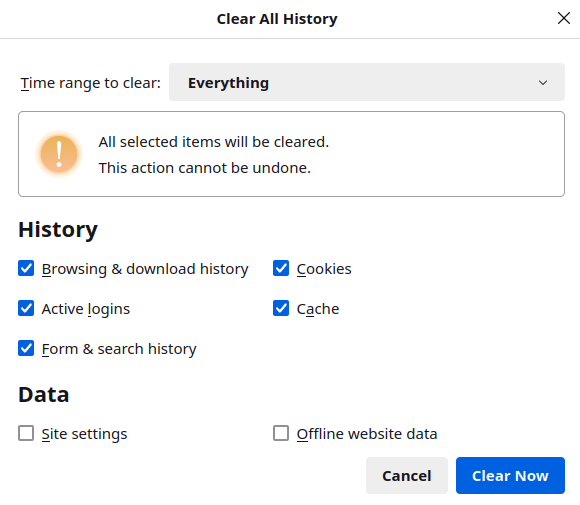
På computeren skal De åbne Firefox og gå til ☰ → Indstillinger → Privatliv & sikkerhed → Historik → Ryd historik… → Tidsinterval til rydning → vælg Alt i rullemenuen (eller det tidsinterval, De foretrækker) → Ryd nu.
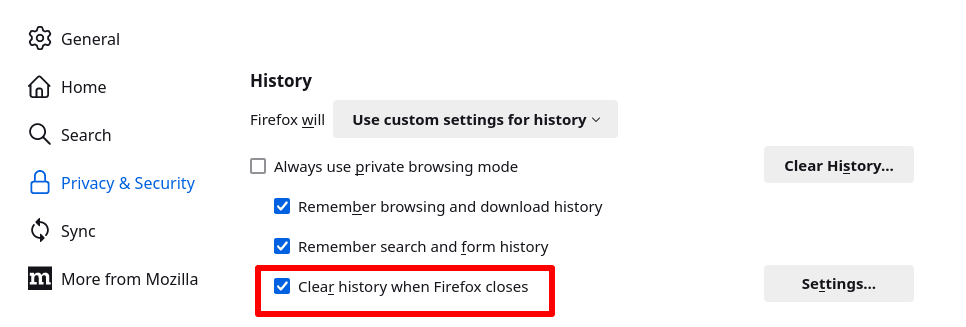
De kan også indstille Firefox til automatisk at slette Deres søgehistorik, hver gang De lukker appen. For at gøre dette skal De gå til ☰ → Indstillinger → Privatliv & sikkerhed → Historik → sørg for, at Ryd historik, når Firefox lukkes, er valgt.
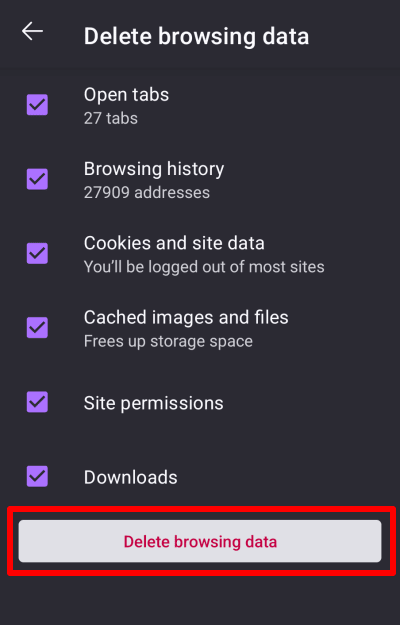
På Android skal De åbne Firefox-appen og trykke på ⋮ → Historik → Indstillinger → Privatliv og sikkerhed → Slet browserdata .
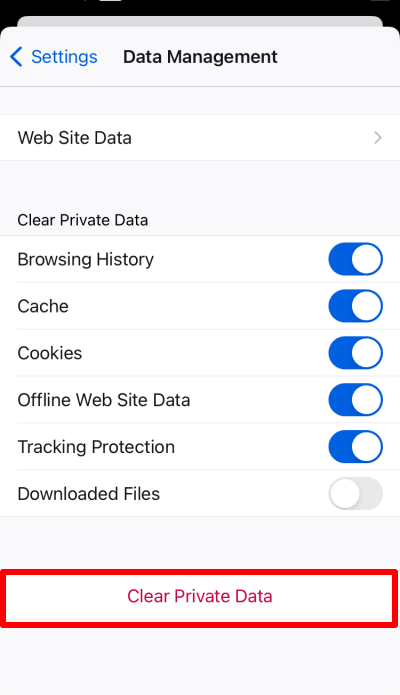
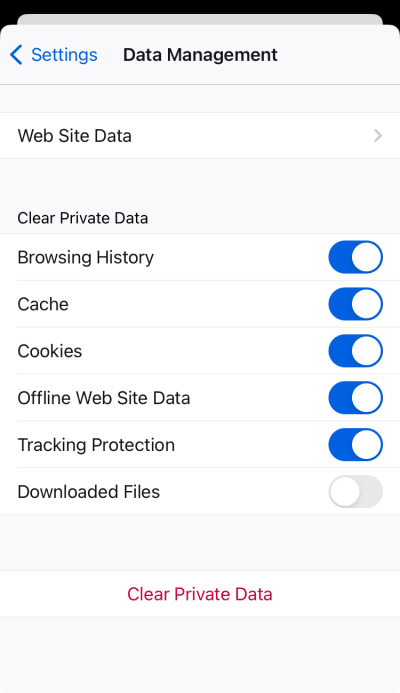
På en iPhone eller iPad skal De åbne Firefox-appen og gå til ☰ → Indstillinger ⚙ → Privatliv → Datastyring → Ryd private data.
Sådan sletter De søgehistorik i Chrome
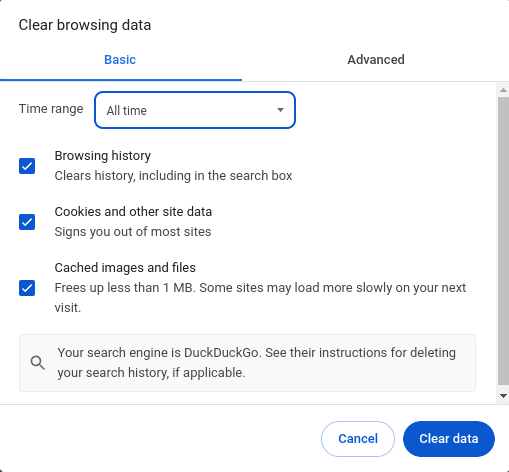
På Deres computer skal De åbne Chrome og gå til ☰ → Ryd browserdata → vælg Altid i rullemenuen (eller det tidsinterval, De foretrækker) → Ryd data.
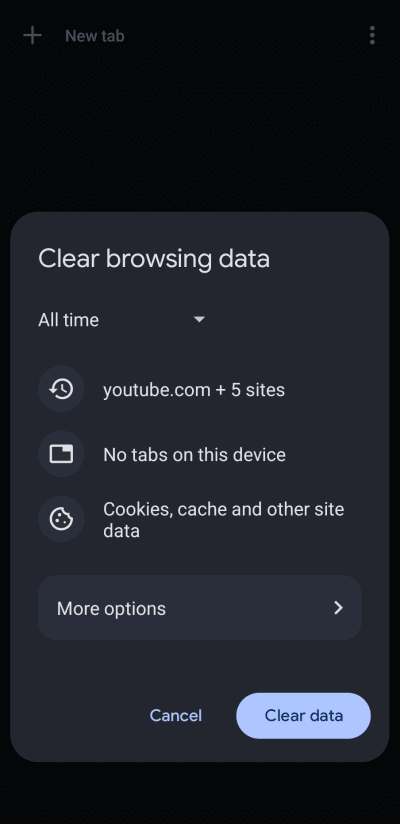
På Android skal De åbne Chrome-appen og trykke på ⋮ → Ryd browserdata → vælg Altid i rullemenuen (eller det tidsinterval, De foretrækker) → Ryd data.
På en iPhone eller iPad skal De åbne Chrome-appen og gå til … → Historik → Ryd browserdata… → vælg Altid i rullemenuen (eller det tidsinterval, De foretrækker) → Ryd browserdata.
Sådan sletter De søgehistorik i Edge
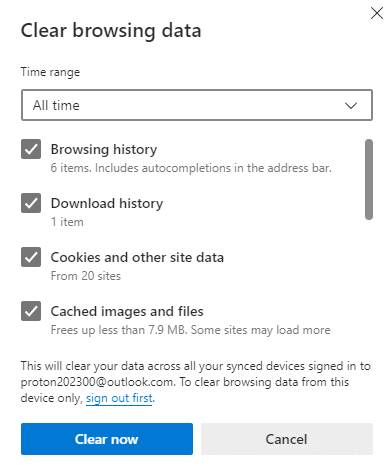
Åbn Microsoft Edge i Windows og gå til … → ⚙ Indstillinger → Privatliv, søgning og tjenester → Ryd browserdata → Ryd browserdata nu → Vælg, hvad der skal ryddes → vælg Altid i rullemenuen (eller det tidsinterval, De foretrækker) → Ryd nu.
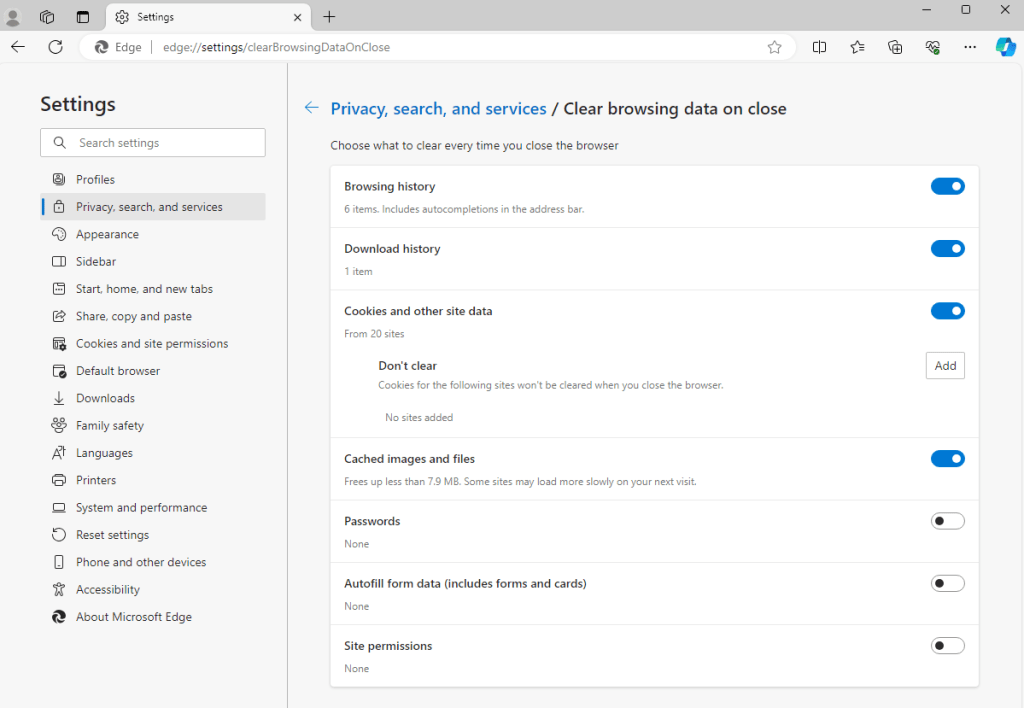
De kan også indstille Edge til automatisk at slette Deres søgehistorik, hver gang De lukker appen. For at gøre dette skal De gå til … → ⚙ Indstillinger → Privatliv, søgning og tjenester → Ryd browserdata → Vælg, hvad der skal ryddes, hver gang De lukker browseren. Slå Browserhistorik og alle andre data, De vil have slettet mellem sessioner, til.
Sådan sletter De søgehistorik på iPhone og i Safari
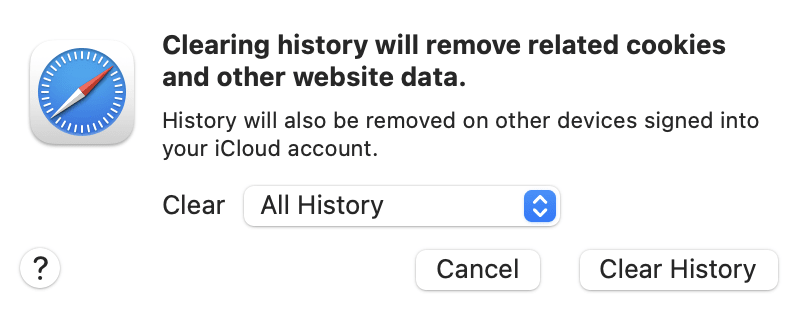
På macOS skal De åbne Safari og gå til macOS-menulinjen → Historik → Ryd historik…. → Ryd → vælg Al historik i rullemenuen (eller det tidsinterval, De foretrækker) → Ryd historik.
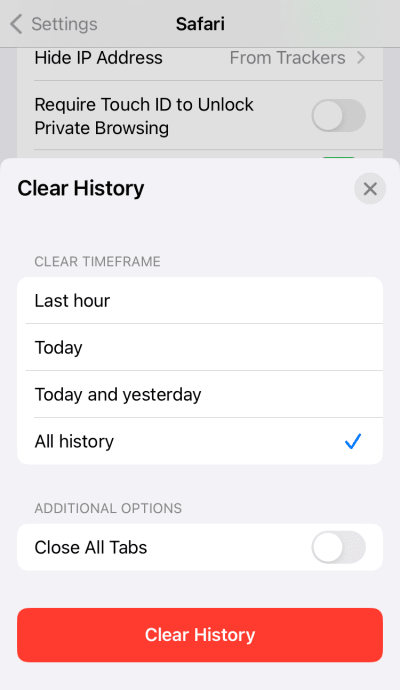
På en iPhone eller iPad skal De åbne appen Indstillinger (ikke Safari-appen) → Safari → Ryd historik og webstedsdata → Ryd tidsramme → vælg Al historik (eller det tidsinterval, De foretrækker) → Ryd historik.
Sådan sletter De søgehistorik på Samsung Internet
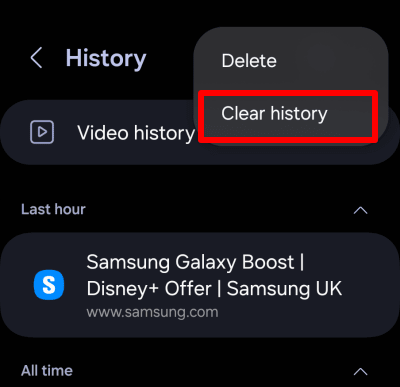
På Deres Android-enhed skal De trykke på ☰ → Historik → ⋮ → Ryd historik (for at slette hele Deres søgehistorik).
Søgehistorik, De ikke kan slette
De kan bede Google om at slette Deres søgehistorik fra dets apps, og De kan slette al søgehistorik, der er lagret lokalt på Deres enheder. Deres ISP kan dog se alle websteder, De besøger online, og næsten alle ISP’er registrerer disse oplysninger (i mange lande er de lovmæssigt forpligtet til at gøre det).
I nogle lande (f.eks. USA) har ISP’er tilladelse til at sælge kundedata til annoncører(nyt vindue). I næsten alle lande vil de udlevere disse data efter anmodning fra retshåndhævende myndigheder eller offentlige organer.
Ingen ISP vil slette Deres browserhistorik, bare fordi De beder om det, så der er ikke meget, De kan gøre ved de data, den allerede har. Fremover kan De dog forhindre Deres ISP in at se, hvad De laver, ved at abonnere på en VPN-tjeneste som Proton VPN.
En VPN dirigerer Deres internetforbindelse fra Deres enhed til en VPN-server, der drives af en kommerciel VPN-tjeneste som Proton VPN. Forbindelsen mellem Deres enhed og VPN-serveren er sikkert krypteret, så ingen, der befinder sig mellem Deres enhed og VPN-serveren, kan se indholdet af Deres data.
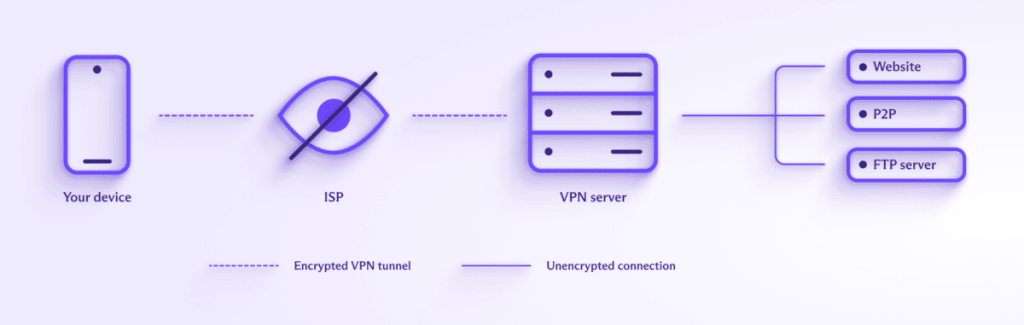
DNS-forespørgsler, som oversætter brugervenlige URL’er til computervenlige numeriske værdier, håndteres normalt af Deres ISP. Men når De opretter forbindelse til en VPN, dirigerer den disse DNS-forespørgsler gennem den krypterede VPN-tunnel og håndterer dem selv.
Få mere at vide om, hvordan en VPN fungerer
Deres ISP kan se, at De er forbundet til en IP-adresse, der tilhører VPN-serveren, men kan ikke se, hvilke websteder De opretter forbindelse til efterfølgende.

Dette betyder, at oprettelse af forbindelse til en VPN forhindrer Deres ISP i at se, hvad De foretager Dem online. Og da de fleste statslige masseovervågningsprogrammer baserer sig på at kræve, at ISP’er logger deres kunders browseraktivitet, er en pålidelig VPN effektiv til at forhindre regeringer i at indsamle Deres søgehistorik gennem ikke-målrettet overvågning.
Beskyt Deres browserhistorik med Proton VPN
Forhindrer deaktivering af personlige annoncer, at Google sporer mig?
For at forhindre Google i at bruge Deres browserhistorik til at vise Dem personlige annoncer, skal De gå til Googles My Ad Center(nyt vindue), logge ind med Deres Google-konto og slå kontakten Personlige annoncer fra.
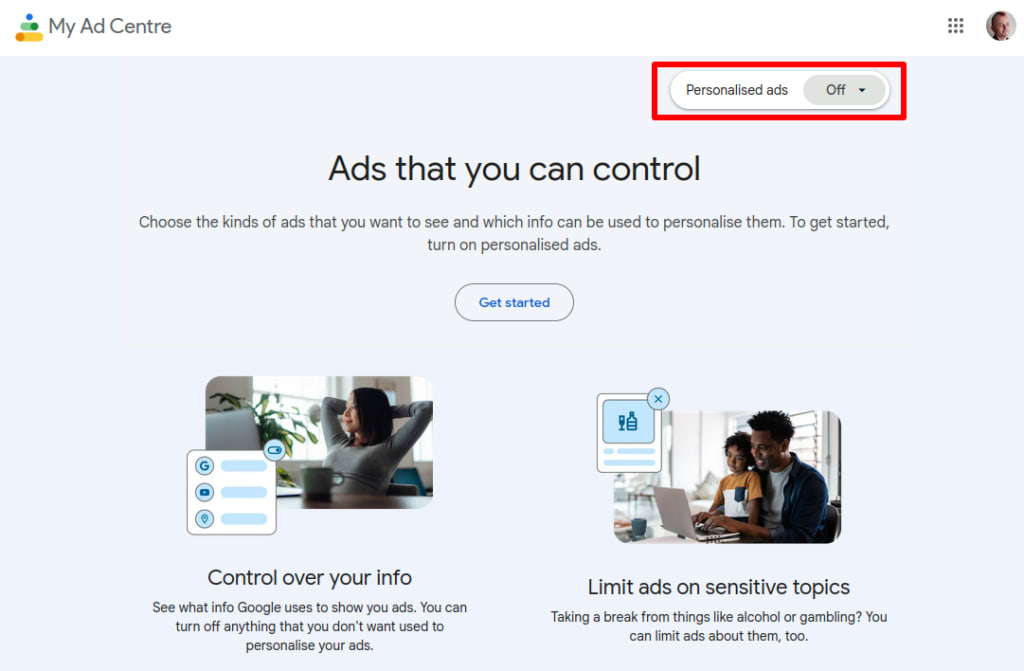
De skal dog være opmærksom på, at deaktivering af personlige annoncer i Googles indstillinger ikke forhindrer Google i at spore Deres browserhistorik. Men det ændrer, hvordan disse data bruges. Når De fravælger personlige annoncer, vil Google ikke længere bruge Deres browserhistorik til at vise Dem annoncer baseret på Deres interesser og adfærd. I stedet vil De modtage annoncer baseret på faktorer som Deres generelle placering eller indholdet på det websted, De besøger.
Google kan dog stadig indsamle og bruge Deres data til andre formål, såsom at forbedre sine tjenester, udvikle nye funktioner eller sikre sine systemers sikkerhed. Denne dataindsamling kan omfatte Deres søgehistorik, de videoer De ser på YouTube, og Deres interaktioner med andre Google-tjenester.
Afsluttende tanker: Forebyggelse er altid bedre end helbredelse
At bede Google (og andre onlinetjenester) om at slette Deres søgehistorik indefra dens apps er sandsynligvis bedre end slet ikke at gøre noget for at beskytte Deres privatliv. Men en langt bedre måde er at bruge apps og tjenester, der slet ikke indsamler Deres søgehistorik til at begynde med. For eksempel:
- Brug Proton-apps. Når De søger efter e-mails i Proton Mail, begivenheder i Proton Calendar eller filer i Proton Drive, udføres søgningen lokalt på Deres enhed(nyt vindue). Præcis som vores zero-access-kryptering(nyt vindue) sikrer, at ingen andre end De kan få adgang til Deres data, der er lagret på Proton-tjenester, har vi heller ikke adgang til Deres søgehistorik. Vi forklarer præcist, hvordan De kan forlade Google(nyt vindue). Eller De kan begynde at deGoogle Deres liv nu for kun $1.
- Brug Deres browsers private eller inkognitotilstand. Selvom Deres browsers private eller inkognitotilstand ikke gør noget for at forhindre nogen på internettet i at vide, hvad De gør online, vil den i det mindste beskytte Deres online privatliv mod andre, der deler Deres enheder.
- Brug en privatlivsfokuseret søgemaskine(nyt vindue) — Alternative søgemaskiner til Google, såsom DuckDuckGo, logger ikke Deres IP-adresse eller registrerer Deres søgehistorik.
- Bloker tredjepartscookies for at forhindre websteder i at spore Dem på tværs af internettet.
- Hvis De absolut skal bruge Google, skal De ikke søge, mens De er logget ind på Deres Google-konto, og brug en VPN, så Google ikke kan forbinde Deres IP-adresse med Deres søgninger.
Det er ikke let at forblive privat på internettet, men med sund fornuft og hjælp fra privatlivsfokuserede tjenester som Proton er det muligt at undgå det meste online sporing.




