


Vaše historie vyhledávání je oknem do vašeho vnitřního života. Každý, kdo k ní může přistupovat, ví, jaké jsou vaše záliby a zájmy, vaše sexuální orientace a preference, věci, které vám dělají starosti (například zdravotní potíže), vaše politická příslušnost, vaše finanční situace a mnoho dalšího.
V tomto článku se podíváme na to, proč je důležité smazat historii vyhledávání a (úzce související) historii prohlížení a jak na to, ale také na omezení mazání historie vyhledávání a prohlížení. Bohužel nelze smazat vše, co na internetu existuje.
Do budoucna však můžete podniknout kroky, které ostatním zabrání v prohlížení a logování vaší historie vyhledávání a prohlížení. I o nich budeme hovořit.
- Proč byste měli smazat historii vyhledávání
- Jak smazat historii vyhledávání Google na počítači
- Jak smazat historii vyhledávání Google v mobilních aplikacích
- Jak smazat historii vyhledávání v Obchodě Play
- Jak smazat historii vyhledávání na YouTube
- Jak smazat historii vyhledávání v Mapách Google
- Jak smazat historii vyhledávání v Gmailu
- Jak smazat historii vyhledávání ve Firefoxu
- Jak smazat historii vyhledávání v Chromu
- Jak smazat historii vyhledávání v prohlížeči Edge
- Jak smazat historii vyhledávání na iPhonu a v Safari
- Jak smazat historii vyhledávání v prohlížeči Samsung Internet
- Historie vyhledávání, kterou nelze smazat
- Zabrání vypnutí personalizovaných reklam tomu, aby mě Google sledoval?
- Prevence je vždy lepší než léčba
Proč byste měli smazat historii vyhledávání
Jak jsme uvedli výše, historie vašeho vyhledávání a prohlížení o vás prozrazuje mnohé. Tyto vysoce osobní informace jsou nesmírně cenné pro účely sledování a ovlivňování vašeho chování.
Cílená reklama
Čím více o vás reklamní a analytické společnosti vědí, tím úspěšněji na vás mohou cílit stále více personalizované reklamy. Naše analýza ukázala, že vaše data mohou mít hodnotu více než 600 $ ročně(nové okno) jen pro reklamní účely.
Společnost Alphabet (mateřská společnost Google) má nyní hodnotu přes 1,9 bilionu dolarů(nové okno), což je závratné jmění získané nabízením služeb, jejichž používání je téměř zcela „zdarma“, ale které monetizuje prodejem vašich vyhledávacích dotazů reklamním a analytickým společnostem.
Google ovládá trh vyhledávačů natolik, že vyhledávání čehokoli online se dnes běžně označuje jako „googlování“, a jeho vyhledávací služby tvoří páteř dalších služeb, které nabízí, jako jsou Mapy Google, Gmail, Kalendář Google a další.
Masové vládní sledování
V roce 2013 Edward Snowden odhalil(nové okno) ohromující rozsah and ambice programů masového sledování Spojených států a Velké Británie, které fungovaly na principu „shromáždit vše(nové okno)“, aby získaly data téměř o každém člověku na planetě. Od té doby se v reálu změnilo jen málo a v mnoha ohledech je situace(nové okno) nyní ještě horší(nové okno).

A není to jen NSA a její spojenci z koalic 5 Eyes, 9 Eyes a 14 Eyes, kdo špehuje vaši historii vyhledávání. Téměř všechny vlády mají nějakou formu systému masového sledování, i kdyby šlo pouze o legislativu, která vyžaduje, aby poskytovatelé internetových služeb (ISPs) logovali historii prohlížení svých zákazníků a uchovávali tato data tam, kde k nim mohou vládní úřady po určitou dobu přistupovat.
Jak smazat historii vyhledávání Google
Může požádat Google, aby smazal vaši historii vyhledávání. Zda ji skutečně smaže, je těžké vědět, ale tento krok pravděpodobně brání Googlu v používání minulé historie vyhledávání k přímému cílení reklam nebo k jejímu prodeji reklamním a analytickým společnostem třetích stran. Lze jen spekulovat, zda vládní úřady mohou k těmto „smazaným“ datům stále přistupovat.
Jak smazat historii vyhledávání Google na počítači
Nejsnadnějším způsobem, jak smazat celou historii vyhledávání Google ve všech aplikacích a zařízeních, je použít prohlížeč na počítači. Postupujte takto:
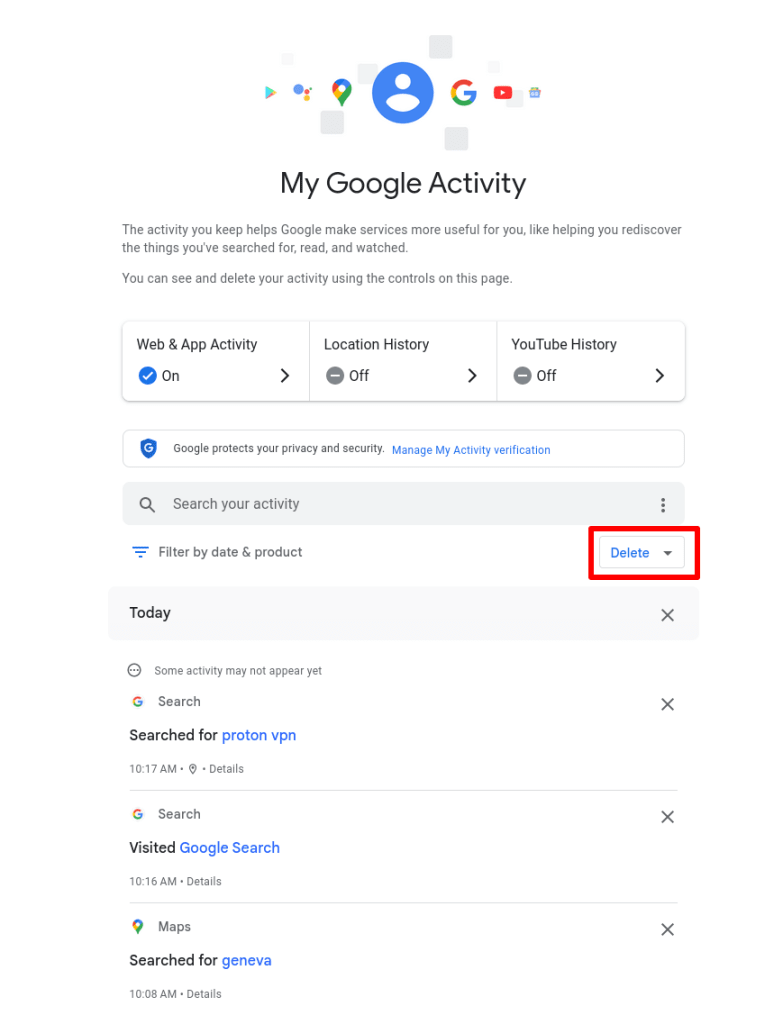
1. Navštivte stránku myactivity.google.com/myactivity(nové okno) a přihlaste se k účtu Google. Nyní si můžete prohlédnout informace, které o vás Google uchovává. Jakmile budete připraveni, klikněte na Smazat.
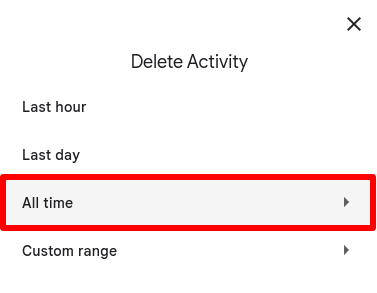
2. Vyberte Celá doba (nebo jakékoli časové období, které preferujete)
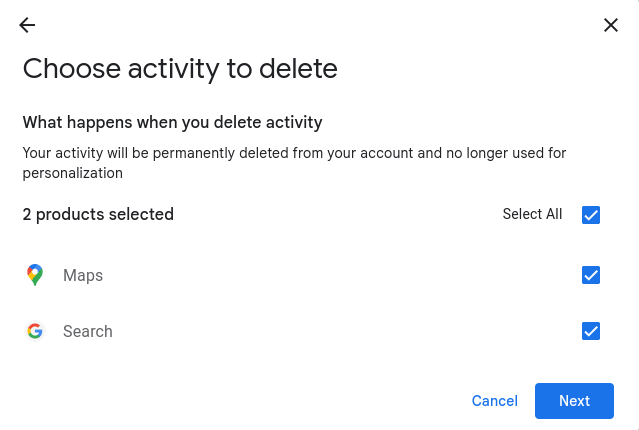
3. Klikněte na Vybrat vše (nebo vyberte, ze kterých aplikací chcete historii vyhledávání smazat). Zde můžete smazat historii vyhledávání ze všech aplikací Google, včetně Vyhledávání Google, Gmailu, Map Google, Google Play a dalších. Jakmile budete připraveni, klikněte na Další.
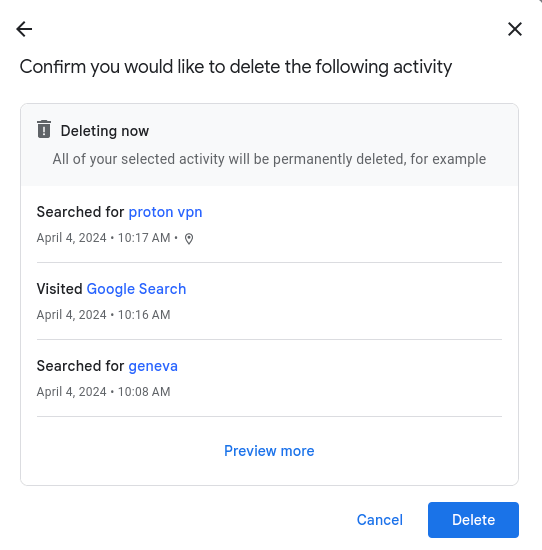
4. Kliknutím na Smazat potvrďte, že chcete svou aktivitu smazat.
Jak smazat historii vyhledávání Google v mobilních aplikacích
Na mobilních zařízeních umožňuje každá jednotlivá aplikace Google smazat historii vyhledávání. V některých případech se tím smaže historie vyhledávání pouze pro danou aplikaci, zatímco v jiných můžete smazat historii vyhledávání pro tuto aplikaci ve všech svých zařízeních.
V některých aplikacích budete přesměrováni na stránku Moje aktivita na Googlu, kde můžete spravovat a mazat historii vyhledávání pro všechny aplikace a služby Google, které používáte. Například:
Jak smazat historii vyhledávání v Obchodě Play
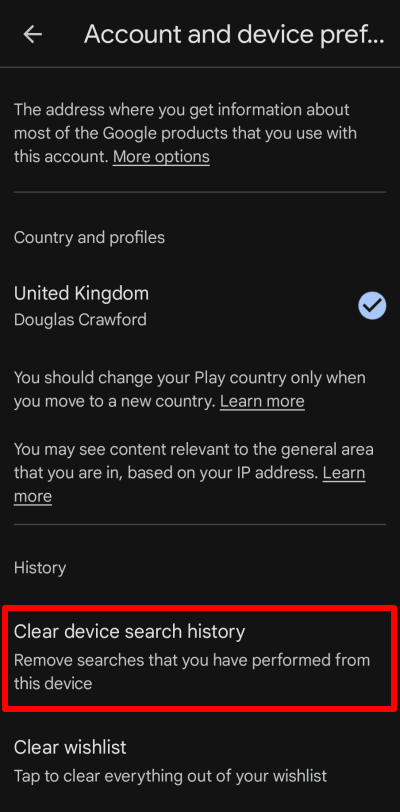
Smazáním historii vyhledávání v Obchodě Google Play se smaže pouze historie vyhledávání v aplikaci Obchod Play na aktuálním zařízení.
Otevřete aplikaci Obchod Play na svém zařízení Android nebo Chromebooku. Klepněte na svůj profilový obrázek a přejděte do Nastavení → Obecné → Předvolby účtu a zařízení → Vymazat historii vyhledávání v zařízení.
Jak smazat historii vyhledávání na YouTube
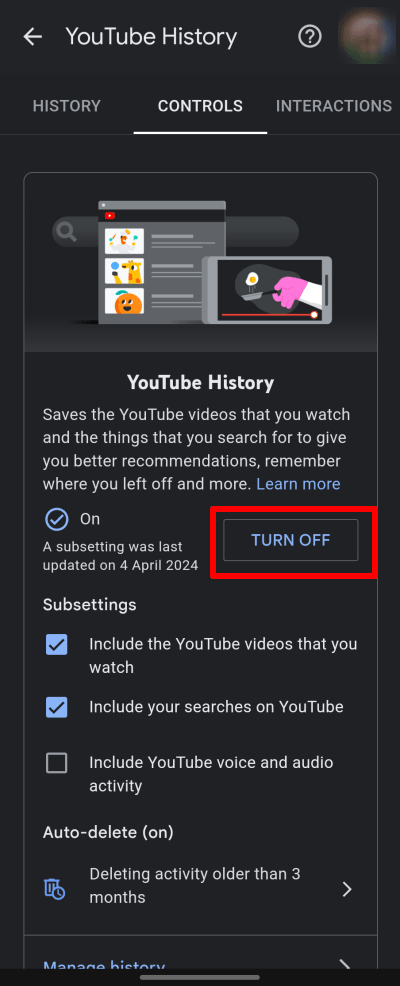
Smazáním historie vyhledávání na YouTube smažete historii vyhledávání na YouTube (pouze) ve všech svých aplikacích a zařízeních.
V systémech Android, iOS a iPadOS otevřete aplikaci YouTube a klepněte na svou profilovou fotku → Nastavení → Spravovat celou historii → Ukládání historie YouTube → Vypnout.
Jak smazat historii vyhledávání v Mapách Google
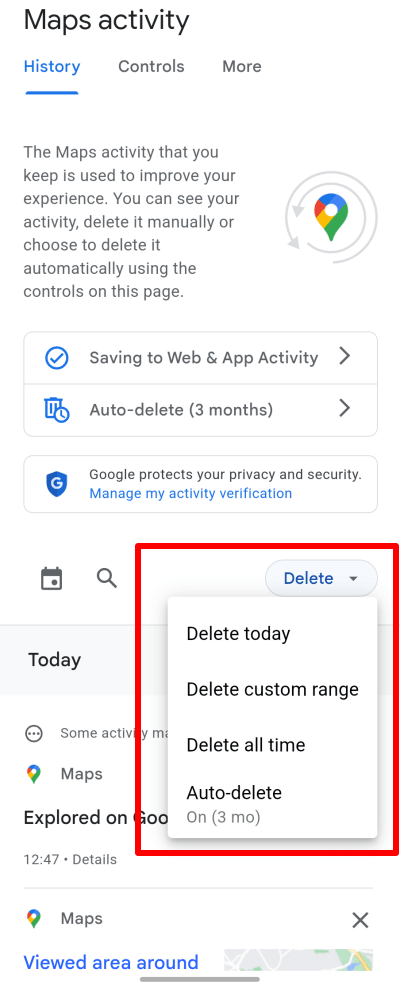
V systémech Android, iOS a iPadOS otevřete aplikaci Mapy Google a klepněte na svou profilovou fotku → Nastavení → Historie Map → Smazat → Smazat vše (nebo vyberte časové období, které preferujete). Odtud můžete také klepnutím na záložku Ovládací prvky spravovat historii vyhledávání Google ve všech aplikacích.
Jak smazat historii vyhledávání v Gmailu
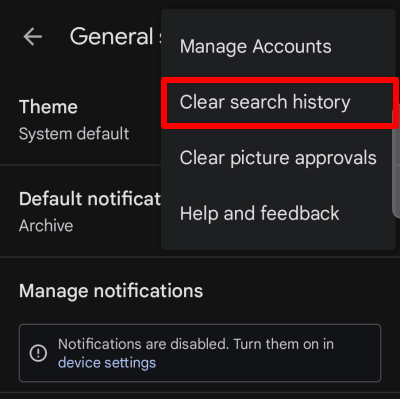
V systému Android smaže vymazání historie vyhledávání v aplikaci Gmail pouze historii vyhledávání pro aplikaci Gmail v aktuálním zařízení. Otevřete aplikaci Gmail a přejděte na ☰ → ⚙ Nastavení → Obecná nastavení. Klepněte na ⋮ v pravém horním rohu → Vymazat historii vyhledávání.
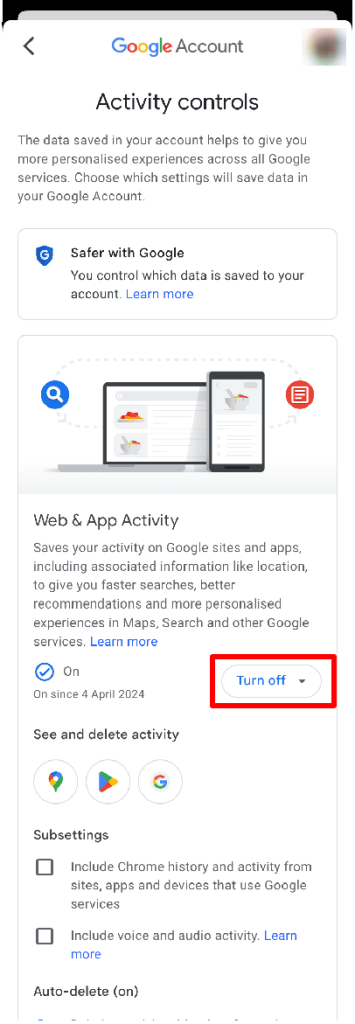
V aplikaci Gmail pro iPhone a iPad získáte v podstatě přístup k plné webové aplikaci Moje aktivita Google . Otevřete aplikaci a přejděte na ☰ → ⚙ Nastavení → Účet → klepněte na svůj účet → Vaše informace, soukromí a zabezpečení → záložka Data a ochrana soukromí → Nastavení historie → Aktivita na webu a v aplikacích → Vypnout.
Jak smazat historii vyhledávání v prohlížeči
Historii vyhledávání samozřejmě možná nechcete skrýt jen před Googlem a vládními úřady. Smazání historie vyhledávání v prohlížeči zabrání přátelům, rodině a kolegům, kteří mají fyzický přístup k vašemu zařízení, vidět, co jste na internetu dělali.
V této části se podíváme na to, jak smazat historii vyhledávání ve vybraných populárních prohlížečích na různých platformách. Upozorňujeme však, že podobně jako při použití anonymního/soukromého režimu, smazání historie prohlížeče nijak nezabrání tomu, aby kdokoli na internetu viděl vaši historii vyhledávání, například váš poskytovatel internetového připojení (ISP) nebo navštěvované weby.
Přečtěte si o prohlížečích, které jsou dobré pro vaše soukromí(nové okno)
Jak smazat historii vyhledávání ve Firefoxu
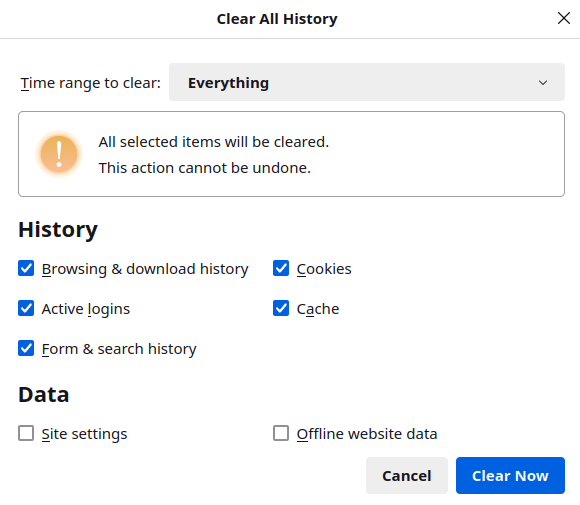
Na počítači otevřete Firefox a přejděte na ☰ → Nastavení → Soukromí a zabezpečení → Historie → Vymazat historii… → Časové období pro vymazání → z rozbalovací nabídky vyberte Vše (nebo jakékoli jiné časové období, které preferujete) → Vymazat nyní.
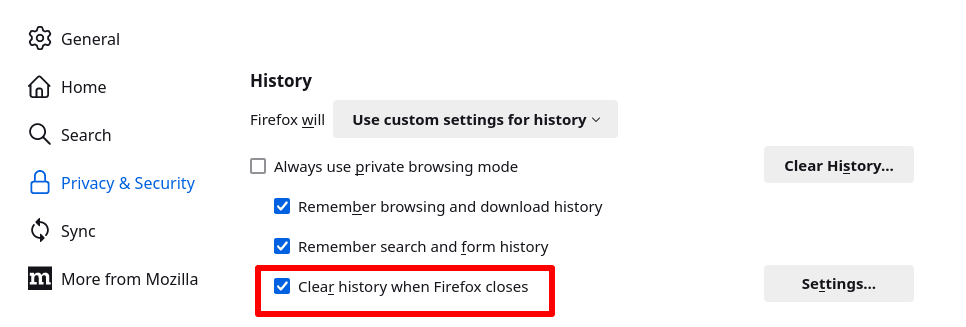
Firefox můžete také nastavit tak, aby historii vyhledávání automaticky smazal při každém zavření aplikace. Chcete-li to provést, přejděte na ☰ → Nastavení → Soukromí a zabezpečení → Historie → a ujistěte se, že je vybrána možnost Vymazat historii při ukončení aplikace Firefox.
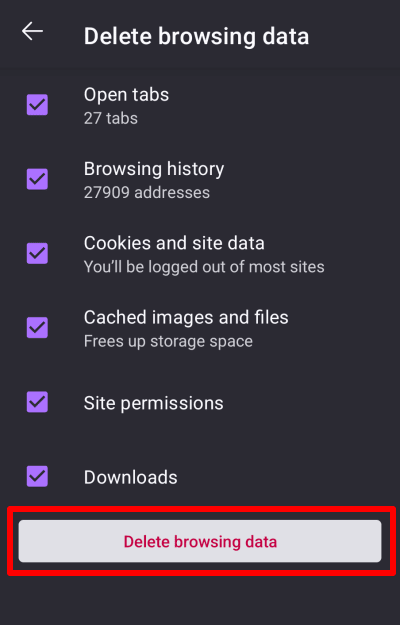
V systému Android otevřete aplikaci Firefox a klepněte na ⋮ → Historie → Nastavení → Soukromí a zabezpečení → Smazat údaje o prohlížení.
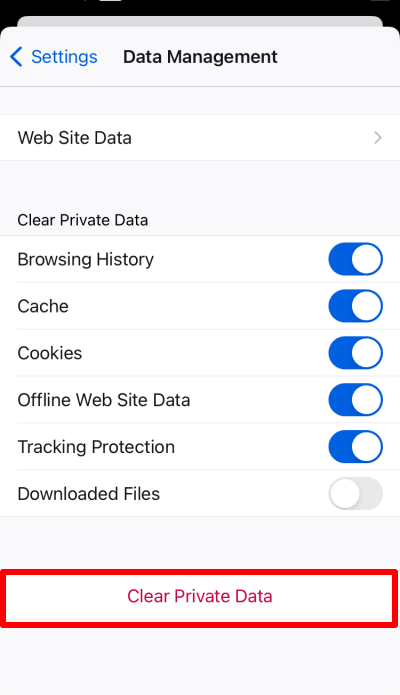
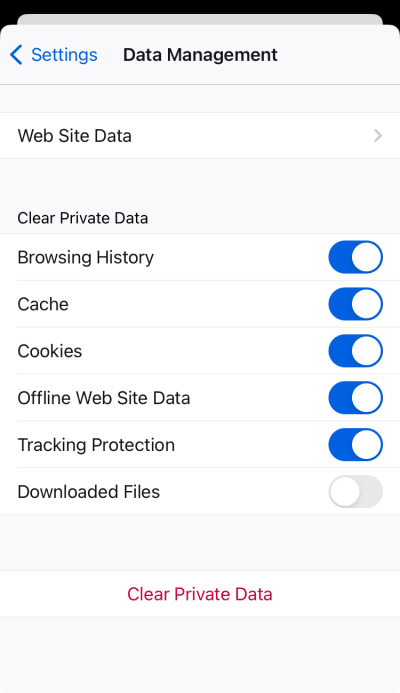
Na iPhonu nebo iPadu otevřete aplikaci Firefox a přejděte na ☰ → Nastavení ⚙ → Soukromí → Správa dat → Vymazat soukromá data.
Jak smazat historii vyhledávání v Chromu
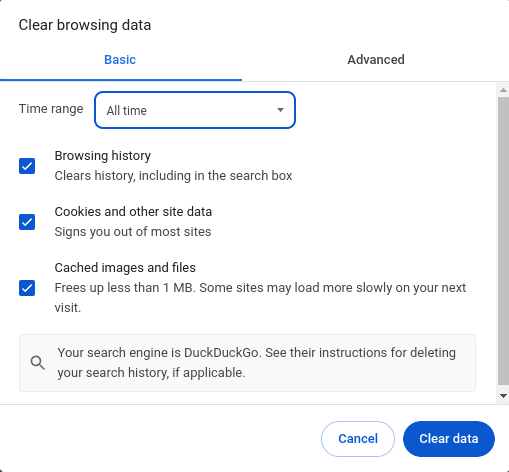
Na počítači otevřete Chrome a přejděte na ☰ → Vymazat data o prohlížení → z rozbalovací nabídky vyberte Od počátku věků (nebo jakékoli jiné časové období, které preferujete) → Vymazat data.
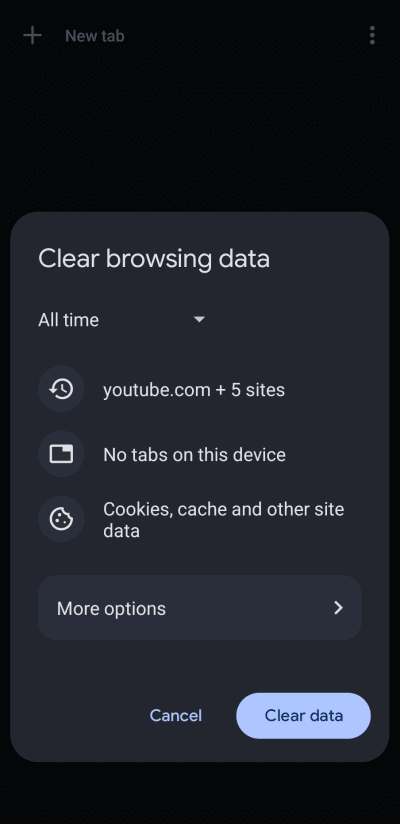
V systému Android otevřete aplikaci Chrome a klepněte na ⋮ → Vymazat data o prohlížení → z rozbalovací nabídky vyberte Od počátku věků (nebo jakékoli jiné časové období, které preferujete) → Vymazat data.
Na iPhonu nebo iPadu otevřete aplikaci Chrome a přejděte na … → Historie → Vymazat data o prohlížení… → z rozbalovací nabídky vyberte Od počátku věků (nebo jakékoli jiné časové období, které preferujete) → Vymazat data o prohlížení.
Jak smazat historii vyhledávání v prohlížeči Edge
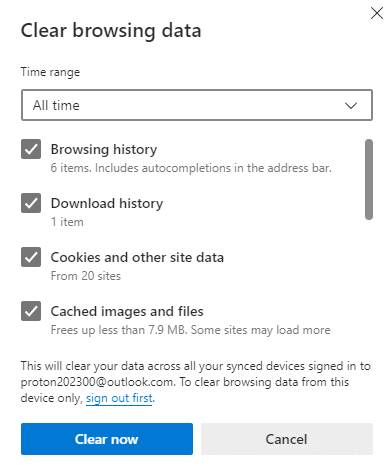
Otevřete Microsoft Edge v systému Windows a přejděte na … → ⚙ Nastavení → Soukromí, vyhledávání a služby → Vymazat údaje o prohlížení → Vymazat údaje o prohlížení hned → Zvolit, co se má vymazat → z rozbalovací nabídky vyberte Celá doba (nebo jakékoli jiné časové období, které preferujete) → Vymazat.
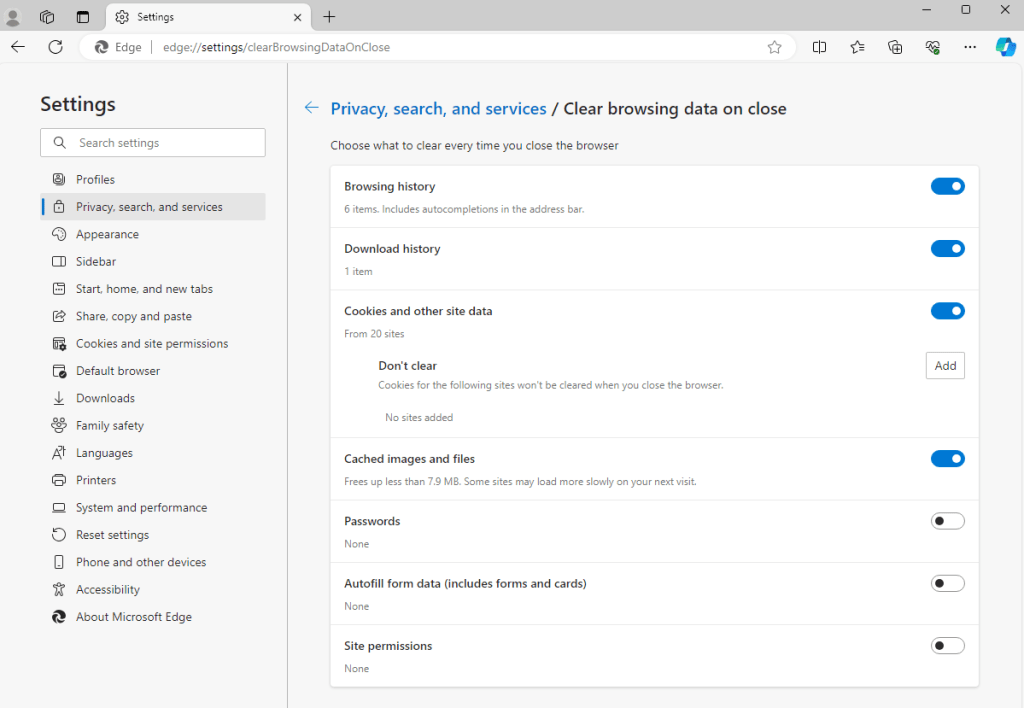
Prohlížeč Edge můžete také nastavit tak, aby historii vyhledávání automaticky smazal při každém zavření aplikace. Chcete-li to provést, přejděte na … → ⚙ Nastavení → Soukromí, vyhledávání a služby → Vymazat údaje o prohlížení → Zvolit, co se má vymazat při každém zavření prohlížeče. Přepněte Historie prohlížení a jakákoli další data, která chcete mezi relacemi smazat, na zapnuto.
Jak smazat historii vyhledávání na iPhonu a v Safari
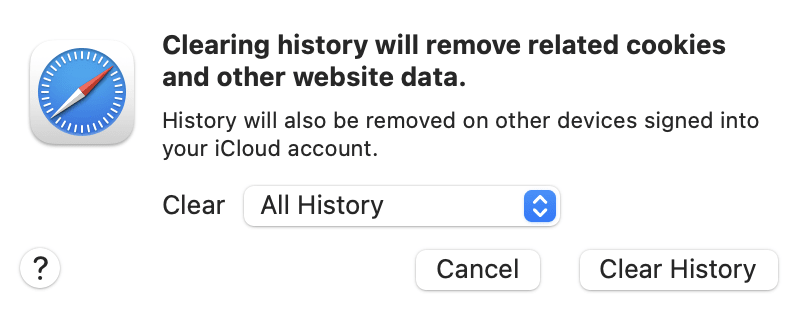
V systému macOS otevřete Safari a přejděte na macOS řádek nabídek → Historie → Smazat historii… → Smazat → z rozbalovací nabídky vyberte Veškerá historie (nebo jakékoli jiné časové období, které preferujete) → Smazat historii.
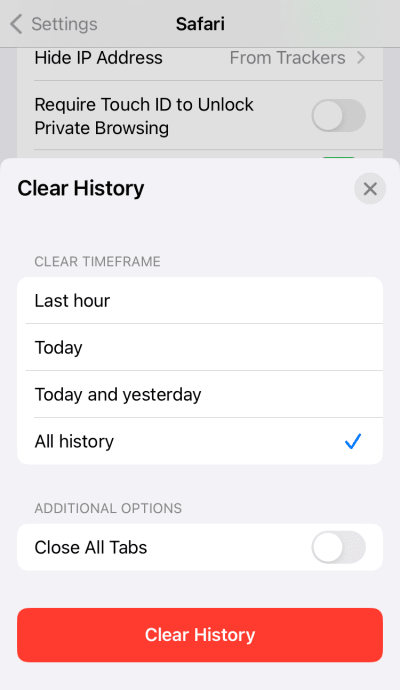
Na iPhonu nebo iPadu otevřete aplikaci Nastavení (nikoli aplikaci Safari) → Safari → Smazat historii a data stránek → Smazat časové období → vyberte Veškerá historie (nebo jakékoli jiné časové období, které preferujete) → Smazat historii.
Jak smazat historii vyhledávání v prohlížeči Samsung Internet
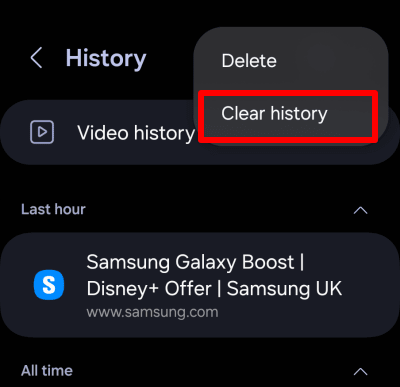
Na svém zařízení se systémem Android klepněte na ☰ → Historie → ⋮ → Vymazat historii (čímž smažete celou historii vyhledávání).
Historie vyhledávání, kterou nelze smazat
Můžete sice Google požádat o smazání historie vyhledávání z jeho aplikací a můžete smazat veškerou historii vyhledávání uloženou lokálně ve vašich zařízeních, ale váš poskytovatel internetového připojení (ISP) stále vidí každý web, který na internetu navštívíte. Téměř všichni poskytovatelé připojení (ISP) navíc tyto informace zaznamenávají (v mnoha zemích jim to ukládá zákon).
V některých zemích (například ve Spojených státech) mají poskytovatelé ISP povoleno prodávat data zákazníků inzerentům(nové okno). Téměř ve všech zemích pak tyto údaje předají na žádost orgánů činných v trestním řízení nebo vládních úřadů.
Žádný ISP nesmaže vaši historii prohlížení jen proto, že ho o to požádáte, takže s daty, která již má, toho moc nenaděláte. Do budoucna však můžete svému ISP zabránit ve sledování vaší aktivity tím, že si předplatíte službu VPN, jako je Proton VPN.
VPN směruje vaše internetové připojení z vašeho zařízení na server VPN provozovaný komerční službou VPN, jako je Proton VPN. Připojení mezi vaším zařízením a serverem VPN je bezpečně šifrované, takže nikdo, kdo se nachází mezi vaším zařízením a serverem VPN, nemůže vidět obsah vašich dat.
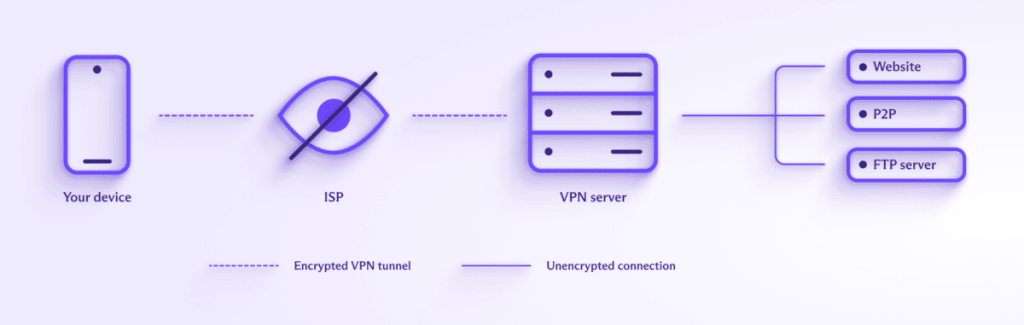
Dotazy DNS, které překládají uživatelsky přívětivé adresy URL na číselné hodnoty srozumitelné pro počítače, obvykle zpracovává váš ISP. Když se ale připojíte k VPN, směruje tyto dotazy DNS přes šifrovaný tunel VPN a zpracovává je sama.
Zjistěte více o tom, jak VPN funguje
Váš ISP vidí, že jste připojeni k IP adrese patřící VPN serveru, ale nevidí, ke kterým webům se připojujete poté.

To znamená, že připojení k VPN brání vašemu ISP vidět, co děláte online. A protože většina vládních programů hromadného sledování spoléhá na to, že po ISPs vyžadují logování aktivity jejich zákazníků při prohlížení, důvěryhodná VPN účinně brání vládám ve shromažďování vaší historie vyhledávání prostřednictvím necíleného sledování.
Chraňte svou historii prohlížení pomocí Proton VPN
Zabrání vypnutí personalizovaných reklam tomu, aby mě Google sledoval?
Chcete-li Googlu zabránit v používání vaší historie prohlížení k zobrazování personalizovaných reklam, přejděte do Moje centrum reklam Google(nové okno), přihlaste se pomocí svého účtu Google a přepněte přepínač Personalizované reklamy do polohy vypnuto.
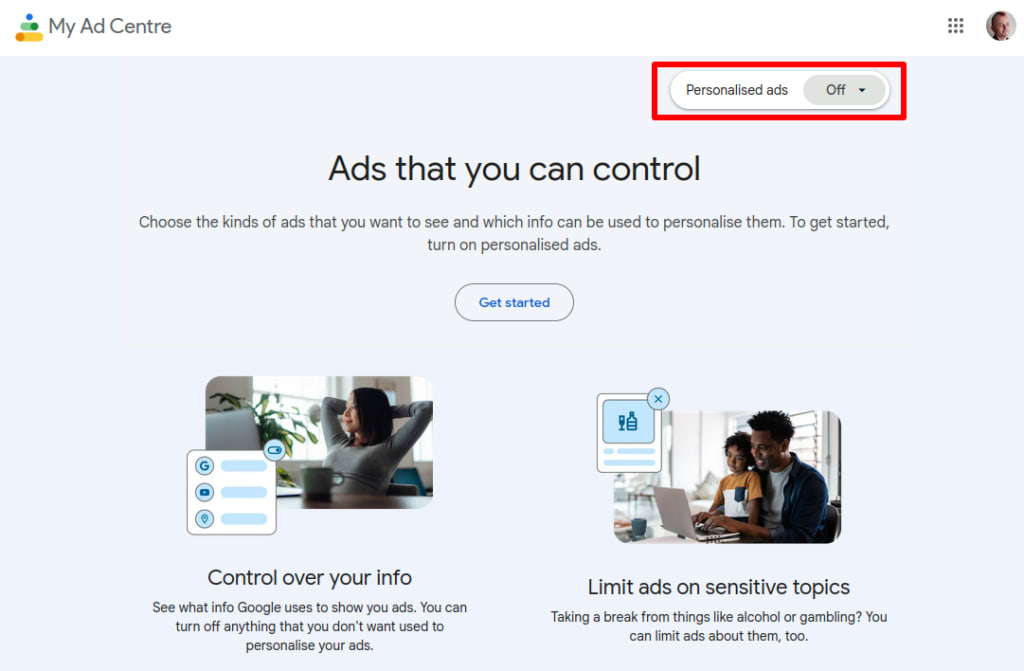
Uvědomte si však prosím, že vypnutí personalizovaných reklam v nastavení Google nezabrání Googlu ve sledování vaší historie prohlížení. Změní se tím však způsob, jakým jsou tato data využívána. Když se odhlásíte z personalizovaných reklam, Google již nebude používat vaši historii prohlížení k zobrazování reklam na základě vašich zájmů a chování. Místo toho budete dostávat reklamy založené na faktorech, jako je vaše obecné umístění nebo obsah webu, který navštěvujete.
Google však může vaše data nadále shromažďovat a používat k jiným účelům, jako je zlepšování svých služeb, vývoj nových funkcí nebo zajištění bezpečnosti svých systémů. Toto shromažďování dat může zahrnovat historii vašeho vyhledávání, videa, která sledujete na YouTube, a vaše interakce s jinými službami Google.
Závěrečné myšlenky: Prevence je vždy lepší než léčba
Požádat Google (a další online služby) o smazání vaší historie vyhledávání přímo v jeho aplikacích je pravděpodobně lepší než nedělat pro ochranu svého soukromí vůbec nic. Mnohem lepším způsobem je však používat aplikace a služby, které vaši historii vyhledávání vůbec neshromažďují. Například:
- Používejte aplikace Proton. Když vyhledáváte e-maily v Proton Mail, události v Proton Calendar nebo soubory v Proton Drive, vyhledávání probíhá lokálně na vašem zařízení(nové okno). Stejně jako naše šifrování s nulovým přístupem(nové okno) zajišťuje, že nikdo kromě vás nemá přístup k vašim datům uloženým ve službách Proton, ani my nemáme přístup k vaší historii vyhledávání. Podrobně vysvětlujeme, jak můžete opustit Google(nové okno). Nebo můžete začít s deGooglováním svého života hned teď za pouhý 1 $.
- Používejte soukromý režim nebo režim inkognito svého prohlížeče. I když soukromý režim nebo režim inkognito vašeho prohlížeče nijak nezabrání nikomu na internetu vědět, co děláte online, alespoň ochrání vaše online soukromí před ostatními lidmi, kteří sdílejí vaše zařízení.
- Používejte vyhledávač zaměřený na soukromí(nové okno) – alternativní vyhledávače ke Googlu, jako je DuckDuckGo, nelogují vaši IP adresu ani nezaznamenávají historii vyhledávání.
- Blokujte cookies třetích stran, abyste zabránili webům v tom, aby vás sledovaly napříč internetem.
- Pokud musíte Google používat, nevyhledávejte, když jste přihlášeni ke svému účtu Google, a používejte VPN, aby Google nemohl propojit vaši IP adresu s vaším vyhledáváním.
Zůstat na internetu v soukromí není snadné, ale s trochou zdravého rozumu a s pomocí služeb zaměřených na soukromí, jako je Proton, je možné se většině online sledování vyhnout.




