


Seu histórico de pesquisa é uma janela para a sua vida íntima. Qualquer pessoa com acesso a ele sabe quais são seus hobbies e interesses, sua orientação sexual e preferências, as coisas que preocupam você (por exemplo, suas preocupações médicas), suas afiliações políticas, sua situação financeira e muito mais.
Neste artigo, vamos explorar por que é importante excluir seu histórico de pesquisa e (intimamente relacionado) de navegação e como fazer isso, mas também as limitações de excluir seu histórico de pesquisa e navegação. Infelizmente, você não pode excluir tudo o que está por aí.
No entanto, daqui para frente, você pode tomar medidas para evitar que outras pessoas vejam e registrem seu histórico de pesquisa e navegação em primeiro lugar. Também discutiremos isso.
- Por que você deve excluir seu histórico de pesquisa
- Como excluir o histórico de pesquisa do Google no computador
- Como excluir o histórico de pesquisa do Google em aplicativos móveis
- Como excluir o histórico de pesquisa na Play Store
- Como excluir o histórico de pesquisa do YouTube
- Como excluir o histórico de pesquisa do Google Maps
- Como excluir o histórico de pesquisa do Gmail
- Como excluir o histórico de pesquisa no Firefox
- Como excluir o histórico de pesquisa no Chrome
- Como excluir o histórico de pesquisa no Edge
- Como excluir o histórico de pesquisa no iPhone e no Safari
- Como excluir o histórico de pesquisa no Samsung Internet
- Histórico de pesquisa que você não pode excluir
- Desativar anúncios personalizados impede o Google de me rastrear?
- Prevenir é sempre melhor do que remediar
Por que você deve excluir seu histórico de pesquisa
Como mencionamos acima, seu histórico de pesquisa e seu histórico de navegação revelam muito sobre você. Essas informações altamente pessoais são extremamente valiosas para fins de vigilância e para influenciar seus comportamentos.
Anúncios direcionados
Quanto mais as empresas de publicidade e análise sabem sobre você, mais sucesso elas têm em direcionar anúncios cada vez mais personalizados. Nossa análise descobriu que seus dados podem valer mais de US$ 600 por ano(nova janela) apenas para fins publicitários.
A Alphabet (empresa-mãe do Google) hoje vale mais de US$ 1,9 trilhão(nova janela), uma fortuna impressionante, acumulada ao oferecer serviços que são quase inteiramente “gratuitos”, mas que ela monetiza vendendo suas consultas de pesquisa para empresas de publicidade e análise.
O Google domina tanto o cenário dos mecanismos de pesquisa que pesquisar qualquer coisa on-line agora é comumente chamado de “dar um Google”, e seus serviços de pesquisa formam a base dos outros serviços que ele oferece, como o Google Maps, Gmail, Google Agenda e muito mais.
Vigilância em massa do governo
Em 2013, Edward Snowden revelou(nova janela) a escala e a ambição impressionantes dos programas de vigilância em massa dos Estados Unidos e do Reino Unido, que funcionavam sob o princípio de “coletar tudo(nova janela)” para obter dados de quase todas as pessoas no planeta. Pouco mudou em termos práticos desde então e, de muitas maneiras, as coisas(nova janela) agora estão piores(nova janela).

E não são apenas a NSA e seus aliados do 5 Eyes, 9 Eyes e 14 Eyes que espionam seu histórico de pesquisa. Quase todos os governos têm alguma forma de sistema de vigilância em massa, mesmo que seja apenas uma legislação que exija que os provedores de serviços de internet (ISPs) registrem o histórico de navegação de seus clientes e armazenem esses dados onde possam ser acessados por órgãos governamentais por um determinado período.
Como excluir o histórico de pesquisa do Google
Você pode instruir o Google a excluir seu histórico de pesquisa. Se ele realmente exclui é difícil saber, mas fazer isso provavelmente evita que o Google use seu histórico de pesquisa anterior para direcionar anúncios diretamente a você ou o venda para empresas terceiras de publicidade e análise. Se os governos ainda conseguem acessar esses dados “excluídos”, ninguém sabe.
Como excluir o histórico de pesquisa do Google no computador
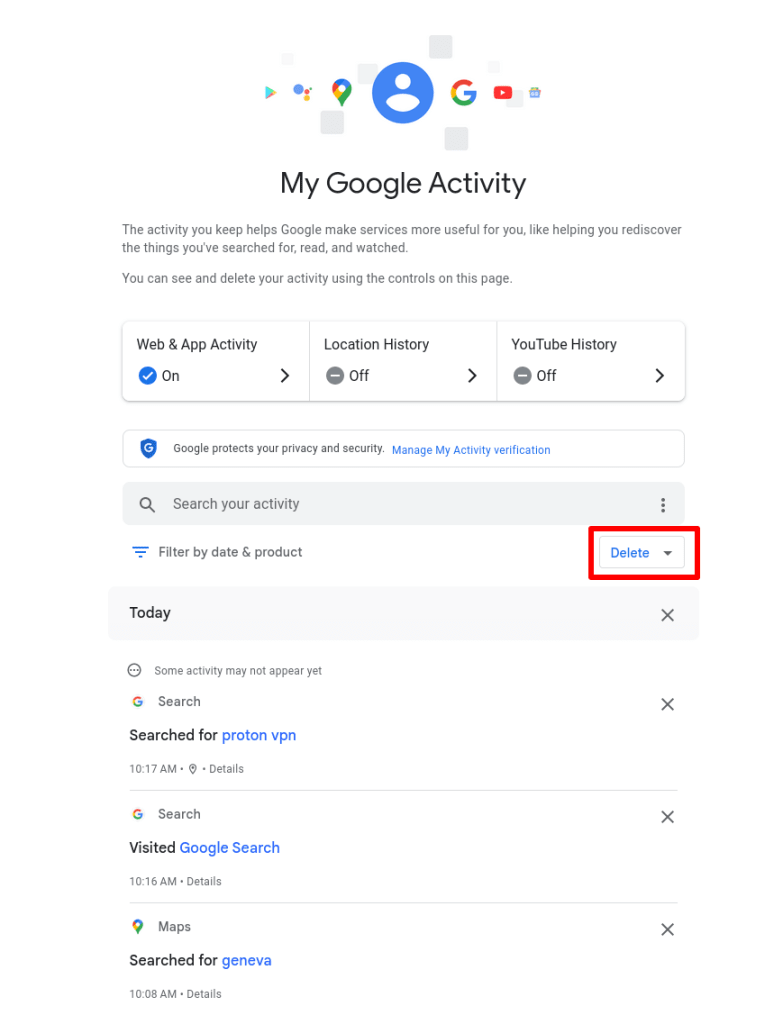
A maneira mais fácil de excluir todo o seu histórico de pesquisa do Google em todos os aplicativos e dispositivos é usando um navegador de computador. Para fazer isso:
1. Acesse myactivity.google.com/myactivity(nova janela) e inicie sessão com sua conta do Google. Agora você pode analisar as informações que o Google mantém sobre você. Quando estiver pronto, clique em Excluir.
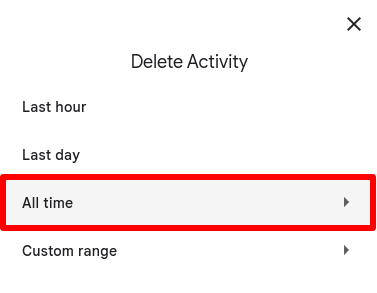
2. Selecione Todo o período (ou o período de tempo que preferir)
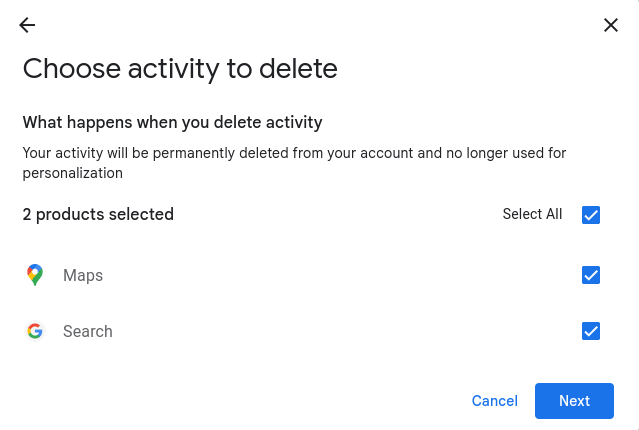
3. Clique em Selecionar tudo (ou selecione de quais aplicativos você deseja excluir seu histórico de pesquisa). Você pode excluir o histórico de pesquisa de todos os aplicativos do Google aqui, incluindo a Pesquisa Google, Gmail, Google Maps, Google Play e muito mais. Clique em Próximo quando estiver pronto.
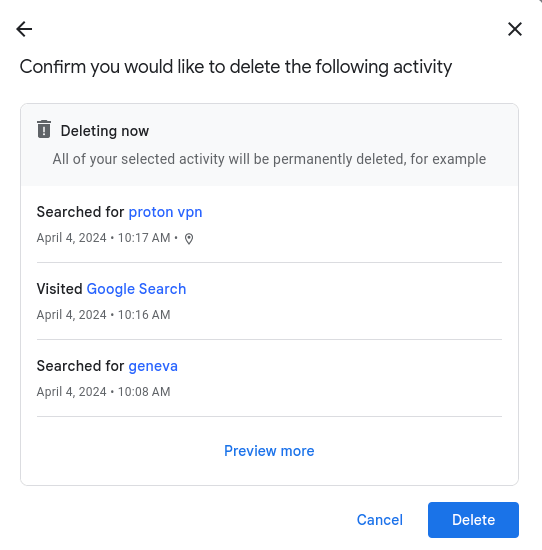
4. Clique em Excluir para confirmar que gostaria de excluir sua atividade.
Como excluir o histórico de pesquisa do Google em aplicativos móveis
Em dispositivos móveis, cada aplicativo individual do Google permite que você exclua seu histórico de pesquisa. Em alguns casos, fazer isso exclui apenas seu histórico de pesquisa daquele aplicativo, enquanto em outros, você pode excluir seu histórico de pesquisa daquele aplicativo em todos os seus dispositivos.
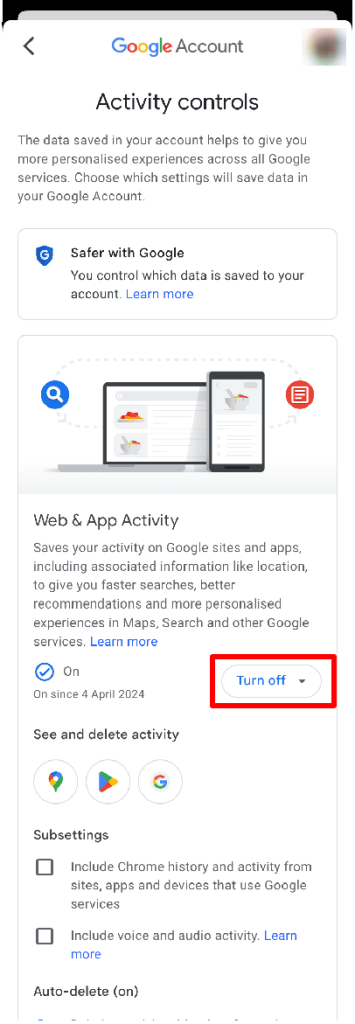
Em alguns aplicativos, você é direcionado para a página Minha atividade no Google, onde pode gerenciar e excluir seu histórico de pesquisa de todos os aplicativos e serviços do Google que usa. Por exemplo:
Como excluir o histórico de pesquisa na Play Store
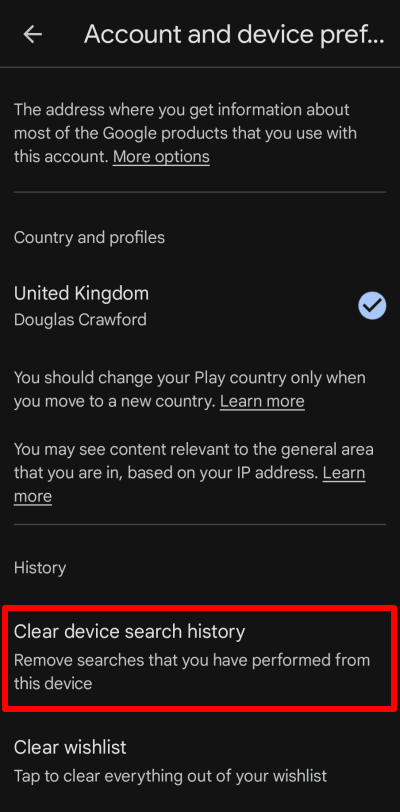
Excluir seu histórico de pesquisa na Google Play Store apenas exclui seu histórico de pesquisa no aplicativo Play Store no dispositivo atual.
Abra o aplicativo da Play Store no seu dispositivo Android ou Chromebook. Toque na sua foto de perfil e acesse Configurações → Geral → Preferências da conta e do dispositivo → Limpar histórico de pesquisa do dispositivo.
Como excluir o histórico de pesquisa do YouTube
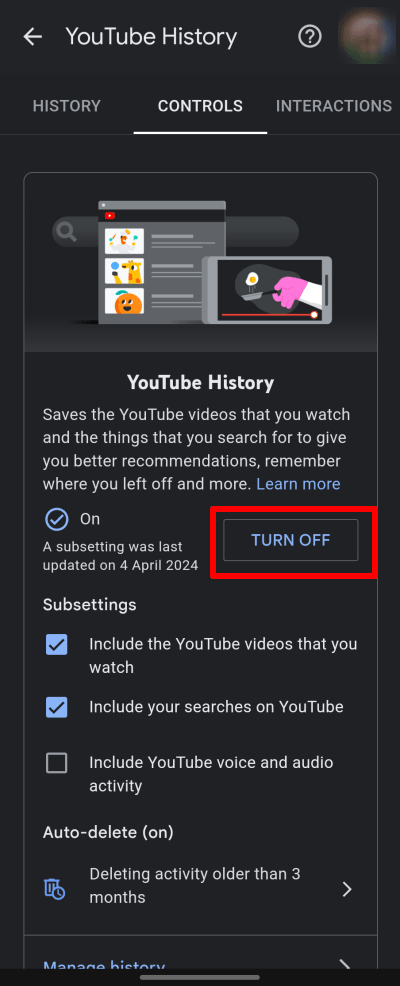
Excluir seu histórico de pesquisa do YouTube exclui seu histórico de pesquisa do YouTube (apenas) em todos os seus aplicativos e dispositivos.
No Android, iOS e iPadOS, abra o aplicativo do YouTube e toque na sua foto de perfil → Configurações → Gerenciar todo o histórico → Salvar seu histórico do YouTube→ Desativar.
Como excluir o histórico de pesquisa do Google Maps
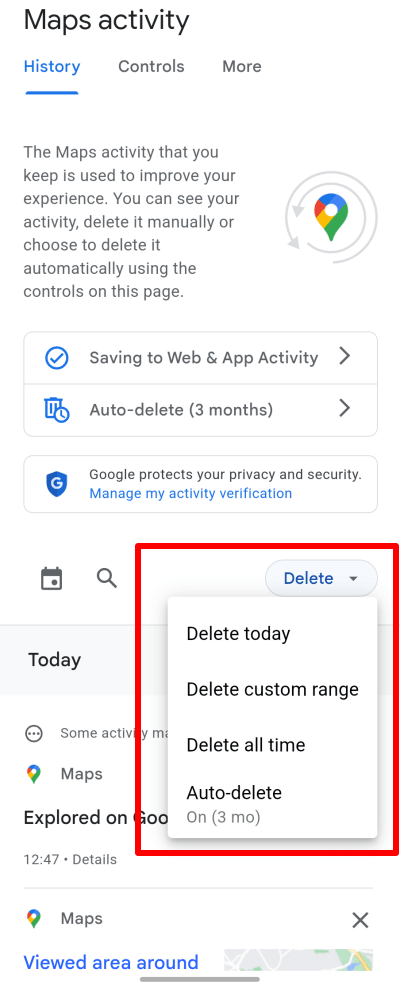
No Android, iOS e iPadOS, abra o aplicativo do Google Maps e toque na sua foto de perfil → Configurações → Histórico do Maps → Excluir → Excluir tudo (ou selecione o período que preferir). A partir daqui, você também pode tocar na guia Controles para gerenciar seu histórico de pesquisa do Google em todos os aplicativos.
Como excluir o histórico de pesquisa do Gmail
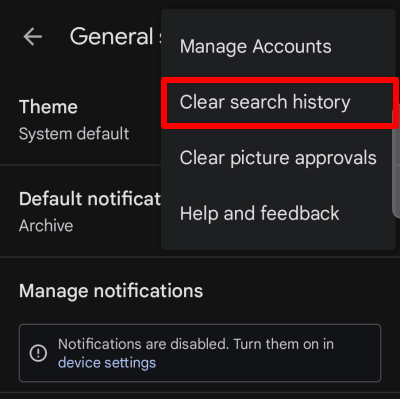
No Android, excluir seu histórico de pesquisa no aplicativo do Gmail exclui apenas o histórico de pesquisa do aplicativo do Gmail no dispositivo atual. Abra o aplicativo do Gmail e vá em ☰ → ⚙ Configurações → Configurações gerais. Toque em ⋮ no canto superior direito → Limpar histórico de pesquisa.
No aplicativo do Gmail para iPhone e iPad, você basicamente ganha acesso ao aplicativo web completo Minha Atividade no Google . Abra o aplicativo e vá em ☰ → ⚙ Configurações → Conta → toque em sua conta → Suas informações, privacidade e segurança → guia Dados e privacidade → Configurações de histórico → Atividade na Web e de apps → Desativar.
Como excluir o histórico de pesquisa do seu navegador
Claro, pode não ser apenas o Google e o seu governo que você prefere que não vejam seu histórico de pesquisa. Excluir o histórico de pesquisa do navegador evita que amigos, familiares e colegas que tenham acesso físico ao seu dispositivo vejam o que você tem feito on-line.
Nesta seção, veremos como excluir seu histórico de pesquisa em uma seleção de navegadores populares em diferentes plataformas. No entanto, lembre-se de que, assim como usar o modo anônimo/privado, excluir o histórico do navegador não impede que outras pessoas na internet vejam seu histórico de pesquisa, como o seu ISP ou os sites que você visita.
Saiba mais sobre navegadores que são bons para sua privacidade(nova janela)
Como excluir o histórico de pesquisa no Firefox
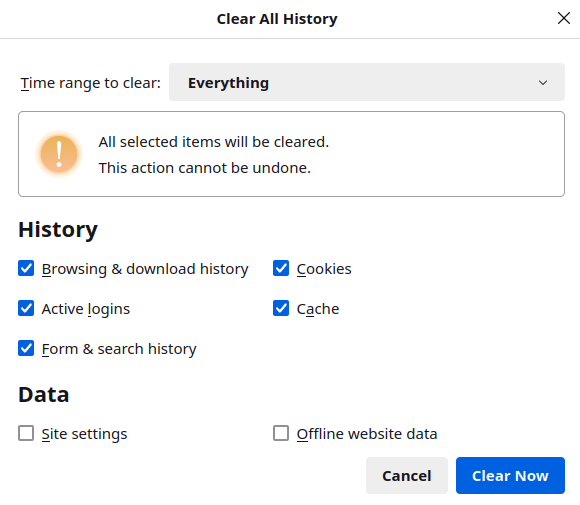
No computador, abra o Firefox e vá em ☰ → Configurações → Privacidade e Segurança → Histórico → Limpar histórico… → Intervalo de tempo para limpar → selecione Tudo no menu suspenso (ou o período que preferir) → Limpar agora.
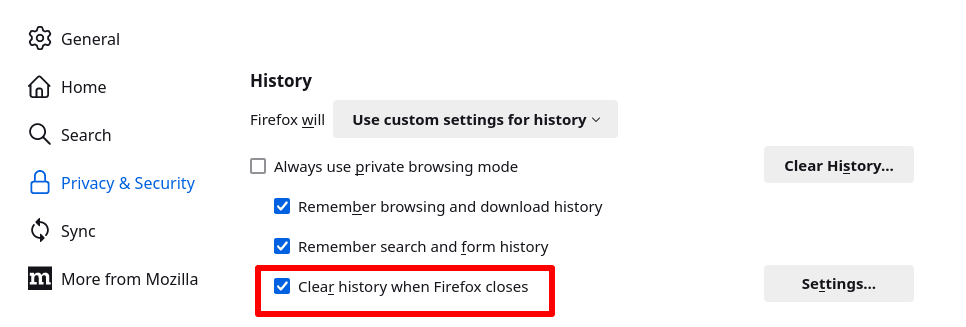
Você também pode configurar o Firefox para excluir automaticamente seu histórico de pesquisa toda vez que fechar o aplicativo. Para fazer isso, vá em ☰ → Configurações → Privacidade e Segurança → Histórico → certifique-se de que Limpar histórico quando o Firefox fechar esteja selecionado.
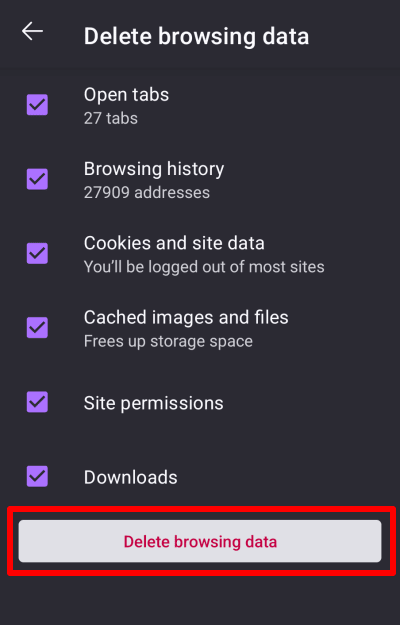
No Android, abra o aplicativo do Firefox e toque em ⋮ → Histórico → Configurações → Privacidade e segurança → Excluir dados de navegação .
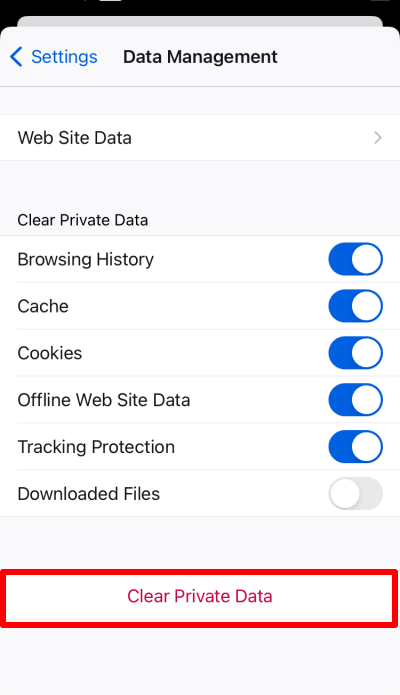
No iPhone ou iPad, abra o aplicativo do Firefox e vá em ☰ → Configurações ⚙ → Privacidade → Gerenciamento de dados → Limpar dados privados.
Como excluir o histórico de pesquisa no Chrome
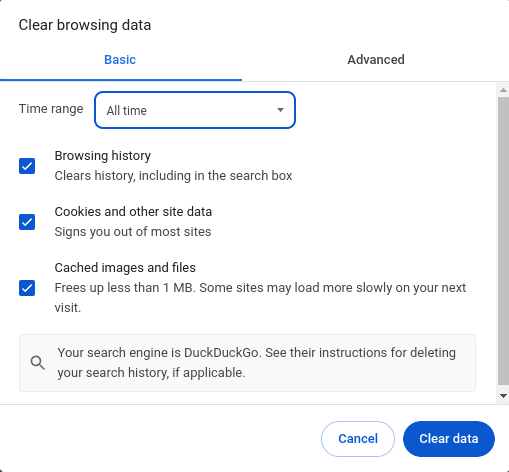
No computador, abra o Chrome e vá em ☰ → Limpar dados de navegação → selecione Todo o período no menu suspenso (ou o período que preferir) → Limpar dados.
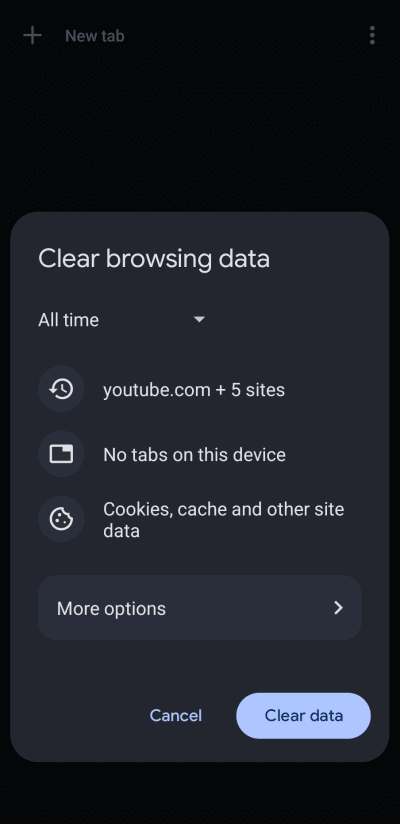
No Android, abra o aplicativo do Chrome e toque em ⋮ → Limpar dados de navegação → selecione Todo o período no menu suspenso (ou o período que preferir) → Limpar dados.
No iPhone ou iPad, abra o aplicativo do Chrome e vá em … → Histórico → Limpar dados de navegação… → selecione Todo o período no menu suspenso (ou o período que preferir) → Limpar dados de navegação.
Como excluir o histórico de pesquisa no Edge
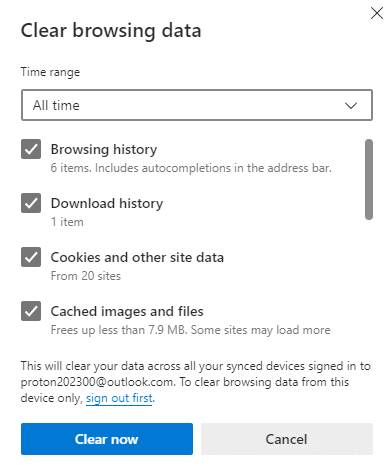
Abra o Microsoft Edge no Windows e vá em … → Configurações ⚙ → Privacidade, pesquisa e serviços → Limpar dados de navegação → Limpar dados de navegação agora → Escolha o que limpar → selecione Todo o período no menu suspenso (ou o período que preferir) → Limpar agora.
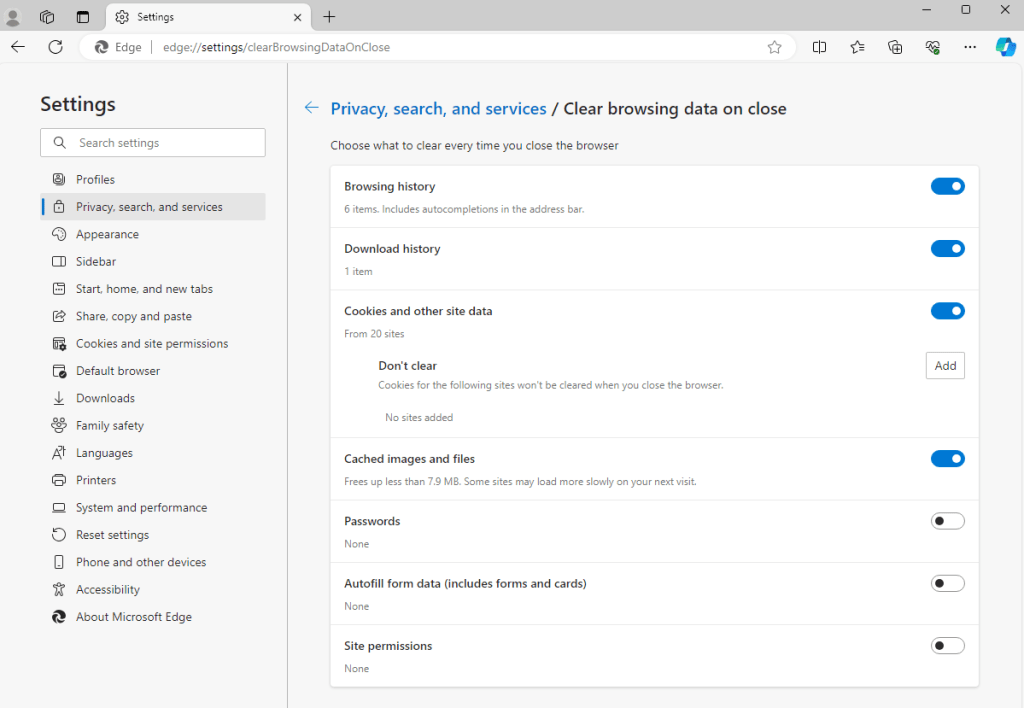
Você também pode configurar o Edge para excluir automaticamente seu histórico de pesquisa toda vez que fechar o aplicativo. Para fazer isso, vá em … → ⚙ Configurações → Privacidade, pesquisa e serviços → Limpar dados de navegação → Escolha o que limpar sempre que fechar o navegador. Alterne Histórico de navegação e quaisquer outros dados que você queira excluir entre as sessões para ativado.
Como excluir o histórico de pesquisa no iPhone e no Safari
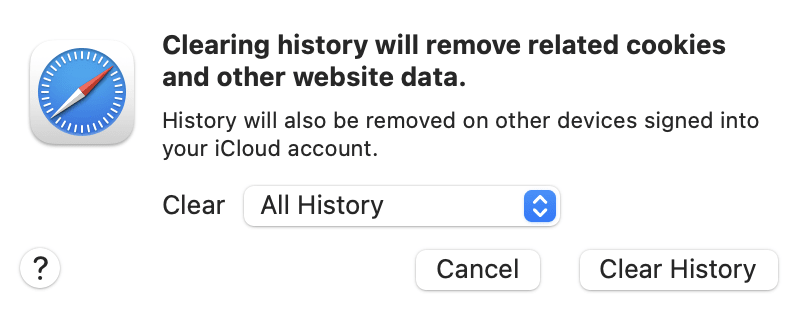
No macOS, abra o Safari e vá para a barra de menus do macOS → Histórico → Limpar histórico…. → Limpar → selecione Todo o histórico no menu suspenso (ou o período que preferir) → Limpar histórico.
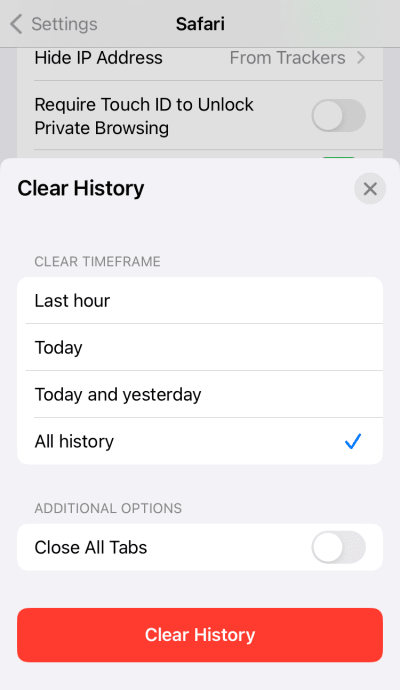
No iPhone ou iPad, abra o aplicativo Ajustes (não o aplicativo do Safari) → Safari → Limpar histórico e dados dos sites → Limpar período → selecione Todo o histórico (ou o período que preferir) → Limpar histórico.
Como excluir o histórico de pesquisa no Samsung Internet
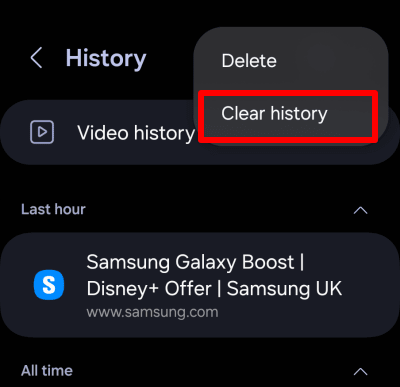
No seu dispositivo Android, toque em ☰ → Histórico → ⋮ → Limpar histórico (para excluir todo o seu histórico de pesquisa).
Histórico de pesquisa que você não pode excluir
Você pode solicitar ao Google que exclua seu histórico de pesquisa de seus aplicativos e pode excluir qualquer histórico de pesquisa armazenado localmente em seus dispositivos. No entanto, seu ISP pode ver todos os sites que você visita on-line, e quase todos os ISPs registram essas informações (em muitos países, eles são obrigados por lei a fazer isso).
Em alguns países (como os Estados Unidos), os ISPs têm permissão para vender dados de clientes para anunciantes(nova janela). Em quase todos os países, eles entregarão os dados a pedido de autoridades policiais ou agências governamentais.
Nenhum ISP excluirá seu histórico de navegação só porque você pediu, por isso há pouco que você possa fazer em relação aos dados que ele já possui. No entanto, daqui para frente, você pode evitar que o seu ISP veja o que você faz ao assinar um serviço de VPN como o Proton VPN.
Uma VPN roteia sua conexão de internet do seu dispositivo para um servidor VPN administrado por um serviço comercial de VPN, como o Proton VPN. A conexão entre o seu dispositivo e o servidor VPN é criptografada de forma segura para que ninguém entre o seu dispositivo e o servidor VPN possa ver o conteúdo dos seus dados.
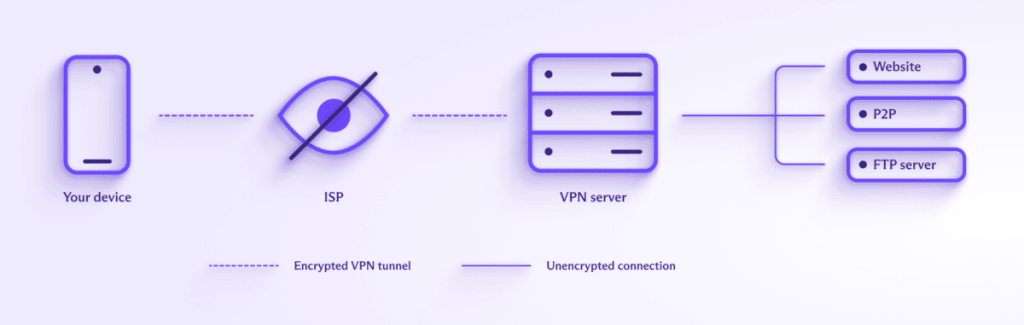
As consultas DNS, que traduzem URLs fáceis de ler por humanos em valores numéricos compreensíveis por computadores, geralmente são processadas pelo seu ISP. Mas quando você se conecta a uma VPN, ela roteia essas consultas DNS por meio do túnel VPN criptografado e as processa por conta própria.
Saiba mais sobre como uma VPN funciona
Seu ISP pode ver que você está conectado a um endereço IP pertencente ao servidor VPN, mas não pode ver a quais sites você se conecta depois disso.

Isso significa que conectar-se a uma VPN impede que seu ISP veja o que você faz on-line. E como a maioria dos programas governamentais de vigilância em massa depende de exigir que os ISPs registrem a atividade de navegação de seus clientes, uma VPN confiável é eficaz para evitar que os governos coletem seu histórico de pesquisa por meio de vigilância não direcionada.
Proteja seu histórico de navegação com o Proton VPN
Desativar anúncios personalizados impede que o Google me rastreie?
Para evitar que o Google use seu histórico de navegação para exibir anúncios personalizados, acesse a Minha Central de Anúncios do Google(nova janela), inicie sessão com sua conta do Google e mude a chave de Anúncios personalizados para desativado.
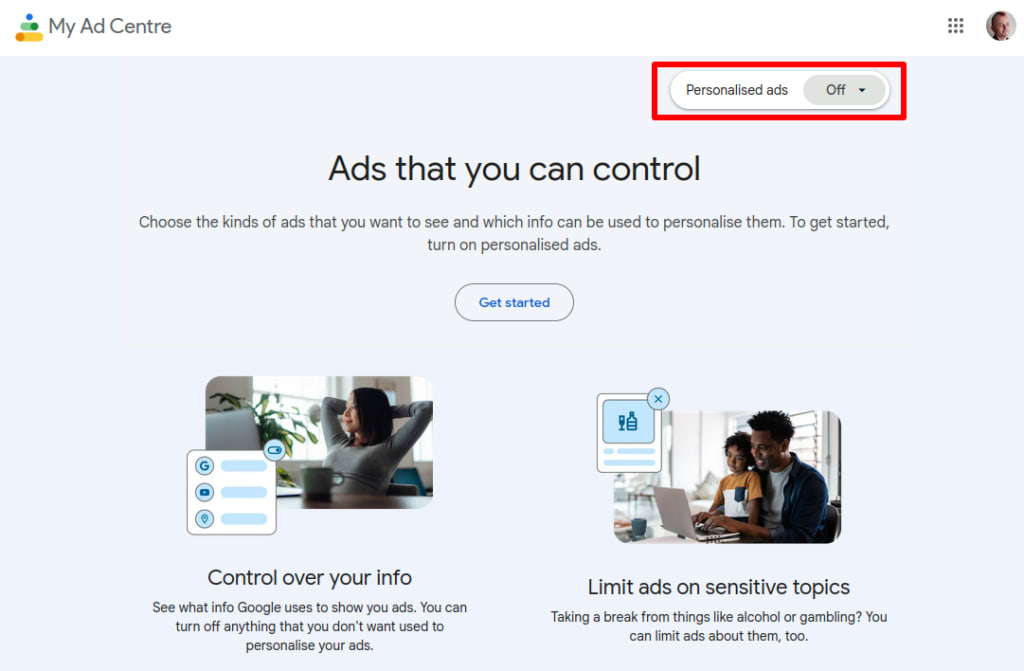
No entanto, esteja ciente de que desativar os anúncios personalizados nas configurações do Google não impede que o Google rastreie seu histórico de navegação. Mas isso altera a forma como esses dados são usados. Quando você desativa os anúncios personalizados, o Google não usa mais seu histórico de navegação para exibir anúncios com base em seus interesses e comportamento. Em vez disso, você receberá anúncios com base em fatores como sua localização geral ou o conteúdo do site que está visitando.
No entanto, o Google ainda pode coletar e usar seus dados para outros fins, como melhorar seus serviços, desenvolver novos recursos ou garantir a segurança de seus sistemas. Essa coleta de dados pode incluir seu histórico de pesquisa, os vídeos que você assiste no YouTube e suas interações com outros serviços do Google.
Considerações finais: Prevenir é sempre melhor do que remediar
Pedir ao Google (e a outros serviços on-line) para excluir seu histórico de pesquisa de dentro de seus aplicativos é provavelmente melhor do que não fazer nada para proteger sua privacidade. Mas uma maneira muito melhor é usar aplicativos e serviços que, para começar, não coletam seu histórico de pesquisa. Por exemplo:
- Use os aplicativos da Proton. Quando você pesquisa e-mails no Proton Mail, eventos no Proton Calendar ou arquivos no Proton Drive, a pesquisa é realizada localmente no seu dispositivo(nova janela). Assim como nossa criptografia de acesso zero(nova janela) garante que ninguém além de você possa acessar seus dados armazenados nos serviços da Proton, nós também não temos acesso ao seu histórico de pesquisa. Explicamos exatamente como você pode deixar o Google(nova janela). Ou você pode começar a desgooglizar sua vida agora por apenas $1.
- Use o modo privado ou de navegação anônima do seu navegador. Embora o modo privado ou de navegação anônima do seu navegador não faça nada para impedir que qualquer pessoa na internet saiba o que você faz on-line, ele pelo menos protegerá sua privacidade on-line contra outras pessoas que compartilham seus dispositivos.
- Use um mecanismo de pesquisa focado em privacidade(nova janela) — Mecanismos de pesquisa alternativos ao Google, como o DuckDuckGo, não registram seu endereço IP nem gravam seu histórico de pesquisa.
- Bloqueie cookies de terceiros para evitar que sites rastreiem você pela internet.
- Se você precisar usar o Google, não pesquise enquanto estiver com a sessão iniciada na sua conta do Google e use uma VPN para que o Google não possa vincular seu endereço IP às suas pesquisas.
Não é fácil manter a privacidade na internet, mas com um pouco de bom senso e a ajuda de serviços focados em privacidade, como o Proton, é possível evitar a maior parte do rastreamento on-line.




