


A Service Set Identifier (SSID) adalah nama jaringan WiFi. Dalam artikel ini, akan ditunjukkan cara menemukan SSID jaringan lokal di berbagai perangkat populer.
Pelajari lebih lanjut tentang apa itu SSID dan cara kerjanya
Jika ingin menghubungkan ke jaringan sendiri, SSID yang dicari kemungkinan besar tercetak pada stiker yang tertempel di router (kecuali jika telah mengubahnya). Jika menghubungkan ke jaringan WiFi publik (misalnya, di kafe atau bandara), SSID tersebut biasanya akan diberi label dengan jelas.
Dalam artikel ini, akan dibahas cara menemukan SSID jaringan terdekat di:
- Windows 10
- Windows 11
- macOS
- Linux menggunakan baris perintah
- Linux menggunakan NetworkManager
- Android
- iOS dan iPadOS
- Chrome OS (Chromebook)
Cara menemukan SSID
Untuk menghubungkan perangkat ke jaringan WiFi pertama kali, SSID jaringan perlu diketahui. Jika sedang menyiapkan router WiFi rumah, label bertuliskan “SSID” atau “Nama Jaringan” beserta kata sandi WiFi bawaan biasanya dapat ditemukan di bagian bawah atau samping router.
Jika perangkat sudah terhubung ke jaringan nirkabel, SSID jaringan yang sedang digunakan dapat ditemukan dengan cara berikut:
Cara menemukan SSID di Windows 10
1. Buka System Tray → ikon WiFi (secara bawaan, ikon ini berada di bagian kanan bawah layar).
2. Daftar jaringan yang tersedia (SSID) akan muncul. SSID yang sedang digunakan berada di bagian atas, disertai pesan Connected, secured.

Cara menemukan SSID di Windows 11
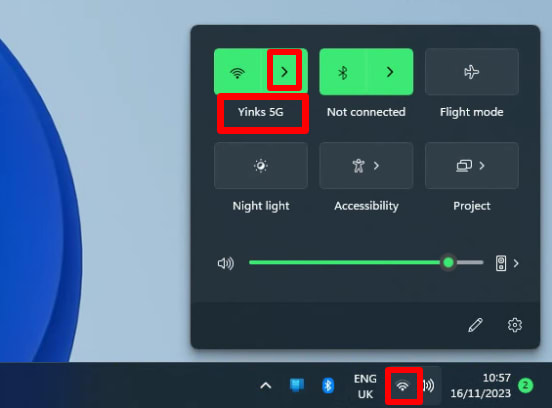
Buka System Tray → ikon WiFi (secara bawaan, ini berada di kanan bawah layar). SSID yang terhubung ke komputer dapat dilihat di menu Pengaturan Cepat.
Untuk melihat daftar semua jaringan WiFi yang tersedia, klik > di samping tombol WiFi.
Cara menemukan SSID di macOS
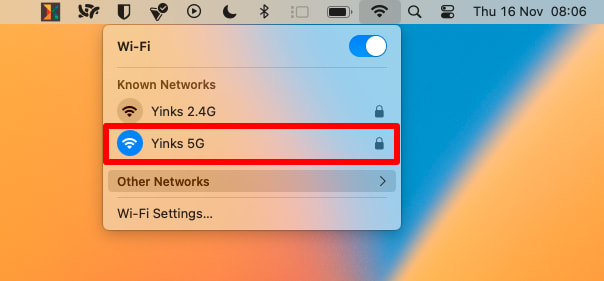
Buka menu bar → ikon WiFi → Known networks (atau Preferred Network pada macOS versi lama). SSID saat ini ditandai dengan ikon WiFi berwarna.
Cara menemukan SSID di Linux menggunakan baris perintah
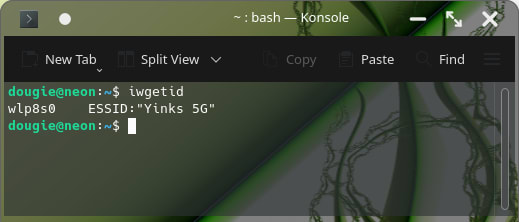
Buka jendela terminal dan masukkan iwgetid.
Cara menemukan SSID di Linux menggunakan NetworkManager
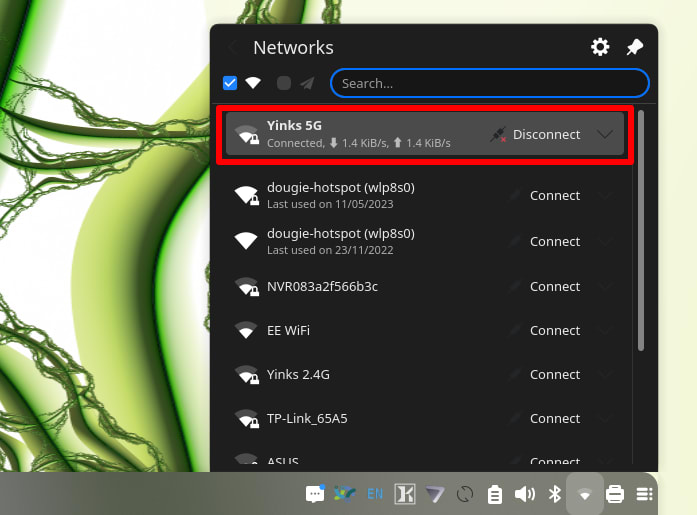
Jika lebih memilih menggunakan GUI dan lingkungan desktop mendukung NetworkManager, klik ikon WiFi di panel notifikasi untuk melihat daftar jaringan WiFi yang tersedia. SSID jaringan yang terhubung akan tercantum di bagian atas.
(Catatan: rincian mungkin sedikit berbeda, tergantung lingkungan desktop yang digunakan.)
Cara menemukan SSID di Android
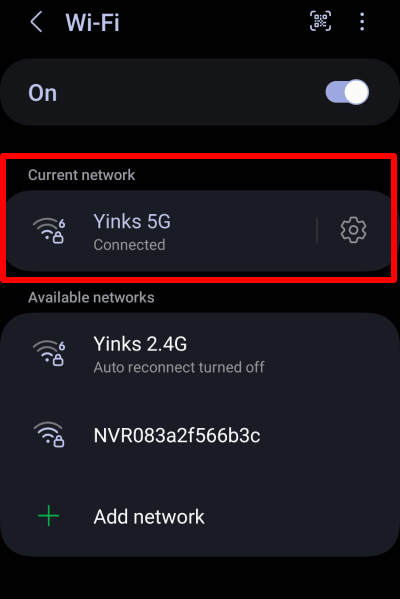
Buka Pengaturan → Koneksi → Wi-Fi. Nama SSID akan tercantum di bawah Jaringan saat ini.
(Rincian mungkin sedikit berbeda, tergantung versi Android yang dijalankan.)
Cara menemukan SSID di iOS dan iPadOS
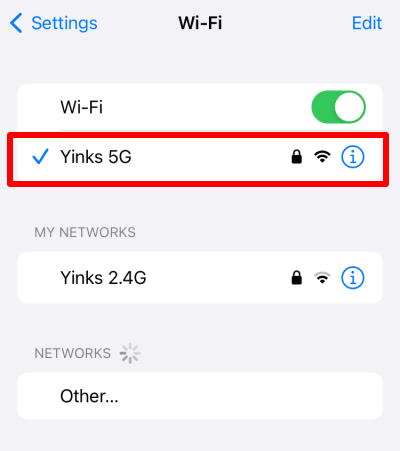
Buka Pengaturan → Wi-Fi.
SSID akan muncul di bagian atas dengan tanda centang di sampingnya.
Cara menemukan SSID di Chrome OS (Chromebook)
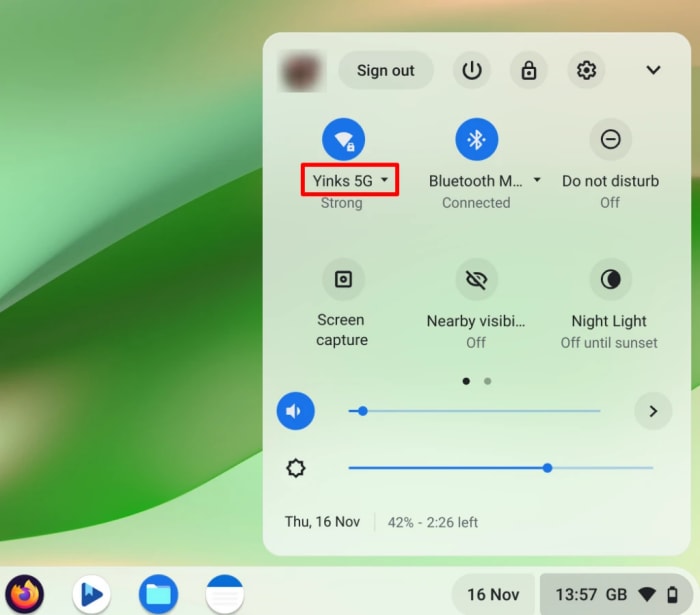
Buka System Tray → ikon WiFi. SSID yang terhubung ke komputer dapat dilihat di menu notifikasi.
Untuk melihat daftar semua jaringan WiFi yang tersedia, klik tombol WiFi di menu notifikasi.
Pemikiran akhir
Apa pun perangkat yang digunakan, menemukan SSID hanya memerlukan beberapa ketukan atau klik. Dengan mengikuti langkah-langkah di atas, nama jaringan dapat diidentifikasi dengan cepat dan memastikan selalu terhubung ke jaringan yang tepat.





