


En Service Set Identifier (SSID) er navnet på et WiFi-netværk. I denne artikel vil vi vise Dem, hvordan De finder SSID’et for lokale netværk på en række populære enheder.
Få mere at vide om, hvad et SSID er, og hvordan de fungerer
Hvis det er Deres eget netværk, De ønsker at forbinde til, vil det SSID, De leder efter, sandsynligvis være trykt på et klistermærke på Deres router (medmindre De har ændret det). Hvis De forbinder til et offentligt WiFi-netværk (for eksempel på en café eller i en lufthavn), vil det sandsynligvis være tydeligt mærket.
I denne artikel ser vi på, hvordan De finder SSID’er for nærliggende netværk på:
- Windows 10
- Windows 11
- macOS
- Linux ved hjælp af kommandolinjen
- Linux ved hjælp af NetworkManager
- Android
- iOS og iPadOS
- Chrome OS (Chromebook)
Sådan finder De Deres SSID
For at forbinde en enhed til et WiFi-netværk for første gang skal De kende netværkets SSID. Hvis De konfigurerer Deres WiFi-router derhjemme, kan De normalt finde en etiket med “SSID” eller “Netværksnavn” samt en standard WiFi-adgangskode i bunden eller på siden af Deres router.
Hvis Deres enhed allerede er forbundet til et trådløst netværk, kan De finde SSID’et for det netværk, De bruger, på følgende måde:
Sådan finder De Deres SSID på Windows 10
1. Gå til Deres systembakke → WiFi-ikonet (som standard er dette nederst til højre på Deres skærm).
2. En liste over tilgængelige netværk (SSID’er) vises. Deres SSID er øverst sammen med beskeden Forbundet, sikret.

Sådan finder De Deres SSID på Windows 11
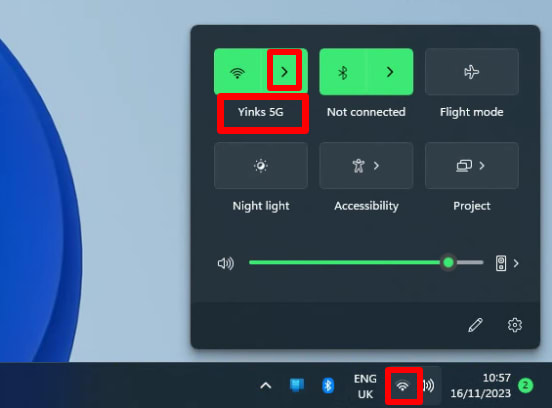
Gå til Deres systembakke → WiFi-ikonet (som standard er dette nederst til højre på Deres skærm). De vil kunne se det SSID, Deres computer er forbundet til, i menuen Hurtige indstillinger.
For at se en liste over alle tilgængelige WiFi-netværk skal De klikke på > ved siden af WiFi-knappen.
Sådan finder De Deres SSID på macOS
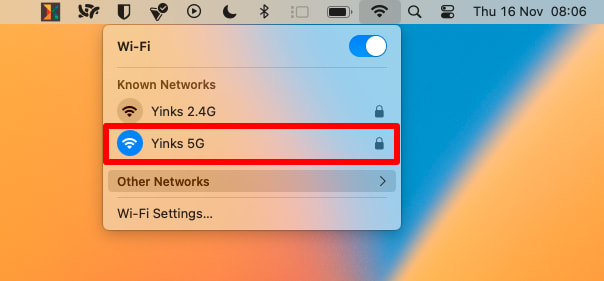
Gå til menulinjen → WiFi-ikonet → Kendte netværk (eller Foretrukket netværk i ældre versioner af macOS). Deres aktuelle SSID er angivet med et farvet WiFi-ikon.
Sådan finder De Deres SSID på Linux ved hjælp af kommandolinjen
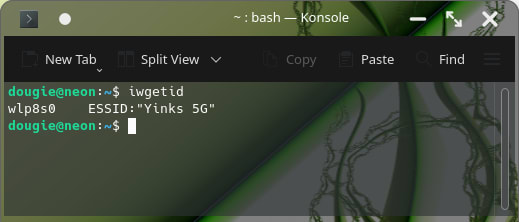
Åbn et terminalvindue, og indtast iwgetid.
Sådan finder De Deres SSID på Linux ved hjælp af NetworkManager
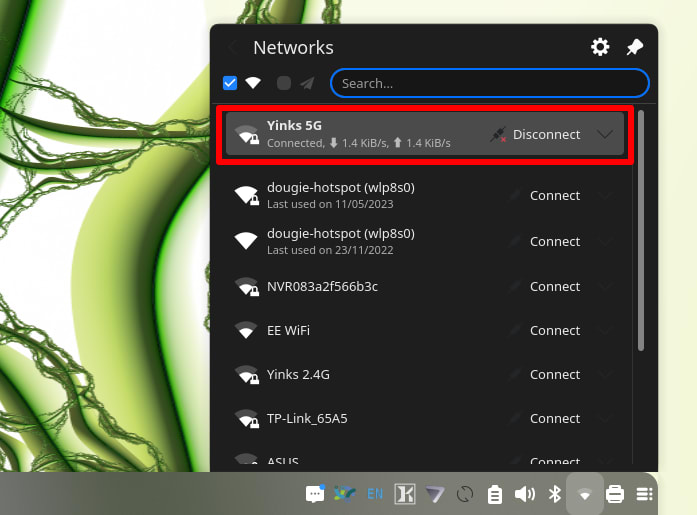
Hvis De foretrækker at bruge en GUI, og Deres skrivebordsmiljø understøtter NetworkManager, skal De klikke på WiFi-ikonet i Deres notifikationspanel for at se en liste over tilgængelige WiFi-netværk. SSID’et for det netværk, De er forbundet til, er angivet øverst.
(Bemærk: Detaljer kan variere en smule afhængigt af det skrivebordsmiljø, De bruger.)
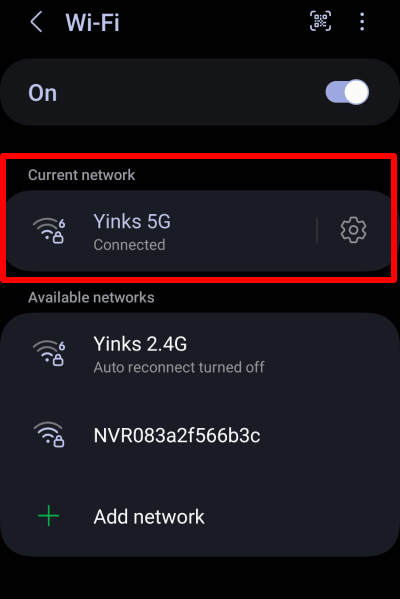
Sådan finder De Deres SSID på Android
Gå til Indstillinger → Forbindelser → Wi-Fi. Deres SSID-navn vil være angivet under Aktuelt netværk.
(Detaljer kan variere en smule afhængigt af, hvilken version af Android De kører.)
Sådan finder De Deres SSID på iOS og iPadOS
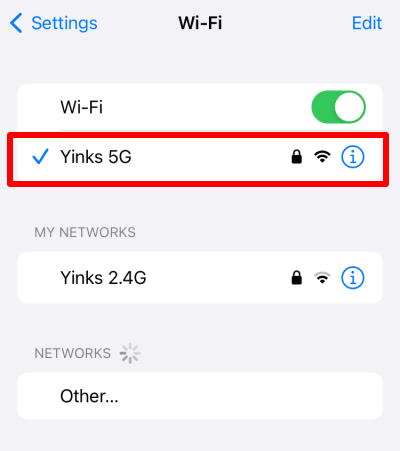
Gå til Indstillinger → Wi-Fi.
Deres SSID vises øverst med et flueben ved siden af.
Sådan finder De Deres SSID på Chrome OS (Chromebook)
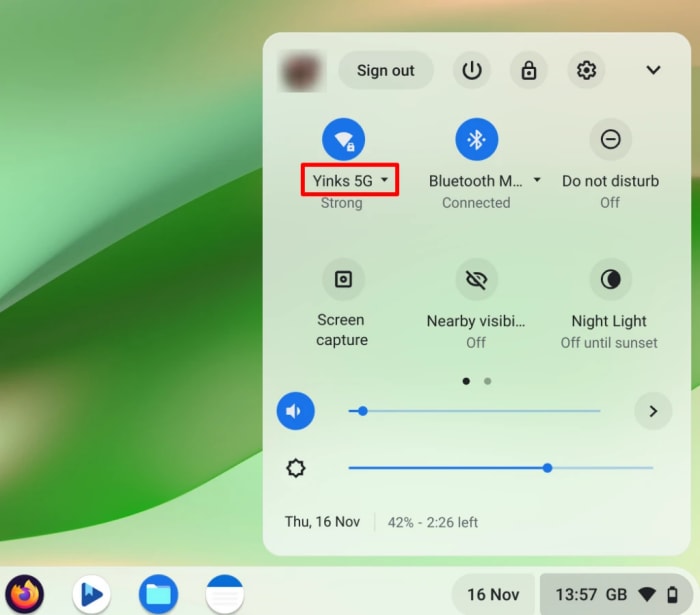
Gå til Deres systembakke → WiFi-ikonet. De vil kunne se det SSID, Deres computer er forbundet til, i notifikationsmenuen.
For at se en liste over alle tilgængelige WiFi-netværk skal De klikke på WiFi-knappen i notifikationsmenuen.
Afsluttende tanker
Uanset hvilken enhed De bruger, kræver det kun få tryk eller klik at finde Deres SSID. Ved at følge ovenstående trin kan De hurtigt identificere Deres netværksnavn og sikre, at De altid er forbundet til det rigtige.





