Non tutti i dispositivi con accesso a Internet possono eseguire app VPN o hanno funzionalità VPN integrate. Questo include console di gioco, tra cui Xbox, PlayStation e Nintendo Switch, così come molte smart TV.
Il modo più semplice per proteggere tali dispositivi utilizzando una VPN è connetterli a Internet tramite un router VPN.
Per le smart TV, utilizzare un dongle basato su Android TV come una Amazon Firestick o Chromecast con Google TV è anche una buona opzione. Tuttavia, queste soluzioni costano denaro e potresti trovarti in una situazione senza tali dispositivi nelle vicinanze.
Fortunatamente, la maggior parte dei moderni sistemi operativi desktop consente di condividere una connessione VPN. Ecco come appare in pratica:
- Hai una connessione VPN in esecuzione sul tuo computer principale
- Connetti un altro dispositivo al tuo computer principale tramite WiFi o cavo Ethernet
- Il dispositivo secondario ora si connette a Internet attraverso la connessione VPN del dispositivo principale
La condivisione della connessione VPN è supportata su Windows e Linux. Spieghiamo come configurare queste connessioni VPN di seguito.
Sfortunatamente, la condivisione della connessione VPN non è supportata su Chrome OS, Android, iOS o iPadOS. Sebbene la condivisione della connessione VPN sia tecnicamente possibile su macOS, ciò richiede l’utilizzo del protocollo VPN OpenVPN, per il quale abbiamo interrotto il supporto sulla nostra app macOS per motivi di sicurezza.
La condivisione di una connessione VPN richiede l’accesso alla rete locale mentre la VPN è attiva. Questa funzione è disponibile in tutti i piani a pagamento di Proton VPN.
Windows
Gli screenshot seguenti mostrano Windows 11, ma le istruzioni sono identiche per Windows 10. Le versioni più recenti di Windows 10 dovrebbero supportare gli hotspot mobili utilizzando la maggior parte degli adattatori WiFi. Se il tuo sistema Windows 10 non supporta gli hotspot mobili sul tuo adattatore, prova ad aggiornare a una versione più recente di Windows.
1. Connettiti a Proton VPN utilizzando il protocollo OpenVPN.
Per condividere la tua connessione VPN con un altro dispositivo, devi connetterti a Proton VPN utilizzando il protocollo OpenVPN (UDP o TCP). Questo perché la condivisione della connessione si basa sulla configurazione di un adattatore di rete, e OpenVPN è l’unico protocollo VPN che utilizziamo che crea un adattatore di rete VPN discreto su Windows.
Scopri come cambiare i protocolli VPN
2. Attiva l’hotspot mobile di Windows
Apri l’app Impostazioni, vai su Rete e internet → Hotspot mobile. Imposta l’interruttore Hotspot mobile su Attivato e prendi nota delle Proprietà rete: Nome (SSID) e Password (che puoi modificare).
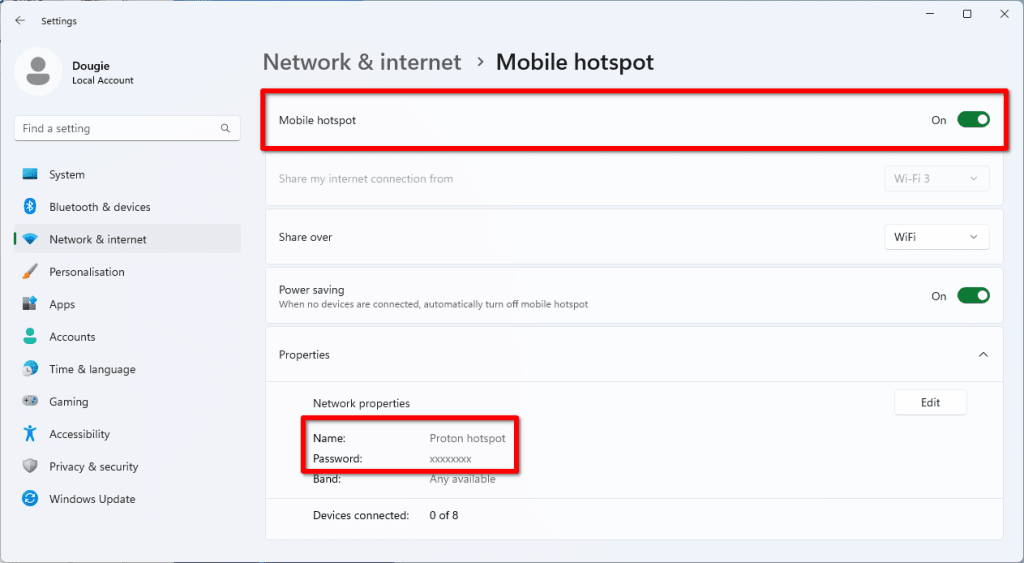
Ora puoi usare il tuo PC Windows come hotspot WiFi, ma devi ancora configurare la VPN per proteggere i dispositivi connessi.
3. Apri la schermata delle connessioni di rete
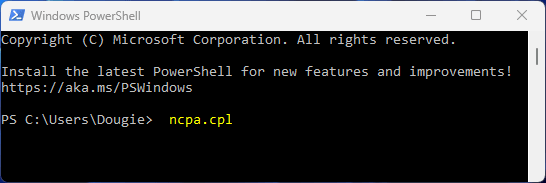
Apri l’app Windows PowerShell, Inserisci (o incolla) ncpa.cpl e premi .
4. Identifica il nome dell’adattatore hotspot mobile.
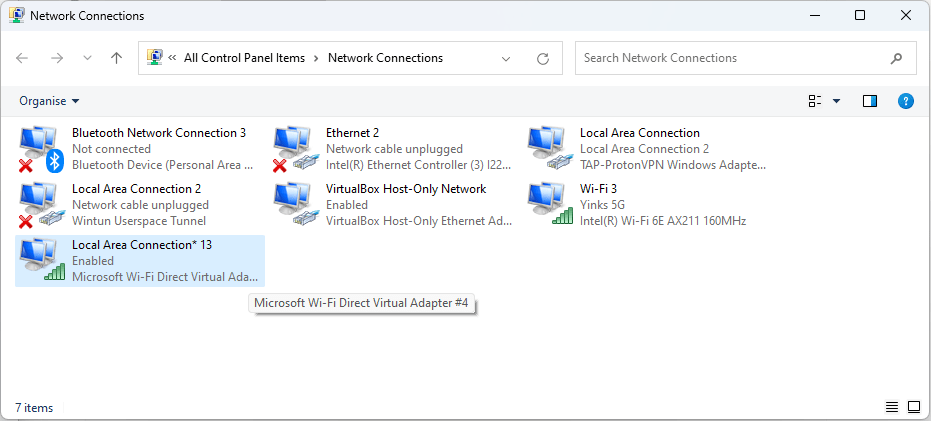
Cerca un adattatore Connessione alla rete locale (LAN) etichettato Microsoft Wi-Fi Direct Virtual Adapter. Puoi identificarlo facilmente spegnendo e riaccendendo l’hotspot WiFi.
5. Modifica le preferenze dell’adattatore VPN
L’adattatore OpenVPN di Proton VPN sarà etichettato TAP-ProtonVPN Windows Adapter. Cliccaci sopra con il tasto destro → Proprietà.

6. Vai alla scheda Condivisione e spunta Consenti ad altri utenti in rete di collegarsi tramite la connessione Internet di questo computer. Clicca su OK all’avviso, quindi seleziona l’adattatore hotspot mobile che hai identificato al passaggio 4 dal menu a discesa. Clicca su OK quando hai finito.

7. Ora puoi connettere dispositivi al tuo hotspot mobile Windows utilizzando il nome e la password che hai identificato al passaggio 2. Le connessioni di questi dispositivi saranno ora instradate attraverso il tunnel VPN del tuo dispositivo Windows. Per verificarlo, visita il nostro scanner IP sicuro gratuito su un dispositivo connesso.
Linux
La maggior parte delle distribuzioni Linux popolari offre una funzionalità hotspot WiFi come parte dei loro ambienti desktop. Puoi anche creare un hotspot WiFi su qualsiasi distribuzione Linux utilizzando la riga di comando(nuova finestra).
Tuttavia, a differenza di Windows, Linux non crea un adattatore virtuale quando usato come hotspot mobile. Ciò significa che devi utilizzare un adattatore di rete per creare l’hotspot e uno per connetterti a Internet. Questa guida spiega come creare un hotspot WiFi e connettersi a Internet tramite un cavo Ethernet. Per creare una configurazione di condivisione VPN completamente wireless su Linux, avrai bisogno di due adattatori WiFi.
1. Apri l’app Proton VPN e connettiti a un server VPN.
2. Attiva l’hotspot. I dettagli qui variano a seconda della distribuzione e dell’ambiente desktop, ma di solito sono semplici da trovare. Ad esempio:
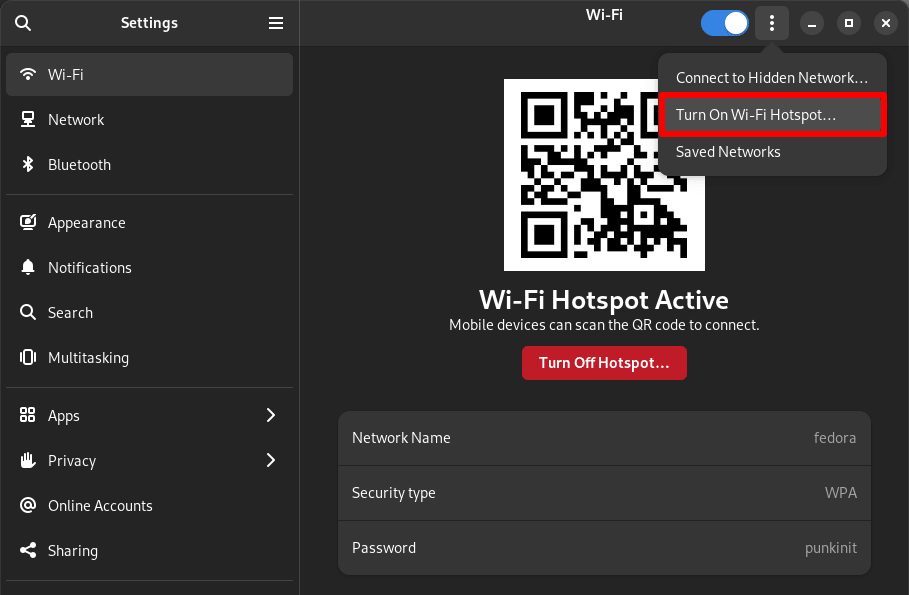
Nell’ambiente desktop GNOME (come usato per impostazione predefinita su Ubuntu, Fedora e molte altre distro), apri Impostazioni e vai su Wi-Fi. Dai un nome al tuo hotspot (SSID) e una password, quindi clicca su ⋮ → Attiva hotspot Wi-Fi…
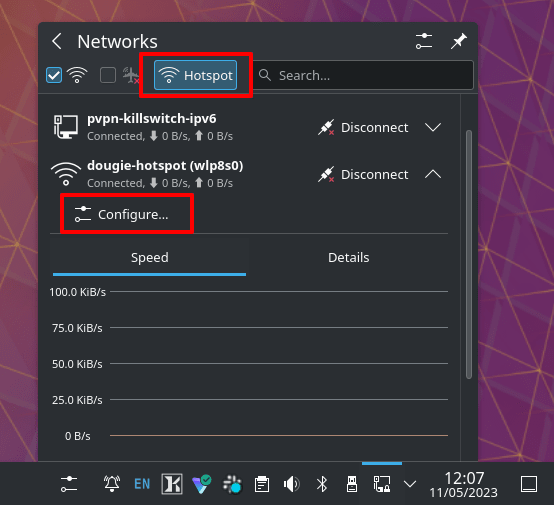
Su KDE Neon, clicca sull’icona Reti sulla barra delle applicazioni → Hotspot. Per impostazione predefinita, questo crea un hotspot aperto senza sicurezza. Per modificare il nome della rete, crittografare la connessione WiFi e aggiungere una password, clicca sull’icona ⋁ accanto al nome del tuo hotspot → Configura.
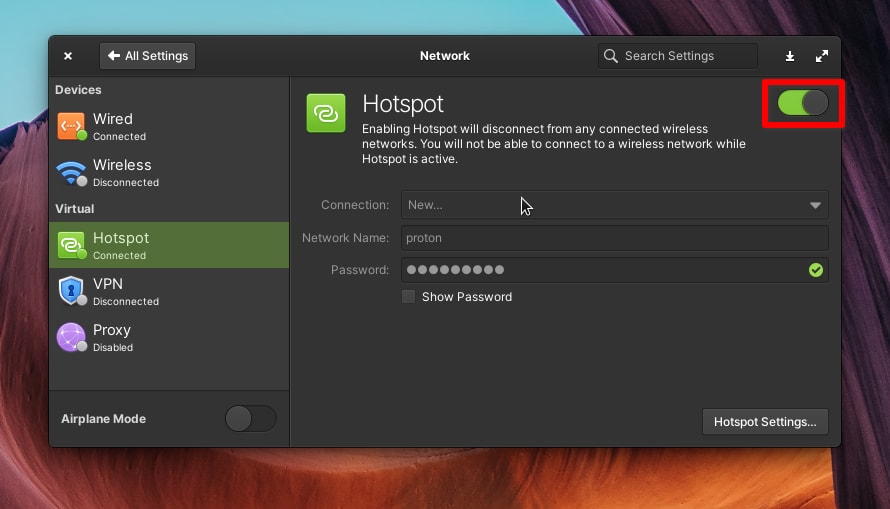
Su Elementary OS, apri Impostazioni di sistema e vai su Rete e Wireless → Rete → Virtuale → Hotspot. Dai un nome e una password al tuo hotspot, quindi imposta l’interruttore su Attivato.
3. Non è richiesta alcuna ulteriore configurazione. Ora puoi connettere dispositivi all’hotspot del tuo PC Linux utilizzando il nome e la password che hai specificato. Le connessioni di questi dispositivi saranno ora instradate attraverso il tunnel VPN del tuo dispositivo Linux. Per verificarlo, visita il nostro scanner IP sicuro gratuito(nuova finestra) su un dispositivo connesso.
Considerazioni finali
Un router VPN è probabilmente la soluzione migliore per proteggere dispositivi come la tua console di gioco e la smart TV. Tuttavia, sapere come condividere una connessione VPN dal tuo laptop o PC desktop è un trucco utile quando non hai un router VPN disponibile.
Per i dispositivi che possono eseguire un’app VPN, la soluzione migliore è ottenere un piano Proton VPN Plus, che ti consente di connettere fino a 10 dispositivi ai nostri server contemporaneamente.