Không phải tất cả các thiết bị có khả năng internet đều có thể chạy ứng dụng VPN hoặc có tích hợp chức năng VPN. Điều này bao gồm các máy chơi game, bao gồm Xbox, PlayStation và Nintendo Switch, cũng như nhiều TV thông minh.
Cách dễ nhất để bảo mật các thiết bị như vậy bằng VPN là kết nối chúng với internet qua bộ định tuyến VPN.
Tìm hiểu thêm về bộ định tuyến VPN
Đối với TV thông minh, sử dụng dongle dựa trên Android TV như Amazon Firestick hoặc Chromecast với Google TV cũng là một lựa chọn tốt. Tuy nhiên, các giải pháp này tốn tiền và có thể gặp tình huống không có các thiết bị như vậy ở gần.
May mắn thay, hầu hết các hệ điều hành máy tính để bàn hiện đại đều cho phép chia sẻ kết nối VPN. Đây là cách thực hiện trong thực tế:
- Có kết nối VPN đang chạy trên máy tính chính
- Kết nối thiết bị khác với máy tính chính qua WiFi hoặc cáp Ethernet
- Thiết bị phụ hiện kết nối internet thông qua kết nối VPN của thiết bị chính
Chia sẻ kết nối VPN được hỗ trợ trên Windows và Linux. Chúng tôi giải thích cách thiết lập các kết nối VPN này bên dưới.
Rất tiếc, chia sẻ kết nối VPN không được hỗ trợ trên Chrome OS, Android, iOS hoặc iPadOS. Mặc dù chia sẻ kết nối VPN về mặt kỹ thuật là khả thi trên macOS, nhưng điều này yêu cầu sử dụng giao thức VPN OpenVPN, mà vì lý do bảo mật, chúng tôi đã ngừng hỗ trợ trên ứng dụng macOS của mình.
Việc chia sẻ kết nối VPN đòi hỏi phải có quyền truy cập mạng nội bộ trong khi VPN đang chạy. Tính năng này có sẵn trên tất cả các gói Proton VPN trả phí.
Windows
Các ảnh chụp màn hình bên dưới hiển thị Windows 11, nhưng hướng dẫn giống hệt cho Windows 10. Các phiên bản mới hơn của Windows 10 sẽ hỗ trợ điểm phát sóng di động bằng hầu hết các bộ chuyển đổi WiFi. Nếu hệ thống Windows 10 không hỗ trợ điểm phát sóng di động trên bộ chuyển đổi của bạn, hãy thử cập nhật lên phiên bản Windows mới hơn.
1. Kết nối với Proton VPN sử dụng giao thức OpenVPN.
Để chia sẻ kết nối VPN với thiết bị khác, phải kết nối với Proton VPN bằng giao thức OpenVPN (UDP hoặc TCP). Điều này là do việc chia sẻ kết nối dựa vào việc cấu hình bộ chuyển đổi mạng và OpenVPN là giao thức VPN duy nhất chúng tôi sử dụng để tạo bộ chuyển đổi mạng VPN riêng biệt trên Windows.
Tìm hiểu cách thay đổi giao thức VPN
2. Kích hoạt điểm phát sóng di động Windows
Mở ứng dụng Cài đặt, đi tới Mạng & internet → Điểm phát sóng di động. Chuyển công tắc Điểm phát sóng di động sang bật và ghi lại Thuộc tính mạng: Tên (SSID) và Mật khẩu (có thể chỉnh sửa).
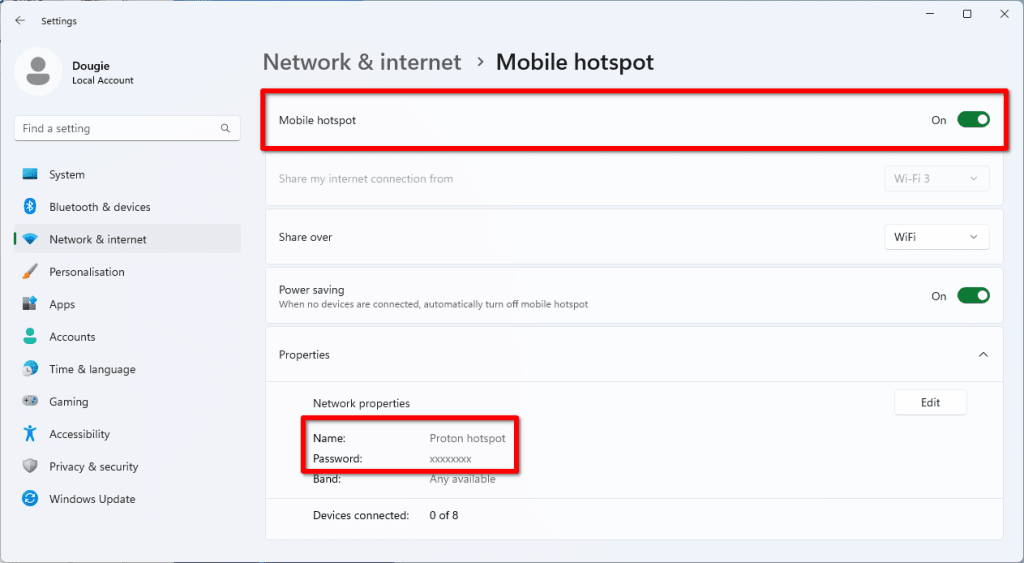
Bây giờ có thể sử dụng PC Windows làm điểm phát sóng WiFi, nhưng vẫn cần định cấu hình VPN để bảo vệ các thiết bị được kết nối.
3. Mở màn hình Kết nối mạng
Mở ứng dụng Windows PowerShell, nhập (hoặc dán vào) ncpa.cpl và nhấn .
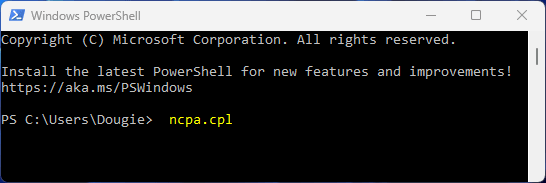
4. Xác định tên bộ chuyển đổi điểm phát sóng di động của bạn.
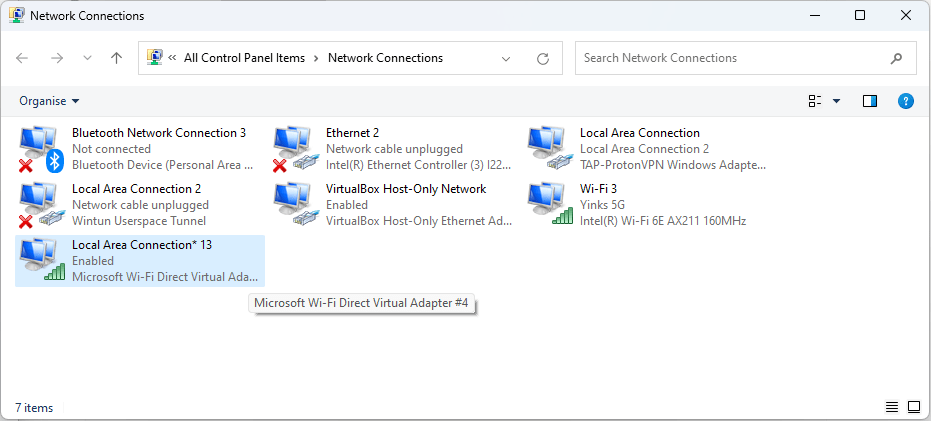
Tìm bộ chuyển đổi Local Area Connection được gắn nhãn Microsoft Wi-Fi Direct Virtual Adapter. Có thể dễ dàng nhận ra bộ chuyển đổi này bằng cách tắt điểm phát sóng WiFi rồi bật lại.
5. Chỉnh sửa tùy chọn bộ chuyển đổi VPN
Bộ chuyển đổi OpenVPN của Proton VPN sẽ được gắn nhãn TAP-ProtonVPN Windows Adapter. Nhấp chuột phải vào đó → Thuộc tính.

6. Đi tới tab Chia sẻ và chọn Cho phép người dùng mạng khác kết nối thông qua kết nối internet của máy tính này. Nhấp OK tại cảnh báo, sau đó chọn bộ chuyển đổi điểm phát sóng di động đã xác định ở bước 4 từ menu thả xuống. Nhấp OK khi hoàn tất.

7. Bây giờ có thể kết nối các thiết bị với điểm phát sóng di động Windows bằng tên và mật khẩu đã xác định ở bước 2. Các kết nối của những thiết bị này hiện sẽ được định tuyến qua đường hầm VPN của thiết bị Windows. Để kiểm tra điều này, hãy truy cập trình quét IP an toàn miễn phí của chúng tôi trên thiết bị được kết nối.
Linux
Hầu hết các bản phân phối Linux phổ biến đều cung cấp tính năng điểm phát sóng WiFi như một phần của môi trường máy tính để bàn của chúng. Cũng có thể tạo điểm phát sóng WiFi trên bất kỳ bản phân phối Linux nào bằng dòng lệnh(cửa sổ mới).
Tuy nhiên, không giống như Windows, Linux không tạo bộ chuyển đổi ảo khi được sử dụng làm điểm phát sóng di động. Điều này có nghĩa là phải sử dụng một bộ chuyển đổi mạng để tạo điểm phát sóng và một bộ chuyển đổi để kết nối với internet. Hướng dẫn này giải thích cách tạo điểm phát sóng WiFi và kết nối với internet qua cáp Ethernet. Để tạo thiết lập chia sẻ VPN hoàn toàn không dây trên Linux, sẽ cần hai bộ chuyển đổi WiFi.
1. Mở ứng dụng Proton VPN và kết nối với một máy chủ VPN.
2. Kích hoạt điểm phát sóng. Các chi tiết ở đây thay đổi tùy thuộc vào bản phân phối và môi trường máy tính để bàn, nhưng thường rất dễ tìm. Ví dụ:
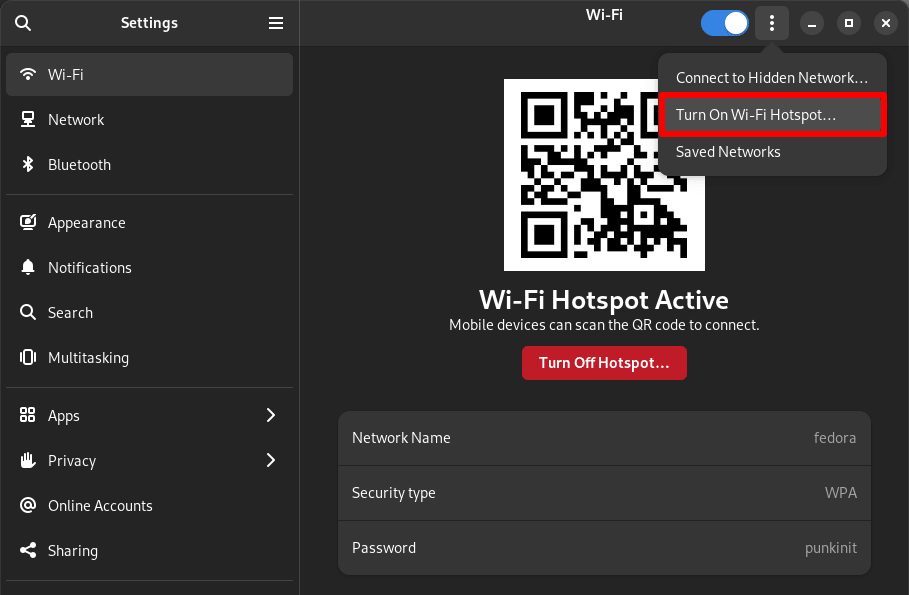
Trên môi trường máy tính để bàn GNOME (được sử dụng theo mặc định trên Ubuntu, Fedora và nhiều distro khác), mở Cài đặt và đi tới Wi-Fi. Đặt tên cho điểm phát sóng (SSID) và mật khẩu, sau đó nhấp vào ⋮ → Bật điểm phát sóng Wi-Fi…
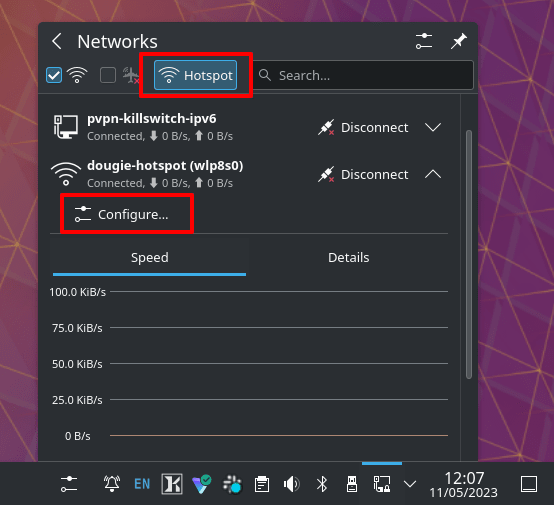
Trên KDE Neon, nhấp vào biểu tượng Mạng trên thanh tác vụ → Điểm phát sóng. Theo mặc định, thao tác này tạo một điểm phát sóng mở không có bảo mật. Để chỉnh sửa tên mạng, mã hóa kết nối WiFi và thêm mật khẩu, hãy nhấp vào biểu tượng ⋁ bên cạnh tên điểm phát sóng → Định cấu hình.
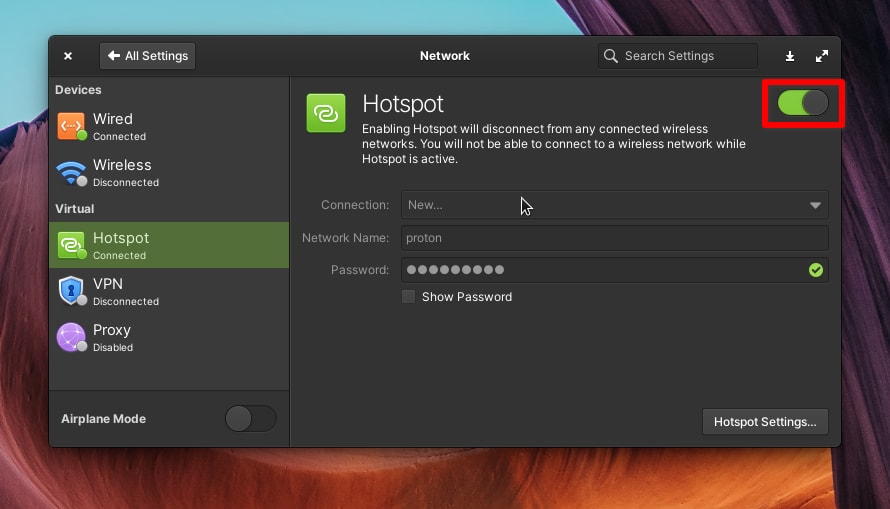
Trên Elementary OS, mở Cài đặt hệ thống và đi tới Mạng & Không dây → Mạng → Ảo → Điểm phát sóng. Đặt tên và mật khẩu cho điểm phát sóng, sau đó gạt công tắc sang bật.
3. Không cần thiết lập thêm. Bây giờ có thể kết nối các thiết bị với điểm phát sóng của PC Linux bằng tên và mật khẩu đã chỉ định. Các kết nối của những thiết bị này hiện sẽ được định tuyến qua đường hầm VPN của thiết bị Linux. Để kiểm tra điều này, hãy truy cập trình quét IP an toàn miễn phí của chúng tôi(cửa sổ mới) trên thiết bị được kết nối.
Lời kết
Bộ định tuyến VPN có lẽ là giải pháp tốt nhất để bảo mật các thiết bị như máy chơi game và TV thông minh. Tuy nhiên, biết cách chia sẻ kết nối VPN từ máy tính xách tay hoặc PC để bàn là một thủ thuật hữu ích khi không có sẵn bộ định tuyến VPN.
Đối với các thiết bị có thể chạy ứng dụng VPN, giải pháp tốt nhất là đăng ký gói Proton VPN Plus, cho phép kết nối tối đa 10 thiết bị với các máy chủ của chúng tôi cùng một lúc.