


Ikke alle internettkompatible enheter kan kjøre VPN-apper eller har innebygd VPN-funksjonalitet. Dette gjelder blant annet spillkonsoller, inkludert Xbox, PlayStation og Nintendo Switch, samt mange smart-TV-er.
Den enkleste måten å sikre slike enheter med et VPN på, er å koble dem til internett via en VPN-ruter.
For smart-TV-er er det også et godt alternativ å bruke en Android TV-basert dongle som en Amazon Firestick eller Chromecast med Google TV. Disse løsningene koster imidlertid penger, og du kan befinne deg i en situasjon uten slike enheter i nærheten.
Heldigvis lar de fleste moderne stasjonære operativsystemer deg dele en VPN-tilkobling. Slik ser det ut i praksis:
- Du har en VPN-tilkobling som kjører på primærdatamaskinen din
- Du kobler en annen enhet til primærdatamaskinen din via Wi-Fi- eller Ethernet-kabel
- Den sekundære enheten kobler nå til internett gjennom den primære enhetens VPN-tilkobling
Deling av VPN-tilkobling støttes på Windows og Linux. Vi forklarer hvordan du konfigurerer disse VPN-tilkoblingene nedenfor.
Dessverre støttes ikke deling av VPN-tilkobling på Chrome OS, Android, iOS eller iPadOS. Selv om deling av VPN-tilkobling er teknisk mulig på macOS, krever dette at du bruker VPN-protokollen OpenVPN, som vi av sikkerhetsgrunner har avsluttet støtten for på macOS-appen vår.
Å dele en VPN-tilkobling krever tilgang til det lokale nettverket mens VPN-en kjører. Dette er tilgjengelig i alle betalte Proton VPN-abonnementer.
Windows
Skjermbildene nedenfor viser Windows 11, men instruksjonene er identiske for Windows 10. Nyere versjoner av Windows 10 bør støtte mobil sone med de fleste Wi-Fi-adaptere. Hvis Windows 10-systemet ditt ikke støtter mobil sone på adapteren din, kan du prøve å oppdatere til en nyere versjon av Windows.
1. Koble til Proton VPN med OpenVPN-protokollen.
For å dele VPN-tilkoblingen din med en annen enhet, må du koble til Proton VPN ved å bruke OpenVPN-protokollen (UDP eller TCP). Dette er fordi deling av tilkobling er avhengig av å konfigurere et nettverksadapter, og OpenVPN er den eneste VPN-protokollen vi bruker som oppretter et eget VPN-nettverksadapter på Windows.
Lær hvordan du endrer VPN-protokoller
2. Aktiver mobil sone i Windows
Åpne Innstillinger-appen, gå til Nettverk og internett → Mobil sone. Slå på bryteren for Mobil sone og skriv ned Nettverksegenskaper: Navn (SSID) og Passord (som du kan redigere).
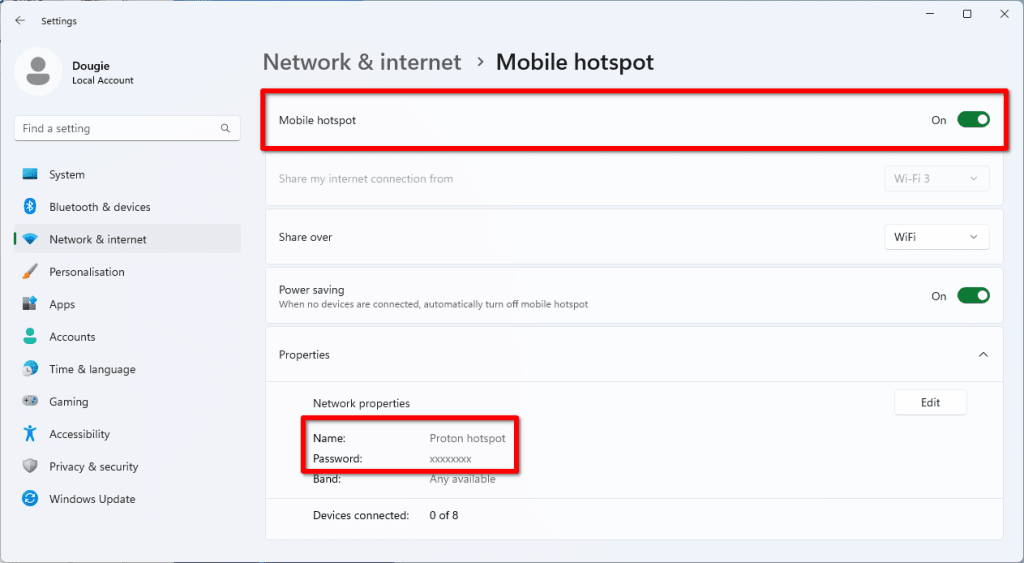
Du kan nå bruke Windows-PC-en din som en Wi-Fi-sone, men du må fortsatt konfigurere VPN-et for å beskytte tilkoblede enheter.
3. Åpne skjermbildet for nettverkstilkoblinger
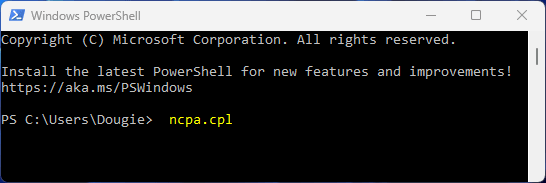
Åpne Windows PowerShell-appen, skriv inn (eller lim inn) ncpa.cpl og trykk .
4. Identifiser adapternavnet for den mobile sonen din.
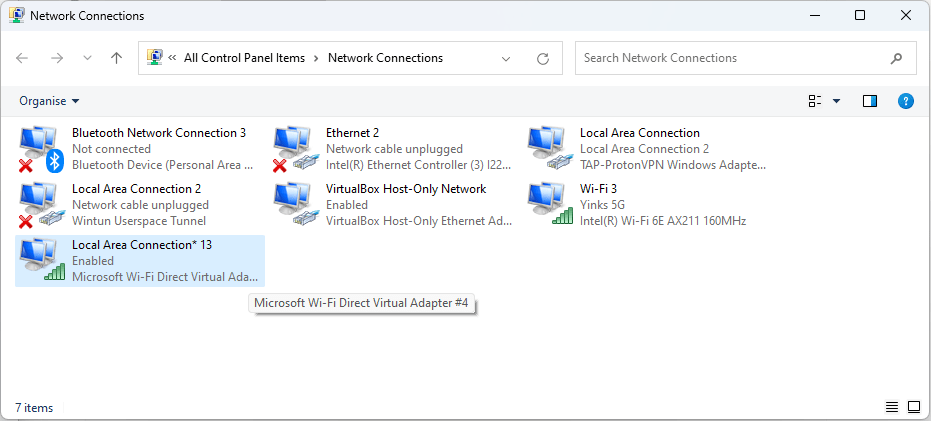
Se etter et Lokal tilkobling-adapter merket med Microsoft Wi-Fi Direct Virtual Adapter. Du kan enkelt identifisere dette ved å slå den trådløse sonen av og deretter på igjen.
5. Edit the VPN adapter preferences
Proton VPNs OpenVPN-adapter vil være merket med TAP-ProtonVPN Windows Adapter. Høyreklikk på det → Egenskaper.

6. Gå til Deling-fanen og huk av for Tillat andre nettverksbrukere å koble til gjennom denne datamaskinens internettilkobling. Klikk på OK i varselet, og velg deretter adapteren for den mobile sonen du identifiserte i trinn 4 fra rullegardinmenyen. Klikk på OK når du er ferdig.

7. Du kan nå koble enheter til din mobile sone i Windows ved å bruke navnet og passordet du identifiserte i trinn 2. Disse enhetenes tilkoblinger vil nå bli rutet gjennom VPN-tunnelen til Windows-enheten din. For å sjekke dette, kan du gå til vår gratis, sikre IP-skanner på en tilkoblet enhet.
Linux
De fleste populære Linux-distribusjoner tilbyr en Wi-Fi-sone-funksjon som en del av skrivebordsmiljøene sine. Du kan også opprette en Wi-Fi-sone på hvilken som helst Linux-distribusjon ved hjelp av kommandolinjen(nytt vindu).
Men i motsetning til Windows, oppretter ikke Linux et virtuelt adapter når det brukes som en mobil sone. Dette betyr at du må bruke ett nettverksadapter til å opprette sonen og ett til å koble til internett. Denne veiledningen forklarer hvordan du oppretter en Wi-Fi-sone og kobler til internett via en Ethernet-kabel. For å opprette et helt trådløst oppsett for VPN-deling på Linux, trenger du to Wi-Fi-adaptere.
1. Åpne Proton VPN-appen og koble til en VPN-tjener.
2. Aktiver den mobile sonen. Detaljene her varierer avhengig av distribusjonen og skrivebordsmiljøet ditt, men er vanligvis enkle å finne. For eksempel:
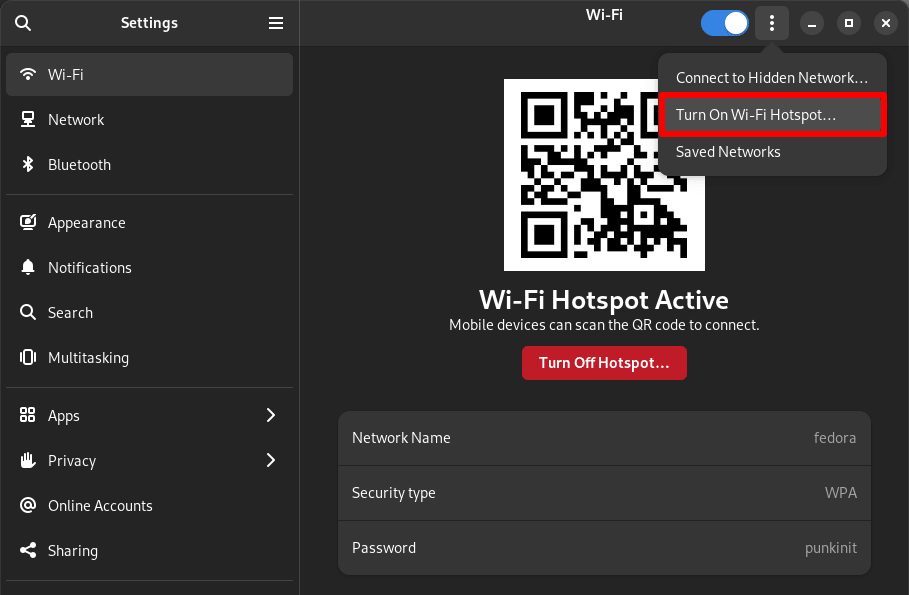
I skrivebordsmiljøet GNOME (som brukes som standard på Ubuntu, Fedora og mange andre distribusjoner), åpner du Innstillinger og går til Wi-Fi. Gi sonen din et navn (SSID) og passord, og klikk deretter på ⋮ → Slå på Wi-Fi-sone …
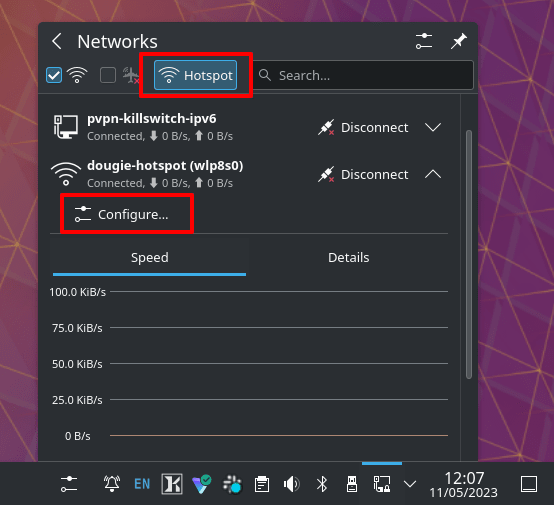
På KDE Neon klikker du på Nettverk-ikonet på oppgavelinjen din → Hotspot. Som standard oppretter dette en åpen sone uten sikkerhet. For å redigere nettverksnavnet, kryptere Wi-Fi-tilkoblingen og legge til et passord, klikker du på ⋁-ikonet ved siden av sonenavnet ditt → Konfigurer.
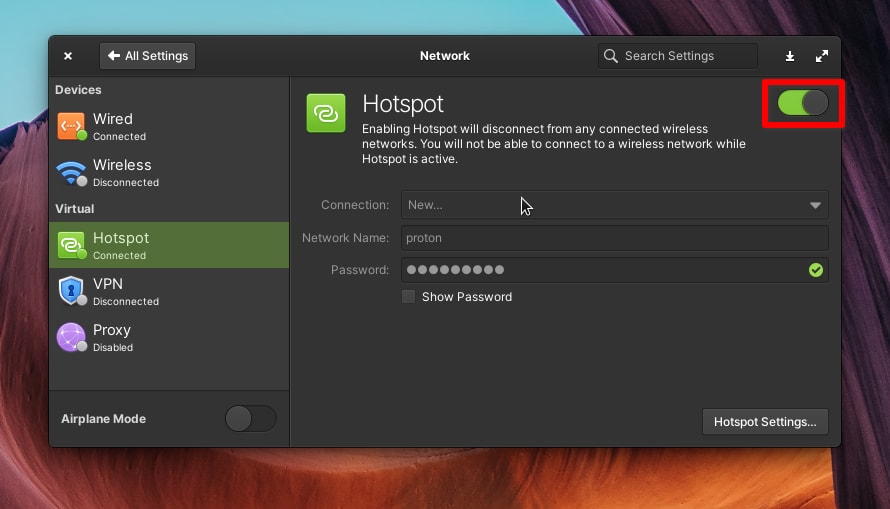
På Elementary OS åpner du Systeminnstillinger og går til Nettverk og trådløst → Nettverk → Virtuell → Hotspot. Gi sonen din et navn og passord, og slå deretter bryteren på.
3. Ingen ytterligere konfigurasjon er nødvendig. Du kan nå koble enheter til Linux-PC-ens sone ved å bruke navnet og passordet du oppga. Disse enhetenes tilkoblinger vil nå bli rutet gjennom VPN-tunnelen til Linux-enheten din. For å sjekke dette, kan du gå til vår gratis, sikre IP-skanner(nytt vindu) på en tilkoblet enhet.
Avsluttende tanker
En VPN-ruter er sannsynligvis den beste løsningen for å sikre enheter som spillkonsollen din og smart-TV-en. Likevel er det å vite hvordan du deler en VPN-tilkobling fra den bærbare eller stasjonære PC-en din et nyttig triks når du ikke har en VPN-ruter tilgjengelig.
For enheter som kan kjøre en VPN-app, er den beste løsningen å skaffe seg et Proton VPN Plus-abonnement, som lar deg koble opptil 10 enheter til tjenerne våre samtidig.





