


Hvordan bruke Proton VPN på Android TV
- Lesetid
- 4 min
- Kategori
- Android
Hvis du har et betalt Proton VPN-abonnement, kan du laste ned appen på din Android TV og strømme innhold fra 140+ land. Proton VPN-appen for Android TV krever Android 8 eller nyere, bortsett fra versjoner for Amazon Appstore, som støtter Android 7.1 og nyere.
Hurtigtips for pålogging
- Åpne Proton VPN-appen på din Android TV
- Skann QR-koden med telefonen din
- Logg på eller opprett Proton VPN-kontoen din
I denne artikkelen
- Hvordan bruke Proton VPN for Android TV
- Hvordan konfigurere VPN-innstillinger og -funksjoner
- Hvilke Android TV-enheter er kompatible med Proton VPN?
Hvordan bruke Proton VPN på Android TV-en din
For å komme i gang trenger du en Proton-konto med et betalt Proton VPN-abonnement.
- Opprett din Proton VPN-konto
- Finn ut hvordan du oppgraderer et eksisterende Proton VPN-abonnement(nytt vindu)
Last ned Proton VPN for Android TV
Du kan finne appen i TV-ens appbutikk. Alternativt kan du bruke mobilen eller datamaskinen til å installere appen på TV-en din(nytt vindu).
Logg på kontoen din
Logg på med QR-kode
1. Åpne Proton VPN-appen på TV-en din.
2. Rett telefonen mot QR-koden og trykk på lenken som vises på telefonskjermen.

3. Hvis du har Proton VPN-appen på telefonen din, vil den åpnes. Trykk på Logg på og logg på med detaljene for Proton-kontoen din.

Hvis du ikke har appen på telefonen din, vil påloggingssiden åpnes i nettleseren din.

Logg på med verifiseringskode
Hvis du ikke kan logge på med QR-koden:
1. Åpne Proton VPN-appen på din Android TV.
2. Bruk fjernkontrollen til å velge Problemer med å logge på?

3. Du vil se en 8-sifret kode på skjermen din.
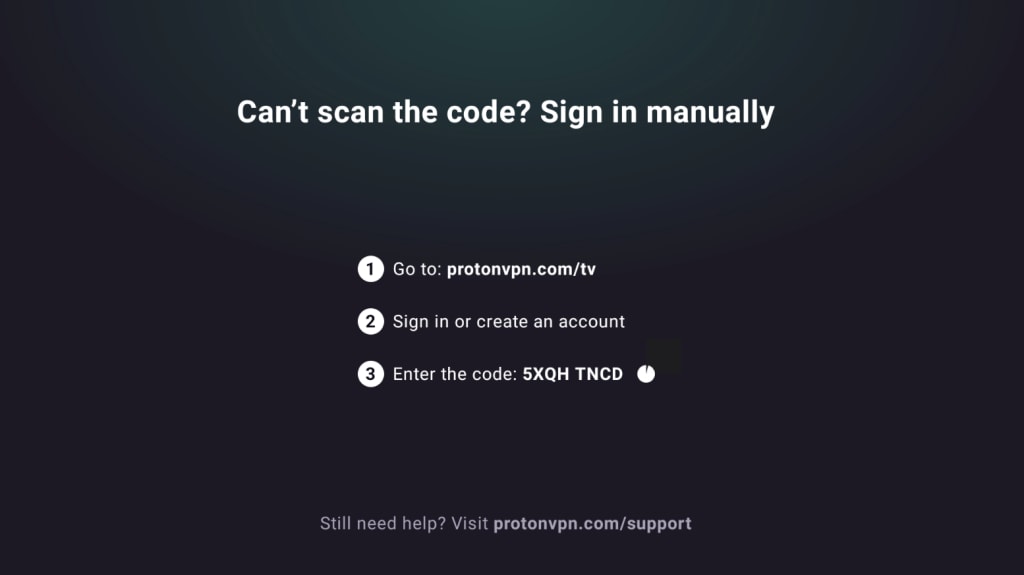
2. Ta en annen enhet og gå til https://protonvpn.com/tv. Logg på Proton-kontoen din.
3. Angi den 8-sifrede koden fra TV-skjermen, og velg deretter Verifiser kode.

Koble til en VPN-tjener
Når du er logget på en betalt Proton VPN-konto, bruker du fjernkontrollen til å bla gjennom landslisten.

For å koble til den raskeste tjeneren i et land, velger du Koble til.
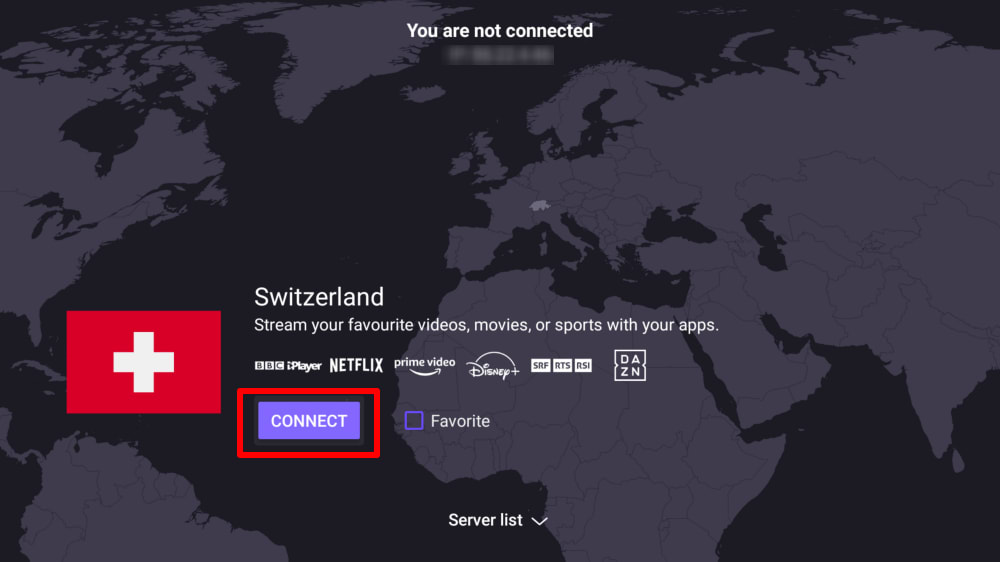
Eller velg Tjenerliste for å se alle tjenere i et land, og deretter Koble til tjeneren du ønsker.
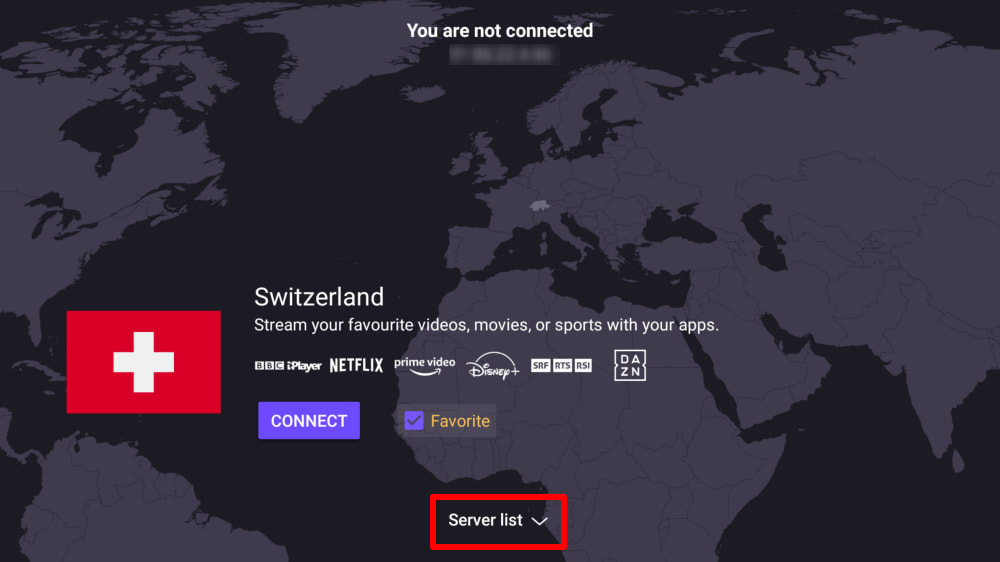
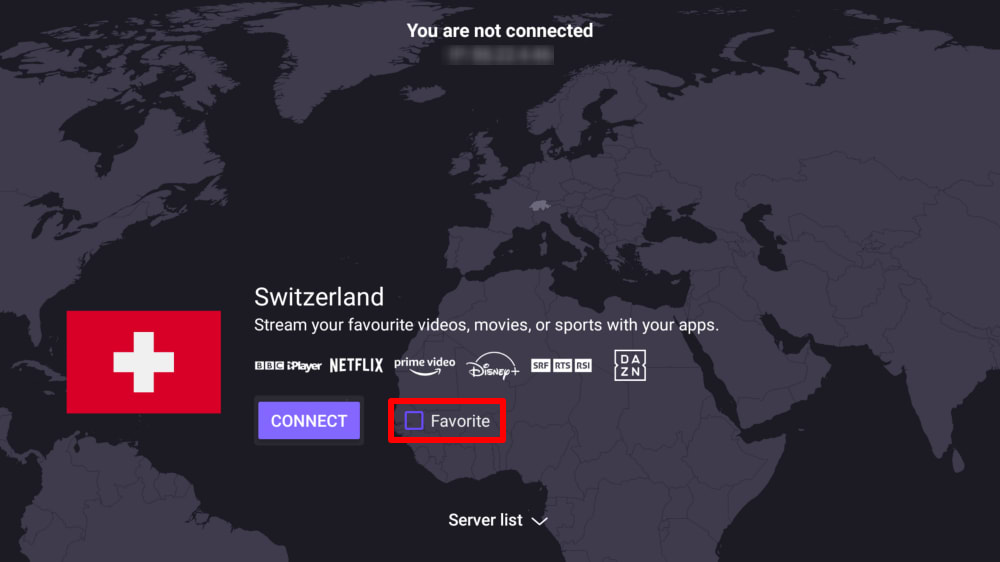
For å legge til et land eller en tjener i Hurtigtilkobling-menyen på hovedskjermen, må du merke av i Favoritt-boksen. Kun én favoritt kan velges om gangen.
Når du er tilkoblet, kan du velge et strømmenettsted og begynne å se. Hvis du er ny når det gjelder å bruke VPN for å få tilgang til videoinnhold, kan du sjekke ut vår strømmeveiledning.
Koble fra en VPN-tjener
Å koble fra Proton VPN på Android TV tar bare noen få trinn med fjernkontrollen din:
- Åpne Proton VPN-appen på din Android TV.
- På hovedskjermen går du til den tilkoblede tjeneren.
- Velg den tilkoblede tjeneren / det tilkoblede landet og trykk på OK (eller Velg-knappen på fjernkontrollen din).
- Valget Koble fra vil vises. Velg det for å avslutte tilkoblingen til tjeneren.
Når du er frakoblet, vil appen gå tilbake til landslisten og ikke lenger vise en aktiv tilkobling.
VPN-innstillinger og -funksjoner
Endre VPN-protokoll
1. Gå til Innstillinger → Protokoll.

2. Velg blant de tilgjengelige protokollene.
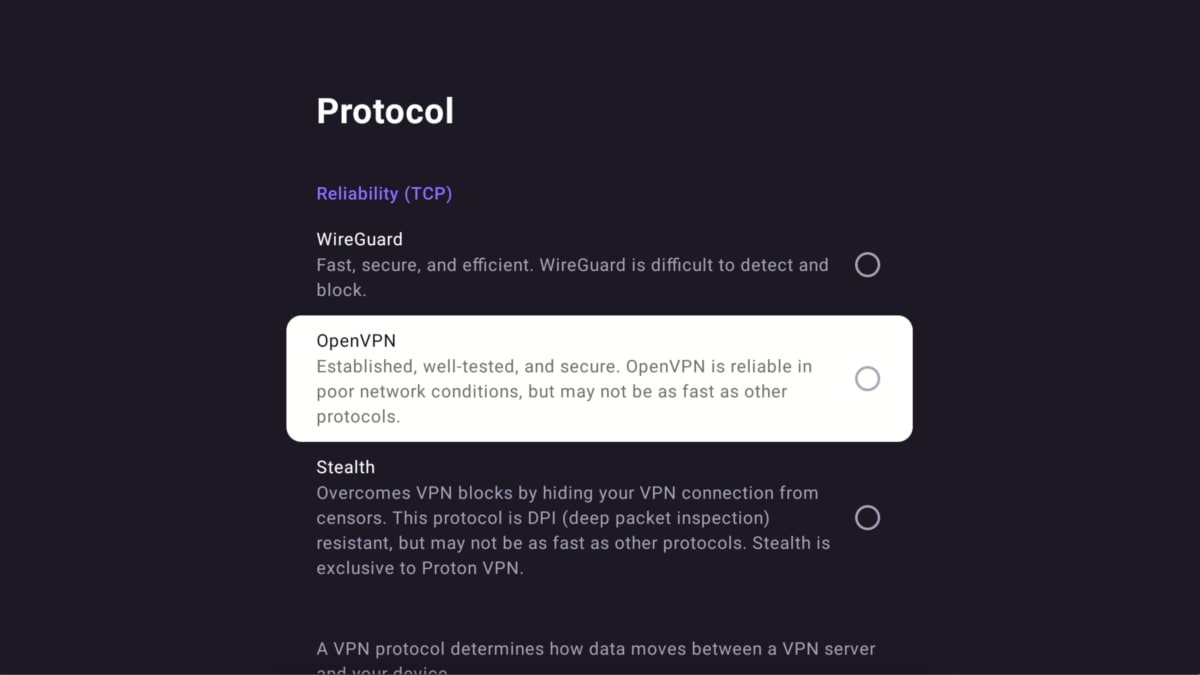
Proton VPN for Android TV støtter for øyeblikket WireGuard® (UDP og TCP), OpenVPN (UDP og TCP) og Stealth.
Som standard bruker appen Smart Protocol for å velge den beste protokollen for tilkoblingen din automatisk.
Koble til automatisk
Slik kobler du automatisk til Hurtigtilkobling-landet ditt når Android TV-enheten din starter opp:
1. Gå til Innstillinger → Koble til automatisk.

2. Slå koble til automatisk-knappen på.

Avanserte funksjoner
- Slik konfigurerer du NetShield på Android TV
- Slik konfigurerer du delt tunnelering på Android TV
- Slik konfigurerer du tilpasset DNS på Android TV
- Slik tillater du LAN-forbindelser på Android TV
Hvilke Android TV-enheter er kompatible med Proton VPN?
Chromecast
Proton VPN-appen er tilgjengelig på Chromecast med Google TV-stick og alle TV-er som bruker det (Android-baserte) Google TV-grensesnittet.
Hvis du har en ren Chromecast-enhet (1. gen., 2. gen., Ultra eller 3. gen.), må du installere Proton VPN på ruteren din i stedet.
Firestick
Appen er også tilgjengelig på Amazon Fire OS-enheter («Fire TV Stick»). Men oppsettsprosessen for dette er litt annerledes.
Feilsøking
Problemer med innlogging
Hvis du har logget på Proton-kontoen din og ikke ser noen steder du kan angi den 8-sifrede koden din, må du kontrollere at du er på https://protonvpn.com/tv(nytt vindu) (/tv) og ikke på https://protonvpn.com(nytt vindu).

Ethernet-problemer
Enkelte Android TV-er og TV-bokser har en feil som gjør at Ethernet-tilkoblinger faller ut når en VPN-tilkobling opprettes. Dette er en feil Google kjenner til(nytt vindu) i Android TV-fastvaren, og den påvirker alle VPN-apper. For å løse problemet kan du enten oppdatere fastvaren til Android TV-en din(nytt vindu) eller koble til internett med Wi-Fi.