Nicht alle internetfähigen Geräte können VPN-Apps ausführen oder haben eine eingebaute VPN-Funktionalität. Dazu gehören Spielkonsolen, einschließlich Xbox, PlayStation und Nintendo Switch, sowie viele Smart-TVs.
Der einfachste Weg, solche Geräte mit einem VPN zu sichern, besteht darin, sie über einen VPN-Router mit dem Internet zu verbinden.
Für Smart-TVs ist die Verwendung eines auf Android TV basierenden Dongles wie eines Amazon Firestick oder Chromecast mit Google TV ebenfalls eine gute Option. Diese Lösungen kosten jedoch Geld, und du könntest dich in einer Situation befinden, in der solche Geräte nicht in der Nähe sind.
Glücklicherweise erlauben es dir die meisten modernen Desktop-Betriebssysteme, eine VPN-Verbindung zu teilen. So sieht das in der Praxis aus:
- Du hast eine aktive VPN-Verbindung auf deinem Hauptcomputer
- Du verbindest ein weiteres Gerät über WLAN oder Ethernet-Kabel mit deinem Hauptcomputer
- Das sekundäre Gerät verbindet sich nun über die VPN-Verbindung des Hauptgeräts mit dem Internet
Das Teilen der VPN-Verbindung wird unter Windows und Linux unterstützt. Wir erklären unten, wie man diese VPN-Verbindungen einrichtet.
Leider wird das Teilen von VPN-Verbindungen auf Chrome OS, Android, iOS oder iPadOS nicht unterstützt. Während das Teilen von VPN-Verbindungen unter macOS technisch möglich ist, erfordert dies die Verwendung des OpenVPN-Protokolls, für das wir den Support in unserer macOS-App aus Sicherheitsgründen eingestellt haben.
Das Teilen einer VPN-Verbindung erfordert Zugriff auf das lokale Netzwerk, während das VPN läuft. Dies ist in allen kostenpflichtigen Proton VPN-Abonnements verfügbar.
Windows
Die Screenshots unten zeigen Windows 11, aber die Anweisungen sind für Windows 10 identisch. Neuere Versionen von Windows 10 sollten mobile Hotspots mit den meisten WLAN-Adaptern unterstützen. Wenn dein Windows 10-System mobile Hotspots auf deinem Adapter nicht unterstützt, versuche, auf eine neuere Version von Windows zu aktualisieren.
1. Verbinde dich mit Proton VPN über das OpenVPN-Protokoll.
Um deine VPN-Verbindung mit einem anderen Gerät zu teilen, musst du dich über das OpenVPN-Protokoll (UDP oder TCP) mit Proton VPN verbinden. Das liegt daran, dass das Teilen von Verbindungen auf der Konfiguration eines Netzwerkadapters beruht und OpenVPN das einzige VPN-Protokoll ist, das wir verwenden, das unter Windows einen separaten VPN-Netzwerkadapter erstellt.
Erfahre, wie man VPN-Protokolle ändert
2. Aktiviere den mobilen Hotspot in Windows
Öffne die Einstellungen-App, gehe zu Netzwerk & Internet → Mobiler Hotspot. Schalte den Schalter für Mobiler Hotspot ein und notiere dir die Netzwerkeigenschaften: Name (SSID) und Passwort (welches du bearbeiten kannst).
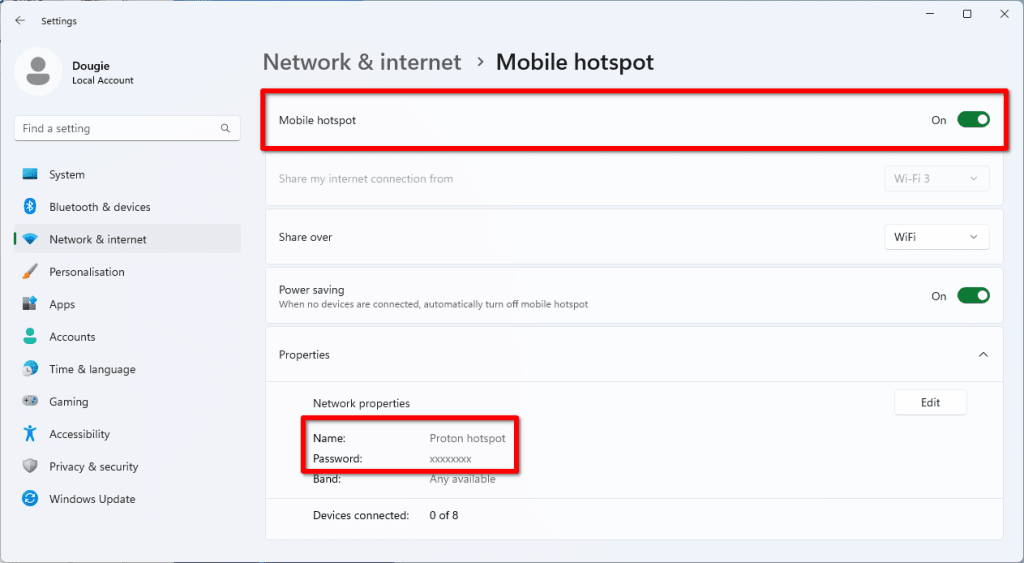
Du kannst nun deinen Windows-PC als WLAN-Hotspot verwenden, musst das VPN aber noch konfigurieren, um verbundene Geräte zu schützen.
3. Netzwerkverbindungen öffnen
Öffne die Windows PowerShell-App, gib ncpa.cpl ein (oder füge es ein) und drücke .
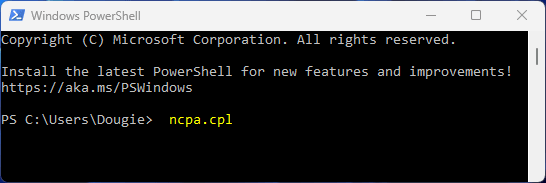
4. Identifiziere den Namen deines mobilen Hotspot-Adapters.
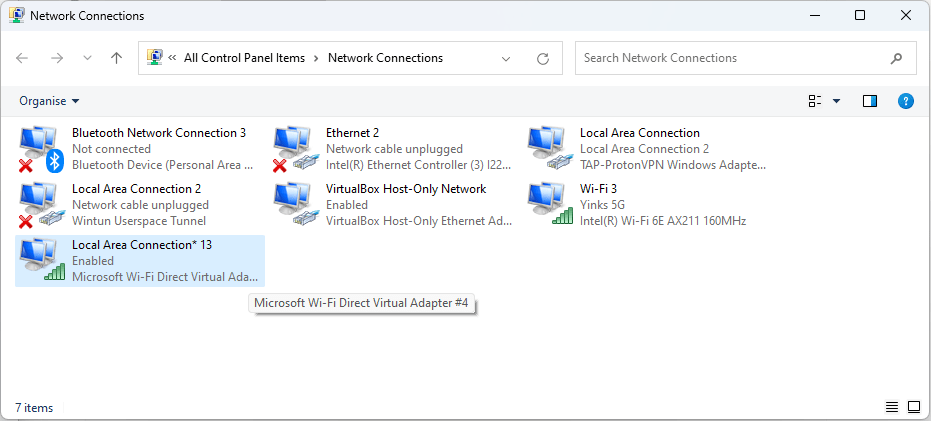
Suche nach einem Adapter für eine Lokale Verbindung mit der Kategorie Microsoft Wi-Fi Direct Virtual Adapter. Du kannst diesen leicht identifizieren, indem du den WLAN-Hotspot einfach aus- und dann wieder einschaltest.
5. Bearbeite die Einstellungen des VPN-Adapters
Der Proton VPN OpenVPN-Adapter trägt die Kategorie TAP-ProtonVPN Windows Adapter. Rechtsklick darauf → Eigenschaften.

6. Gehe zum Tab Freigabe und setze ein Häkchen bei Anderen Benutzern im Netzwerk gestatten, die Internetverbindung dieses Computers zu verwenden. Klicke bei der Warnung auf OK, wähle dann den in Schritt 4 identifizierten mobilen Hotspot-Adapter aus dem Dropdown-Menü aus. Klicke auf OK, wenn du fertig bist.

7. Du kannst nun Geräte über den Namen und das Passwort, die du in Schritt 2 ermittelt hast, mit deinem mobilen Hotspot in Windows verbinden. Die Verbindungen dieser Geräte werden nun durch den VPN-Tunnel deines Windows-Geräts geleitet. Um dies zu überprüfen, besuche unseren kostenlosen sicheren IP-Scanner auf einem verbundenen Gerät.
Linux
Die meisten beliebten Linux-Distributionen bieten als Teil ihrer Desktop-Umgebungen eine WLAN-Hotspot-Funktion an. Du kannst auch auf jeder Linux-Distribution einen WLAN-Hotspot über die Kommandozeile(neues Fenster) erstellen.
Im Gegensatz zu Windows erstellt Linux jedoch keinen virtuellen Adapter, wenn es als mobiler Hotspot verwendet wird. Das bedeutet, du musst einen Netzwerkadapter verwenden, um den Hotspot zu erstellen, und einen, um dich mit dem Internet zu verbinden. Diese Anleitung erklärt, wie man einen WLAN-Hotspot erstellt und sich über ein Ethernet-Kabel mit dem Internet verbindet. Um eine vollständig kabellose Einrichtung zum Teilen des VPNs unter Linux zu erstellen, benötigst du zwei WLAN-Adapter.
1. Öffne die Proton VPN-App und verbinde dich mit einem VPN-Server.
2. Aktiviere den Hotspot. Die Details hier variieren je nach deiner Distribution und Desktop-Umgebung, sind aber in der Regel leicht zu finden. Zum Beispiel:
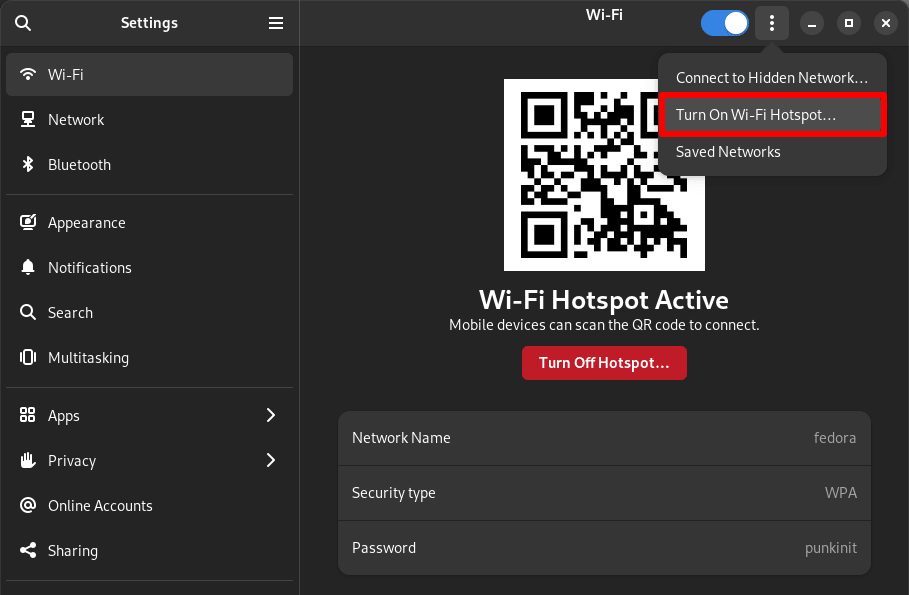
In der GNOME-Desktop-Umgebung (wie sie standardmäßig in Ubuntu, Fedora und vielen anderen Distributionen verwendet wird), öffne die Einstellungen und gehe zu WLAN. Gib deinem Hotspot einen Namen (SSID) und ein Passwort, und klicke dann auf ⋮ → WLAN-Hotspot aktivieren…
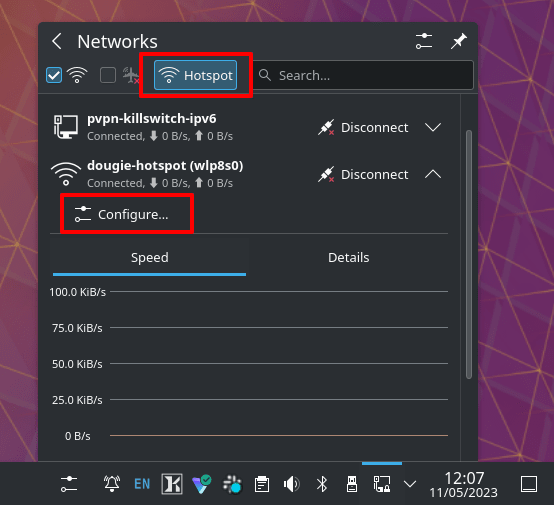
Klicke unter KDE Neon auf das Netzwerke-Symbol in deiner Taskleiste → Hotspot. Standardmäßig wird dadurch ein offener Hotspot ohne Sicherheit erstellt. Um den Netzwerknamen zu bearbeiten, die WLAN-Verbindung zu verschlüsseln und ein Passwort hinzuzufügen, klicke auf das ⋁ -Symbol neben deinem Hotspot-Namen → Konfigurieren.
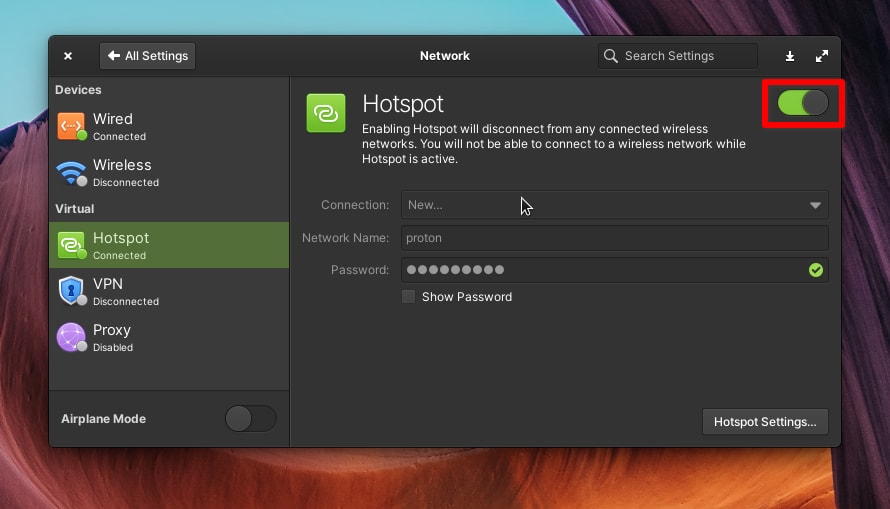
Öffne in Elementary OS die Systemeinstellungen und gehe zu Netzwerk & Drahtlos → Netzwerk → Virtuell → Hotspot. Gib deinem Hotspot einen Namen und ein Passwort, und schalte dann den Schalter ein.
3. Es ist keine weitere Einrichtung erforderlich. Du kannst nun Geräte mit dem Hotspot deines Linux-PCs verbinden, indem du den Namen und das Passwort verwendest, die du angegeben hast. Die Verbindungen dieser Geräte werden nun durch den VPN-Tunnel deines Linux-Geräts geleitet. Um dies zu überprüfen, besuche unseren kostenlosen sicheren IP-Scanner(neues Fenster) auf einem verbundenen Gerät.
Abschließende Gedanken
Ein VPN-Router ist wahrscheinlich die beste Lösung, um Geräte wie deine Spielkonsole und deinen Smart-TV zu sichern. Dennoch ist es ein nützlicher Trick zu wissen, wie man eine VPN-Verbindung von seinem Laptop oder Desktop-PC aus teilt, wenn kein VPN-Router verfügbar ist.
Für Geräte, auf denen eine VPN-App ausgeführt werden kann, ist die beste Lösung ein Plus-Abonnement von Proton VPN, mit dem du bis zu 10 Geräte gleichzeitig mit unseren Servern verbinden kannst.