


ไม่ใช่อุปกรณ์ที่รองรับอินเทอร์เน็ตทั้งหมดจะสามารถเรียกใช้แอป VPN หรือมีฟังก์ชันการทำงาน VPN ในตัว ซึ่งรวมถึงคอนโซลเกม เช่น Xbox, PlayStation และ Nintendo Switch รวมถึงสมาร์ททีวีจำนวนมาก
วิธีที่ง่ายที่สุดในการรักษาความปลอดภัยอุปกรณ์ดังกล่าวโดยใช้ VPN คือการเชื่อมต่ออุปกรณ์เหล่านั้นกับอินเทอร์เน็ตผ่านเราเตอร์ VPN
เรียนรู้เพิ่มเติมเกี่ยวกับเราเตอร์ VPN
สำหรับสมาร์ททีวี การใช้ดองเกิลที่ใช้ Android TV เช่น Amazon Firestick หรือ Chromecast กับ Google TV ก็เป็นตัวเลือกที่ดีเช่นกัน อย่างไรก็ตาม โซลูชันเหล่านี้มีค่าใช้จ่าย และคุณอาจพบว่าตัวเองอยู่ในสถานการณ์ที่ไม่มีอุปกรณ์ดังกล่าวอยู่ใกล้ๆ
โชคดีที่ระบบปฏิบัติการเดสก์ท็อปที่ทันสมัยส่วนใหญ่อนุญาตให้คุณแชร์การเชื่อมต่อ VPN นี่คือลักษณะการทำงานในทางปฏิบัติ:
- คุณมีการเชื่อมต่อ VPN ที่ทำงานบนคอมพิวเตอร์หลักของคุณ
- คุณเชื่อมต่ออุปกรณ์อื่นเข้ากับคอมพิวเตอร์หลักผ่าน WiFi หรือสาย Ethernet
- อุปกรณ์รองเชื่อมต่ออินเทอร์เน็ตผ่านการเชื่อมต่อ VPN ของอุปกรณ์หลัก
การแชร์การเชื่อมต่อ VPN ได้รับการสนับสนุนบน Windows และ Linux เราอธิบายวิธีตั้งค่าการเชื่อมต่อ VPN เหล่านี้ด้านล่าง
น่าเสียดายที่การแชร์การเชื่อมต่อ VPN ไม่ได้รับการสนับสนุนบน Chrome OS, Android, iOS หรือ iPadOS แม้ว่าการแชร์การเชื่อมต่อ VPN จะสามารถทำได้ทางเทคนิคบน macOS แต่ต้องใช้โปรโตคอล VPN แบบ OpenVPN ซึ่งด้วยเหตุผลด้านความปลอดภัย เราได้ยุติการสนับสนุนบนแอป macOS ของเราแล้ว
การแชร์การเชื่อมต่อ VPN จำเป็นต้องเข้าถึงเครือข่ายภายในขณะที่ VPN กำลังทำงานอยู่ ซึ่งพร้อมใช้งานในทุกแผน Proton VPN แบบชำระเงิน
Windows
ภาพหน้าจอด้านล่างแสดง Windows 11 แต่คำแนะนำเหมือนกับ Windows 10 เวอร์ชันที่ใหม่กว่าของ Windows 10 ควรรองรับฮอตสปอตมือถือโดยใช้อะแดปเตอร์ WiFi ส่วนใหญ่ หากระบบ Windows 10 ของคุณไม่รองรับฮอตสปอตมือถือบนอะแดปเตอร์ของคุณ ให้ลองอัปเดตเป็น Windows เวอร์ชันที่ใหม่กว่า
1. เชื่อมต่อกับ Proton VPN โดยใช้โปรโตคอล OpenVPN
ในการแชร์การเชื่อมต่อ VPN ของคุณกับอุปกรณ์อื่น คุณต้องเชื่อมต่อกับ Proton VPN โดยใช้โปรโตคอล OpenVPN (UDP หรือ TCP) ทั้งนี้เนื่องจากการแชร์การเชื่อมต่ออาศัยการกำหนดค่าอะแดปเตอร์เครือข่าย และ OpenVPN เป็นโปรโตคอล VPN เดียวที่เราใช้ที่สร้างอะแดปเตอร์เครือข่าย VPN แยกต่างหากบน Windows
เรียนรู้วิธีเปลี่ยนโปรโตคอล VPN
2. เปิดใช้งานฮอตสปอตมือถือ Windows
เปิดแอปการตั้งค่า ไปที่ เครือข่ายและอินเทอร์เน็ต → ฮอตสปอตมือถือ สลับสวิตช์ ฮอตสปอตมือถือ เป็น เปิด และจดบันทึก คุณสมบัติเครือข่าย: ชื่อ (SSID) และ รหัสผ่าน (ซึ่งคุณสามารถแก้ไขได้)
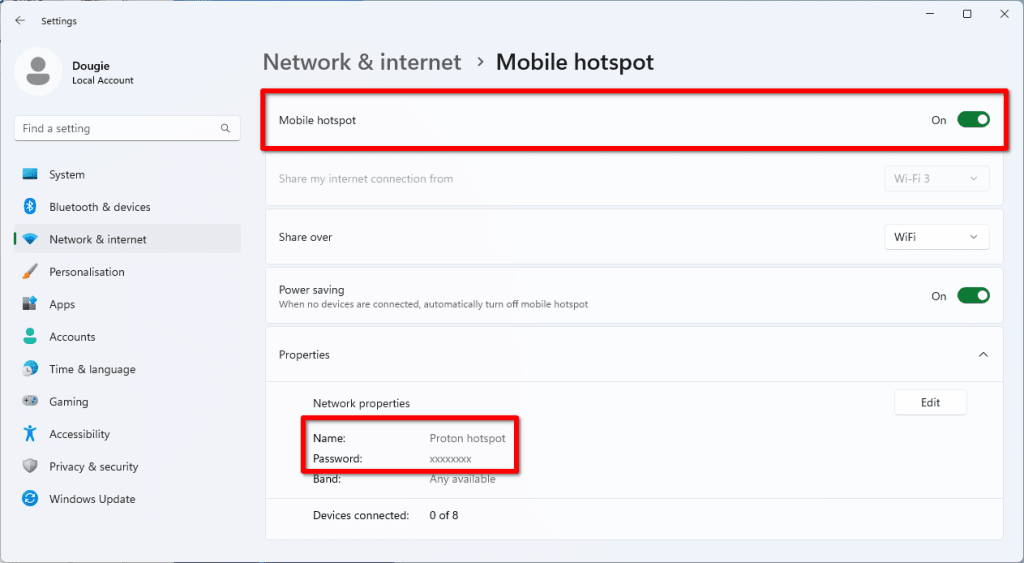
ตอนนี้คุณสามารถใช้พีซี Windows เป็นฮอตสปอต WiFi ได้แล้ว แต่คุณยังต้องกำหนดค่า VPN เพื่อปกป้องอุปกรณ์ที่เชื่อมต่อ
3. เปิดหน้าจอการเชื่อมต่อเครือข่าย
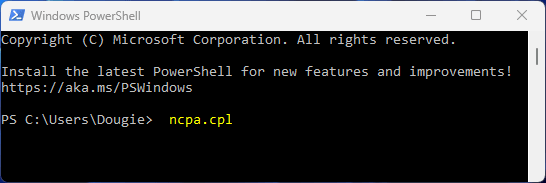
เปิดแอป Windows PowerShell ป้อน (หรือวาง) ncpa.cpl แล้วกด
4. ระบุชื่ออะแดปเตอร์ฮอตสปอตมือถือของคุณ
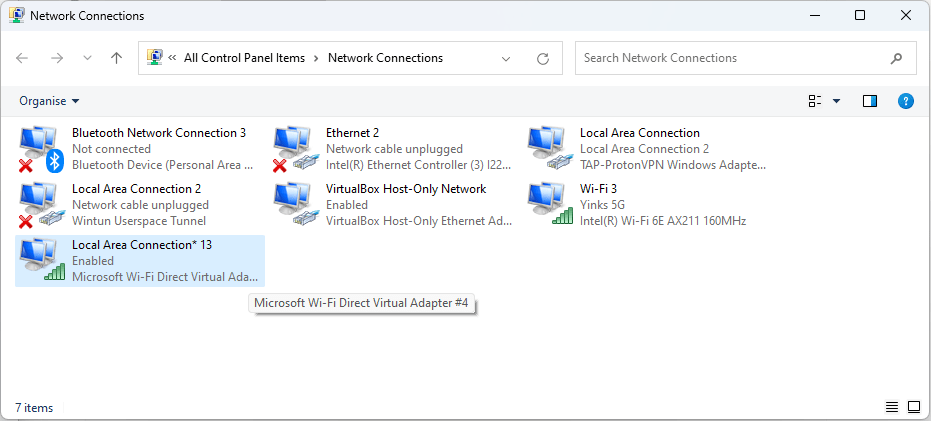
มองหาอะแดปเตอร์ Local Area Connection ที่มีป้ายกำกับว่า Microsoft Wi-Fi Direct Virtual Adapter คุณสามารถระบุสิ่งนี้ได้อย่างง่ายดายโดยเพียงแค่ปิดฮอตสปอต WiFi แล้วเปิดใหม่อีกครั้ง
5. แก้ไขการตั้งค่าส่วนตัวของอะแดปเตอร์ VPN
อะแดปเตอร์ Proton VPN OpenVPN จะมีป้ายกำกับว่า TAP-ProtonVPN Windows Adapter คลิกขวาที่อะแดปเตอร์ → คุณสมบัติ

6. ไปที่แท็บ การแชร์ และทำเครื่องหมายที่ อนุญาตให้ผู้ใช้เครือข่ายอื่นเชื่อมต่อผ่านการเชื่อมต่ออินเทอร์เน็ตของคอมพิวเตอร์นี้ คลิก ตกลง ที่การแจ้งเตือน จากนั้นเลือกอะแดปเตอร์ฮอตสปอตมือถือที่คุณระบุในขั้นตอนที่ 4 จากเมนูแบบเลื่อนลง คลิก ตกลง เมื่อเสร็จสิ้น

7. ตอนนี้คุณสามารถเชื่อมต่ออุปกรณ์กับฮอตสปอตมือถือ Windows ของคุณโดยใช้ชื่อและรหัสผ่านที่คุณระบุในขั้นตอนที่ 2 การเชื่อมต่อของอุปกรณ์เหล่านี้จะถูกกำหนดเส้นทางผ่านอุโมงค์ VPN ของอุปกรณ์ Windows ของคุณ หากต้องการตรวจสอบ ให้เยี่ยมชม ตัวสแกน IP ที่ปลอดภัยฟรีของเรา บนอุปกรณ์ที่เชื่อมต่อ
Linux
ลินุกซ์ดิสทริบิวชันยอดนิยมส่วนใหญ่มีคุณสมบัติฮอตสปอต WiFi เป็นส่วนหนึ่งของสภาพแวดล้อมเดสก์ท็อป คุณยังสามารถสร้างฮอตสปอต WiFi บนลินุกซ์ดิสทริบิวชันใดก็ได้ โดยใช้ command line(หน้าต่างใหม่)
อย่างไรก็ตาม ต่างจาก Windows Linux จะไม่สร้างอะแดปเตอร์เสมือนเมื่อใช้เป็นฮอตสปอตมือถือ ซึ่งหมายความว่า คุณต้องใช้อะแดปเตอร์เครือข่ายหนึ่งตัวเพื่อสร้างฮอตสปอตและอีกตัวหนึ่งเพื่อเชื่อมต่อกับอินเทอร์เน็ต คู่มือนี้จะอธิบายวิธีสร้างฮอตสปอต WiFi และเชื่อมต่ออินเทอร์เน็ตผ่านสาย Ethernet หากต้องการสร้างการตั้งค่าการแชร์ VPN แบบไร้สายโดยสมบูรณ์บน Linux คุณจะต้องมีอะแดปเตอร์ WiFi สองตัว
1. เปิดแอป Proton VPN และเชื่อมต่อกับเซิร์ฟเวอร์ VPN
2. เปิดใช้งานฮอตสปอต รายละเอียดที่นี่จะแตกต่างกันไปขึ้นอยู่กับดิสทริบิวชันและสภาพแวดล้อมเดสก์ท็อปของคุณ แต่มักจะหาได้ง่าย ตัวอย่างเช่น:
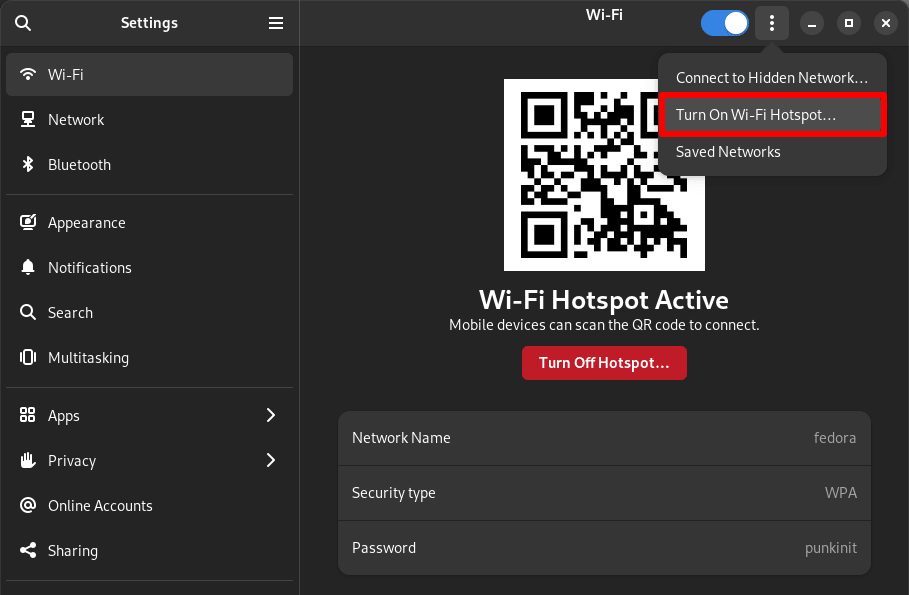
บนสภาพแวดล้อมเดสก์ท็อป GNOME (ซึ่งใช้เป็นค่าเริ่มต้นใน Ubuntu, Fedora และ distro อื่นๆ อีกมากมาย) ให้เปิด การตั้งค่า และไปที่ Wi-Fi ตั้งชื่อฮอตสปอตของคุณ (SSID) และรหัสผ่าน จากนั้นคลิก ⋮ → เปิดฮอตสปอต Wi-Fi…
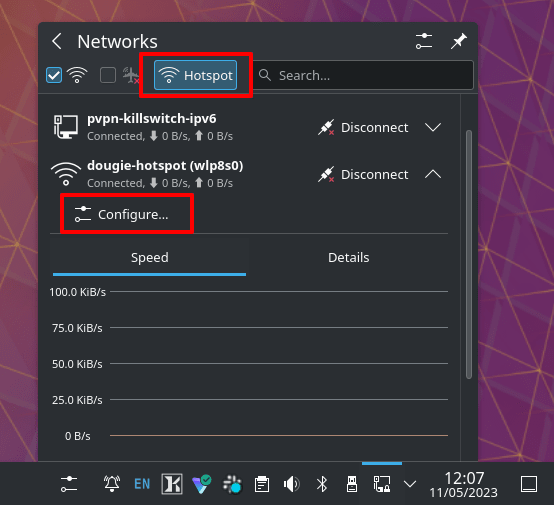
บน KDE Neon ให้คลิกไอคอน เครือข่าย บนทาสก์บาร์ของคุณ → ฮอตสปอต ตามค่าเริ่มต้น สิ่งนี้จะสร้างฮอตสปอตแบบเปิดที่ไม่มีความปลอดภัย ในการแก้ไขชื่อเครือข่าย เข้ารหัสการเชื่อมต่อ WiFi และเพิ่มรหัสผ่าน ให้คลิกไอคอน ⋁ ถัดจากชื่อฮอตสปอตของคุณ → กำหนดค่า
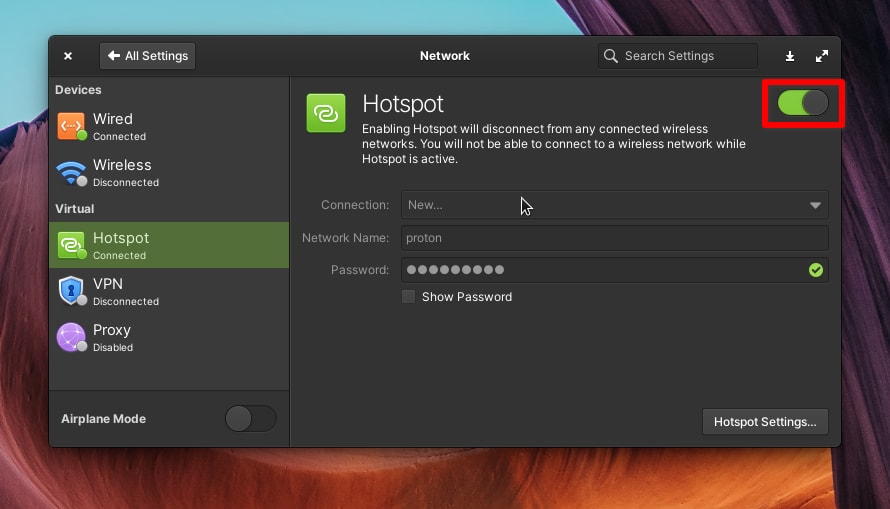
บน Elementary OS ให้เปิด การตั้งค่าระบบ และไปที่ เครือข่ายและไร้สาย → เครือข่าย → เสมือน → ฮอตสปอต ตั้งชื่อฮอตสปอตและรหัสผ่านของคุณ จากนั้นสลับสวิตช์เป็น เปิด
3. ไม่จำเป็นต้องตั้งค่าเพิ่มเติม ตอนนี้คุณสามารถเชื่อมต่ออุปกรณ์กับฮอตสปอตของพีซี Linux โดยใช้ชื่อและรหัสผ่านที่คุณระบุ การเชื่อมต่อของอุปกรณ์เหล่านี้จะถูกกำหนดเส้นทางผ่านอุโมงค์ VPN ของอุปกรณ์ Linux ของคุณ หากต้องการตรวจสอบ ให้เยี่ยมชม ตัวสแกน IP ที่ปลอดภัยฟรีของเรา(หน้าต่างใหม่) บนอุปกรณ์ที่เชื่อมต่อ
บทสรุป
เราเตอร์ VPN อาจเป็นทางออกที่ดีที่สุดสำหรับการรักษาความปลอดภัยอุปกรณ์ต่างๆ เช่น คอนโซลเกมและสมาร์ททีวีของคุณ แต่ถึงกระนั้น การรู้วิธีแชร์การเชื่อมต่อ VPN จากแล็ปท็อปหรือเดสก์ท็อปพีซีก็เป็นเคล็ดลับที่มีประโยชน์เมื่อคุณไม่มีเราเตอร์ VPN ให้ใช้งาน
สำหรับอุปกรณ์ที่สามารถเรียกใช้แอป VPN ทางออกที่ดีที่สุดคือการรับแผน Proton VPN Plus ซึ่งช่วยให้คุณเชื่อมต่ออุปกรณ์ได้สูงสุด 10 เครื่องกับเซิร์ฟเวอร์ของเราในเวลาเดียวกัน





