


Nu toate dispozitivele capabile de internet pot rula aplicații VPN sau au funcționalitate VPN încorporată. Acestea includ console de jocuri, inclusiv Xbox, PlayStation și Nintendo Switch, precum și multe televizoare inteligente.
Cea mai ușoară modalitate de a securiza astfel de dispozitive folosind un VPN este să le conectați la internet printr-un router VPN.
Aflați mai multe despre routerele VPN
Pentru televizoarele inteligente, utilizarea unui dongle bazat pe Android TV, cum ar fi un Amazon Firestick sau Chromecast cu Google TV este, de asemenea, o opțiune bună. Cu toate acestea, aceste soluții costă bani și s-ar putea să vă aflați într-o situație fără astfel de dispozitive în apropiere.
Din fericire, majoritatea sistemelor de operare desktop moderne vă permit să faceți partajare la o conexiune VPN. Iată cum arată asta în practică:
- Aveți o conexiune VPN care rulează pe computerul dvs. principal
- Conectați un alt dispozitiv la computerul dvs. principal prin Wi-Fi sau cablu Ethernet
- Dispozitivul secundar se conectează acum la internet prin conexiunea VPN a dispozitivului principal
Partajarea conexiunii VPN are asistență pe Windows și Linux. Explicăm cum să configurați aceste conexiuni VPN mai jos.
Din păcate, partajarea conexiunii VPN nu are asistență pe Chrome OS, Android, iOS sau iPadOS. Deși partajarea conexiunii VPN este posibilă tehnic pe macOS, aceasta necesită utilizarea protocolului VPN OpenVPN, pentru care, din motive de securitate, am întrerupt asistența în aplicația noastră macOS.
Partajarea unei conexiuni VPN necesită accesarea rețelei locale cât timp VPN-ul rulează. Această funcție este disponibilă în toate planurile Proton VPN plătite.
Windows
Capturile de ecran de mai jos afișează Windows 11, dar instrucțiunile sunt identice pentru Windows 10. Versiunile mai noi de Windows 10 ar trebui să accepte hotspot-uri mobile folosind majoritatea adaptoarelor Wi-Fi. Dacă sistemul dvs. Windows 10 nu acceptă hotspot-uri mobile pe adaptorul dvs., încercați să faceți actualizare la o versiune mai nouă de Windows.
1. Conectați-vă la Proton VPN folosind protocolul OpenVPN.
Pentru a face partajare la conexiunea VPN cu un alt dispozitiv, trebuie să vă conectați la Proton VPN folosind protocolul OpenVPN (UDP sau TCP). Acest lucru se datorează faptului că partajarea conexiunii se bazează pe configurarea unui adaptor de rețea, iar OpenVPN este singurul protocol VPN pe care îl folosim care creează un adaptor de rețea VPN discret pe Windows.
Aflați cum să schimbați protocoalele VPN
2. Activați hotspot-ul mobil Windows
Deschideți aplicația Setări , accesați Rețea și internet → Hotspot mobil. Comutați comutatorul Hotspot mobil pe pornit și notați Proprietățile rețelei: Nume (SSID) și Parolă (pe care o puteți edita).
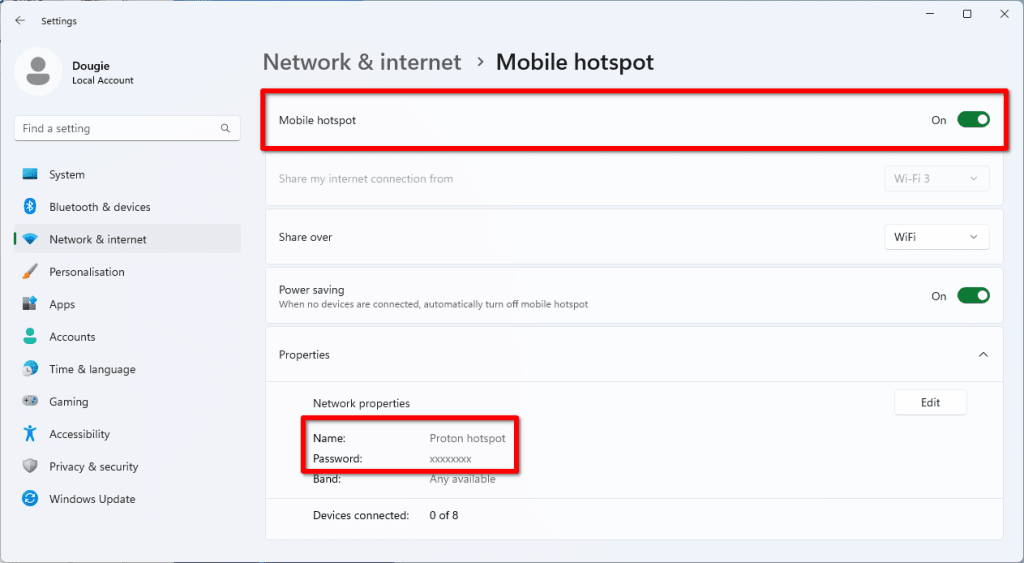
Acum puteți utiliza PC-ul Windows ca hotspot Wi-Fi, dar trebuie totuși să configurați VPN-ul pentru a proteja dispozitivele conectate.
3. Deschideți ecranul Conexiuni de rețea
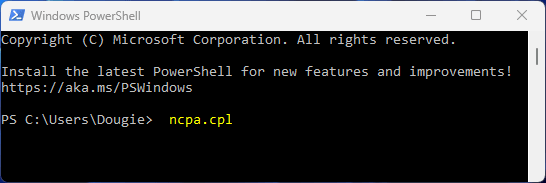
Deschideți aplicația Windows PowerShell, introduceți (sau lipiți) ncpa.cpl și apăsați .
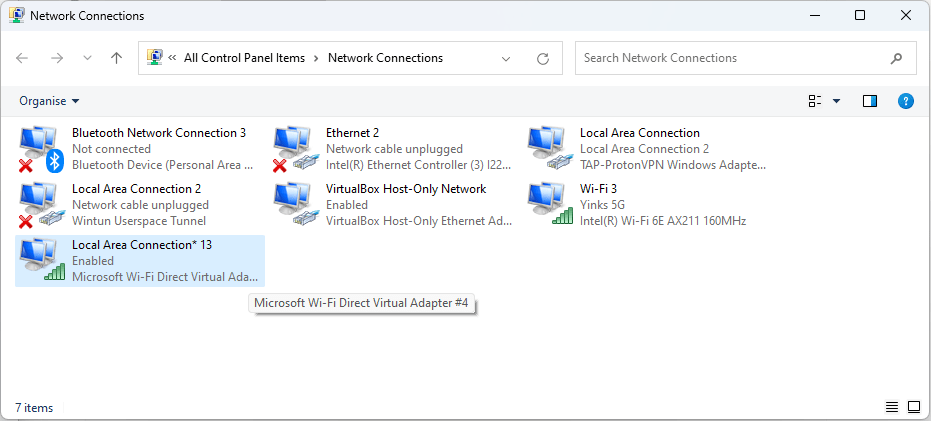
4. Identificați numele adaptorului dvs. de hotspot mobil.
Căutați un adaptor Conexiune locală etichetat Microsoft Wi-Fi Direct Virtual Adapter. Puteți identifica cu ușurință acest lucru pur și simplu oprind și pornind din nou hotspot-ul Wi-Fi.
5. Editați preferințele adaptorului VPN
Adaptorul Proton VPN OpenVPN va fi etichetat TAP-ProtonVPN Windows Adapter. Faceți clic dreapta pe el → Proprietăți.

6. Accesați fila Partajare și bifați Permiteți altor utilizatori de rețea să se conecteze prin conexiunea la internet a computerului. Faceți clic pe OK la alertă, apoi selectați adaptorul hotspot mobil pe care l-ați identificat la pasul 4 din meniul derulant. Faceți clic pe OK când ați terminat.

7. Acum puteți conecta dispozitive la hotspot-ul mobil Windows folosind numele și parola pe care le-ați identificat la pasul 2. Conexiunile acestor dispozitive vor fi acum direcționate prin tunelul VPN al dispozitivului dvs. Windows. Pentru a verifica acest lucru, vizitați scannerul nostru IP securizat gratuit pe un dispozitiv conectat.
Linux
Cele mai populare distribuții Linux oferă o caracteristică hotspot Wi-Fi ca parte a mediilor lor desktop. De asemenea, puteți crea un hotspot Wi-Fi pe orice distribuție Linux folosind linia de comandă(fereastră nouă).
Cu toate acestea, spre deosebire de Windows, Linux nu creează un adaptor virtual atunci când este utilizat ca hotspot mobil. Aceasta înseamnă că trebuie să utilizați un adaptor de rețea pentru a crea hotspot-ul și unul pentru a vă conecta la internet. Acest ghid explică cum să creați un hotspot Wi-Fi și să vă conectați la internet printr-un cablu Ethernet. Pentru a crea o configurare de partajare VPN complet wireless pe Linux, veți avea nevoie de două adaptoare Wi-Fi.
1. Deschideți aplicația Proton VPN și conectați-vă la un server VPN.
2. Activați hotspot-ul. Detaliile de aici variază în funcție de distribuția și mediul desktop, dar sunt de obicei ușor de găsit. De exemplu:
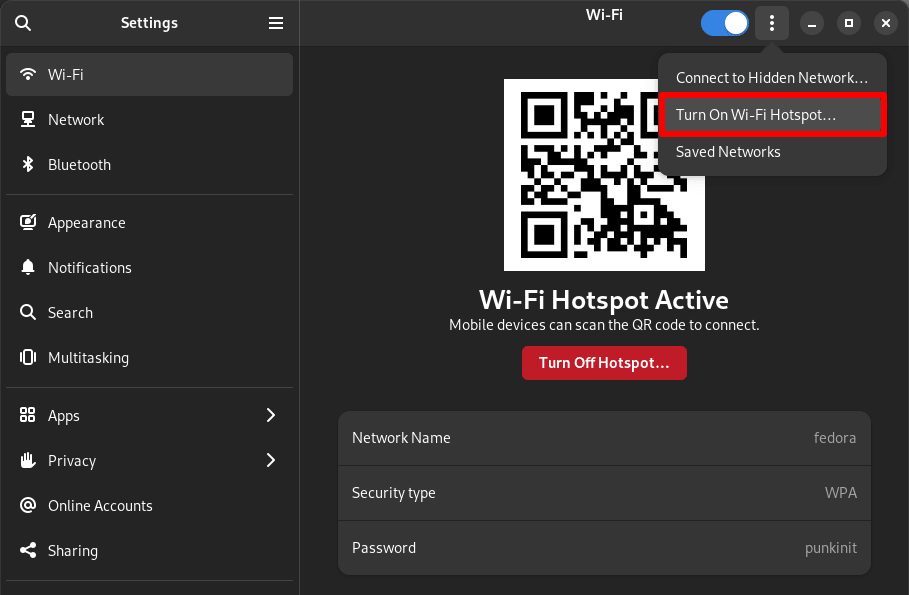
Pe mediul desktop GNOME (așa cum este folosit implicit pe Ubuntu, Fedora și multe alte distribuții), deschideți Setări și accesați Wi-Fi. Dați hotspot-ului un nume (SSID) și o parolă, apoi faceți clic pe ⋮ → Porniți hotspot Wi-Fi…
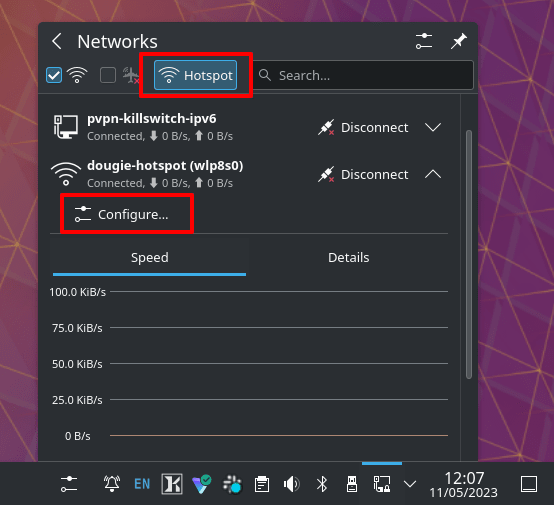
Pe KDE Neon, faceți clic pe pictograma Rețele de pe bara de activități → Hotspot. În mod implicit, acest lucru creează un hotspot deschis fără securitate. Pentru a edita numele rețelei, cripta conexiunea Wi-Fi și adăuga o parolă, faceți clic pe pictograma ⋁ de lângă numele hotspot-ului dvs. → Configurare.
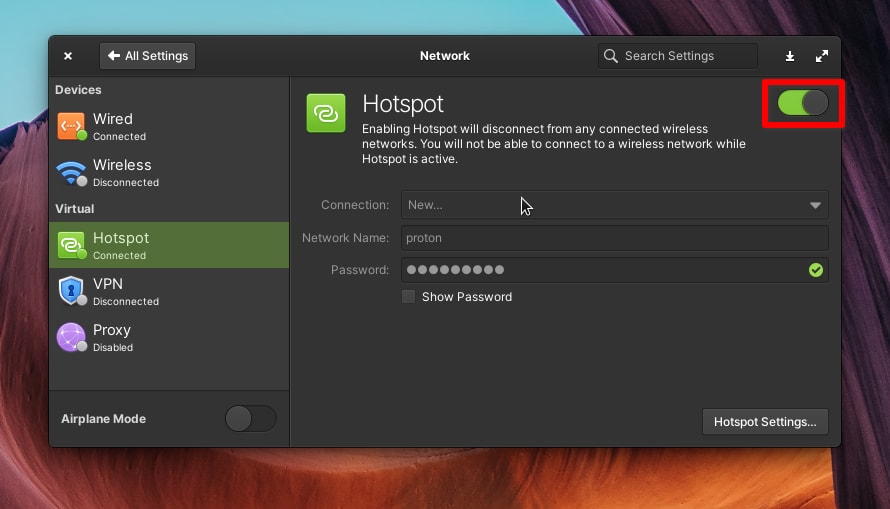
Pe Elementary OS, deschideți Setări de sistem și accesați Rețea și wireless → Rețea → Virtual → Hotspot. Dați hotspot-ului un nume și o parolă, apoi comutați comutatorul pe pornit.
3. Nu este necesară nicio configurare suplimentară. Acum puteți conecta dispozitive la hotspot-ul PC-ului dvs. Linux folosind numele și parola pe care le-ați specificat. Conexiunile acestor dispozitive vor fi acum direcționate prin tunelul VPN al dispozitivului dvs. Linux. Pentru a verifica acest lucru, vizitați scannerul nostru IP securizat gratuit(fereastră nouă) pe un dispozitiv conectat.
Gânduri finale
Un router VPN este probabil cea mai bună soluție pentru securizarea dispozitivelor precum consola de jocuri și televizorul inteligent. Totuși, a ști cum să partajați o conexiune VPN de pe laptop sau desktop este un truc util atunci când nu aveți un router VPN disponibil.
Pentru dispozitivele care pot rula o aplicație VPN, cea mai bună soluție este să obțineți un plan Proton VPN Plus, care vă permite să conectați până la 10 dispozitive la serverele noastre în același timp.





