


Inte alla internetkompatibla enheter kan köra VPN-appar eller har inbyggd VPN-funktionalitet. Detta inkluderar spelkonsoler som Xbox, PlayStation och Nintendo Switch, samt många smarta tv-apparater.
Det enklaste sättet att säkra sådana enheter med hjälp av ett VPN är att ansluta dem till internet via en VPN-router.
För smarta tv-apparater är en Android TV-baserad dongel som en Amazon Firestick eller Chromecast med Google TV också ett bra alternativ. Dessa lösningar kostar dock pengar, och du kan befinna dig i en situation utan sådana enheter i närheten.
Lyckligtvis låter de flesta moderna operativsystem för datorer dig dela en VPN-anslutning. Så här ser det ut i praktiken:
- Du har en VPN-anslutning som körs på din primära dator
- Du ansluter en annan enhet till din primära dator via WiFi eller ethernetkabel
- Den sekundära enheten ansluter nu till internet genom den primära enhetens VPN-anslutning
Delning av VPN-anslutning har support på Windows och Linux. Vi förklarar hur du kan konfigurera dessa VPN-anslutningar nedan.
Tyvärr har inte delning av VPN-anslutning support på Chrome OS, Android, iOS eller iPadOS. Även om delning av VPN-anslutning är tekniskt möjligt på macOS, kräver detta att du använder VPN-protokollet OpenVPN, vilket vi av säkerhetsskäl har slutat ha support för i vår macOS-app.
Att dela en VPN-anslutning kräver åtkomst till det lokala nätverket medan VPN:t körs. Detta finns tillgängligt i alla betalda Proton VPN-paket.
Windows
Skärmdumparna nedan visar Windows 11, men instruktionerna är identiska för Windows 10. Nyare versioner av Windows 10 bör ha support för mobila hotspots via de flesta WiFi-adaptrar. Om ditt Windows 10-system inte har support för mobila hotspots på din adapter, försök att uppdatera till en nyare version av Windows.
1. Anslut till Proton VPN med OpenVPN-protokollet.
För att dela din VPN-anslutning med en annan enhet måste du ansluta till Proton VPN med protokollet OpenVPN (UDP eller TCP). Detta beror på att anslutningsdelning förlitar sig på att konfigurera en nätverksadapter, och OpenVPN är det enda VPN-protokollet vi använder som skapar en diskret VPN-nätverksadapter på Windows.
Lär dig hur du ändrar VPN-protokoll
2. Aktivera mobil hotspot i Windows
Öppna appen Inställningar, gå till Nätverk och internet → Mobil hotspot. Slå på knappen Mobil hotspot och notera Nätverksegenskaper: Namn (SSID) och Lösenord (som du kan redigera).
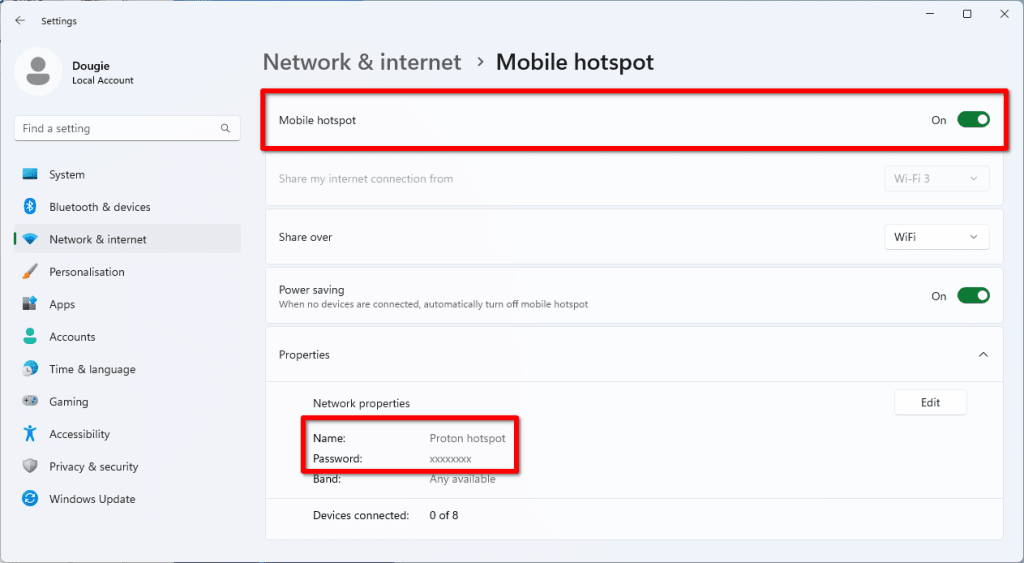
Du kan nu använda din Windows-dator som en WiFi-hotspot, men du måste fortfarande konfigurera din VPN för att skydda anslutna enheter.
3. Öppna skärmen för Nätverksanslutningar
Öppna appen Windows PowerShell, ange (eller klistra in) ncpa.cpl och tryck på .
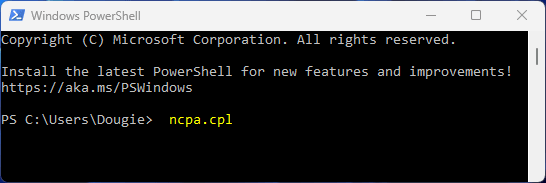
4. Identifiera namnet på din adapter för mobil hotspot.
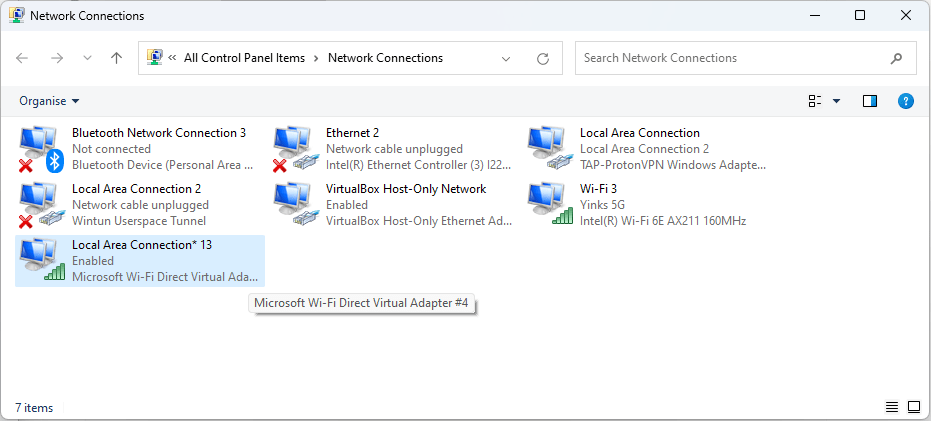
Leta efter en Local Area Connection-adapter med etiketten Microsoft Wi-Fi Direct Virtual Adapter. Du kan enkelt identifiera denna genom att stänga av din WiFi-hotspot och sedan slå på den igen.
5. Redigera VPN-adapterns preferenser
Proton VPN:s OpenVPN-adapter kommer att ha etiketten TAP-ProtonVPN Windows Adapter. Högerklicka på den → Egenskaper.

6. Gå till fliken Delning (Sharing) och markera Tillåt att andra nätverksanvändare ansluter genom datorns internetanslutning. Klicka på OK vid varningen och välj sedan den adapter för mobil hotspot som du identifierade i steg 4 från rullgardinsmenyn. Klicka på OK när du är klar.

7. Du kan nu ansluta enheter till din mobila hotspot i Windows med namnet och lösenordet du identifierade i steg 2. Dessa enheters anslutningar kommer nu att dirigeras genom din Windows-enhets VPN-tunnel. För att kontrollera detta, besök vår kostnadsfria säkra IP-skanner på en ansluten enhet.
Linux
De flesta populära Linux-distributioner erbjuder en funktion för WiFi-hotspot som en del av sina skrivbordsmiljöer. Du kan även skapa en WiFi-hotspot på vilken Linux-distribution som helst med kommandoraden(nytt fönster).
Till skillnad från Windows skapar Linux emellertid inte en virtuell adapter när det används som mobil hotspot. Detta innebär att du måste använda en nätverksadapter för att skapa hotspoten och en för att ansluta till internet. Denna guide förklarar hur du kan konfigurera en WiFi-hotspot och ansluta till internet via en ethernetkabel. För att skapa en helt trådlös konfiguration för att dela VPN på Linux behöver du två WiFi-adaptrar.
1. Öppna Proton VPN-appen och anslut till en VPN-server.
2. Aktivera hotspoten. Detaljerna här varierar beroende på din distribution och skrivbordsmiljö, men är oftast enkla att hitta. Till exempel:
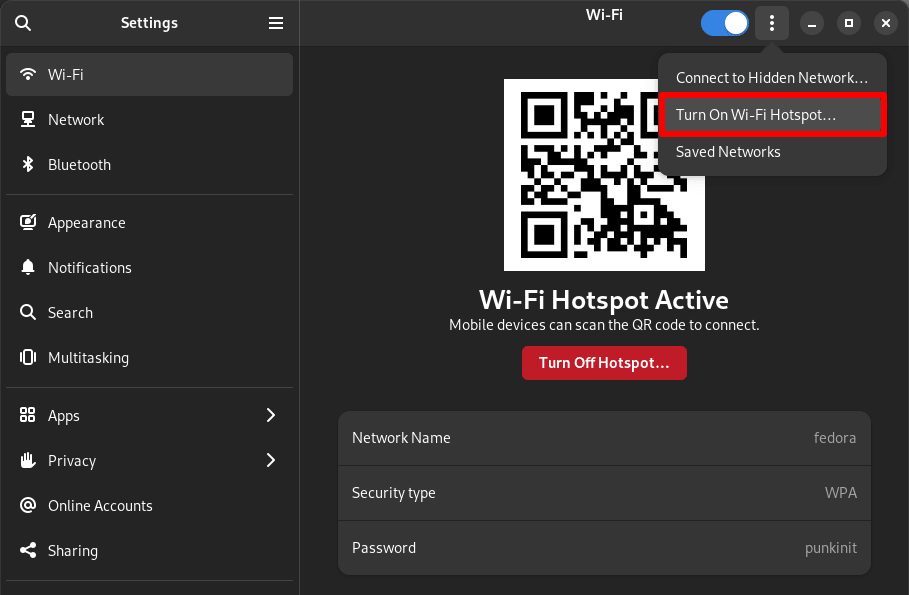
I skrivbordsmiljön GNOME (som används som standard på Ubuntu, Fedora och många andra distributioner), öppna Inställningar och gå till Wi-Fi. Ge din hotspot ett namn (SSID) och lösenord, klicka sedan på ⋮ → Slå på Wi-Fi Hotspot…
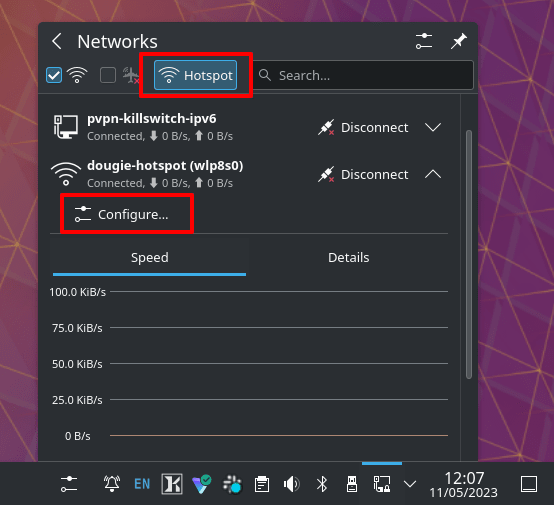
I KDE Neon klickar du på ikonen för Nätverk i aktivitetsfältet → Hotspot. Som standard skapar detta en öppen hotspot utan säkerhet. För att redigera nätverksnamnet, kryptera WiFi-anslutningen och lägga till ett lösenord klickar du på ikonen ⋁ bredvid namnet på din hotspot → Konfigurera.
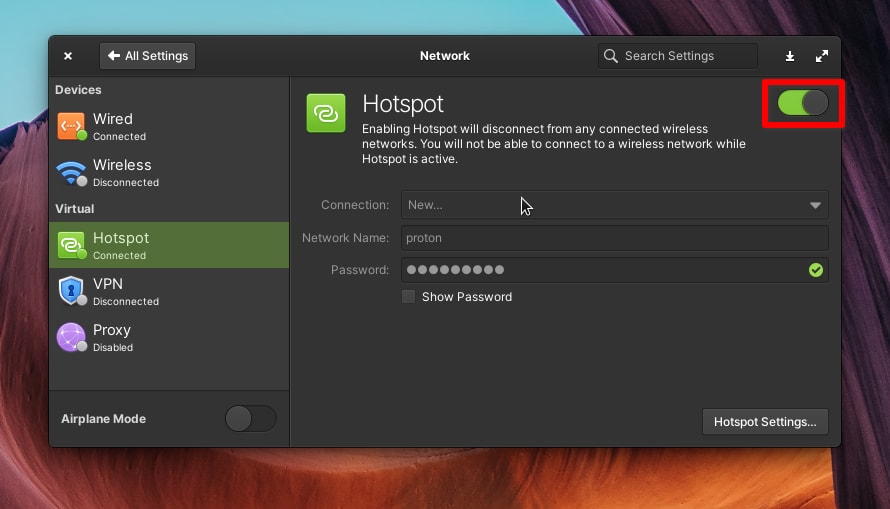
På Elementary OS, öppna Systeminställningar och gå till Nätverk & Trådlöst → Nätverk → Virtuell → Hotspot. Ge din hotspot ett namn och lösenord, och växla sedan omkopplaren på.
3. Ingen ytterligare konfiguration krävs. Du kan nu ansluta enheter till din Linux-dators hotspot med det namn och lösenord du angav. Dessa enheters anslutningar kommer nu att dirigeras genom din Linux-enhets VPN-tunnel. För att kontrollera detta, besök vår kostnadsfria säkra IP-skanner(nytt fönster) på en ansluten enhet.
Slutgiltiga tankar
En VPN-router är förmodligen den bästa lösningen för att säkra enheter som din spelkonsol och smarta tv. Det är ändå bra att veta hur du kan dela en VPN-anslutning från din bärbara eller stationära dator när du inte har någon VPN-router tillgänglig.
För enheter som kan köra en VPN-app är den bästa lösningen att skaffa ett Proton VPN Plus-paket, vilket låter dig ansluta upp till 10 enheter till våra servrar samtidigt.





