Niet alle apparaten met internetmogelijkheden kunnen VPN-apps uitvoeren of hebben ingebouwde VPN-functionaliteit. Dit omvat gameconsoles, waaronder Xbox, PlayStation en Nintendo Switch, evenals veel smart-tv’s.
De eenvoudigste manier om dergelijke apparaten te beveiligen met een VPN is door ze via een VPN-router met het internet te verbinden.
Meer informatie over VPN-routers
Voor smart-tv’s is het gebruik van een op Android TV gebaseerde dongle zoals een Amazon Firestick of Chromecast met Google TV ook een goede optie. Deze oplossingen kosten echter geld en u kunt zich in een situatie bevinden zonder dergelijke apparaten in de buurt.
Gelukkig kunt u met de meeste moderne desktopbesturingssystemen een VPN-verbinding delen. Dit ziet er in de praktijk als volgt uit:
- U hebt een actieve VPN-verbinding op uw primaire computer
- U verbindt een ander apparaat met uw primaire computer via wifi of ethernetkabel
- Het secundaire apparaat maakt nu verbinding met het internet via de VPN-verbinding van het primaire apparaat
Het delen van VPN-verbindingen wordt ondersteund op Windows en Linux. We leggen hieronder uit hoe u deze VPN-verbindingen instelt.
Helaas wordt het delen van VPN-verbindingen niet ondersteund op Chrome OS, Android, iOS of iPadOS. Hoewel het delen van VPN-verbindingen technisch mogelijk is op macOS, vereist dit het gebruik van het OpenVPN VPN-protocol, waarvoor we om veiligheidsredenen de ondersteuning op onze macOS-app hebben stopgezet.
Het delen van een VPN-verbinding vereist toegang tot het lokale netwerk terwijl de VPN actief is. Dit is beschikbaar in alle betaalde Proton VPN-abonnementen.
Windows
De schermafbeeldingen hieronder tonen Windows 11, maar de instructies zijn identiek voor Windows 10. Nieuwere versies van Windows 10 zouden mobiele hotspots moeten ondersteunen met de meeste wifi-adapters. Als uw Windows 10-systeem geen mobiele hotspots op uw adapter ondersteunt, probeer dan te updaten naar een nieuwere versie van Windows.
1. Maak verbinding met Proton VPN via het OpenVPN-protocol.
Om uw VPN-verbinding met een ander apparaat te delen, moet u verbinding maken met Proton VPN via het OpenVPN (UDP of TCP)-protocol. Dit komt omdat het delen van verbindingen afhankelijk is van het configureren van een netwerkadapter, en OpenVPN het enige VPN-protocol is dat we gebruiken dat een discrete VPN-netwerkadapter op Windows aanmaakt.
Leer hoe u VPN-protocollen wijzigt
2. Schakel Windows mobiele hotspot in
Open de Instellingen-app, ga naar Netwerk & internet → Mobiele hotspot. Zet de Mobiele hotspot-schakelaar aan en noteer de Netwerkeigenschappen: Naam (SSID) en Wachtwoord (dat u kunt bewerken).
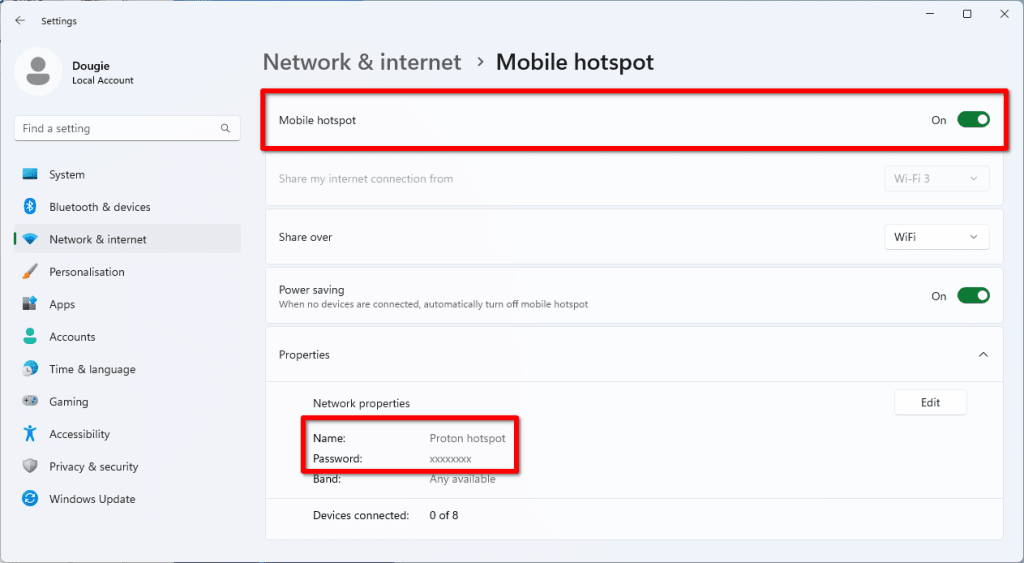
U kunt nu uw Windows-pc als wifi-hotspot gebruiken, maar u moet de VPN nog configureren om verbonden apparaten te beschermen.
3. Open het scherm Netwerkverbindingen
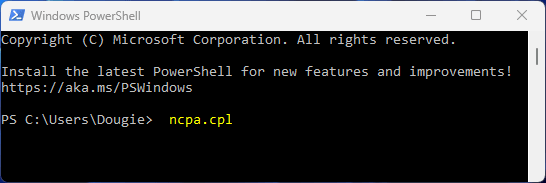
Open de Windows PowerShell-app, voer in (of plak) ncpa.cpl en druk op .
4. Identificeer de naam van uw mobiele hotspotadapter.
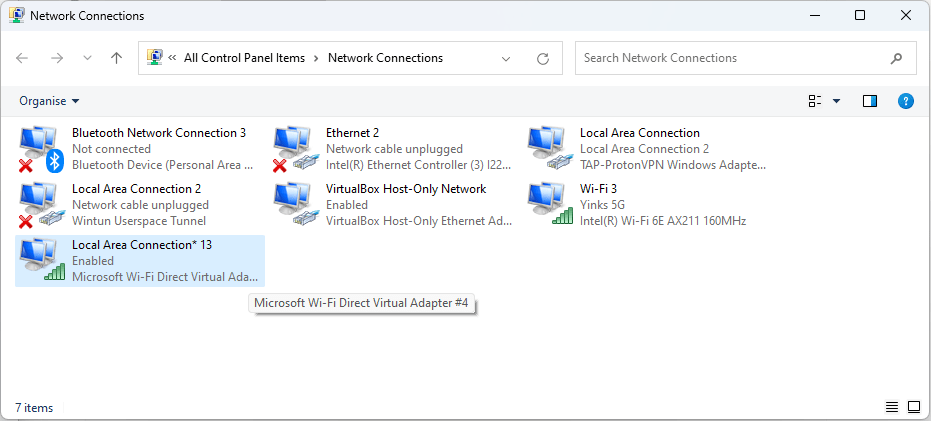
Zoek naar een Local Area Connection-adapter met het label Microsoft Wi-Fi Direct Virtual Adapter. U kunt dit eenvoudig identificeren door de wifi-hotspot simpelweg uit en weer aan te zetten.
5. Bewerk de voorkeuren van de VPN-adapter
De Proton VPN OpenVPN-adapter zal gelabeld zijn als TAP-ProtonVPN Windows Adapter. Klik er met de rechtermuisknop op → Eigenschappen.

6. Ga naar het tabblad Delen en vink Andere netwerkgebruikers toestaan verbinding te maken via de internetverbinding van deze computer aan. Klik op OK bij de waarschuwing en selecteer vervolgens de mobiele hotspotadapter die u in stap 4 hebt geïdentificeerd in het vervolgkeuzemenu. Klik op OK wanneer u klaar bent.

7. U kunt nu apparaten verbinden met uw Windows mobiele hotspot met behulp van de naam en het wachtwoord dat u in stap 2 hebt geïdentificeerd. De verbindingen van deze apparaten worden nu via de VPN-tunnel van uw Windows-apparaat geleid. Om dit te controleren, bezoekt u onze gratis beveiligde IP-scanner op een verbonden apparaat.
Linux
De meeste populaire Linux-distributies bieden een wifi-hotspotfunctie als onderdeel van hun desktopomgevingen. U kunt ook een wifi-hotspot maken op elke Linux-distributie via de opdrachtregel(nieuw venster).
Echter, in tegenstelling tot Windows, maakt Linux geen virtuele adapter aan wanneer het als mobiele hotspot wordt gebruikt. Dit betekent dat u één netwerkadapter moet gebruiken om de hotspot te maken en één om verbinding te maken met het internet. Deze gids legt uit hoe u een wifi-hotspot maakt en verbinding maakt met het internet via een ethernetkabel. Om een volledig draadloze VPN-deelsetup op Linux te creëren, hebt u twee wifi-adapters nodig.
1. Open de Proton VPN-app en maak verbinding met een VPN-server.
2. Activeer de hotspot. De details variëren hier afhankelijk van uw distributie en desktopomgeving, maar zijn meestal eenvoudig te vinden. Bijvoorbeeld:
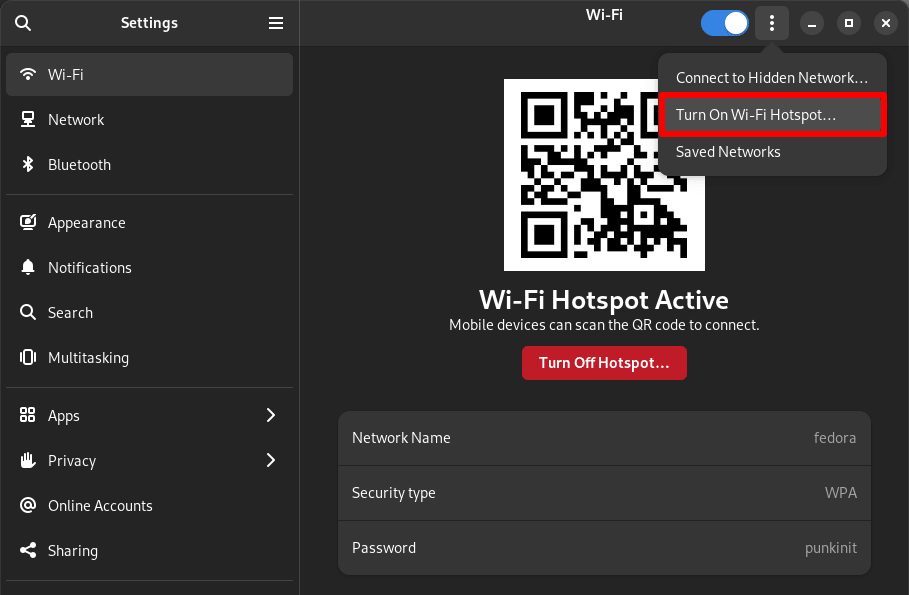
Op de GNOME-desktopomgeving (zoals standaard gebruikt op Ubuntu, Fedora en vele andere distro’s), opent u Instellingen en gaat u naar Wi-Fi. Geef uw hotspot een naam (SSID) en wachtwoord, en klik vervolgens op ⋮ → Zet wifi-hotspot aan…
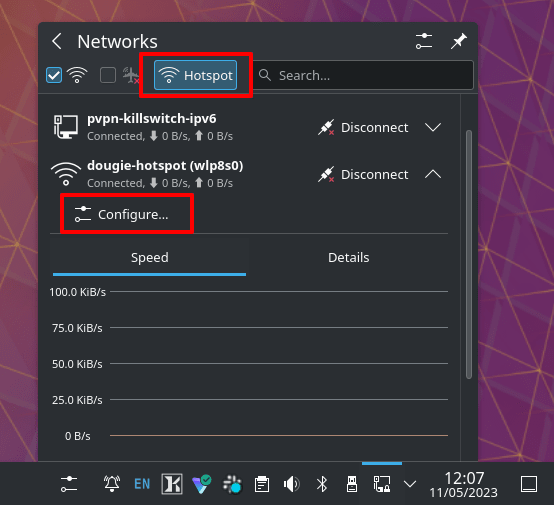
Klik op KDE Neon op het pictogram Netwerken op uw taakbalk → Hotspot. Standaard creëert dit een open hotspot zonder beveiliging. Om de netwerknaam te bewerken, de wifi-verbinding te versleutelen en een wachtwoord toe te voegen, klikt u op het ⋁-pictogram naast uw hotspotnaam → Configureren.
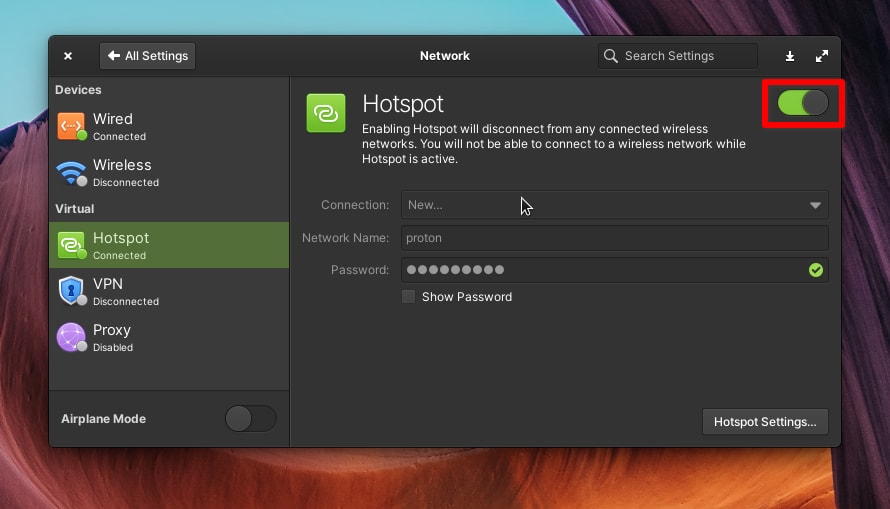
Op Elementary OS, open Systeeminstellingen en ga naar Netwerk en Draadloos → Netwerk → Virtueel → Hotspot. Geef uw hotspot een naam en wachtwoord, en schakel vervolgens de schakelaar in.
3. Er is geen verdere setup vereist. U kunt nu apparaten verbinden met de hotspot van uw Linux-pc met de naam en het wachtwoord dat u hebt opgegeven. De verbindingen van deze apparaten worden nu via de VPN-tunnel van uw Linux-apparaat geleid. Om dit te controleren, bezoekt u onze gratis beveiligde IP-scanner(nieuw venster) op een verbonden apparaat.
Laatste gedachten
Een VPN-router is waarschijnlijk de beste oplossing voor het beveiligen van apparaten zoals uw gameconsole en smart-tv. Toch is het handig om te weten hoe u een VPN-verbinding kunt delen vanaf uw laptop of desktop-pc wanneer u geen VPN-router beschikbaar hebt.
Voor apparaten die een VPN-app kunnen uitvoeren, is de beste oplossing om een Proton VPN Plus-abonnement te nemen, waarmee u tot 10 apparaten tegelijkertijd met onze servers kunt verbinden.