No todos los dispositivos con capacidad de internet pueden ejecutar aplicaciones VPN o tienen funcionalidad VPN integrada. Esto incluye consolas de juegos, incluidas Xbox, PlayStation y Nintendo Switch, así como muchos televisores inteligentes.
La forma más fácil de proteger dichos dispositivos usando una VPN es conectarlos a internet a través de un enrutador VPN.
Más información sobre enrutadores VPN
Para televisores inteligentes, usar un dongle basado en Android TV como un Amazon Firestick o Chromecast con Google TV también es una buena opción. Sin embargo, estas soluciones cuestan dinero, y puede encontrarse en una situación sin tales dispositivos cerca.
Afortunadamente, la mayoría de los sistemas operativos de escritorio modernos le permiten compartir una conexión VPN. Así es como se ve eso en la práctica:
- Tiene una conexión VPN ejecutándose en su computadora principal
- Conecta otro dispositivo a su computadora principal mediante WiFi o cable Ethernet
- El dispositivo secundario ahora se conecta a internet a través de la conexión VPN del dispositivo principal
El uso compartido de la conexión VPN es compatible con Windows y Linux. Explicamos cómo configurar estas conexiones VPN a continuación.
Desafortunadamente, el uso compartido de la conexión VPN no es compatible con Chrome OS, Android, iOS o iPadOS. Si bien el uso compartido de la conexión VPN es técnicamente posible en macOS, esto requiere el uso del protocolo VPN OpenVPN, para el cual hemos descontinuado el soporte en nuestra aplicación macOS por razones de seguridad.
Compartir una conexión VPN requiere acceso a la red local mientras la VPN está en funcionamiento. Esto está disponible en todos los planes pagos de Proton VPN.
Windows
Las capturas de pantalla a continuación muestran Windows 11, pero las instrucciones son idénticas para Windows 10. Las versiones más nuevas de Windows 10 deberían admitir puntos de acceso móviles utilizando la mayoría de los adaptadores WiFi. Si su sistema Windows 10 no admite puntos de acceso móviles en su adaptador, intente actualizar a una versión más nueva de Windows.
1. Conéctese a Proton VPN usando el protocolo OpenVPN.
Para compartir su conexión VPN con otro dispositivo, debe conectarse a Proton VPN utilizando el protocolo OpenVPN (UDP o TCP). Esto se debe a que el uso compartido de la conexión depende de la configuración de un adaptador de red, y OpenVPN es el único protocolo VPN que usamos que crea un adaptador de red VPN discreto en Windows.
Aprenda cómo cambiar los protocolos VPN
2. Activar el punto de acceso móvil de Windows
Abra la aplicación Configuración, vaya a Red e internet → Zona con cobertura inalámbrica móvil. Ponga el interruptor de Zona con cobertura inalámbrica móvil en activado y tome nota de las Propiedades de red: Nombre (SSID) y Contraseña (que puede editar).
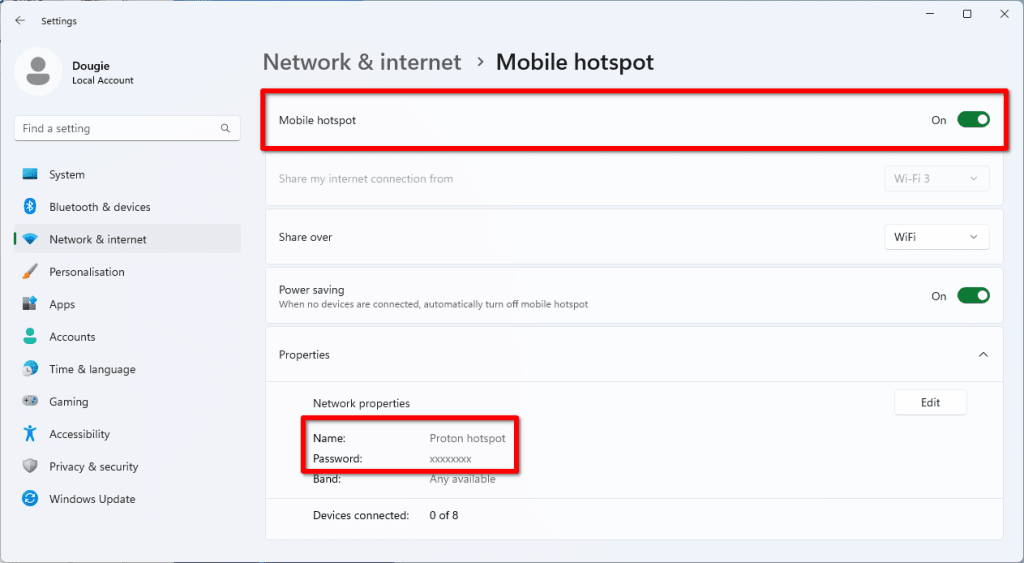
Ahora puede usar su PC con Windows como un punto de acceso WiFi, pero aún necesita configurar la VPN para proteger los dispositivos conectados.
3. Abrir la pantalla de conexiones de red
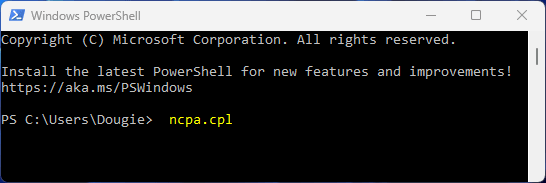
Abra la aplicación Windows PowerShell, ingrese (o pegue) ncpa.cpl y presione .
4. Identifique el nombre de su adaptador de punto de acceso móvil.
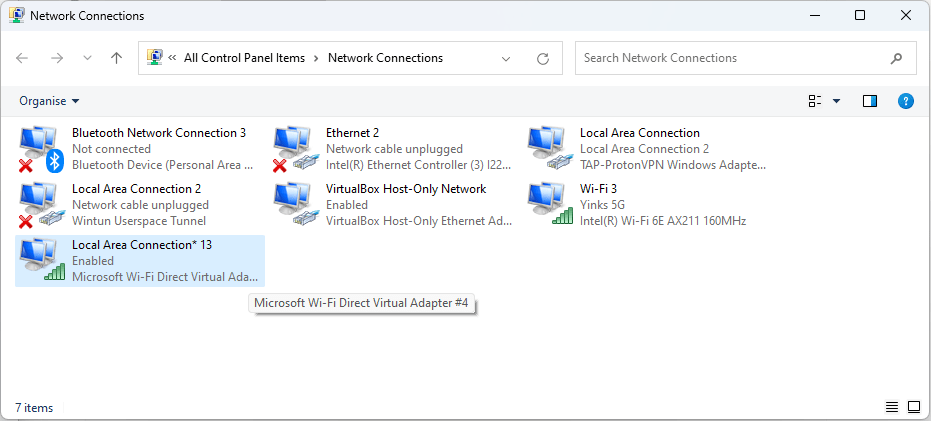
Busque un adaptador de Conexión de área local etiquetado como Microsoft Wi-Fi Direct Virtual Adapter. Puede identificar esto fácilmente simplemente apagando el punto de acceso WiFi y volviéndolo a encender.
5. Editar las preferencias del adaptador VPN
El adaptador OpenVPN de Proton VPN estará etiquetado como TAP-ProtonVPN Windows Adapter. Haga clic derecho sobre él → Propiedades.

6. Vaya a la pestaña Uso compartido y marque Permitir que los usuarios de otras redes se conecten a través de la conexión a Internet de este equipo. Haga clic en Aceptar en la alerta, luego seleccione el adaptador de punto de acceso móvil que identificó en el paso 4 en el menú desplegable. Haga clic en Aceptar cuando haya terminado.

7. Ahora puede conectar dispositivos a su punto de acceso móvil de Windows usando el nombre y la contraseña que identificó en el paso 2. Las conexiones de estos dispositivos ahora se enrutarán a través del túnel VPN de su dispositivo Windows. Para comprobar esto, visite nuestro escáner de IP segura gratuito en un dispositivo conectado.
Linux
La mayoría de las distribuciones populares de Linux ofrecen una función de punto de acceso WiFi como parte de sus entornos de escritorio. También puede crear un punto de acceso WiFi en cualquier distribución de Linux usando la línea de comandos(nueva ventana).
Sin embargo, a diferencia de Windows, Linux no crea un adaptador virtual cuando se usa como punto de acceso móvil. Esto significa que debe usar un adaptador de red para crear el punto de acceso y uno para conectarse a internet. Esta guía explica cómo crear un punto de acceso WiFi y conectarse a internet a través de un cable Ethernet. Para crear una configuración de uso compartido de VPN totalmente inalámbrica en Linux, necesitará dos adaptadores WiFi.
1. Abra la aplicación Proton VPN y conéctese a un servidor VPN.
2. Active el punto de acceso. Los detalles aquí varían según su distribución y entorno de escritorio, pero generalmente son fáciles de encontrar. Por ejemplo:
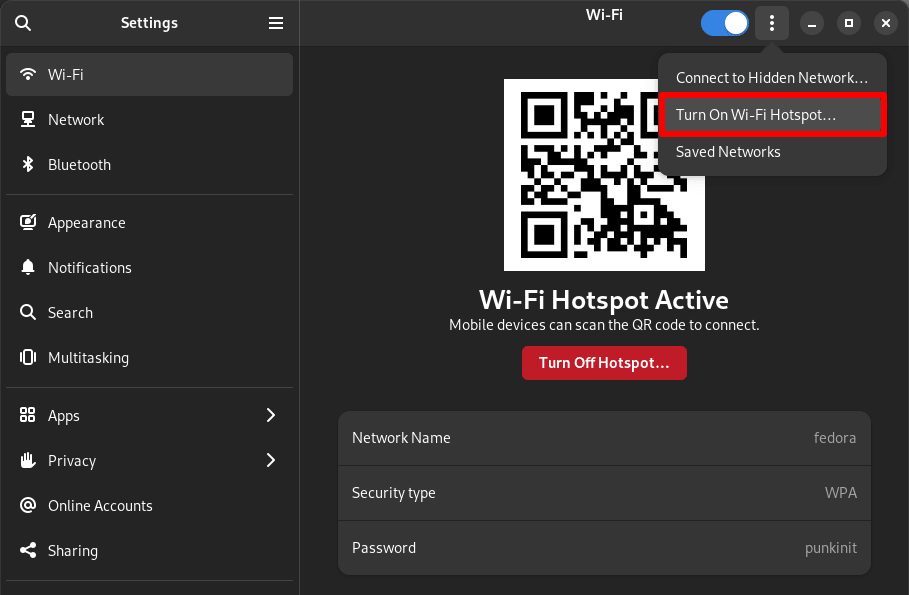
En el entorno de escritorio GNOME (como se usa por defecto en Ubuntu, Fedora y muchas otras distribuciones), abra Configuración y vaya a Wi-Fi. Dé un nombre a su punto de acceso (SSID) y una contraseña, luego haga clic en ⋮ → Activar punto de acceso Wi-Fi…
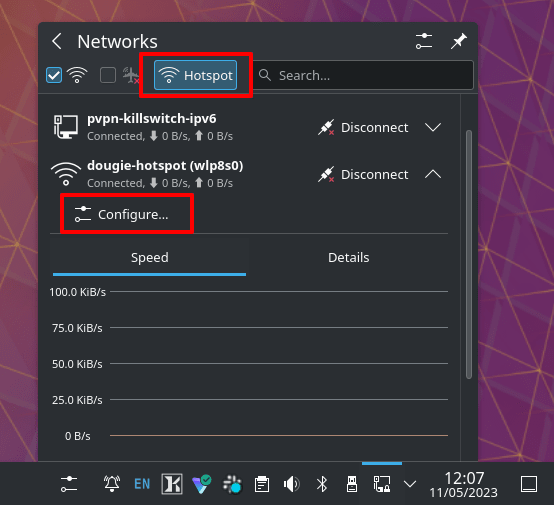
En KDE Neon, haga clic en el icono de Redes en su barra de tareas → Punto de acceso. Por defecto, esto crea un punto de acceso abierto sin seguridad. Para editar el nombre de la red, cifrar la conexión WiFi y agregar una contraseña, haga clic en el icono ⋁ junto al nombre de su punto de acceso → Configurar.
En Elementary OS, abra Ajustes del sistema y vaya a Red e inalámbrico → Red → Virtual → Punto de acceso. Asigne un nombre y contraseña a su punto de acceso, y luego cambie el interruptor a activado.
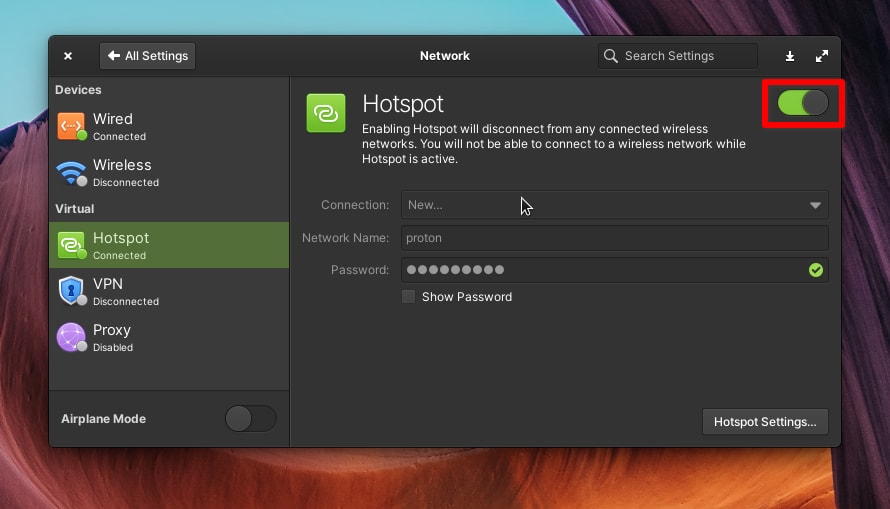
3. No se requiere configuración adicional. Ahora puede conectar dispositivos al punto de acceso de su PC con Linux usando el nombre y la contraseña que especificó. Las conexiones de estos dispositivos ahora se enrutarán a través del túnel VPN de su dispositivo Linux. Para comprobar esto, visite nuestro escáner de IP segura gratuito(nueva ventana) en un dispositivo conectado.
Pensamientos finales
Un enrutador VPN es probablemente la mejor solución para proteger dispositivos como su consola de juegos y TV inteligente. Aun así, saber cómo compartir una conexión VPN desde su computadora portátil o PC de escritorio es un truco útil cuando no tiene un enrutador VPN disponible.
Para dispositivos que pueden ejecutar una aplicación VPN, la mejor solución es obtener un plan Proton VPN Plus, que le permite conectar hasta 10 dispositivos a nuestros servidores al mismo tiempo.